 minto.tech スマホ(iPhone/Android)・パソコン(Windows/Mac)・Office・Wi-Fi・AIツールの「できない」「困った」を解決する実用ガイド。トラブル対処法とノウハウが満載のお助けサイトです。
※本ページにはプロモーション(広告)が含まれています
📑 この記事の目次(タップで開く)
- Chatbase(チャットベース)で学習・回答できない時の早わかり
- この記事でわかること
- 症状別の早見表
- Chatbase(チャットベース)とは
- 原因1: データを学習(取り込み)できない時
- 原因2: Webサイトをうまく読み込めない時
- 原因3: 回答がおかしい・「分かりません」ばかりの時
- 原因4: 作ったボットがサイトに表示されない時
- 原因5: 日本語の回答精度が気になる時
- 原因6: メッセージ数・無料枠の上限に達した時
- 原因7: 再学習(データ更新)が反映されない時
- 一般的な対処(共通チェックリスト)
- トラブルを未然に防ぐコツ
- うまくいかない時の最終チェック
- よくある質問(FAQ)
- まとめ
Chatbase(チャットベース)で学習・回答できない時の早わかり
自社のPDFやWebサイト、ドキュメントを読み込ませて、その内容に答えるAIチャットボットを作れるサービスが「Chatbase(チャットベース)」です。問い合わせ対応やFAQの自動化に使われるとされ、作ったボットは自分のWebサイトに埋め込めるとされています。この記事では、データを学習(取り込み)できない・回答がおかしい・サイトに表示されないといった、つまずきやすい場面の対処法を、はじめての方にもわかるようにまとめます。
まず結論から言うと、多くのトラブルは「①取り込ませるデータの形式やサイズ、対象URLの確認」「②学習データの追加・整理とボットへの指示(プロンプト)の調整」「③埋め込みコードと許可ドメインの確認・キャッシュ削除」「④プランや無料枠の上限確認」の4点でほぼ整理できます。あとは、変更を加えたら必ず再トレーニング(再学習)を実行し、反映を待つことが大切です。
なお、Chatbase は仕様やUI(画面の表示)、対応形式、プラン内容や料金が比較的こまめに更新されるとされています。本記事の手順名やメニュー名は一般的な流れを示すもので、お使いの時期・地域・プランによって異なる場合があります。最新の正確な情報は、必ず公式サイト(chatbase.co)の最新情報やヘルプでご確認ください。
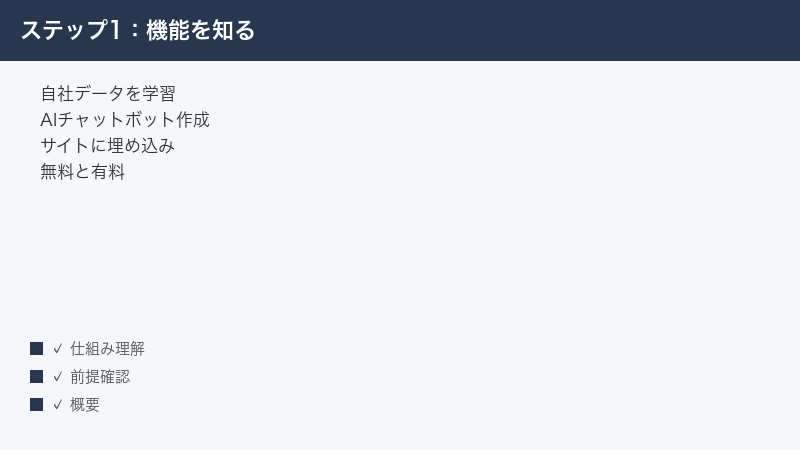
この記事でわかること
- Chatbase(チャットベース)とは何か、無料の範囲と有料プランの考え方
- データを学習(取り込み)できない時に確認すべきポイント
- 回答がおかしい・「分かりません」ばかりになる時の整え方
- 作ったボットがサイトに表示されない時の埋め込み・ドメイン設定の見直し方
- 日本語の回答精度を上げるための設定の考え方
- メッセージ数や無料枠の上限に達した時の対処
- 再学習(データ更新)が反映されない時の手順
- うまくいかない時の切り分けと、よくある質問(FAQ)8問
症状別の早見表
まずは、今起きている症状から対処の方向性をつかんでください。下の表は代表的なつまずきと、最初に確認したいポイントの一覧です。詳しい手順は、このあとの各章で順番に解説します。
| 症状 | 考えられる主な原因 | 最初に試すこと |
|---|---|---|
| データを取り込めない・学習が進まない | 対応していない形式、サイズ超過、クロールできないページ | ファイル形式・サイズ、対象URLの種類を確認 |
| Webサイトをうまく読み込めない | ログインが必要なページ、動的ページ、クロール拒否設定 | 公開されている静的なページか確認・別の取り込み方法を検討 |
| 「分かりません」ばかり返す | 学習データに答えが無い、データの断片化、指示が厳しすぎる | データを追加・整理し、ボットの指示を調整 |
| 回答が事実と違う・的外れ | 古いデータ、関係ない情報の混在、指示不足 | 不要データの削除・整理、指示の明確化、再学習 |
| ボットがサイトに表示されない | 埋め込みコードの貼り間違い、許可ドメイン未設定、キャッシュ | コードと許可ドメインを確認、キャッシュ削除 |
| 日本語の精度が低い | モデルや言語・指示の設定、データの言語 | 使用モデルや言語・指示を見直す |
| メッセージが送れない・止まる | 無料枠やプランの上限に到達 | 使用量とプランを確認 |
| 更新したのに内容が古いまま | 再学習(再トレーニング)未実行、反映待ち | 再トレーニングを実行し、反映を待つ |
表の対処はあくまで出発点です。複数の原因が重なっていることも多いので、上から順に一つずつ切り分けていくのがコツです。とくに「管理画面のテスト画面では正しく動くのに、サイトに置くと動かない」のか、「テスト画面の時点で答えがおかしい」のかを最初に見分けると、確認すべき場所が一気に絞り込めます。前者なら設置(埋め込み・ドメイン・キャッシュ)の問題、後者ならデータや指示の問題、というように原因の住みわけがはっきりします。
Chatbase(チャットベース)とは
Chatbase は、自社が持っているデータをもとに、その内容に答えるAIチャットボット(AIエージェント)を作れるサービスとされています。たとえば、製品マニュアルのPDF、よくある質問をまとめたドキュメント、自社サイトのページなどを読み込ませると、それらを参照しながら来訪者の質問に答えるボットを用意できる、という仕組みです。問い合わせ対応(カスタマーサポート)の一次受けや、FAQの自動化に活用されるとされています。
主な使い方の流れ
はじめて使う場合、おおまかな流れは次のようになります。具体的なボタン名や画面は時期によって変わる場合があるため、雰囲気をつかむ目安として読んでください。
- アカウントを作成し、新しいAIエージェント(ボット)を作る。
- 学習させたいデータを登録する(Webサイトのアドレス、PDFやドキュメントのアップロード、テキストの貼り付け、質問と回答のペアなど)。
- 登録したデータでトレーニング(学習)を実行する。
- ボットの口調や答え方の方針を、指示(プロンプト)で整える。
- テスト画面で実際に質問してみて、回答を確認・調整する。
- 問題なければ、埋め込みコードを取得して自分のWebサイトに設置する。
取り込めるデータの種類は幅広く、WebサイトのURL(自動でページを巡回して読み込むとされます)、PDFやDOCX、TXT、CSVなどのファイル、Notionのページ、プレーンテキスト、質問と回答のペアなどに対応するとされています。これらをまとめて「ソース(情報源)」として管理し、まとめて学習させていくイメージです。あわせて、問い合わせ対応の履歴やヘルプセンターの記事を取り込めるケースもあるとされますが、対応している連携や形式は時期によって変わるため、登録の前に公式の最新情報で確認すると安心です。
はじめて作る場合の心構えとして、最初から完璧なボットを目指さないことをおすすめします。まずは中心になる資料を数件だけ登録して、テスト画面で実際に質問してみるのが近道です。そこで「答えられない質問」「答えがずれる質問」を見つけ、その分のデータを足したり、指示(プロンプト)を整えたりして、少しずつ精度を上げていきます。データを足す→学習する→テストする、というサイクルを繰り返すのが、結果的にいちばん早く安定したボットに到達する方法です。
「ソース」「トレーニング」「指示」の関係を押さえる
Chatbase を使いこなすうえで、3つの言葉の役割を分けて理解しておくと、トラブルの切り分けがぐっと楽になります。
- ソース(情報源): ボットが答えの根拠にする「材料」です。PDFやWebページ、テキストなどがこれにあたります。ここに無い情報には基本的に答えられません。
- トレーニング(学習): 登録したソースをボットが使える状態にする「仕込み」の作業です。ソースを足したり直したりしたら、この作業をやり直さないと回答に反映されません。
- 指示(プロンプト): ボットの「性格」や「答え方の方針」を決める部分です。口調や、答えてよい範囲、分からない時の案内方法などをここで指定します。
うまくいかない時は、「材料(ソース)が足りないのか」「仕込み(学習)をし忘れたのか」「方針(指示)がずれているのか」という3つの視点で見ると、原因にたどり着きやすくなります。
無料の範囲と有料プランの考え方
Chatbase には無料で試せる範囲と、複数の有料プランがあるとされています。一般的に、無料枠では「1か月あたりに使えるメッセージ数」「取り込めるデータ量」「作れるボットの数」などに制限があるとされ、上位プランほど上限が広がる構成とされています。プラン名・上限・金額は改定されることがあるため、本記事では具体的な数値は載せず、必ず公式の料金ページで最新の内容を確認することをおすすめします。
なお、管理画面のUIは英語中心とされており、はじめのうちはメニュー名がわかりにくく感じるかもしれません。ブラウザの翻訳機能を併用すると操作しやすくなる場合があります。
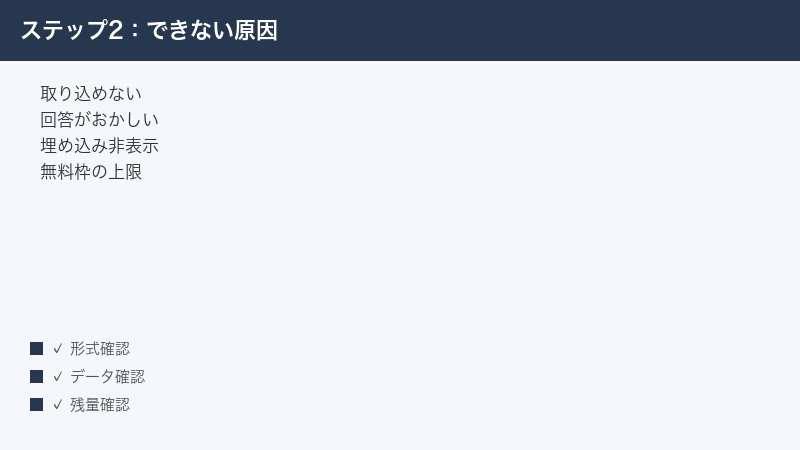
原因1: データを学習(取り込み)できない時
「ファイルをアップロードしたのに読み込まれない」「学習が途中で止まる」といった場合、まず疑うべきは取り込むデータ側の条件です。次の順番で確認してみてください。
手順1: ファイルの形式を確認する
- 取り込もうとしているファイルが、対応形式(PDFやDOCX、TXT、CSVなど、テキストとして読み取れる形式)かどうかを確認します。
- 画像化されたPDF(スキャンしただけで文字データを持たないもの)は、文字として読み取れないことがあります。文字情報を含むファイルに作り直すと改善する場合があります。
- パスワードで保護されたファイルや、コピー禁止の設定がかかったファイルは、読み込めないことがあります。保護を外したファイルを用意してみてください。
手順2: ファイルサイズと容量を確認する
- 1ファイルあたりのサイズが大きすぎると、取り込みに失敗したり時間がかかったりすることがあります。
- プランごとに「取り込めるデータ量の合計」に上限があるとされます。すでに多くのデータを登録している場合、容量超過で新しいデータが追加できないことがあります。
- 大きなファイルは、章ごとに分割して小さくしてからアップロードすると安定する場合があります。
取り込めるサイズや合計容量の具体的な数値はプランや時期によって異なるとされるため、上限が気になる場合は公式の料金・仕様ページで確認してください。とくに無料の範囲では、取り込めるデータ量が小さく設定されているとされ、資料1点でほぼ上限に届く場合もあります。たくさんの資料を学習させたい場合は、まず容量に余裕があるかを確認してから登録を始めると、途中で止まる事態を避けやすくなります。
手順3: エラー表示やステータスを確認する
- 取り込みに失敗したソースには、エラーや警告のマークが表示されることがあります。一覧で各ソースの状態を確認します。
- 「処理中」のまま長時間変わらない場合は、いったんページを再読み込みして最新の状態を確認します。
- 同じファイルを何度も登録してしまうと、重複した情報で回答が混乱することがあります。重複が無いか整理します。
- 文字化けして取り込まれている場合は、ファイルの文字コードを見直し、標準的な形式で保存し直してから登録します。
取り込みが安定しない時は、一度にたくさんのファイルをまとめて登録せず、数件ずつ分けて登録すると、どのファイルが原因かを切り分けやすくなります。
手順4: 取り込み後に必ず学習を実行する
- データを登録しただけでは、ボットの回答にすぐ反映されないことがあります。
- ソースを追加・変更したら、トレーニング(学習)または再トレーニング(再学習)のボタンを押して、ボットに反映させます。
- 学習には少し時間がかかる場合があります。完了の表示を待ってからテストしてください。
取り込ませるデータを準備するときの工夫
同じ内容でも、データの作り方しだいでボットの答えやすさは大きく変わります。次の点を意識して資料を用意すると、後の調整がぐっと楽になります。
- 見出しをつけて整理する: 1つの長い文章よりも、「料金について」「解約について」のように見出しで区切られた文章のほうが、ボットが目的の箇所を見つけやすくなります。
- 1ファイル1テーマを基本にする: いろいろな話題を1つのファイルに詰め込むより、テーマごとにファイルを分けるほうが、回答が混ざりにくくなります。
- 結論を先に書く: 「結論→理由→補足」の順で書かれた文章は、要点が伝わりやすく、回答の精度が安定しやすい傾向があります。
- 略語や社内用語を補足する: 社内だけで通じる言葉は、正式名称や意味をあわせて書いておくと、ボットが取り違えにくくなります。
- 古い情報を混ぜない: 改定前の料金や終了したサービスの情報が残っていると、誤った回答の原因になります。最新のものだけを残します。
準備の段階で内容を整えておくほど、あとからの「指示の調整」や「再学習」の回数が減り、結果的に早く完成にたどり着けます。
原因2: Webサイトをうまく読み込めない時
WebサイトのURLを登録して自動でページを読み込ませる方法は手軽ですが、サイトの作りによってはうまく取り込めないことがあります。代表的な原因を見ていきましょう。
ログインが必要なページ・会員専用ページ
ログインしないと表示されないページや、会員専用の領域は、外部から内容を読み取れないため取り込めないことが一般的です。こうしたページの内容を学習させたい場合は、その内容をテキストやPDFなどに書き出して、ファイルとして直接アップロードする方法を検討してください。
動的に表示されるページ
アクセス後に画面の中身が後から組み立てられるタイプのページ(いわゆる動的ページ)は、内容を正しく読み取れないことがあります。本文がしっかり書かれた静的なページや、印刷用ページなどがあれば、そちらのURLを使うと改善する場合があります。
クロール(巡回)が拒否されている
サイト側に「自動巡回を許可しない」という設定(robots.txt など)があると、ページを取り込めないことがあります。また、巡回には時間制限があるとされ、ページ数が多いサイトでは時間内に読み込めた分だけが取り込まれる場合があります。重要なページが含まれているか、取り込み後に登録済みソースの一覧で確認してください。
画像PDFや画像ファイルそのものをURLで指定しても、文字として読み取れず取り込めないことがあります。Webサイトとして取り込む対象は、本文がテキストで書かれた通常のページが基本と考えてください。資料がPDFや画像中心の場合は、その内容を文字に起こしたうえで、テキストやドキュメントとして直接登録するほうが確実です。
手順: Webサイト取り込みがうまくいかない時の確認
- 取り込みたいページが、ログイン不要で誰でも見られる公開ページかを確認します。
- そのページのアドレスを別のブラウザで開き、本文がきちんと表示されるかを確かめます。
- 取り込み後、ソース一覧で目的のページが登録されているかを確認します。抜けていれば、該当ページの本文をファイルやテキストとして直接登録します。
- 巡回対象のURLを、トップページではなく目的のページそのものに絞ると、取りこぼしが減ることがあります。
原因3: 回答がおかしい・「分かりません」ばかりの時
ボットが「分かりません」を繰り返したり、的外れな答えを返したりする場合、多くは「学習データ側」と「指示(プロンプト)側」のどちらか、または両方に原因があります。順に整えていきましょう。
原因が学習データ側にある場合
- そもそも、聞かれている内容の答えが学習データに含まれていないことがあります。質問に対応する情報を、データとして追加します。
- 情報が複数のファイルに細切れに散らばっていると、ボットがうまく拾えないことがあります。関連する内容を1つのドキュメントに整理し直すと改善する場合があります。
- 古い情報と新しい情報が混在していると、答えがぶれます。不要になった古いソースは削除し、内容を最新に保ちます。
- 質問と回答のペア(Q&A形式)として、よくある質問の答えをはっきり登録しておくと、安定して正しく答えやすくなります。
原因が指示(プロンプト)側にある場合
- ボットへの指示で「登録データに無いことは答えない」と強く制限しすぎると、少しでも表現がずれた質問に「分かりません」と返しやすくなります。許容範囲を見直します。
- 逆に、指示があいまいすぎると、関係ない一般論で答えてしまうことがあります。「何について答えるボットか」「どんな口調で答えるか」を具体的に書きます。
- 「分からない場合はこう案内する」という代替の対応(問い合わせ先の案内など)を指示に入れておくと、ユーザー体験が良くなります。
指示(プロンプト)を書くときは、欲張ってあれもこれもと盛り込むより、「役割」「答える範囲」「口調」「分からない時の対応」の4点をシンプルに書くほうが、ボットが安定して動きやすい傾向があります。たとえば「あなたは当社製品のサポート担当です」「製品の使い方と料金に関する質問に、丁寧な日本語で答えます」「資料に無い内容は推測せず、サポート窓口の案内をします」といった具合です。指示を変えたあとも、必ず再学習とテストをセットで行い、変更が良い方向に働いたかを確かめてください。
手順: 回答品質を上げる進め方
- うまく答えられなかった質問を、いくつか書き出します。
- その答えがデータに含まれているかを確認し、無ければ追加・整理します。
- ボットの指示(プロンプト)を、目的と答え方が伝わる文章に整えます。
- 再トレーニング(再学習)を実行します。
- テスト画面で同じ質問をして、改善したかを確認します。改善が足りなければ、さらにデータと指示を微調整します。
一度で完璧にはなりにくいので、「データ追加・整理」と「指示の調整」と「再学習」を少しずつ繰り返して仕上げていくのがコツです。
よくある回答トラブルと整え方の対応
回答の「困った」は、症状ごとに効く対処が少しずつ違います。下の表を参考に、当てはまるものから手を打ってみてください。
| 回答の症状 | 主な原因 | 効きやすい対処 |
|---|---|---|
| 何を聞いても「分かりません」 | 指示で制限が強すぎる、データ不足 | 指示の許容範囲を広げる、答えのデータを追加 |
| 関係ない一般論で答える | 指示があいまい、根拠データが薄い | 目的と範囲を指示に明記、専用データを追加 |
| 古い情報で答える | 古いソースが残っている、再学習未実行 | 古いソースを削除し最新に差し替え、再学習 |
| 答えが毎回ぶれる | 同じ話題のデータが断片化・重複 | 関連情報を1つに整理、重複を削除 |
| 口調や言葉づかいが合わない | 指示で口調を決めていない | 指示に「丁寧な日本語で」などを明記 |
多くの場合、「データを足す・整理する」と「指示を具体的にする」の合わせ技で改善します。どちらか一方だけでは直りにくいことも多いので、両面から見直してみてください。
原因4: 作ったボットがサイトに表示されない時
テスト画面では動くのに、自分のWebサイトに設置すると表示されない、という相談はよくあります。多くは埋め込みコードかドメインの設定、もしくはキャッシュが原因です。
手順1: 埋め込みコードの貼り付けを確認する
- Chatbase の管理画面で発行された、最新の埋め込みコードを取得します。
- サイトのHTMLに貼り付ける位置を確認します。一般的には、ページ全体の終わり近く(閉じる前)や、共通のテンプレート部分に設置すると、全ページで表示されやすくなります。
- コードの一部だけをコピーしていないか、前後が欠けていないかを確かめます。
- 古いコードを貼ったままになっていないか、ボットを作り直した場合は新しいコードに差し替えます。
手順2: 許可ドメイン(表示を許可するサイト)を確認する
- Chatbase 側に「このボットを表示してよいサイト」を登録する設定があるとされます。設置先のドメインが登録されていないと、表示されないことがあります。
- 自分のサイトのドメインを正しく登録します。www の有無や、httpsとhttpの違い、サブドメインの指定漏れにも注意します。
- 本番サイトとテスト環境でドメインが違う場合は、両方を登録しておくと確認がスムーズです。
許可ドメインの登録は、見落としやすいつまずきポイントです。たとえば「example.com」だけを登録していて、実際の表示先が「www.example.com」だった、というだけでも表示されないことがあります。独自ドメインを使っているか、サイト作成サービスが用意する初期のアドレス(サブドメイン)を使っているかでも指定が変わります。設置先のアドレスをブラウザのアドレス欄で正確に確認し、その表記どおりに登録するのが確実です。複数のドメインで運用している場合は、それぞれを忘れずに登録しておきます。
手順3: キャッシュとブラウザを確認する
- 設定を直したのに表示が変わらない場合、ブラウザやサイトのキャッシュ(一時保存)に古い状態が残っていることがあります。
- ブラウザのキャッシュを削除するか、シークレットウィンドウ(プライベートモード)で開いて確認します。
- サイト側にキャッシュの仕組み(プラグインやCDNなど)がある場合は、そちらのキャッシュも削除します。
- 別のブラウザでも開いてみて、特定の環境だけの問題か、全体の問題かを切り分けます。
手順4: 表示を妨げる要因を確認する
- 広告ブロックやプライバシー保護の拡張機能が、ボットの表示を止めていることがあります。一時的に無効にして確認します。
- サイトのデザインやほかのスクリプトと干渉して、ボタンが隠れている場合があります。画面の右下など、表示される位置をよく探してみてください。
- ページのアドレスがhttpsで安全に配信されているかも確認します。
設置方法による違いを知っておく
ボットをサイトに置く方法には、いくつかのパターンがあるとされます。代表的なのは、ページ全体に小さなスクリプトを読み込ませて画面の隅にチャットの吹き出しを出す方法と、ページの特定の場所に枠(フレーム)として埋め込む方法です。前者は全ページに表示しやすい一方、テンプレートの共通部分に正しく入っているかが大切です。後者は表示位置をコントロールしやすい代わりに、貼り付けた特定のページにしか出ない点に注意します。
WordPress などのサイト作成ツールを使っている場合は、ウィジェットやプラグイン、カスタムHTMLを入れられる場所にコードを貼るのが一般的です。テーマの編集に不慣れな場合は、いきなり全体のテンプレートを直すのではなく、まずは1ページだけにコードを置いて表示を確認すると、失敗しても元に戻しやすく安心です。
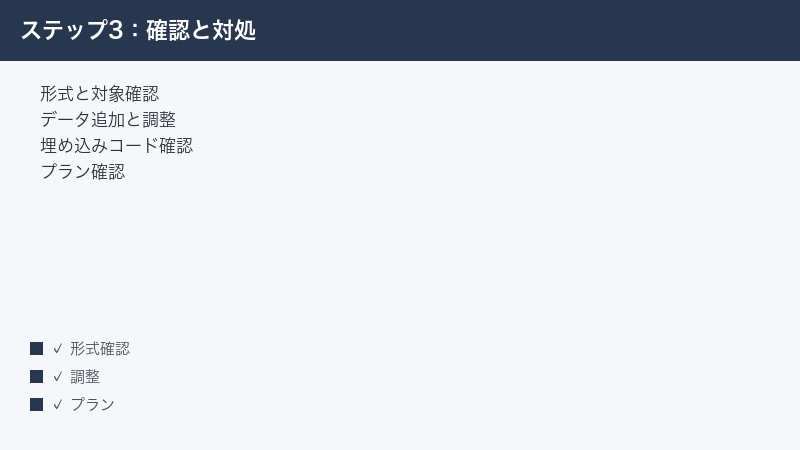
原因5: 日本語の回答精度が気になる時
日本語での受け答えの自然さや正確さは、使用するモデルや設定、そして学習データの言語によって変わるとされています。次の点を見直してみてください。
- 使用するAIモデルを選べる場合は、設定を確認します。モデルによって日本語の得意・不得意に差が出ることがあるとされます。
- ボットへの指示(プロンプト)に「日本語で、丁寧な言葉づかいで答える」といった方針を明記すると、回答の言語や口調が安定しやすくなります。
- 学習データそのものが日本語で書かれていると、日本語の回答が安定しやすい傾向があります。英語の資料しか無い場合は、要点を日本語にまとめたデータを足すと改善することがあります。
- 専門用語や社内独自の言い回しは、質問と回答のペアとして登録しておくと、表現のぶれを抑えやすくなります。
モデルの種類や選べる範囲はプランや時期によって異なるとされます。詳しい対応状況は公式の最新情報で確認してください。
日本語の精度を確かめるときは、実際に日本のお客様が使いそうな言い回しでテストするのがおすすめです。たとえば同じ内容でも「料金はいくらですか?」「値段を教えて」「費用感を知りたい」のように、表現を変えて聞いてみます。どの言い方でも安定して答えられれば実用に近づいています。特定の言い回しだけ「分かりません」になる場合は、その表現を質問と回答のペアとして登録しておくと、取りこぼしを減らせます。敬語のレベルや、丁寧すぎて回りくどい言い方になっていないかも、テストの中で一緒に確認しておくと安心です。
原因6: メッセージ数・無料枠の上限に達した時
急にボットが返事をしなくなった、メッセージを送れなくなった、という場合は、使用量が上限に達している可能性があります。
- 管理画面の使用状況(残りのメッセージ数やデータ量)を確認します。
- 無料枠や現在のプランの上限に達している場合、次の更新日まで待つか、上位プランへの変更を検討します。
- テスト中に自分で大量に質問していると、知らないうちに枠を消費していることがあります。本番公開前に残量を確認しておくと安心です。
- 上限・金額・更新日の扱いはプランや時期によって異なるとされるため、具体的な数値や費用は公式の料金ページで確認してください。
本記事では金額やクレジット数などの具体的な数値は断定しません。最新の正確な内容は、必ず公式の料金ページでご確認ください。
運用を続けるなら、使用量を定期的に見ておくと安心です。問い合わせが多いサイトでは、想定より早く枠を使い切ることがあります。月の途中で残量が心配になった場合は、ボットが答えなくても良い質問(雑談など)を減らす指示を入れる、よくある質問はFAQページで先に解決できるようにする、といった工夫で消費を抑えられることがあります。どうしても足りない場合は、上位プランへの変更を検討することになります。
原因7: 再学習(データ更新)が反映されない時
「資料を新しくしたのに、ボットが古い内容のまま答える」という場合は、再学習(再トレーニング)が必要なケースがほとんどです。
手順1: 古いソースを差し替える
- ファイルの内容を更新した場合、同じファイルに上書きするだけでは反映されないことがあります。
- 登録済みの古いソースを削除し、新しいファイルを改めてアップロードします。
- Webサイトの内容が変わった場合は、再度ページを取り込み直す(再クロールする)操作を行います。サイトを登録したときの内容が固定されている場合があるためです。
手順2: 再トレーニングを実行する
- ソースを更新したら、再トレーニング(再学習)のボタンを押します。
- 学習が完了するまで少し時間がかかることがあります。完了の表示を待ちます。
- 学習完了後、テスト画面で更新内容が反映されたかを確認します。
手順3: 反映を待ち、キャッシュも確認する
- 学習直後は一時的に反映が遅れることがあります。少し時間を置いて再度確認します。
- サイトに設置済みのボットで古い回答が出る場合は、ブラウザやサイトのキャッシュも削除して確認します。
- テスト画面では新しい内容に変わっているのに、サイトのボットだけ古い場合は、設置側のキャッシュが原因のことが多いです。シークレットウィンドウで開き直すと、最新の状態を確認しやすくなります。
なお、Webサイトを情報源にしている場合は、登録した時点の内容が固定されることがあるとされます。サイトの記事を書き換えても、ボット側が自動で追いかけてくれるとは限りません。サイトの内容を更新したら、面倒でも取り込み直し(再クロール)と再トレーニングをセットで行う、と覚えておくと取りこぼしが減ります。更新の頻度が高いページは、定期的に見直すスケジュールを決めておくのもおすすめです。
一般的な対処(共通チェックリスト)
原因がはっきりしない時は、次の基本を一通り確認すると、多くの不具合の切り分けができます。
- データの形式と対象を確認: 取り込むファイルが対応形式か、サイズや容量が上限内か、対象のWebページが公開されているかを見直します。
- データの追加と指示の調整: 答えが無ければデータを追加・整理し、ボットへの指示(プロンプト)を目的に合わせて整えます。
- 埋め込みコードとドメインの確認: 最新の埋め込みコードを正しい位置に貼り、許可ドメインを登録し、キャッシュを削除します。
- プランと使用量の確認: メッセージ数やデータ量が上限に達していないかを確認します。
- 再学習と反映待ち: 変更後は必ず再トレーニングを実行し、反映を少し待ちます。
- 環境の切り分け: 別のブラウザやシークレットウィンドウ、拡張機能の無効化で確認します。
- 公式の最新情報を確認: 仕様やUI、プランは変わることがあるため、最新は公式サイトで確認します。
トラブルを未然に防ぐコツ
不具合が起きてから直すより、最初から起きにくい作り方をしておくほうが、運用はずっと楽になります。日々の運用で意識しておきたいポイントをまとめます。
- 資料はこまめに整理する: 古くなった資料は削除し、最新の内容に保ちます。情報が新しいほど、回答の正確さも安定します。
- 同じ話題は1か所にまとめる: 関連する内容があちこちのファイルに散らばっていると、ボットが拾いきれません。テーマごとに整理しておくと回答がぶれにくくなります。
- よくある質問はQ&Aで登録する: 問い合わせの多い内容は、質問と回答のペアとしてはっきり登録しておくと、安定して正しく答えやすくなります。
- 変更したら必ず再学習: ソースや指示を直した後の再トレーニング(再学習)を習慣にします。これを忘れると「直したのに変わらない」が起こります。
- 公開前にテストする: サイトに設置する前に、想定される質問をひと通り試しておきます。とくに「答えてほしくない質問」に変な答えを返さないかも確認します。
- 定期的に見直す: 公開後も、実際に来た質問の傾向を見て、足りないデータを補っていきます。運用しながら育てていくものと考えると、無理なく続けられます。
こうした地道な手入れの積み重ねが、結果としてトラブルの少ない、信頼できるボットにつながります。
うまくいかない時の最終チェック
ここまでの手順を試しても解決しない場合は、次の観点でさらに切り分けてみてください。
- テスト画面では動くか: Chatbase の管理画面のテストで正しく答えるなら、問題は「サイト設置側」にある可能性が高く、埋め込みコード・許可ドメイン・キャッシュを重点的に確認します。
- テスト画面でもおかしいか: テストの時点で答えが変なら、原因は「学習データ」か「指示」にあります。データの追加・整理と指示の調整に戻ります。
- 特定の質問だけ失敗するか: 一部の質問だけ失敗するなら、その答えに対応するデータが不足している可能性が高いです。
- 全体が止まっているか: どの質問にも反応しないなら、使用量の上限や設置の問題を疑います。
- 時間帯による違い: 一時的な不調の可能性もあるため、少し時間を置いて再確認します。
それでも改善しない場合は、Chatbase の公式ヘルプやサポート窓口に、症状・試したこと・画面の状況を添えて問い合わせるのが確実です。問い合わせの際は、どのボットのどの設定で、どんな質問をしたら何が起きたかを具体的に伝えると、解決が早まります。エラーの表示が出ている場合は、その文言や画面の様子を控えておくと、原因の特定に役立ちます。仕様やUIは更新されることがあるため、自己判断で行き詰まったら早めに公式情報を確認するのが、遠回りを避けるいちばんの近道です。
よくある質問(FAQ)
Q1. Chatbase(チャットベース)は無料で使えますか?
無料で試せる範囲があるとされていますが、メッセージ数やデータ量などに制限が設けられているとされます。無料枠の内容や有料プランの料金は改定されることがあるため、最新の正確な内容は公式の料金ページでご確認ください。本記事では具体的な金額は断定していません。
Q2. どんなデータを学習させられますか?
一般的に、WebサイトのURL、PDFやDOCXなどのドキュメント、テキスト、質問と回答のペアなどに対応するとされています。対応形式や容量はプラン・時期によって異なる場合があるため、取り込む前に公式の仕様で確認すると安心です。
Q3. PDFを取り込んだのに内容に答えてくれません。なぜですか?
スキャンしただけで文字データを持たない画像PDFや、保護がかかったファイルは読み取れないことがあります。文字情報を含むファイルに作り直し、取り込み後に必ず再トレーニング(再学習)を実行してから、テスト画面で確認してください。
Q4. 自社サイトを登録したのに一部のページしか学習されていません。どうすればよいですか?
ログインが必要なページや動的に表示されるページ、巡回が拒否されているページは取り込めないことがあります。また巡回には時間制限があるとされ、ページ数が多いと取りこぼす場合があります。重要なページは、本文をテキストやファイルとして直接登録するのが確実です。
Q5. 作ったボットがWebサイトに表示されません。何を確認すべきですか?
まず最新の埋め込みコードを正しい位置に貼っているか、許可ドメインに設置先のサイトが登録されているかを確認します。次にブラウザやサイトのキャッシュを削除し、シークレットウィンドウや別ブラウザでも確認してみてください。広告ブロック系の拡張機能が表示を妨げていないかも見直します。
Q6. 資料を更新したのに古い内容のまま答えます。どうすればよいですか?
古いソースを削除して新しいファイルを登録し直すか、Webサイトの場合は再度取り込み直してから、再トレーニング(再学習)を実行してください。学習完了後も反映に少し時間がかかることがあるため、時間を置いて確認し、設置済みボットで古い回答が出る場合はキャッシュも削除します。
Q7. 日本語の受け答えをもっと自然にしたいです。コツはありますか?
使用モデルを選べる場合は設定を見直し、ボットへの指示に「日本語で丁寧に答える」といった方針を明記すると安定しやすくなります。学習データ自体を日本語でそろえる、専門用語を質問と回答のペアで登録する、といった工夫も効果的とされています。
Q8. 急に返事が来なくなりました。原因は何が考えられますか?
無料枠やプランのメッセージ数の上限に達している可能性があります。管理画面で使用状況を確認し、上限に達していれば次の更新を待つか、プラン変更を検討してください。あわせて、設置側のコードやドメイン設定、一時的な不調の可能性も切り分けると確実です。
📚 あわせて読みたい
まとめ
Chatbase(チャットベース)のトラブルは、整理すると「データ」「指示」「設置」「上限」の4つの観点に集約できます。データを取り込めない時は形式・サイズ・対象URLを、回答がおかしい時はデータの追加・整理と指示の調整を、表示されない時は埋め込みコードと許可ドメイン・キャッシュを、急に止まった時はプランと使用量を確認するのが基本の流れです。
そして、どの調整をした場合も、最後に再トレーニング(再学習)を実行し、反映を少し待つことを忘れないでください。一度で完璧を目指さず、データと指示を少しずつ整えながら、テスト画面で確認を繰り返すのが、安定した良いボットに仕上げる近道です。
なお、Chatbase は仕様やUI、対応形式、プラン内容や料金が比較的こまめに更新されるとされています。本記事の手順やメニュー名は一般的な目安であり、お使いの時期・地域・プランによって異なる場合があります。最新の正確な情報は、必ず公式サイト(chatbase.co)の最新情報やヘルプでご確認のうえ、ご利用ください。
🛒 関連商品をAmazonでチェック
