 minto.tech スマホ(iPhone/Android)・パソコン(Windows/Mac)・Office・Wi-Fi・AIツールの「できない」「困った」を解決する実用ガイド。トラブル対処法とノウハウが満載のお助けサイトです。
※本ページにはプロモーション(広告)が含まれています
📑 この記事の目次(タップで開く)
- Avoma(アボーマ)が会議に参加しない・文字起こしされない時にまず確認すること
- この記事でわかること
- Avoma(アボーマ)とは?基本の仕組みをやさしく解説
- まず確認する早見表(症状から対処へ)
- 原因1:ボットが会議に参加しない・録音が極端に短いとき
- 原因2:文字起こしが表示されない・遅いとき
- 原因3:文字起こしの精度が低いと感じるとき
- 原因4:CRMへの反映が遅い・されないとき
- 回避策:ボットが入れないときはZoomのクラウド録画連携を使う
- 見落としがちな連携・設定のチェックポイント
- それでもうまくいかないときの最終チェックリスト
- トラブルを未然に防ぐための日ごろの工夫
- よくある質問(FAQ)
- まとめ
Avoma(アボーマ)が会議に参加しない・文字起こしされない時にまず確認すること
会議を自動で録音して文字起こしと要約までしてくれるAI会議アシスタント「Avoma(アボーマ)」を使っているのに、「会議にボットが入ってこない」「録音はされたのに文字起こしが出てこない」「商談メモがCRM(顧客管理システム)に反映されない」といった状態になると、せっかくの会議内容が記録に残らず困ってしまいますよね。本記事は、そんなときに落ち着いて原因を切り分けるための実用ガイドです。
結論から先にお伝えすると、原因の多くは次の3つに集約されます。①Avomaのボット(録音用のアシスタント)が会議に入室できていない、②文字起こしや要約の処理がまだ終わっていないだけ、③会議アプリやCRMとの連携設定が不足している、という3点です。まずは「会議にボットが参加していたか」「処理が終わるまで少し待ったか」「連携が正しく設定されているか」を順に確認するのが近道です。
なお、Avomaは2025〜2026年も仕様やプラン内容が更新され続けているサービスで、最新は「Avoma 3.0」として案内されることがあるとされています。料金・無料枠・対応言語・メニュー名・対応状況は、お使いのプランや地域、バージョンによって異なる場合があります。本記事では一般的な考え方と対処の流れを中心に解説し、金額やプランの具体値は断定せず「公式の最新情報をご確認ください」という姿勢で書いています。あらかじめご了承ください。
🛒 関連商品をAmazonでチェック
この記事でわかること
- Avoma(アボーマ)とはどんなツールなのか、基本の仕組み
- 会議にボットが参加しない・録音が極端に短いときの原因と対処
- 文字起こしが表示されない・遅いときに考えられること
- 文字起こしの精度が低いと感じるときの考え方と確かめ方
- CRM(SalesforceやHubSpotなど)への反映が遅いときの対処
- ボットが入れないときの回避策(Zoomのクラウド録画連携)
- 会議アプリやCRMの連携設定で見落としがちなポイント
- どうしても解決しないときの最終チェックリストとFAQ8問
専門用語はそのつど噛みくだいて説明します。パソコンやスマートフォンの操作に不慣れな方でも、上から順に試していけば原因を切り分けられる構成にしています。
Avoma(アボーマ)とは?基本の仕組みをやさしく解説
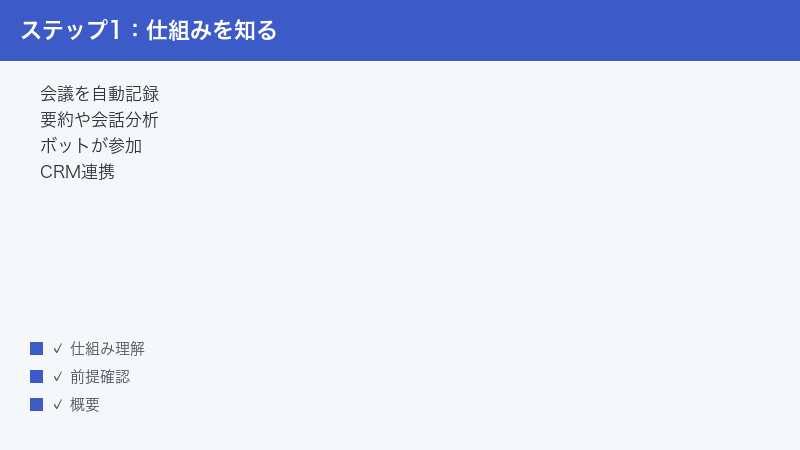
Avoma(アボーマ)は、オンライン会議を自動で録音・文字起こしし、AIが要約までしてくれるとされるAI会議アシスタントです。ZoomやGoogle Meet、Microsoft Teamsといった主要なWeb会議の内容を記録し、会議が終わったあとに「誰が何を話したか」をテキストや要約で振り返れるようにしてくれる、という位置づけのサービスです。
特徴的なのは、単なる議事録ツールにとどまらず、営業(セールス)向けの会話分析まで行うとされている点です。たとえば通話のスコアリング(会話内容を一定の観点で評価すること)や、商談の進み具合の分析といった機能が案内されることがあります。営業チームが「どんなトークが成約につながったか」を振り返る用途で使われることが多いとされています。
Avomaが会議を記録する2つの方式
Avomaが会議を記録する仕組みには、大きく分けて2つの方式があるとされています。トラブルの原因を理解するうえで重要なので、先に押さえておきましょう。
- ボット(アシスタント)が会議に参加する方式…Avomaの録音用ボットが、ひとりの参加者として会議に入室し、その場で録音・記録を行う方式です。参加者一覧に「Avoma」などの名前で表示されることが多いとされています。
- Zoomのクラウド録画と連携する方式…ボットを会議に入れず、Zoom側のクラウド録画機能で録画したデータをAvomaが受け取って処理する方式です。ボットが入室できない環境での回避策として案内されることがあるとされています。
「会議にボットが入ってこない」というトラブルの多くは、この1つ目の「ボットが参加する方式」で起きます。一方、2つ目の方式を使えばボットの入室そのものが不要になるため、後半で回避策として詳しく説明します。
2つの方式には、それぞれ向き不向きがあります。どちらの方式を使っているかによってトラブルの出方も変わるため、ご自身の使い方がどちらに近いかを整理しておくと、原因の見当をつけやすくなります。次の表に、それぞれの特徴を簡単にまとめました。
| 記録の方式 | 仕組み | 起きやすいトラブル |
|---|---|---|
| ボットが会議に参加する方式 | 録音用ボットが参加者として入室して記録する | 入室の許可漏れ・待機室での停止・途中退出 |
| Zoomのクラウド録画と連携する方式 | Zoom側の録画データをAvomaが受け取って処理する | クラウド録画の設定漏れ・録画データの受け渡し遅延 |
「会議に見知らぬ参加者を入れたくない」「社内ポリシーでボットの入室が制限されている」といった場合は、後者のクラウド録画連携が向いています。一方で、Zoom以外の会議アプリ(Google MeetやMicrosoft Teamsなど)を中心に使っている場合は、ボットが参加する方式が基本になります。どちらの方式でつまずいているのかを意識しながら、以降の章を読み進めてください。
Avomaが連携できるとされるサービス
Avomaは、会議アプリだけでなくCRM(顧客管理システム)やカレンダーとも連携するとされています。CRMとは、顧客情報や商談の進み具合を管理するためのシステムのことで、代表的なものにSalesforce(セールスフォース)やHubSpot(ハブスポット)があります。Avomaは会議の要約やメモを、これらのCRM上の該当する商談・顧客に自動で記録するとされており、営業担当者が手作業で議事録を入力する手間を減らす狙いがあります。
また、カレンダー(GoogleカレンダーやOutlookの予定表など)と連携することで、予定された会議に自動でボットを参加させる、という運用も案内されることがあります。連携が正しく設定されていないと、後述するトラブルの原因になりやすいので、設定の見直しは重要なポイントです。
他のAI議事録ツールとの違い
AI議事録・会議文字起こしのジャンルには、Avomaのほかにも多くのサービスがあります。たとえばNotta(ノッタ)、Fathom(ファゾム)、Fireflies.ai(ファイアフライズ)、tl;dv(ティーエルディーブイ)、Circleback(サークルバック)などが比較対象として挙げられることがありますが、いずれもAvomaとは別のサービスです。本記事はあくまでAvomaのトラブル対処を扱うものなので、他サービスの設定や仕様とは混同しないようご注意ください。
まず確認する早見表(症状から対処へ)
「今こうなっている」という症状から、最初に見るべき対処にたどり着けるよう一覧にまとめました。詳しい手順は各章で説明します。
| 症状 | まず疑うこと | 最初の対処 |
|---|---|---|
| 会議にボットが参加してこない | 入室の許可がない・待機室で承認待ち | 主催者がボットの入室を許可する/連携を確認する |
| 録音が極端に短い・途中で切れている | ボットが途中で退出させられた | 参加者にボットの存在を共有し退出させないよう周知する |
| 文字起こしが表示されない | 処理がまだ終わっていない | 少し時間を置いてから再度確認する |
| 文字起こしの表示がとても遅い | 処理の混雑・通信環境 | 時間を置く・通信環境を確認する |
| 話者の取り違えや誤変換が多い | 雑音・複数話者・専門用語 | 録音環境を整える・固有名詞は後から見直す |
| CRMに会議メモが反映されない | 処理の遅延・連携設定の不足 | 少し待つ・CRM連携の設定を確認する |
| そもそもボットを会議に入れられない | 会議の環境やポリシーの制約 | Zoomのクラウド録画連携を使う |
表はあくまで目安です。複数の原因が重なっていることもあるので、当てはまりそうな項目から順に試してみてください。
原因1:ボットが会議に参加しない・録音が極端に短いとき
もっとも多いつまずきが、「会議は始まったのに、Avomaのボットが入ってこない」「録音されているはずなのに、データがほとんど残っていない」というケースです。これにはいくつかの原因が考えられるとされています。
原因として考えられること
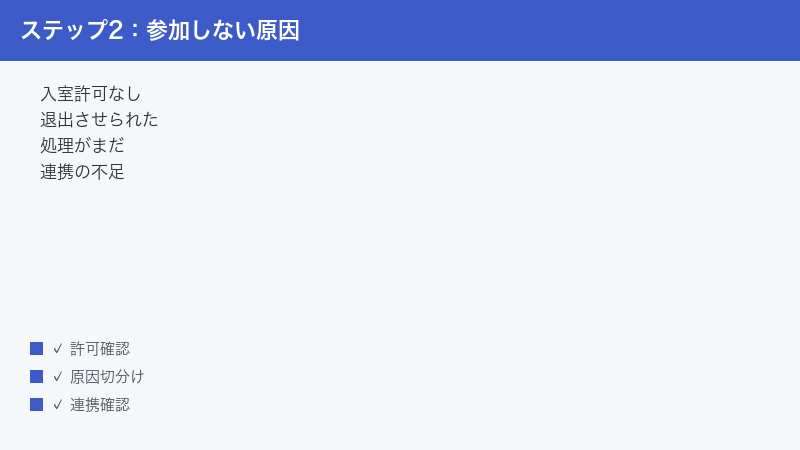
- ボットが入室を許可されなかった…会議の主催者がボットの入室を承認しなかった、あるいは設定で外部参加者を制限していると、ボットが会議に入れないことがあるとされています。
- 他の参加者が不審に思って退出させた…参加者一覧に見慣れない「Avoma」という名前があると、誰かが「知らない参加者だ」と判断して退出させてしまうことがあります。これが原因で録音が途中で切れることがあるとされています。
- 待機室(ウェイティングルーム)で承認されなかった…ZoomやTeamsには「待機室」という、参加者が入室前に一時的に待つ仕組みがあります。ボットが待機室で止まったまま承認されないと、会議に入れず録音も始まりません。
対処の手順
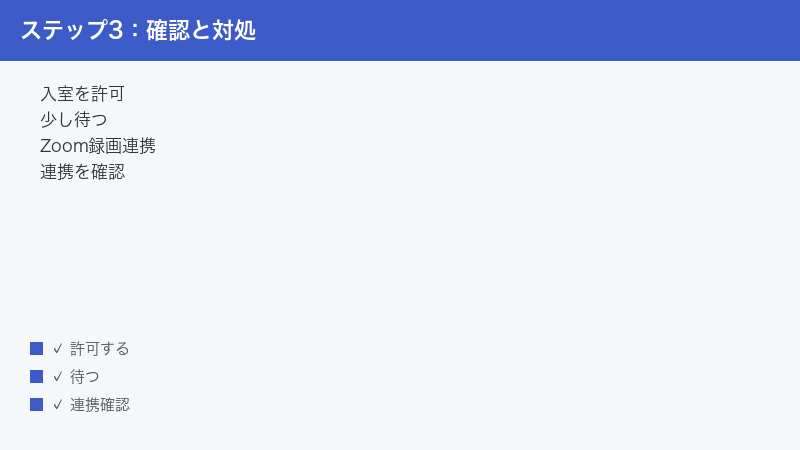
- 主催者がボットの入室を許可する。会議が始まったら、参加者一覧に「Avoma」などの名前のボットがいないか確認し、待機室にいる場合は入室を承認してください。これがもっとも基本的で効果の高い対処です。
- 会議の前に参加者へ周知しておく。「録音用のアシスタントが参加します」とあらかじめ共有しておくと、知らない参加者だと誤解されて退出させられるのを防げます。
- カレンダー連携が有効か確認する。予定された会議に自動でボットを参加させる運用にしている場合、カレンダー連携が切れていると、そもそもボットが派遣されません。連携設定を見直してください。
- その会議が録音対象になっているか確認する。設定によっては、特定の会議だけを録音対象にしていたり、対象から外れていたりすることがあります。Avoma側の予定一覧で、その会議が録音予定になっているかを確認しましょう。
- 会議のセキュリティ設定を確認する。社内ポリシーで外部参加者やボットの参加が制限されている場合、ボットは入室できません。管理者に相談が必要なこともあります。
もし録音が極端に短い場合は、「途中でボットが退出させられていないか」を最初に疑ってください。録画の長さが会議時間より明らかに短いときは、その可能性が高いとされています。
ボットが入室するまでの流れを理解しておく
トラブルを防ぐうえで役立つのが、「ボットがどういう順序で会議に入ってくるのか」を理解しておくことです。一般的な流れは次のようなものになります。まず、Avomaがカレンダー上の予定を読み取り、その会議の開始時刻に合わせて録音用ボットを派遣します。ボットは会議のURLにアクセスし、ひとりの参加者として入室を試みます。このとき会議に待機室が設定されていれば、ボットはいったん待機室にとどまり、主催者の承認を待ちます。承認されると会議に入り、録音を始めます。
この流れのどこかでつまずくと、ボットは会議に入れません。たとえば「カレンダーの予定が読み取れていない」「会議のURLが正しく取得できていない」「待機室で承認されなかった」といった具合です。トラブルが起きたときは、この流れのどの段階で止まっているのかを考えると、原因の見当をつけやすくなります。会議の予定一覧でボットの派遣予定が表示されているかを確認すれば、「そもそも派遣されようとしていたか」が分かります。
なお、ボットの名前や表示のされ方は、設定やバージョンによって変わることがあります。参加者一覧に「Avoma」という名前がそのまま表示されることもあれば、別の表記になっていることもあるとされています。会議の前に、自分のアカウントでボットがどう表示されるのかを一度確認しておくと、本番の会議で「これがそのボットだ」とすぐに見分けられて安心です。
原因2:文字起こしが表示されない・遅いとき
「録音はされたはずなのに、文字起こしのテキストがいつまでも出てこない」「表示までにとても時間がかかる」というケースです。あわてて何度も操作する前に、まずは処理状況を落ち着いて確認しましょう。
多くは「処理がまだ終わっていない」だけ
文字起こしや要約は、会議が終わってから自動で処理されます。会議の長さや混雑状況によっては、処理に少し時間がかかることがあるとされています。会議が終わった直後に確認すると「まだ何も表示されない」状態になっていることがありますが、これは故障ではなく処理待ちのことが多いです。
- 少し時間を置いてから再度確認する。会議直後ではなく、しばらく経ってから該当の会議ページを開き直してみてください。処理が完了すると文字起こしが表示されるとされています。
- ページを再読み込みする。処理は終わっているのに画面に反映されていないだけ、というケースもあります。ブラウザの再読み込み(更新)を試してみましょう。
- 通信環境を確認する。処理結果を読み込む際に通信が不安定だと、表示が遅くなったり止まったりすることがあります。Wi-Fiの接続状況や回線の安定性を確認してください。
それでも表示されないときの確認ポイント
- そもそも録音データが存在するか確認する。原因1で説明したように、ボットが入室できていなかった場合は録音そのものがないため、文字起こしも作られません。会議の録音が残っているかをまず確認してください。
- 別のブラウザで開いてみる。特定のブラウザのキャッシュ(一時保存データ)が原因で表示が崩れていることもあります。別ブラウザでログインし直して確認すると切り分けられます。
- 拡張機能を一時的に無効化する。広告ブロックなどのブラウザ拡張機能が、ページの一部の読み込みを妨げることがあります。一時的にオフにして再確認してみてください。
- 公式の稼働状況を確認する。Avoma側で一時的な障害が起きていると、処理全体が遅れることがあります。長時間まったく処理が進まない場合は、公式のお知らせやステータス情報を確認しましょう。
原因3:文字起こしの精度が低いと感じるとき
「文字起こしはされたけれど、内容が間違っている」「誰が話したかが入れ替わっている」というケースです。AIによる音声認識は万能ではなく、いくつかの条件で精度が落ちることがあるとされています。
精度が落ちやすい条件
- 専門用語・固有名詞が多い会議…業界特有の言葉、製品名、人名などは正しく変換されにくく、似た音の別の言葉に誤変換されることがあるとされています。
- 複数の話者が同時に話す場面…発言が重なると、AIがどこからどこまでが誰の発言かを判断しづらくなり、話者の取り違えが起きやすくなるとされています。
- 雑音の多い環境…周囲の物音やマイクのノイズが多いと、音声を正しく拾えず、文字起こしの精度が下がりやすいとされています。
精度を上げるための工夫
- 静かな環境で、ひとりずつ話す。発言が重ならないよう意識し、できるだけ静かな場所で会議を行うと、認識精度が上がりやすくなります。
- マイクの品質を見直す。パソコン内蔵のマイクよりも、外付けのマイクやヘッドセットのほうがクリアに音を拾えることがあります。録音環境を整えるだけで結果が変わることもあります。
- 固有名詞は後から見直す。専門用語や人名の誤変換は完全には避けられないため、文字起こしの結果を後から目視で確認し、重要な箇所だけ手直しするのが現実的です。
- 話者の割り当てを確認する。話者の取り違えが起きている場合、後から「これは誰の発言か」を見直し、必要なら修正しておくと、要約の精度にもつながります。
音声認識の精度は録音環境に大きく左右されます。「いつも特定の会議だけ精度が低い」という場合は、その会議の音声環境(マイク・雑音・回線)を見直すのが近道です。
精度に過度な期待をしすぎないことも大切
AIによる文字起こしはとても便利ですが、人間が聞き取って清書したものと同じ完璧さを毎回求めるのは現実的ではありません。特に、早口・小声・方言・複数言語が混ざる会話などは、どのツールでも難しい場面とされています。文字起こしは「会議の内容をあとから素早く振り返るための下書き」と位置づけ、重要な決定事項や数値、固有名詞だけは人の目で確認する、という使い方が安心です。
また、要約についても同様です。AIの要約は会議の大筋をつかむのには役立ちますが、細かなニュアンスや、言外の合意までを完全に拾えるとは限りません。要約だけを鵜呑みにせず、必要に応じて元の文字起こしや録音にもどって確認する習慣をつけておくと、後々の認識のすれ違いを防げます。完璧を求めすぎず、AIが得意な部分と人が確認すべき部分をうまく分けて使うのが、こうしたツールと上手につきあうコツです。
原因4:CRMへの反映が遅い・されないとき
営業でAvomaを使っている場合、「会議は記録されたのに、SalesforceやHubSpotなどのCRMに要約やメモが反映されない」というトラブルが起きることがあります。これにも「処理の遅延」と「連携設定の不足」という2つの可能性があります。
処理に時間がかかっている場合
文字起こしと同じように、CRMへの反映にも処理時間が必要なことがあるとされています。会議が終わった直後に確認すると、まだ反映されていないことがありますが、これは処理待ちであることが多いです。
- 少し時間を置いてからCRMを確認する。会議直後ではなく、しばらく経ってから該当の商談・顧客のページを開き直してみてください。
- Avoma側で会議の処理が完了しているか確認する。そもそもAvoma上で文字起こしや要約が出来上がっていないと、CRMにも反映されません。まずAvoma側の処理完了を確認しましょう。
連携設定が不足している場合
- CRM連携が有効になっているか確認する。SalesforceやHubSpotとの連携が正しく設定・接続されているかを、Avomaの連携設定画面で確認してください。連携が切れていると反映されません。
- どの会議をどの商談に紐づけるかを確認する。会議と顧客・商談の対応づけがうまくいっていないと、反映先が定まらず記録されないことがあります。参加者のメールアドレスとCRM上の顧客情報が一致しているかも確認ポイントです。
- 連携を一度解除して再接続する。連携の認証が期限切れになっている場合は、いったん連携を外して、もう一度つなぎ直すと改善することがあります。再接続のあとは、テスト用の会議で反映されるか確認しましょう。
- 権限・アクセス範囲を確認する。CRM側で、Avomaが書き込める権限が付与されているかを確認してください。権限が不足していると、読み取りはできても反映ができないことがあります。
CRM連携は設定項目が多く、つまずきやすい部分です。反映されないときは「Avoma側の処理は終わっているか」「連携は生きているか」「紐づけ先は正しいか」の3点を順に確認すると整理しやすくなります。
CRM反映で特につまずきやすいポイント
CRMへの自動反映は便利な反面、設定が複雑になりがちです。実際につまずきやすいのは、会議の参加者と顧客情報の「対応づけ」です。CRMは通常、メールアドレスをもとに「この会議は、この顧客の、この商談に関するものだ」と判断します。そのため、会議の参加者が普段と違うメールアドレスで参加していたり、CRMに登録されていないアドレスだったりすると、反映先が定まらず記録されないことがあります。社外のゲストが参加する会議では、特にこの点が問題になりやすいので注意しましょう。
また、CRM側の運用ルールにも左右されます。たとえば、すでにクローズ(完了)した商談には新しい記録を追加しない設定になっていたり、特定の担当者の商談にしか書き込めない権限になっていたりすると、Avomaが正しく処理していても反映されないことがあります。「Avoma側は問題なさそうなのに反映されない」というときは、CRM側の権限や運用ルールにも目を向けてみてください。社内でCRMを管理している担当者がいる場合は、その方に相談すると早く解決することがあります。
回避策:ボットが入れないときはZoomのクラウド録画連携を使う
会議の環境や社内ポリシーの都合で、どうしてもボットを会議に入れられないことがあります。そうしたときの回避策として、公式はZoomのクラウド録画と連携する方式を案内しているとされています。
クラウド録画連携の考え方
この方式では、Avomaのボットを会議に参加させる代わりに、Zoom側の「クラウド録画」機能で会議を録画します。その録画データをAvomaが受け取り、文字起こしや要約の処理を行う、という流れです。ボットが参加者として入室しないため、「知らない参加者がいる」と不審に思われることもなく、待機室での承認も不要になります。
- ZoomとAvomaの連携を有効にする。Avomaの連携設定で、Zoomアカウントとの接続を行います。
- Zoomのクラウド録画を使えるようにする。クラウド録画はZoomのプランや設定によって利用可否が変わるため、お使いのZoomアカウントで利用できるかを確認してください。
- 会議をクラウド録画で記録する。会議をローカル(自分のパソコン)ではなくクラウドに録画する設定にしておくと、その録画データをAvomaが取得できるようになるとされています。
- 処理を待って結果を確認する。録画データの受け渡しと文字起こし処理には時間がかかることがあるため、少し待ってからAvomaで結果を確認しましょう。
クラウド録画連携の詳しい手順や対応条件は、お使いのZoomプランやAvomaのバージョンによって異なる場合があります。具体的な設定方法は公式の最新案内をご確認ください。
見落としがちな連携・設定のチェックポイント
ここまでの原因に当てはまらない場合でも、連携や設定の小さな抜けが原因になっていることがあります。基本的な設定を一通り見直してみましょう。
- 会議アプリの連携が生きているか。ZoomやGoogle Meet、Microsoft Teamsとの連携が切れていないかを確認します。アカウントのパスワード変更後などに連携が無効になることがあります。
- カレンダー連携が有効か。予定された会議に自動でボットを参加させたい場合、カレンダー連携が正しくつながっている必要があります。
- ゲストの録音許可を確認する。外部のゲストが参加する会議では、録音についての許可や同意の扱いが設定で変わることがあります。ゲストを含む会議で記録されない場合は、この点も確認しましょう。
- アカウントのプランや利用枠を確認する。プランによって使える機能が異なる場合があります。特定の機能が見当たらないときは、お使いのプランで利用可能かを確認してください。
- ログイン状態を確認する。複数のアカウントを使っている場合、別のアカウントでログインしていて会議が見当たらない、ということもあります。正しいアカウントでログインしているか確認しましょう。
連携系のトラブルは「一度解除して、もう一度つなぎ直す」だけで直ることが少なくありません。設定を見直しても改善しないときは、該当の連携を再設定してみてください。
それでもうまくいかないときの最終チェックリスト
ここまでの対処を試しても解決しないときは、次のチェックリストを上から順に確認してみてください。基本的な切り分けを丁寧に行うことで、原因にたどり着きやすくなります。
- 会議にボットが参加していたかを確認する…参加者一覧にAvomaのボットがいたか、待機室で止まっていなかったかを振り返ります。
- 処理が終わるまで十分に待ったかを確認する…文字起こし・要約・CRM反映には時間がかかることがあります。会議直後の判断は避けましょう。
- 通信環境を確認する…Wi-Fiや回線が不安定だと、録音・表示・反映のいずれにも影響します。
- 別ブラウザ・別端末で確認する…特定の環境だけで起きる不具合かどうかを切り分けます。
- ブラウザのキャッシュを削除する…古い表示データが残っていると、最新の状態が反映されないことがあります。
- 拡張機能を一時的に無効化する…広告ブロックなどがページの動作を妨げていないか確認します。
- 連携を再設定する…会議アプリ・カレンダー・CRMの連携をつなぎ直します。
- Zoomのクラウド録画連携を検討する…ボットがどうしても入れない環境では、この方式を試します。
- 公式の稼働状況・最新情報を確認する…サービス側の障害や仕様変更がないかを確認します。
- 公式サポートに問い合わせる…ここまでで解決しないときは、状況を整理してサポートへ相談しましょう。
問い合わせる際は、「いつ・どの会議で・どんな症状が出たか(ボットが入らない/文字起こしが出ない/CRMに反映されない、など)」を具体的に伝えると、やり取りがスムーズになります。
トラブルを未然に防ぐための日ごろの工夫
毎回トラブルが起きてから対処するのは大変です。いくつかの習慣を取り入れておくと、そもそもつまずきにくくなります。大切な会議の前に、ぜひ次の点を意識してみてください。
- 大事な会議の前に、テスト会議で動作を確認しておく。初めて使う環境や久しぶりに使うときは、短いテスト会議を一度開いて、ボットが入るか・録音されるか・文字起こしが出るかを確かめておくと安心です。本番でいきなり失敗するリスクを減らせます。
- 参加者に「録音用のアシスタントが入ります」と事前に伝える。これだけで、ボットが知らない参加者だと誤解されて退出させられるトラブルを大きく減らせます。あわせて録音について同意を得ておくと、後々のトラブルも避けられます。
- 会議の主催者を、入室を許可できる人にしておく。待機室の承認は主催者の役割であることが多いため、ボットを入れたい会議では、承認できる立場の人があらかじめ入室しているようにしておきましょう。
- 連携の状態を定期的に確認する。パスワード変更やアカウントの設定変更のあとに連携が切れることがあります。「最近うまくいかないことが増えた」と感じたら、会議アプリ・カレンダー・CRMの連携が生きているかを点検してみてください。
- 録音環境を整えておく。静かな場所、安定した通信、品質のよいマイクを用意しておくと、文字起こしの精度が安定します。特に重要な会議では、環境を整えるだけの価値があります。
こうした小さな準備の積み重ねが、いざというときの「記録が残っていなかった」という事態を防いでくれます。便利なツールほど、うまくいっているときほど油断しがちですが、月に一度くらいは設定を見直す習慣をつけておくと安心です。
よくある質問(FAQ)
Q1. Avomaのボットが会議に入ってこないのですが、どうすればいいですか?
まず会議の主催者が、ボットの入室を許可してあげてください。ZoomやTeamsの待機室でボットが止まっていることがあるため、参加者一覧と待機室を確認し、Avomaのボットがいれば入室を承認します。あわせて、カレンダー連携が有効か、その会議が録音対象になっているかも確認するとよいでしょう。
Q2. 録音はされたのに文字起こしが表示されません。故障でしょうか?
多くの場合は故障ではなく、処理がまだ終わっていないだけと考えられます。文字起こしや要約は会議後に自動で処理され、完了までに時間がかかることがあるとされています。少し時間を置いてからページを開き直し、それでも表示されない場合は通信環境や別ブラウザでの確認を試してください。
Q3. 会議の途中で録音が切れていました。なぜですか?
会議の途中でボットが退出させられた可能性が考えられます。参加者一覧に見慣れない「Avoma」という名前があると、知らない参加者だと誤解して退出させてしまうことがあります。会議の前に「録音用のアシスタントが参加します」と参加者へ周知しておくと、こうした行き違いを防ぎやすくなります。
Q4. 文字起こしの内容が間違っていたり、話者が入れ替わったりします。どうすれば改善しますか?
専門用語が多い・複数の人が同時に話す・雑音が多い、といった条件では精度が落ちやすく、話者の取り違えも起きやすいとされています。静かな環境でひとりずつ話す、外付けマイクを使うなど録音環境を整えると改善しやすくなります。固有名詞の誤変換は完全には避けにくいため、重要な箇所は後から見直すのが現実的です。
Q5. CRM(SalesforceやHubSpot)に会議メモが反映されません。
処理に時間がかかっている場合と、連携設定が不足している場合の2つが考えられます。まずAvoma側で会議の処理が完了しているかを確認し、少し待ってからCRMを見直してください。それでも反映されない場合は、CRM連携が有効か、会議と商談・顧客の紐づけが正しいか、書き込み権限があるかを順に確認しましょう。
Q6. どうしてもボットを会議に入れられません。録音する方法はありますか?
公式はZoomのクラウド録画と連携する方式を回避策として案内しているとされています。ボットを会議に参加させる代わりに、Zoom側のクラウド録画で会議を記録し、その録画データをAvomaが受け取って処理する仕組みです。ボットが入室しないため、不審に思われたり待機室で止まったりする心配がありません。利用条件はお使いのZoomプランによって異なるため、公式の案内を確認してください。
Q7. Avomaは日本語の会議にも対応していますか?料金はいくらですか?
対応言語や料金・無料枠は、お使いのプランや地域、バージョンによって異なる場合があり、また随時更新されています。本記事では具体的な金額やプラン内容を断定せず、公式の料金ページや案内で最新情報を確認していただくことをおすすめします。日本語での利用可否や精度についても、実際の会議で試しながら公式情報とあわせて判断するとよいでしょう。
Q8. Avomaと、Nottaやfirefliesなど他の議事録ツールは何が違いますか?
AI議事録のジャンルには、Avomaのほかにも多くのサービスがあります。Notta(ノッタ)、Fathom(ファゾム)、Fireflies.ai(ファイアフライズ)、tl;dv(ティーエルディーブイ)、Circleback(サークルバック)などが比較対象として挙げられることがありますが、いずれもAvomaとは別のサービスで、設定や仕様も異なります。Avomaは録音・文字起こし・要約に加えて、営業向けの会話分析まで行うとされている点が特徴とされています。どれが合うかは用途や使い勝手で変わるため、必要に応じて公式情報を比較してみてください。
📚 あわせて読みたい
まとめ
Avoma(アボーマ)で「会議にボットが参加しない」「文字起こしされない」「CRMに反映されない」といったトラブルが起きたときは、まず次の流れで切り分けてみてください。
- ボットが会議に参加できていたかを確認する(主催者が入室を許可・参加者へ周知・カレンダー連携を確認)
- 処理が終わるまで少し待つ(文字起こし・要約・CRM反映には時間がかかることがある)
- 連携設定を見直す(会議アプリ・カレンダー・CRMの連携が生きているか、紐づけは正しいか)
- ボットが入れないときはZoomのクラウド録画連携を使うという回避策を検討する
- それでも解決しないときは通信環境・別ブラウザ・キャッシュ削除・公式の最新情報を順に確認する
Avomaは2025〜2026年も進化を続けているサービスで、仕様やメニュー名、対応状況が変わることがあります。本記事の対処を一通り試しても解決しない場合は、無理に自己判断せず、公式の最新情報やサポートを頼るのが安全です。落ち着いて上から順に確認していけば、多くのトラブルは原因にたどり着けるはずです。会議の大切な記録を確実に残せるよう、本記事がお役に立てば幸いです。
