 minto.tech スマホ(iPhone/Android)・パソコン(Windows/Mac)・Office・Wi-Fi・AIツールの「できない」「困った」を解決する実用ガイド。トラブル対処法とノウハウが満載のお助けサイトです。
※本ページにはプロモーション(広告)が含まれています
Smartlead(スマートリード・smartlead.ai)で「メールが届かない・迷惑メールに入る」「メールアカウントが接続できない」「シーケンス(自動送信)が止まる」といった不具合は、多くの場合送信ドメインの認証(SPF・DKIM・DMARC)の設定、ウォームアップ(徐々に送信量を増やす慣らし運転)の状態、接続設定や送信上限の見直しで改善が期待できます。まずは「ドメイン認証ができているか」「ウォームアップを止めていないか」「送信上限・スケジュールが矛盾していないか」の3点を確認するのが近道です。
この記事では、コールドメール(見込み客への営業メール)配信ツールであるSmartleadで起きやすいトラブルを、原因別に整理して対処法をまとめます。なお仕様・画面の名称・対応状況・料金は時期やプラン、地域によって変わるため、最終的には公式ヘルプセンターや料金ページの最新情報をご確認ください。
📑 この記事の目次(タップで開く)
Smartlead(スマートリード)とはどんなツールか
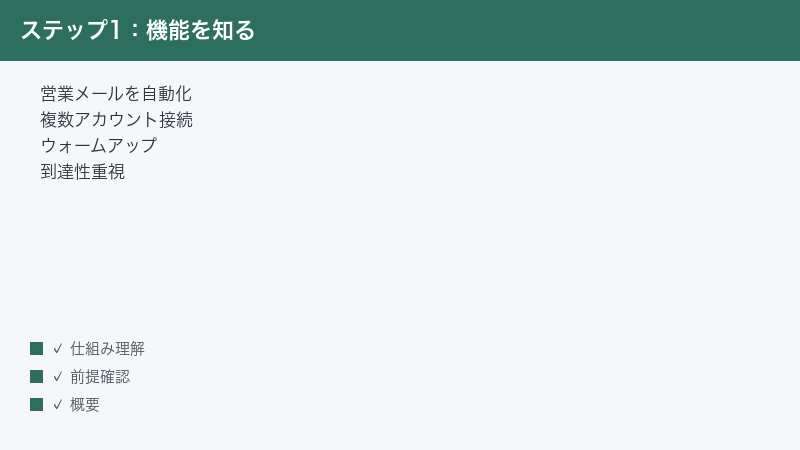
Smartlead(スマートリード)は、コールドメール(事前に面識のない見込み客へ送る営業メール)を効率よく送り、開封や返信に応じて自動でフォローアップ(追客)するためのアウトバウンド営業向けツールとされています。運営は smartlead.ai で、英語中心のサービスです。日本語化されたメニューが完全に提供されているとは限らないため、画面の用語は英語のまま登場することが多い点を念頭に置いておくとよいでしょう。
大きな特徴は、複数の送信用メールアカウント(メールボックス)を接続して使える点です。1つのアドレスから大量に送るとスパム判定されやすいため、複数アドレスに送信を分散させる運用が一般的とされています。プランによっては接続できるメールアカウント数が無制限とうたわれることもありますが、具体的な範囲は時期やプランで異なるため公式の料金ページでご確認ください。
主な機能の概要
Smartleadが備えるとされる代表的な機能は次のとおりです。いずれも「正しい設定と相手の許諾の範囲で使う」ことが前提であり、無差別なスパム送信を目的としたツールではない点を理解しておくことが大切です。
- メールアカウント接続:Gmail・Google Workspace・Outlook(Microsoft 365)・各種SMTP/IMAPサーバーなど、複数の送信元を接続できるとされています。
- ウォームアップ(warmup・慣らし運転):送信量をいきなり増やさず、徐々に増やしてアドレスやドメインの信頼度(レピュテーション)を育てる機能とされています。
- シーケンス(sequence・自動送信ステップ):1通目を送り、返信がなければ一定間隔で2通目・3通目と自動でフォローする一連の流れを組めます。
- 受信管理(マスターインボックス):複数アカウント・複数キャンペーンの返信を1か所でまとめて確認できるとされています。
- CRM連携・API・Webhook(ウェブフック):返信や開封などのイベントを外部ツールに連携できるとされています。連携できる範囲はプランにより異なります。
無料の範囲と有料プランについて
Smartleadにはクレジットカード登録なしで試せる無料トライアルが用意されているとされ、その後は複数の有料プランへ移行する形が一般的です。料金やプランごとの機能差(接続数・月間送信数・連携の可否など)は頻繁に見直される可能性があるため、本記事では具体的な金額は断定しません。正確な金額・無料枠・機能の範囲は、必ず公式の料金ページで最新情報をご確認ください。
プラン選びでつまずきやすいのが、「接続できるメールアカウント数」と「送れるリード数・送信数」が別々の上限として設定されている点です。たとえば、メールアカウントは多く接続できても、同時に進行できるリード(アクティブリード)の数や、1か月あたりに送れるメール数には上限が設けられている場合があるとされます。下位プランで「思ったより送れない」と感じる場合、それが不具合ではなくプランの上限である可能性もあります。自分の運用規模(送りたいリード数・1日の送信数・連携したいツール)を整理してから、必要な機能が含まれるプランを選ぶと、後から「この機能はこのプランにない」と気づく手戻りを避けられます。
コールドメールツールを使う前提として知っておきたいこと
Smartleadのようなコールドメール配信ツールは、便利な反面、使い方を誤ると自分のメールアドレスやドメインの評価を一気に落としてしまう道具でもあります。重要なのは、ツールは「送信を効率化する仕組み」であって、「届くことを保証するもの」ではないという理解です。届くかどうかは、最終的に受信側のメールサービス(GoogleやMicrosoftなど)が、その送信元をどれだけ信頼しているかで決まります。後述するドメイン認証やウォームアップは、まさにこの「信頼」を積み上げるための作業です。ツールの設定をいくら細かく調整しても、土台となる信頼が不足していれば届きにくい、という関係を最初に押さえておくと、トラブルの原因を切り分けやすくなります。
不具合の早見表(症状から対処を探す)
「いま起きている症状」から、おおまかな原因と最初に試すべき対処を確認してください。詳しい手順は各章で説明します。
| 症状 | よくある原因 | 最初に試すこと |
|---|---|---|
| 送ったのに届かない・迷惑メールに入る | ドメイン認証(SPF・DKIM・DMARC)未設定/ウォームアップ不足/本文がスパム的 | DNSに認証を設定し、ウォームアップ期間を確保し、本文を見直す |
| メールアカウントを接続できない | アプリパスワード未使用/SMTP・IMAP設定の誤り/2段階認証まわり | 各サービスの正しい接続方式と設定値、権限を確認する |
| シーケンスが止まる・送られない | 送信上限の到達/スケジュールの矛盾/キャンペーンの休止条件 | 1日の上限・送信スケジュール・トリガー間隔を確認する |
| 返信が記録されない・連携が動かない | IMAP接続切れ/連携(API・Webhook・CRM)の認証切れ | 接続を再認証(再連携)し、IMAPの状態を確認する |
| アカウントが警告・制限された | 送信量の急増/スパム判定/規約に触れる使い方 | 送信量を抑え、各サービスの規約と利用方針を確認する |
| リスト(CSV)を取り込めない | CSVの文字コードや列の形式不一致 | 列名・区切り・文字コードなど形式を整え直す |
原因1:メールが届かない・迷惑メールに入る
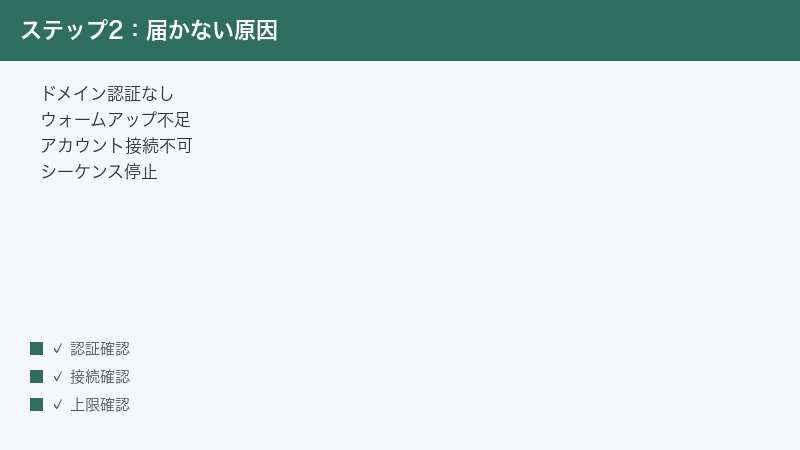
コールドメール運用で最も多い悩みが「送信自体は成功しているのに、相手の受信トレイに届かず迷惑メール(スパム)フォルダーに振り分けられる」というものです。これは送信が失敗しているわけではなく、受信側のメールサービスが「信頼できない送信元」と判断していることが主な原因です。次の3つの観点で点検します。
ドメイン認証(SPF・DKIM・DMARC)を設定する
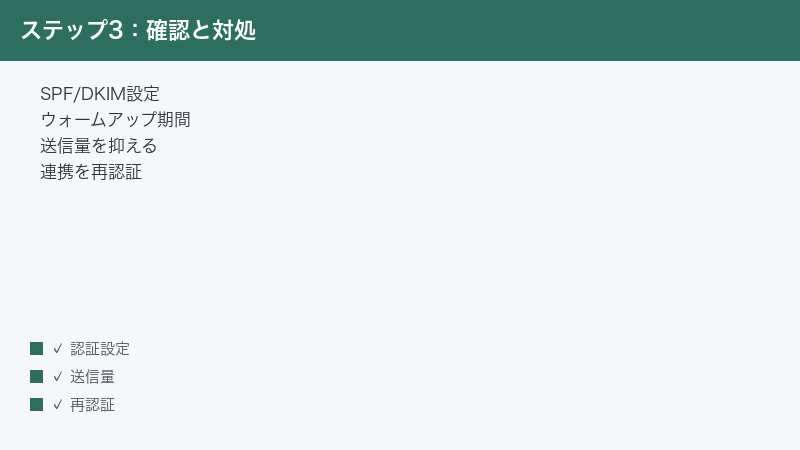
SPF・DKIM・DMARCは、いずれも「そのメールが、なりすましではなく正規の送信元から送られた」ことを受信側に証明するための仕組みです。これらが未設定だと、内容に問題がなくても迷惑メール扱いされやすくなります。Smartlead側の機能の前に、まず使っているメールドメインのDNS(ドメイン名の設定領域)に認証情報を登録することが土台になります。
- 送信に使うドメインの管理画面(ドメイン取得サービスやDNS管理サービス)を開きます。
- メールサービス(GoogleやMicrosoftなど)が案内するSPFレコードを設定します。
- 同じくDKIMの公開鍵をDNSに登録し、署名が有効になるようにします。
- DMARCレコードを設定し、認証に失敗したメールの扱い(ポリシー)を指定します。
- 設定後は反映までに時間がかかることがあるため、しばらく待ってから状態を確認します。
SPF・DKIM・DMARCの具体的な設定値は、使っているメールサービスやDNS管理サービスによって異なります。各サービスの公式ガイドに沿って設定し、設定済みかどうかをチェックできるツールで確認するとよいでしょう。設定が正しくても反映まで時間差が生じる場合があります。
3つの役割を簡単に整理すると、SPFは「このドメインのメールは、どのサーバーから送ってよいか」を宣言する仕組み、DKIMは「メールに電子署名を付けて改ざんされていないことを示す」仕組み、DMARCは「SPFやDKIMの検証に失敗したメールをどう扱うか(拒否・隔離・通すだけなど)」を指定する仕組みです。3つが揃って初めて、受信側は安心してメールを受け取れます。特にDMARCは、設定の有無だけでなくポリシーの強さも到達性に影響するとされるため、最初はゆるめのポリシーから始め、問題がないことを確認しながら段階的に強くしていく運用が無難とされます。
なお、Smartleadのような外部ツールから送る場合は、ツール側が送信に使うサーバーやドメインも認証の対象に含める必要が出てくることがあります。「自社ドメインのSPFは設定したのに届かない」というときは、ツール経由の送信経路まで認証が行き届いているかを、ツール側のガイドに沿って確認してください。
ウォームアップ(warmup)の期間を確保する
新しいメールアドレスやドメインは、いきなり大量送信すると「怪しい送信元」と見なされ、迷惑メール行きになりやすい傾向があります。ウォームアップは、最初は少量から送り、徐々に送信量を増やしながら信頼度を育てる工程です。Smartleadにはこのウォームアップを補助する機能があるとされています。
ここで重要なのが、キャンペーン(本番の営業メール送信)を始めたあとにウォームアップを止めてしまわないことです。ウォームアップは一度終えれば完了するものではなく、継続的に信頼度を保つための運用とされています。本番送信だけを続けると好ましい反応の信号が減り、受信トレイへの到達率が下がっていくと説明されています。一般的には、各送信アカウントを数週間程度ウォームアップしてからキャンペーンに使い始めるのが望ましいとされます。
- 新しく接続したメールアカウントは、すぐ大量送信に使わず、しばらくウォームアップに回します。
- キャンペーン開始後もウォームアップを止めず、並行して継続します。
- 到達率が落ちてきたと感じたら、本番送信を一時停止し、送信量を抑えて信頼度を立て直します。
- 立て直しが済んでから、改めて送信量を段階的に戻していきます。
ウォームアップの効果は目に見えにくいため、つい軽視されがちですが、到達性の土台を支える重要な工程です。とくに、複数の送信アカウントを使う運用では、アカウントごとにウォームアップの進み具合が異なります。新しく追加したアカウントだけが迷惑メール行きになりやすい、という偏りが出たときは、そのアカウントのウォームアップが追いついていない可能性を疑ってください。すべてのアカウントを同じ強さで一気に本番投入するのではなく、新しいものほど慎重に、少量から育てていく姿勢が安定運用につながります。
本文・件名・送信の仕方を見直す
ドメイン認証とウォームアップが整っていても、本文の作り方しだいでスパム判定される場合があります。次の点を見直してみてください。
- 配信停止(オプトアウト)の導線を入れる:「返信で配信停止」と書くだけより、明確な配信停止リンクを用意したほうが、スパム報告につながりにくいとされています。
- フォローアップの本数を抑える:フォローアップ(追客)が多いほどスパムボタンを押されやすく、到達率が急に落ちやすいと説明されています。1通目に加えてフォローは少なめにとどめる運用が無難とされます。
- 過度な装飾・誇大表現を避ける:大きな画像・派手な装飾・煽り文句の多用は、迷惑メール判定の材料になりやすい傾向があります。
- バウンス率(不達率)を低く保つ:宛先リストを整理し、届かないアドレスを減らすことが、送信元の評価維持につながると説明されています。
- 本文に占めるリンクや画像の比率を抑える:リンクだらけ・画像中心のメールは、内容を確認しにくいと判断されスパム寄りに扱われることがあります。テキスト主体で要点を伝える構成にすると安全です。
- 1通ごとに少しずつ差し込みで変化を付ける:まったく同じ文面を大量送信すると、機械的な一斉送信とみなされやすくなります。宛先の名前や会社名などを差し込み、自然な文面にすると好印象につながりやすいとされます。
到達性の問題は「どこか1か所を直せば解決する」というより、ドメイン認証・ウォームアップ・本文・リスト品質・送信量という複数の要素が掛け合わさって決まります。1つだけ完璧でも、ほかが崩れていれば届きません。迷惑メール行きが続くときは、本章の3つの観点を一通り点検し、弱い部分を底上げしていくのが結局は近道です。
原因2:メールアカウントが接続できない
「メールアカウントを追加しようとすると認証エラーになる」「接続テストが失敗する」場合は、接続方式と設定値、そしてセキュリティ設定が要因であることが多いです。接続方式は大きく分けて「アプリパスワードを使うSMTP/IMAP接続」と「サインインで連携するOAuth(オーオース)接続」があり、使っているメールの種類によって推奨される方式が異なります。
Gmail(個人アカウント)をSMTP/IMAPで接続する場合
個人のGmailをアプリパスワードで接続する場合、通常のログインパスワードではなく「アプリパスワード」を使う必要があるとされています。アプリパスワードを発行するには、先に2段階認証(2-Step Verification)が有効になっている必要があります。
- Googleアカウントのセキュリティ設定を開き、2段階認証が有効か確認します(無効なら有効化します)。
- 2段階認証の設定内にある「アプリ パスワード」を開きます。
- アプリとして「メール」、デバイスの種類を選び、アプリパスワードを生成します。
- Smartlead側でGmailアドレスと、生成したアプリパスワードを入力します(ログインパスワードではありません)。
- 入力後に接続テストを実行し、テストメールが届くか確認します。
「認証に失敗しました」というエラーが出る場合は、通常のパスワードを入力していないかを真っ先に疑ってください。多くの接続トラブルは、アプリパスワードではなく普段のパスワードを入れてしまっていることが原因とされています。なお、SMTPサーバーは smtp.gmail.com、ポートは465または587が用いられるのが一般的ですが、最新の推奨設定は各サービスの案内でご確認ください。
また、最近のGmailでは個人アカウントのIMAPが初期状態で有効になっており、以前あったIMAPの有効・無効を切り替えるボタンが画面に表示されないこともあるとされます。そのため「IMAPを有効にできない」と悩むより、まずは接続テストを実行して結果を見るほうが早い場合があります。アプリパスワードを入力しても弾かれるときは、入力時に余計な空白が混ざっていないか、生成し直したアプリパスワードを使っているか(古いものを使い回していないか)も確認してください。
Google Workspace(組織アカウント)の場合
会社や組織で使うGoogle Workspaceのアカウントは、扱いが個人Gmailと異なる場合があります。2025年5月以降、Google Workspaceでは「安全性の低いアプリ」によるユーザー名とパスワードでの接続が受け付けられなくなり、サインイン連携(OAuth方式の「Googleでサインイン」)が推奨される流れになったとされています。組織アカウントで接続できない場合は、アプリパスワードではなくサインイン連携の方式を試すとよいでしょう。
IMAP接続が切れる・invalid_grantエラーが出る場合
接続後に「IMAPの取得に失敗する」「invalid_grant という表示が出る」といった症状は、いったん許可した連携の認証が切れている(無効になっている)状態を示すことがあります。この場合は、Smartlead側でそのアカウントを削除して接続し直す(再認証する)ことで回復することが多いとされています。パスワードや2段階認証の設定を変更した直後にも起きやすいため、設定変更後は接続状態を確認してください。
その他のメールサービス(Outlook・Zohoなど)の場合
Outlook(Microsoft 365)やZohoなど他のメールサービスを接続する際は、それぞれ指定のSMTP/IMAPサーバー名・ポート・認証方式が異なります。サービスによっては、外部アプリからの接続を許可する設定や、専用のアプリパスワードの発行が必要な場合があります。接続できないときは、まずそのメールサービス側で「外部アプリ(SMTP/IMAP)からのアクセスが許可されているか」を確認し、各社の公式ガイドどおりのサーバー設定値を入力し直してください。
接続できないときに確認したいポイントを、共通の観点でまとめると次のようになります。どのメールサービスでも、おおむねこの順で見ていくと原因に近づけます。
| 確認項目 | 見るべき内容 |
|---|---|
| パスワードの種類 | 通常パスワードではなく、必要ならアプリパスワードを使っているか |
| 接続方式 | SMTP/IMAPか、サインイン連携(OAuth)か、サービスの推奨に合っているか |
| 外部アクセス許可 | メールサービス側で外部アプリからの接続が許可されているか |
| サーバー設定値 | サーバー名・ポート・暗号化方式が公式ガイドどおりか |
| 2段階認証の状態 | アプリパスワード発行に必要な2段階認証が有効になっているか |
原因3:シーケンス(自動送信)が止まる・送られない
「キャンペーンをオンにしたのに送信されない」「途中から急に送信数が減る」「シーケンスが止まったように見える」場合は、送信失敗ではなく送信上限・スケジュール・トリガー間隔の設定が影響していることがほとんどです。次の順で点検すると原因を絞りやすくなります。
1日の送信上限とアカウントの共有を確認する
各メールアカウントには1日に送れる上限が設定されています。同じメールアカウントを複数のキャンペーンに割り当てている場合、その1日の上限は複数キャンペーンで分け合う形になります。そのため、それぞれのキャンペーンが上限いっぱいまで送れるわけではない点に注意が必要です。「思ったほど送られない」ときは、1つのアカウントを多くのキャンペーンで使い回していないかを確認してください。
- 各メールアカウントの1日の送信上限を確認します。
- 同じアカウントがいくつのキャンペーンで使われているかを確認します。
- 1アカウントを多くのキャンペーンで共有している場合は、配分が分散していることを前提に上限を見直します。
- 必要に応じて送信アカウントを増やすか、キャンペーンごとの割り当てを整理します。
送信スケジュールとトリガー間隔の矛盾を直す
送信は、設定したスケジュール(曜日・時間帯・タイムゾーン)の範囲内でのみ行われます。スケジュールが極端に狭い、タイムゾーンが意図とずれている、といった場合は「動いていないように見える」状態になります。
さらに、キャンペーンの送信トリガー(送信間隔)が、メールボックスの最小送信間隔以下に設定されていると送信が進みにくくなるとされています。一般的な目安として、キャンペーンの送信トリガーは、メールボックスの最小間隔より少し長め(たとえば数分ほど余裕を持たせる)に設定しておくと安定しやすいと説明されています。
- キャンペーンのスケジュール(曜日・時間帯)が狭すぎないか確認します。
- タイムゾーンの設定が、実際に送りたい時間帯と合っているか確認します。
- 送信トリガー(間隔)が、メールボックスの最小送信間隔より十分に長いか確認します。
- 必要なら送信トリガーを少し長めに調整し、様子を見ます。
キャンペーンの休止条件を確認する
シーケンスには、相手から返信があった場合に自動で停止する、といった休止条件が設定されていることがあります。これは正常な動作ですが、「止まった=不具合」と勘違いしやすいポイントです。送信が止まったように見えるときは、まずそのリードが返信済みやバウンス済みなどで、意図どおり自動停止した状態ではないかを確認してください。リードのステータスを見れば、送信が完了したのか、上限で待機しているのか、停止したのかを判断できます。
「シーケンスが進まない」と感じたときに見落としやすいのが、ウォームアップとの兼ね合いです。前述のとおり、到達性の問題でメールボックスを一時停止していると、その間はキャンペーンの送信も進みません。送信トラブルを直そうとして送信アカウントを止めたまま、止めたこと自体を忘れてしまうケースもあります。「動いていない」と感じたら、対象の送信アカウントが稼働状態になっているか、一時停止になっていないかも合わせて確認しましょう。複数の要因が同時に絡むことも多いため、1つずつ状態を確かめていくのが確実です。
原因4:返信が記録されない・連携が動かない
「相手から返信が来ているのにSmartlead上で返信として記録されない」「CRMやWebhookへの連携が動かない」場合は、受信を取得するIMAP接続か、外部連携の認証が切れていることが疑われます。
受信(IMAP)の状態を確認する
Smartleadが返信を検知するには、送信アカウントの受信側(IMAP)に正しくアクセスできている必要があります。IMAPの接続が切れていると、送信はできても返信が拾えない、という片側だけの不具合が起こり得ます。前述のとおりIMAP接続が無効になっている場合は、対象アカウントを接続し直す(再認証する)ことで回復することが多いとされています。
CRM・API・Webhook連携を再認証する
外部のCRMやツールへ返信・開封などのイベントを送る連携は、認証トークン(接続の鍵)の有効期限切れや、連携先側の設定変更で動かなくなることがあります。連携が止まったときは、まず連携設定を開き、いったん解除してから再認証(再連携)するのが基本的な対処です。API・Webhook・CRM連携が利用できるかどうかはプランによって異なるとされているため、自分のプランで対象機能が使えるかも合わせて確認してください。
Webhook(ウェブフック)を使って自前のシステムや別ツールへイベントを飛ばしている場合は、連携先のURL(受け取り口)が変わっていないか、受け取り側のサーバーが正常に応答しているかも確認ポイントです。送る側(Smartlead)の設定が正しくても、受け取る側が止まっていればイベントは届きません。「連携が動かない」と感じたら、送信側・受信側のどちらに原因があるのかを切り分けると、復旧が早くなります。連携先のサービス(CRMなど)側で接続アプリの認可が取り消されているケースもあるため、両方の管理画面を確認してください。
- 連携の設定画面を開き、対象の連携が「接続済み」になっているか確認します。
- 認証が切れている、またはエラー表示がある場合は、いったん連携を解除します。
- 改めてサインインや認証を行い、再連携します。
- テスト用のイベントを発生させ、連携先に正しく届くか確認します。
原因5:アカウントが警告・制限された
送信量が急に増えたり、スパム報告が増えたりすると、メールサービス側やSmartlead側でアカウントに警告が出たり、送信が制限されたりすることがあります。これは「無理な送り方をしている」サインと捉え、まず送信のペースを落とすことが大切です。
- 送信量を抑える:1日の送信数を減らし、急増させないようにします。
- ウォームアップを立て直す:本番送信を一時停止し、信頼度を回復させてから少量ずつ再開します。
- 本文と宛先を見直す:配信停止導線の整備、宛先リストの精査でスパム報告とバウンスを減らします。
- 各サービスの規約を確認する:使っているメールサービスやSmartleadの利用規約・ガイドラインに沿っているか確認します。
コールドメールは、各国・各サービスの規約や法令(同意・配信停止・送信者情報の明示など)の範囲で行う必要があります。無差別な大量送信や許諾のない送信は、アカウント停止だけでなくドメイン全体の評価低下につながるため、許諾と規約を守った運用を徹底してください。具体的な規約は各サービスの公式情報をご確認ください。
いったん落ちてしまった送信元の評価は、すぐには元に戻りません。評価を立て直すには、本番送信をいったん止め、ウォームアップで少量から信頼を積み直し、時間をかけて段階的に送信量を戻していく、という地道な工程が必要になるとされています。「制限が出たからすぐ別アドレスで送り直す」という対応は、新しいアドレスでも同じ送り方を続ければ同じ結果になりがちです。問題が起きたときこそ、送り方そのものを見直す機会と捉えるのが、結果的にいちばん早い回復につながります。なお、メインで使っている重要なアドレスやドメインを、いきなり大量のコールドメール送信に使うのは避け、送信専用のアドレスやサブドメインを用意して運用すると、万一評価が下がっても本体への影響を抑えやすくなります。
原因6:リスト(CSV)の取り込みができない
宛先リストをCSVファイルで取り込もうとして失敗する場合は、ファイルの形式が原因であることが多いです。次の点を整え直してみてください。
- 列(カラム)の形式:メールアドレスや氏名などの列が、取り込み側が想定する形になっているか確認します。差し込み用の項目(会社名・名前など)の列名にも注意します。
- 文字コード:日本語が含まれる場合、文字コードの不一致で文字化けや取り込み失敗が起きることがあります。UTF-8など、推奨される文字コードで保存し直します。
- 区切り・改行・空行:余計な空行や、区切り文字の不一致がないか確認します。
- メールアドレスの妥当性:明らかに形式が崩れたアドレスや重複を整理しておくと、バウンス率の低減にもつながります。
取り込み画面では、CSVの各列をSmartlead側の項目(フィールド)に対応づける(マッピングする)操作が必要になることがあります。うまく取り込めないときは、列の対応づけが正しいかも確認してください。
うまくいかない時の総合チェックリスト
原因の切り分けに迷ったら、次の順で上から確認していくと、多くのケースで原因にたどり着けます。
| 確認の順番 | 確認内容 | ねらい |
|---|---|---|
| 1 | ドメイン認証(SPF・DKIM・DMARC)が設定済みか | 到達性の土台を確認する |
| 2 | ウォームアップを止めていないか・期間は足りているか | 送信元の信頼度を確認する |
| 3 | 接続方式(アプリパスワード/サインイン連携)が正しいか | アカウント接続を確認する |
| 4 | 送信上限・スケジュール・トリガー間隔が矛盾していないか | 送信が進まない原因を確認する |
| 5 | IMAP接続と外部連携の認証が切れていないか | 返信記録・連携を確認する |
| 6 | 送信量が急増していないか・規約に沿っているか | 警告・制限を避ける |
| 7 | 公式ヘルプセンターの最新情報を確認したか | 仕様変更に追従する |
基本的なトラブル対処として、別のブラウザで試す、ブラウザのキャッシュを消す、いったんログアウトして再ログインする、通信環境を確認する、といった一般的な手順も合わせて試すと、画面表示まわりの一時的な不具合は解消することがあります。それでも改善しない場合は、無理に運用を続けず、公式ヘルプセンターのトラブルシューティング記事やサポートに相談するのが確実です。
運用を安定させるための考え方
Smartleadのトラブルの多くは、ツールそのものの故障というより「送信元の信頼度(レピュテーション)をどう守るか」という、コールドメール運用全体の設計に根ざしています。次の3つを意識すると、不具合の発生そのものを減らせます。
到達性は「土台づくり」で決まる
ドメイン認証とウォームアップは、トラブルが起きてから慌てて対応するより、運用を始める前にしっかり整えておくほうが効果的です。新しいドメインやアドレスを使うときは、最初に認証を設定し、数週間のウォームアップ期間を見込んでスケジュールを組むと、迷惑メール行きのリスクを大きく下げられます。
「送りすぎない」ことが結果的に近道
1日あたりの送信量を欲張ると、スパム報告やバウンスが増え、かえって到達率が落ちて成果が下がる悪循環に陥りがちです。各アカウントの上限を守り、フォローアップの本数も抑えめにし、配信停止の導線を明確にしておくことが、長期的には安定した到達につながります。
仕様変更は前提として運用する
Smartleadのようなクラウドツールや、接続先であるGoogle・Microsoftなどのメールサービスは、仕様やセキュリティ要件が随時更新されます。たとえば組織アカウントの接続方式が変わるなど、これまで動いていた設定が急に通らなくなることもあります。「動かなくなったらまず公式の最新情報を確認する」習慣を持っておくと、原因不明のトラブルに振り回されにくくなります。
あわせて、運用中の数値(到達率・開封率・返信率・バウンス率など)を定期的に見ておくと、異変に早く気づけます。急にバウンス率が上がった、開封率が落ちた、といった変化は、ドメイン認証の崩れやウォームアップ不足、本文の問題などの前兆であることが多いものです。トラブルが大きくなる前に小さな変化を捉えられれば、送信量を一時的に抑えるなどの軽い対処で立て直せます。Smartleadは送信を効率化してくれる道具ですが、最終的に成果を左右するのは、こうした日々の観察と、相手に配慮した丁寧な運用です。
🛒 関連商品をAmazonでチェック
よくある質問(FAQ)
Q1.Smartleadで送ったメールが全部迷惑メールに入ります。どうすればよいですか?
まず送信ドメインの認証(SPF・DKIM・DMARC)が設定済みかを確認してください。次にウォームアップを十分に行えているか、本番送信中にウォームアップを止めていないかを点検します。本文に明確な配信停止導線を入れ、フォローアップの本数を抑え、宛先リストを整理してバウンスを減らすことも有効です。改善しない場合は送信量をいったん抑え、信頼度を立て直してから再開してください。
Q2.メールアカウントを接続しようとすると「認証に失敗しました」と出ます。
個人のGmailをSMTP/IMAPで接続する場合は、通常のログインパスワードではなく「アプリパスワード」を使う必要があります。アプリパスワードの発行には2段階認証の有効化が前提です。組織のGoogle Workspaceアカウントでは、ユーザー名とパスワードでの接続が受け付けられず、サインイン連携(OAuth方式)が推奨される場合があるとされています。お使いのアカウント種別に合った方式を選んでください。
Q3.シーケンスが途中で止まったように見えます。故障でしょうか?
多くの場合は故障ではなく、相手から返信があったために自動停止した、1日の送信上限に達して待機している、スケジュール外の時間帯になっている、のいずれかです。リードのステータスを確認し、意図どおりに停止・待機しているのかを見極めてください。同じメールアカウントを複数キャンペーンで共有していると、上限が分散して「送られない」ように見えることもあります。
Q4.返信が来ているのに、Smartlead上で返信として記録されません。
返信の検知は受信側(IMAP)の接続に依存します。IMAP接続が切れていると、送信はできても返信が拾えないことがあります。対象アカウントをいったん削除して接続し直す(再認証する)と回復することが多いとされています。パスワードや2段階認証の設定を変更した直後は特に確認してください。
Q5.アカウントに警告が出て送信が制限されました。解除できますか?
送信量の急増やスパム報告の増加が原因のことが多いため、まず送信量を抑え、ウォームアップで信頼度を立て直すのが基本です。あわせて本文や宛先リストを見直し、配信停止導線を整えます。制限の解除方法や条件はメールサービス・Smartlead側それぞれの方針によるため、各サービスの公式情報やサポートをご確認ください。
Q6.CSVリストが取り込めません。何を確認すればよいですか?
列(カラム)の形式や列名が想定どおりか、文字コード(日本語を含む場合はUTF-8など)が適切か、余計な空行や区切り文字の不一致がないかを確認してください。取り込み時に各列をSmartlead側の項目へ対応づける操作が必要な場合があるため、その対応づけが正しいかも見直すとよいでしょう。
Q7.無料で使えますか?料金はいくらですか?
クレジットカード登録なしで試せる無料トライアルが用意されているとされますが、その後は有料プランへの移行が一般的です。プランごとに接続数・月間送信数・API/Webhook・CRM連携などの範囲が異なるとされています。具体的な金額や無料枠は変更される可能性があるため、最新の正確な情報は公式の料金ページでご確認ください。
Q8.Smartleadを使えば自由に大量送信してよいのですか?
いいえ。Smartleadは正しい設定と相手の許諾の範囲で使うことが前提のツールであり、無差別なスパム送信を目的としたものではありません。許諾のない大量送信は、アカウント停止やドメイン全体の評価低下につながります。各国・各サービスの規約や法令(同意・配信停止・送信者情報の明示など)を守った運用を行ってください。詳細は各サービスの公式情報をご確認ください。
📚 あわせて読みたい
まとめ
Smartlead(スマートリード)で「届かない・接続できない・止まる」といったトラブルが起きたときは、次の順で切り分けるのが効果的です。
- 届かない・迷惑メール行き:ドメイン認証(SPF・DKIM・DMARC)を設定し、ウォームアップを継続し、本文と送り方を見直す。
- 接続できない:アプリパスワードかサインイン連携か、アカウント種別に合った正しい接続方式を選ぶ。
- シーケンスが止まる:送信上限・アカウント共有・スケジュール・トリガー間隔・自動停止条件を確認する。
- 返信が記録されない・連携が動かない:IMAP接続と外部連携の認証を再連携で立て直す。
- 警告・制限:送信量を抑え、規約に沿った運用に戻す。
根本的には、送信元の信頼度を守る「土台づくり」と「送りすぎない運用」が、トラブルを未然に防ぐ最大の対策になります。仕様や接続要件は時期・プラン・地域によって変わるため、最終的には公式ヘルプセンターと料金ページの最新情報を確認しながら運用してください。
