 minto.tech スマホ(iPhone/Android)・パソコン(Windows/Mac)・Office・Wi-Fi・AIツールの「できない」「困った」を解決する実用ガイド。トラブル対処法とノウハウが満載のお助けサイトです。
※本ページにはプロモーション(広告)が含まれています
📑 この記事の目次(タップで開く)
- Motion(モーション・AIスケジュール管理)が使えない・同期しない時のかんたん早わかり
- その前に:このMotionは「usemotion.com」のスケジュール管理アプリです(同名の別サービスに注意)
- この記事でわかること
- まず確認したい!原因と対処の早見表
- 「動かない」ときの切り分け手順(連携→設定→反映→アカウントの順)
- カレンダー別(Google/Outlook/iCloud)の確認ポイント
- 原因1:カレンダーが同期しない
- 原因2:自動スケジュールが思ったように動かない
- 原因3:ログインできない・アプリが開かない
- 原因4:外部連携でタスクがうまく追加されない
- それでもうまくいかないときの一般的な対処手順
- よくある質問(FAQ)
- まとめ
Motion(モーション・AIスケジュール管理)が使えない・同期しない時のかんたん早わかり
タスクと予定をAIが自動でカレンダーに割り付けてくれるとされるスケジュール管理アプリ「Motion(モーション)」。便利な一方で、「カレンダーが同期されない」「自動スケジュールが思ったように動かない」「ログインできない・アプリが開かない」といった声も少なくありません。この記事では、Motionが思うように動かないときに最初に確認したいポイントを、できるだけ専門用語を避けてやさしく解説します。
まず先に結論からお伝えすると、多くのケースは次の3つで切り分けられます。①GoogleカレンダーやMicrosoft Outlook、iCloudなどとの連携(接続)が正しくつながっているか、②自動スケジュールの前提となる稼働時間・締切・優先度などの設定が整っているか、③一時的な障害や反映の遅れではないか(少し時間を置く・公式の稼働状況を見る)です。この3点を順番に見直すだけで、多くの「動かない」は解決の糸口が見つかります。
なお、Motionの仕様・対応状況・料金・無料で使える範囲・日本語対応などは、時期やお使いの地域・プランによって変わる可能性があります。本記事では一般的に知られている挙動を中心に整理しますが、最新の正確な情報は必ず公式サイト(usemotion.com)やアプリ内の案内をご確認ください。
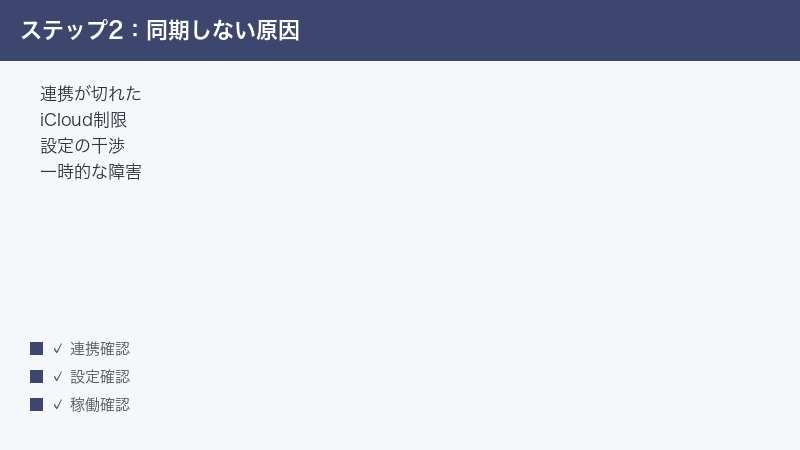
「動かない」と感じたときに多くの方がやりがちなのが、いきなり再インストールしたり、設定を片っ端からいじったりすることです。しかしAIスケジュール管理ツールの不具合は、設定の問題というより「連携が一時的に切れていた」「反映までに少し時間がかかっていた」だけというケースが少なくありません。たとえば、連携先のパスワードを変えた直後で同期が止まっている、iCloudカレンダーには自動スケジュールのタスクが反映されない仕様だった、といった状況です。これらは設定を新しくいじっても直りませんし、むしろ正しかった設定まで崩してしまうおそれがあります。まずは落ち着いて、本記事のチェック順で「条件がそろっているか」を一つずつ確認していくのが、遠回りに見えていちばんの近道です。
その前に:このMotionは「usemotion.com」のスケジュール管理アプリです(同名の別サービスに注意)
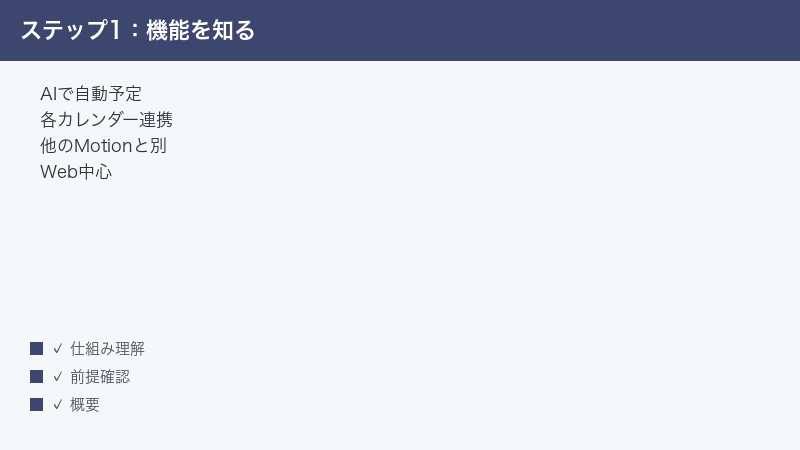
本題に入る前に、ひとつだけ混同を避けたい点があります。インターネットで「Motion(モーション)」と検索すると、まったく別の複数のサービスが出てくることがあります。本記事で扱うのは、タスクと予定を自動でカレンダーに組んでくれるとされるスケジュール管理アプリ「Motion(usemotion.com)」です。次のような同名・類似名のサービスとは別物ですので、ヘルプ記事やレビューを探すときに取り違えないようご注意ください。
- Motion(usemotion.com・本記事の対象)……AIがタスクと予定を自動でカレンダーに割り付けてくれるとされる、プロジェクト・タスク管理アプリです。本記事で扱うのはこちらです。
- Motion Elements(モーションエレメンツ)……動画・音楽・テンプレートなどの素材を扱う素材サイトで、スケジュール管理とは関係がありません。
- Framer Motion……Webサイトに動き(アニメーション)を付けるための開発者向けのライブラリで、一般のスケジュール管理アプリとは用途がまったく異なります。
- Motion(Appleの映像ソフト)……Apple社が提供する、映像のタイトルやエフェクトを作るための映像制作ソフトです。
- Dailymotion(デイリーモーション)……動画を共有・視聴する動画サービスで、スケジュール管理とは無関係です。
名前が似ているため、検索結果やレビューを見ているうちに別サービスの情報を読んでしまうことがあります。「カレンダーが同期しない」「自動スケジュールが動かない」といった悩みで調べているなら、参照すべきはスケジュール管理アプリのMotion(usemotion.com)のほうです。公式サイトや案内を探すときは、タスク管理・自動スケジューリング・カレンダー連携といった文脈で書かれているかをひとつの目印にすると、取り違えを避けやすくなります。
Motion(スケジュール管理)とは?ざっくり全体像
Motion(スケジュール管理)は、登録したタスクや締切、優先度などをもとに、AIが「いつ・どの時間にこの作業をするか」を自動でカレンダーに割り付けてくれるとされるツールです(この自動で予定を組む仕組みは「自動スケジューリング」と呼ばれることがあります)。一般的に紹介されている特徴としては、次のようなものがあります(提供内容や名称は変わる可能性があるため、あくまで一例としてご覧ください)。
- Web(ブラウザ)で使えるほか、パソコン用アプリ(WindowsやMac)、スマートフォン向けアプリ、ブラウザ拡張機能などが用意されているとされる
- GoogleカレンダーやMicrosoft Outlook、iCloud(Appleのカレンダー)などと連携できるとされる
- タスクに締切や優先度、必要な時間を登録すると、空いている時間にAIが自動で予定を組んでくれるとされる
- プロジェクトやタスクをまとめて管理する機能を備えているとされる
- 近年は、AIチャットやAIエージェント(指示にもとづいて作業を手伝う仕組み)といった機能へ広がっているとされる
仕組みをざっくりつかんでおくと、トラブルの原因も見えやすくなります。Motionは多くの場合、連携したカレンダーの「既存の予定」と、あなたが登録した「タスク」を見比べて、空いている時間に自動で作業を割り付けるという形で動くとされています。つまり、カレンダーとの連携が切れていると、既存の予定が正しく読み取れず、自動スケジュールがうまく働かなくなります。そして「自動でどう組まれるか」は、稼働時間(働ける時間帯)・タスクの締切・優先度・既存の予定・連携の状態といった複数の条件の組み合わせで決まります。「動かない」と感じたら、まずはこの中のどこかでつまずいていないかを疑うのが基本になります。
無料で使える範囲や料金、対応言語などの具体的な数値・金額は、時期やプランによって変わるため本記事では断定しません。最新の詳細は公式の料金ページや案内でご確認ください。
🛒 関連商品をAmazonでチェック
この記事でわかること
- Motionのカレンダーが同期しない主な原因と対処(連携の再認証が基本)
- 自動スケジュールが思ったように動かないときに確認すること
- iCloudカレンダーで起こりやすい「タスクが同期されない・反映が遅い」という仕様上の制約
- ログインできない・アプリが開かないときの切り分け(一時的な障害の確認を含む)
- 外部連携でタスクがうまく追加されないときの再設定の流れ
- Google/Outlook/iCloudそれぞれでつまずきやすいポイント
- 困ったときに上から順に試したい一般的な対処手順
- よくある質問(FAQ)8問への回答
まず確認したい!原因と対処の早見表
細かい手順に入る前に、症状ごとの「まず疑うべき原因」と「最初の一手」を表にまとめました。気になる症状の行から読み進めてください。
| 症状 | よくある原因 | まず試すこと |
|---|---|---|
| カレンダーが同期しない | 連携先のパスワード変更/アカウントの状態で同期が切れた | 設定の連携(Integrations)で対象カレンダーを再認証する |
| iCloudにタスクが出てこない | iCloudには自動スケジュールのタスクが同期されない仕様とされる | 仕様上の制約として理解し、Google/Outlook側で確認する |
| 変更が反映されるのが遅い | 反映に時間がかかる(目安として10分程度とされる) | すぐに判断せず、少し時間を置いてから再確認する |
| 自動スケジュールが動かない | 稼働時間・締切・優先度・既存予定・連携状態のいずれかが未設定 | 稼働時間や締切が入っているか、連携が接続済みかを見直す |
| ログインできない・開かない | 一時的な障害/別アカウントでサインイン/キャッシュの不具合 | 公式の稼働状況を確認し、正しいアカウントで再ログイン・再起動 |
| 外部連携でタスクが追加されない | 連携の権限切れ/接続が解除されている | 該当の連携を一度解除し、つなぎ直して権限を許可する |
| アプリだけ調子が悪い | アプリが古い/一時データの不具合 | アプリを最新に更新し、再起動やWeb版での確認を試す |
表はあくまで目安です。お使いのバージョンや地域、プランによって表示や挙動は異なる場合があります。次の章から、症状ごとにくわしく見ていきましょう。
「動かない」ときの切り分け手順(連携→設定→反映→アカウントの順)
「Motionが動かない」というのは原因の候補が多く、やみくもに試すと時間がかかります。そこでおすすめなのが、外側の条件から内側の条件へと順番に確認していく切り分け方です。具体的には「①連携 → ②設定 → ③反映(時間) → ④アカウント・障害」の順で見ていくと、原因にたどり着きやすくなります。
- ①連携(接続)を確認する……そもそもMotionとカレンダー(Google/Outlook/iCloud)がつながっていなければ、既存の予定を読み取れず、自動スケジュールも同期もうまく働きません。設定の連携(Integrations)画面で、利用中のカレンダーが「接続済み」になっているかを最初に確認します。ここが切れていると、ほかをどれだけ見直しても改善しません。
- ②設定(稼働時間・締切・優先度)を確認する……連携できていても、自動スケジュールの前提となる「働ける時間帯(稼働時間)」やタスクの締切・優先度が入っていないと、AIは予定を組みようがありません。設定が空になっていないかを確認します。
- ③反映(時間)を確認する……変更してすぐに反映されないことがあります。反映には時間がかかる場合があり、目安として10分程度とされることがあります。すぐに「動かない」と判断せず、少し待ってから見直します。
- ④アカウント・障害を確認する……ここまでで原因が見つからなければ、ログインしているアカウントの取り違えや、サービス側の一時的な障害を疑います。公式の稼働状況(ステータス)を確認し、再ログインや再起動を試します。
この順番には理由があります。①や②はあなたの「設定」の問題で、放っておいても直りません。一方、③や④は「時間」や「サービス側」の問題で、待てば直る・先方が直すこともあります。先に直さないと永遠に直らない側(①②)から確認するのが、効率的な切り分けのコツです。各項目のくわしい手順は、このあとの「原因1〜4」で順番に解説します。
カレンダー別(Google/Outlook/iCloud)の確認ポイント
Motionがつまずく場所は、連携しているカレンダーによって少しずつ傾向が違います。代表的な3つについて、つまずきやすいポイントを整理しました。お使いのサービスの欄を中心に確認してください。
| カレンダー | つまずきやすいポイント | 確認のヒント |
|---|---|---|
| Googleカレンダー | パスワード変更後に連携が切れる/別アカウントで接続している | 連携(Integrations)で再認証し、普段と同じGoogleアカウントか確認します |
| Microsoft Outlook | アカウントの状態変化で同期が止まる/権限の期限切れ | 連携を一度解除してつなぎ直し、求められた権限を許可します |
| iCloud(Apple) | 自動スケジュールのタスクが同期されない/反映に時間がかかるとされる | 仕様上の制約として理解し、必要に応じてGoogle/Outlook側で確認します |
Googleカレンダーと連携するときの注意点
Googleカレンダーとの連携は、連携先(Google)のパスワードを変更した直後やアカウントの状態が変わったタイミングで、同期が切れてしまうことがあるとされています。これは不具合というより、安全のために再認証(もう一度ログインして許可し直すこと)が必要になっている状態です。設定の連携(Integrations)画面でGoogleカレンダーが「接続済み」になっているかを確認し、切れている・再接続が必要と表示されている場合は、画面の案内に沿って認証をやり直してください。また、複数のGoogleアカウントを使い分けている場合、予定が入っているアカウントと、Motionに連携したアカウントが食い違っていると、予定が読み取れないことがあります。同じアカウントで揃っているかを確認しましょう。
Microsoft Outlookと連携するときの注意点
Microsoft Outlookとの連携も、考え方はGoogleと同じです。パスワードの変更やアカウントの状態の変化をきっかけに同期が止まることがあるとされています。Outlook側だけ予定が反映されない・タスクが追加されないと感じたら、まず連携(Integrations)でOutlookが接続済みかを確認し、調子が悪ければ一度解除してから接続し直します。つなぎ直すときに、カレンダーの閲覧や書き込みなどの権限を求める画面が出たら、内容を確認のうえで許可してください。権限が足りないと、予定の読み取りやタスクの追加がうまく働かないことがあります。仕事用と個人用でアカウントを分けている場合は、連携したアカウントを取り違えていないかもあわせて確認しましょう。
iCloud(Apple)と連携するときの注意点
iCloud(Appleのカレンダー)との連携で、とくに知っておきたい点があります。一般に、iCloudカレンダーには、Motionが自動スケジュールで組んだタスクが同期されないとされており、反映にも時間がかかる(目安として10分程度とされる)といった制約があるとされています。そのため「iPhoneやMacの標準カレンダー(iCloud)を見ても、Motionで組んだはずのタスクが出てこない」というのは、不具合ではなく仕様上の制約である可能性があります。iCloudだけで確認していると「同期されていない」と感じやすいので、Motionのアプリやウェブ画面、あるいはGoogleカレンダー・Outlook側でも様子を見てみてください。制約の正確な内容や対応状況は時期によって変わる可能性があるため、最新の仕様は公式の案内でご確認ください。
原因1:カレンダーが同期しない
「Motionとカレンダーをつないだのに、予定が反映されない」「以前は同期していたのに止まった」というのは、最もよくあるつまずきです。ここでは考えられる原因を順番に整理します。
1. 連携先のパスワード変更・アカウントの状態を確認する
Motionの同期は、連携先であるGoogleやMicrosoft、Appleのアカウントとつながり続けていることで成り立っています。そのため、これらのアカウントのパスワードを変更した直後や、二段階認証の設定を変えたとき、アカウントの状態が変わったときなどに、連携が一時的に切れてしまうことがあるとされています。
- 最近、連携しているGoogle・Microsoft・Appleのいずれかでパスワードを変えていないか思い出します。
- 心当たりがあれば、その連携が切れている可能性が高いと考えます。
- 次の「2」の手順で、連携の再認証(つなぎ直し)を行います。
パスワード変更による同期切れは、Motion側の不具合ではなく、安全のために再認証が求められている自然な動きです。慌てて設定を初期化したりアプリを入れ直したりする前に、まずは連携をつなぎ直すだけで直るケースが多いことを覚えておきましょう。
2. 設定の連携(Integrations)で再認証する
同期が切れたときの基本の対処は、連携を一度確認し、再認証(もう一度ログインして許可し直す)ことです。Motionの設定には、外部サービスとの連携をまとめた画面(連携・インテグレーション、英語表記では「Integrations」と書かれることがあります)が用意されているとされます。
- Motionの設定画面を開き、連携(Integrations)の項目を探します。
- 同期したいカレンダー(Google/Outlook/iCloudなど)が「接続済み」になっているか確認します。
- 切れている、または「再接続が必要」と表示されている場合は、画面の案内に従って認証をやり直します。
- サインインや権限の許可を求める画面が出たら、内容を確認のうえで進めます。
連携メニューの名称や場所はバージョンによって異なる場合があります。見当たらないときは、設定内を「連携」「Integrations」「カレンダー」などのキーワードで探してみてください。再認証のあとは、すぐに反映されないこともあるため、少し時間を置いてから同期の状態を確認すると安心です。
3. 連携を一度解除してつなぎ直す
再認証だけでは改善しないときは、連携を一度きれいに解除してから、改めて接続し直すとよいことがあります。古い接続情報が残っていると、うまく同期しないことがあるためです。
- 連携(Integrations)の一覧で、調子が悪いカレンダーの連携を一度解除します。
- 少し待ってから、もう一度同じカレンダーを接続し直します。
- 接続時に求められる権限(カレンダーの閲覧・書き込みなど)を許可します。
解除と再接続を行うと、設定がいったんリセットされることがあります。稼働時間やどのカレンダーを表示するかといった設定が初期に戻っていないか、つなぎ直したあとに軽く確認しておくと、思わぬ抜けを防げます。
4. 反映までに時間がかかる場合がある点を理解する
カレンダーの同期や変更は、操作してから反映までに少し時間がかかることがあります。とくにiCloudとの連携では、反映に時間がかかる(目安として10分程度とされる)といった話があります。変更してすぐに反映されないからといって、失敗とは限りません。
- 連携や設定を変えたあとは、すぐに結果を求めず、少し時間を置きます。
- Motionのアプリやウェブ画面を一度閉じて、再度開き直します。
- ブラウザの場合は、ページの再読み込み(リロード)を行って最新の状態を表示します。
長く待っても反映されない場合は、原因1の「1〜3」(連携の状態と再認証)に戻って、接続が本当に生きているかを見直してみてください。
原因2:自動スケジュールが思ったように動かない
「タスクを登録したのに、AIが予定を組んでくれない」「思っていた時間に入らない」という場合は、同期とは別の要因が考えられます。Motionの自動スケジュールは、稼働時間・締切・優先度・既存の予定・連携の状態といった複数の条件をもとに動くとされるため、どれか一つでも欠けていると、うまく組まれないことがあります。慌てて設定をいじり倒す前に、次の点を落ち着いて確認しましょう。
1. 稼働時間(働ける時間帯)が設定されているか確認する
自動スケジュールは、あなたが「作業できる時間帯」をもとにタスクを割り付けるとされています。この稼働時間が狭すぎたり、設定されていなかったりすると、AIがタスクを入れる場所を見つけられず、予定が組まれないことがあります。
- 設定で、作業できる時間帯(稼働時間)がきちんと入っているか確認します。
- 稼働時間が極端に短い・休みの設定になっていないか見直します。
- 必要なら、現実的に作業できる時間帯に広げて再度試します。
稼働時間と既存の予定で埋まってしまっていると、AIは新しいタスクを入れる余地がなくなります。「予定が組まれない」と感じたら、まずそもそも空き時間があるかを確認するのが近道です。
2. タスクに締切・所要時間・優先度が入っているか確認する
AIが予定を組むには、そのタスクがいつまでに・どれくらいの時間・どのくらい優先して行うべきかという情報が手がかりになります。これらが空のままだと、うまく割り付けられないことがあります。
- うまく組まれないタスクに、締切(いつまでに終わらせたいか)が入っているか確認します。
- そのタスクに必要な所要時間(どれくらいかかるか)が登録されているか確認します。
- 優先度が設定できる場合は、重要なタスクの優先度を上げて、入り方が変わるか試します。
締切が遠すぎる、あるいは所要時間が長すぎて空き時間に収まらない、といった場合も、思った位置にタスクが入らないことがあります。条件を少し現実的に調整して、組まれ方がどう変わるかを見ていくと、仕組みがつかみやすくなります。
3. 既存の予定とぶつかっていないか確認する
Motionは、連携したカレンダーの既存の予定(会議や用事など)を避けてタスクを割り付けるとされています。そのため、既存の予定がびっしり入っている時間帯には、タスクが入りません。
- タスクを入れたい時間帯に、別の予定が入っていないか確認します。
- 連携したカレンダーの予定が、Motion側に正しく表示されているか確認します。
- 表示されていない場合は、連携(同期)が切れていないか(原因1)を見直します。
「カレンダーの予定がMotionに出てこない」状態だと、AIは空き時間を正しく判断できません。自動スケジュールの不調は、実はカレンダー同期の不調が根っこにあることもあるため、両方をセットで確認するのがおすすめです。
4. 連携の状態をあらためて見直す
ここまで確認しても自動スケジュールが思うように動かないときは、連携の状態にもう一度立ち返ってみてください。前述のとおり、既存の予定を読み取れていないと、AIは正しく予定を組めません。
- 連携(Integrations)で、利用中のカレンダーが「接続済み」かを確認します。
- 接続が切れている・再認証が必要なら、原因1の手順でつなぎ直します。
- つなぎ直したあとは、少し時間を置いてから自動スケジュールの様子を見ます。
自動スケジュールは、設定と連携がそろって初めて力を発揮します。「AIが賢くない」と感じる前に、AIが判断するための材料(稼働時間・締切・既存予定)がそろっているかを確認するのが、遠回りに見えていちばん確実です。
原因3:ログインできない・アプリが開かない
「Motionにログインできない」「アプリが起動しない・開かない」といった場合は、アカウントまわりの確認に加えて、サービス側の一時的な障害の可能性も視野に入れて切り分けると、原因にたどり着きやすくなります。
1. 公式の稼働状況(ステータス)を確認する
多くのオンラインサービスには、現在きちんと動いているかを知らせる稼働状況(ステータス)の案内が用意されています。自分の環境の問題なのか、サービス側の一時的な不具合なのかを切り分けるには、まずここを見るのが効率的です。
- 公式サイトやアプリ内の案内から、稼働状況(ステータス)の情報を探します。
- 障害やメンテナンスの告知が出ていないか確認します。
- 障害の告知が出ている場合は、復旧を待つのがいちばん確実です。
サービス側の一時的な障害であれば、こちらでいくら設定をいじっても直りません。告知が出ているときは、無理にあれこれ操作せず、復旧を待つのが安全です。告知が見当たらず自分だけ不調な場合は、次の手順に進みます。
2. 正しいアカウントで再ログインする
MotionはGoogleアカウントやMicrosoftアカウントなど、いくつかの方法でサインインできるとされています。複数のアカウントを使い分けていると、別のアカウントでログインしてしまい、いつものタスクや設定が見当たらないことがあります。
- 普段使っているサインイン方法(Google、Microsoftなど)が合っているか確認します。
- 仕事用と個人用など、複数のアカウントがある場合は、設定したときと同じものを選びます。
- 一度サインアウトしてから、正しいアカウントで入り直します。
「データが消えた」と感じたときは、本当に消えたのではなく、別アカウントを見ているだけのことがよくあります。落ち着いて、いつものアカウントでログインできているかを確認してみてください。
3. アプリの再起動・更新・再ログインを試す
アプリが開かない・動作が重いといったときは、基本の対処を順番に試すと改善することがあります。
- アプリを完全に終了して、もう一度起動し直します(再起動)。
- アプリに更新(アップデート)がある場合は、最新の状態にします。
- それでも開かないときは、いったんサインアウトして再ログインを試します。
- パソコンやスマートフォン本体の再起動も、あわせて試すと改善することがあります。
アプリ版が不調なときは、いったんWeb(ブラウザ)版で開けるかを試すのも有効です。Web版で問題なく使えるなら、不調の原因はアプリ側にある可能性が高く、アプリの更新や入れ直しで改善が期待できます。
4. 通信環境・ブラウザを確認する
ログインや読み込みがうまくいかないときは、通信環境やブラウザの状態も確認しましょう。
- Wi-Fiの電波が弱い場所にいないか確認し、必要ならルーターの近くに移動します。
- ブラウザで使っている場合は、ページの再読み込みや、別のブラウザでの動作確認を試します。
- ブラウザのキャッシュ(一時データ)を削除すると、表示の不具合が直ることがあります。
- 拡張機能が干渉していないか、必要に応じて一時的にオフにして試します。
キャッシュの削除を行うと、再度ログインが必要になることがあります。ログイン情報(サインイン方法)を確認できる状態にしてから行うと安心です。
原因4:外部連携でタスクがうまく追加されない
「ほかのツールと連携してタスクを追加しているのに、Motionに反映されない」「連携で作ったはずのタスクが見当たらない」という場合は、連携(接続)の再設定が有効なことがあります。
1. 連携の接続状態と権限を確認する
外部のサービスからMotionへタスクを追加する仕組みは、両者の連携が正しくつながっていることで成り立っています。連携が切れていたり、必要な権限が足りなかったりすると、タスクが追加されません。
- Motionの連携(Integrations)画面で、対象のサービスが「接続済み」になっているか確認します。
- 接続済みでも調子が悪いときは、求められている権限が不足していないか確認します。
- 権限の許可をやり直す必要がある場合は、画面の案内に従って許可し直します。
2. 連携を一度解除してつなぎ直す
接続状態がはっきりしないときや、しばらく前から調子が悪いときは、連携を一度解除してから接続し直すのが確実です。
- 調子が悪い連携を、連携(Integrations)の一覧から一度解除します。
- 少し待ってから、もう一度同じサービスを接続し直します。
- 接続時に求められる権限を許可し、タスクが追加されるか試します。
つなぎ直したあとは、反映までに少し時間がかかることもあるため、すぐに判断せず、しばらく様子を見てから確認してください。
3. どこにタスクが追加されているかを確認する
「タスクが追加されない」と感じても、実際には別のプロジェクトやリスト、別のアカウントに追加されているだけのことがあります。連携で追加されたタスクが、想定と違う場所に入っていないかを確認しましょう。
- 連携で追加されるタスクの行き先(プロジェクトやリスト)が、見ている場所と合っているか確認します。
- 複数アカウントを使っている場合は、連携先と表示中のアカウントが一致しているか確認します。
- 見当たらないときは、検索機能(あれば)でタスク名から探してみます。
それでもうまくいかないときの一般的な対処手順
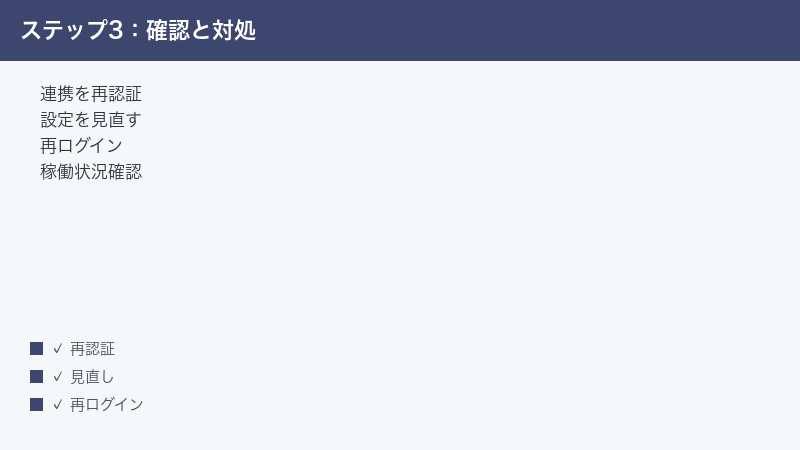
ここまでの原因別の対処を試しても解決しない場合は、次の順番でひととおり見直してみてください。多くの不具合は、この基本対処のどこかで改善します。
上から順に試したいチェックリスト
- 連携を再認証する……まず連携(Integrations)でカレンダーや外部サービスが「接続済み」かを確認し、切れていれば再認証・つなぎ直しを行います。
- 設定を見直す……稼働時間・締切・優先度など、自動スケジュールの前提となる設定が入っているかを確認します。
- アプリを更新する……アプリやブラウザ拡張機能に更新がある場合は、最新の状態にします。
- 再ログインする……一度サインアウトし、正しいアカウントでログインし直します。
- 通信環境を確認する……Wi-Fiの電波や回線が安定しているかを確認します。
- 公式の稼働状況を確認する……サービス側の一時的な障害が出ていないか、ステータスの案内を確認します。
- 時間を置く……同期や反映には時間がかかることがあるため、少し待ってから再確認します(iCloudは目安として10分程度とされます)。
- 別環境で試す……アプリが不調ならWeb版で、Web版が不調なら別のブラウザや別の端末で、同じ症状が出るか切り分けます。
仕事用・組織のアカウントを使っている場合の注意
会社や組織のアカウント(Google WorkspaceやMicrosoftの法人向けアカウントなど)でカレンダーを使っている場合、管理者の方針で外部サービスとの連携が制限されていることがあります。個人では変更できない設定が原因のときもあるため、連携がどうしてもつながらない場合は、組織の管理者(IT部門など)に外部連携の可否を確認するとよいでしょう。勝手に制限を回避しようとせず、組織のルールに沿って対応することが大切です。
公式の最新情報を確認する
Motionのような新しいツールは、機能や画面、対応状況がたびたび更新されます。この記事の手順で見当たらないメニューがあったり、挙動が違ったりする場合は、公式サイト(usemotion.com)のヘルプやアプリ内の案内で最新情報を確認するのが確実です。料金や無料で使える範囲、日本語対応、iCloud連携の制約などの具体的な情報も、公式の案内で確認することをおすすめします。
よくある質問(FAQ)
Q1. Motionのカレンダーが同期されません。何を最初に確認すればよいですか?
まずは、連携先(Google/Outlook/iCloud)のパスワードを最近変えていないかを思い出してください。パスワード変更やアカウントの状態の変化をきっかけに、安全のため連携が切れてしまうことがあるとされています。心当たりがあれば、設定の連携(Integrations)で対象のカレンダーを再認証(つなぎ直し)すると、多くの場合は同期が回復します。再認証のあとは反映までに少し時間がかかることがあるため、しばらく待ってから確認してください。
Q2. iCloud(iPhoneやMacの標準カレンダー)にMotionのタスクが出てきません。故障ですか?
故障とは限りません。一般に、iCloudカレンダーにはMotionの自動スケジュールのタスクが同期されないとされ、反映にも時間がかかる(目安として10分程度とされる)といった制約があるとされています。つまり、仕様上の制約である可能性があります。iCloudだけで確認していると「同期されていない」と感じやすいので、Motionのアプリやウェブ画面、またはGoogleカレンダー・Outlook側でもタスクが表示されているか確認してみてください。正確な制約の内容は時期によって変わる可能性があるため、最新は公式の案内でご確認ください。
Q3. 自動スケジュールが動きません。タスクが予定に組まれないのはなぜですか?
自動スケジュールは、稼働時間(働ける時間帯)・タスクの締切・所要時間・優先度・既存の予定・連携の状態といった複数の条件をもとに動くとされます。どれかが欠けていると、うまく組まれないことがあります。まず、稼働時間が極端に短くないか、タスクに締切や所要時間が入っているか、その時間帯が既存の予定で埋まっていないか、そしてカレンダー連携が接続済みか、という順に確認してみてください。AIが判断する材料がそろうと、組まれ方が変わることがあります。
Q4. このMotionは、動画素材サイトの「Motion Elements」や「Dailymotion」と同じですか?
いいえ、別のサービスです。本記事で扱うのは、タスクと予定を自動でカレンダーに組んでくれるとされるスケジュール管理アプリのMotion(usemotion.com)です。動画・音楽の素材サイト「Motion Elements(モーションエレメンツ)」、動画共有の「Dailymotion(デイリーモーション)」、Web向けのアニメーションのライブラリ「Framer Motion」、Appleの映像制作ソフト「Motion」などは、名前が同じ・似ているだけのまったく別物です。カレンダー同期や自動スケジュールの不具合を調べるときは、スケジュール管理アプリのMotionの情報を参照してください。
Q5. Motionにログインできません。どうすればよいですか?
まず、サービス側の一時的な障害ではないかを、公式の稼働状況(ステータス)の案内で確認してください。障害の告知が出ていれば、復旧を待つのがいちばん確実です。次に、設定したときと同じアカウント・同じサインイン方法(Googleアカウント、Microsoftアカウントなど)でログインしているか確認します。複数アカウントの取り違えがよくある原因です。それでも入れないときは、一度サインアウトしてからの再ログイン、アプリやブラウザの再起動、別のブラウザでの確認を試してみてください。
Q6. 外部のツールと連携してタスクを追加していますが、Motionに反映されません。
連携(接続)の状態を見直すのが基本です。Motionの連携(Integrations)画面で対象サービスが「接続済み」になっているか、必要な権限が足りているかを確認してください。調子が悪いときは、その連携を一度解除してから接続し直し、求められる権限を許可すると改善することがあります。また、追加されたタスクが想定と違うプロジェクト・リスト・アカウントに入っているだけのこともあるため、行き先や表示中のアカウントが合っているかもあわせて確認しましょう。
Q7. Motionは無料で使えますか?料金や日本語対応はどうなっていますか?
無料で使える範囲や料金、日本語への対応状況は、時期やお使いの地域・プランによって変わる可能性があります。本記事では正確な金額やクレジット数、対応の有無は断定しません。最新の正確な情報は、必ず公式サイト(usemotion.com)の料金ページや案内でご確認ください。日本語で使う場合は、アプリ内に言語や表示に関する設定があるかも確認しておくと安心です。
Q8. 設定を変えたのに反映されません。すぐに反映されないのは不具合ですか?
不具合とは限りません。Motionの同期や設定変更は、操作してから反映までに少し時間がかかることがあります。とくにiCloud連携では反映に時間がかかる(目安として10分程度とされる)といった話があります。変更してすぐに反映されないからといって失敗とは限らないので、少し時間を置いてから、アプリやウェブ画面を開き直して確認してみてください。長く待っても反映されない場合は、連携が切れていないか(設定の連携/Integrationsで接続状態を確認)を見直すと、原因の切り分けがしやすくなります。
📚 あわせて読みたい
まとめ
Motion(モーション・AIスケジュール管理)でカレンダーが同期しない・自動スケジュールが動かない・ログインできないといったトラブルは、多くの場合①GoogleやOutlook、iCloudとの連携が正しくつながっているか、②自動スケジュールの前提となる稼働時間・締切・優先度などの設定が整っているか、③一時的な障害や反映の遅れではないかの3点を見直すことで切り分けられます。
カレンダーが同期しないときは、連携先のパスワード変更などをきっかけに接続が切れていることが多いため、設定の連携(Integrations)で再認証(つなぎ直し)を行うのが基本の対処です。自動スケジュールが動かないときは、AIが判断するための材料(稼働時間・締切・既存の予定・連携状態)がそろっているかを確認してみてください。ログインや起動の不調は、まず公式の稼働状況を確認し、正しいアカウントでの再ログインや再起動を試すのが近道です。
切り分けに迷ったときは、「①連携 → ②設定 → ③反映(時間) → ④アカウント・障害」の順で確認するのがおすすめです。先に直さないと改善しない「設定」の問題(連携や稼働時間)から見ていき、そのあとで「時間」や「サービス側」の問題(反映待ち・一時的な障害)を確認すると、無駄な手戻りが減ります。とくにiCloudについては、自動スケジュールのタスクが同期されない・反映に時間がかかる(目安10分程度とされる)という制約があるとされるため、iCloudだけで判断せずGoogleやOutlook、Motionの画面でも確認すると安心です。
なお、Motionの仕様・対応状況・料金・無料で使える範囲・日本語対応などは時期やプランによって変わる可能性があるため、最新の正確な情報は必ず公式サイト(usemotion.com)やアプリ内の案内でご確認ください。あわせて、本記事のMotionはスケジュール管理アプリ(usemotion.com)であり、動画素材サイトの「Motion Elements」やWebアニメの「Framer Motion」、Appleの映像ソフト「Motion」、動画共有の「Dailymotion」などとは別物である点も忘れずに。落ち着いて一つずつ確認していけば、多くの「使えない」は解決の糸口が見つかるはずです。
