 minto.tech スマホ(iPhone/Android)・パソコン(Windows/Mac)・Office・Wi-Fi・AIツールの「できない」「困った」を解決する実用ガイド。トラブル対処法とノウハウが満載のお助けサイトです。
※本ページにはプロモーション(広告)が含まれています
📑 この記事の目次(タップで開く)
この記事でわかること
Androidアプリのアクセス権限(パーミッション)は、アプリがカメラ・位置情報・連絡先などの機能にアクセスするための許可設定です。適切に管理することでプライバシー保護とセキュリティ向上につながります。この記事では、権限の種類・確認方法・適切な設定方法を2026年最新版として徹底解説します。
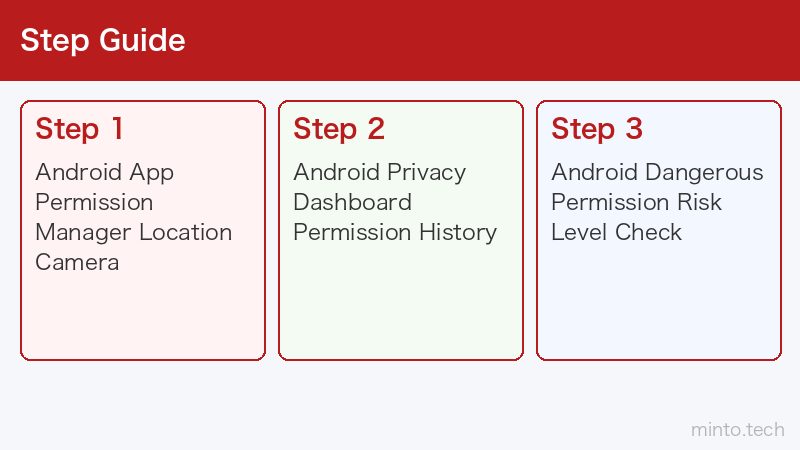
- Androidアプリ権限の種類と危険度
- アプリごとの権限確認・変更方法
- 権限マネージャーの使い方
- 不審なアクセスのチェック方法
- プライバシーを守るための権限管理のコツ
基礎解説:Androidの権限システムとは
Android 6.0(Marshmallow)以降、アプリが特定の機能にアクセスするには、ユーザーの許可が必要な「実行時権限(Runtime Permission)」システムが導入されました。アプリをインストールしただけでは自動的に権限が付与されず、必要なタイミングでユーザーに確認が求められます。
権限の2つの分類
- 通常権限:インターネット接続・バイブレーションなど、リスクが低く自動的に付与される権限
- 危険権限:位置情報・カメラ・マイク・連絡先など、プライバシーに関わるためユーザーの明示的な許可が必要な権限
権限確認の基本的な場所
- 「設定」アプリを開く
- 「アプリ」または「アプリと通知」をタップ
- 対象のアプリを選択
- 「権限」をタップ
詳細解説:危険権限の種類と確認方法
主要な危険権限一覧
以下の権限は、プライバシーへの影響が大きいため特に注意が必要です。
位置情報権限
- 「アプリの使用中のみ許可」「常に許可」「許可しない」の3段階で設定可能
- 「常に許可」はバックグラウンドでも位置を追跡されるため注意
- 地図アプリ・カーナビ以外では「使用中のみ」で十分
カメラ・マイク権限
- カメラ:写真撮影・ビデオ通話に必要
- マイク:音声通話・録音機能に必要
- 不審なアプリにこれらの権限を与えないこと
連絡先・カレンダー・SMS権限
- 連絡先:電話帳へのアクセス
- カレンダー:スケジュールの読み書き
- SMS:メッセージの送受信・読み取り
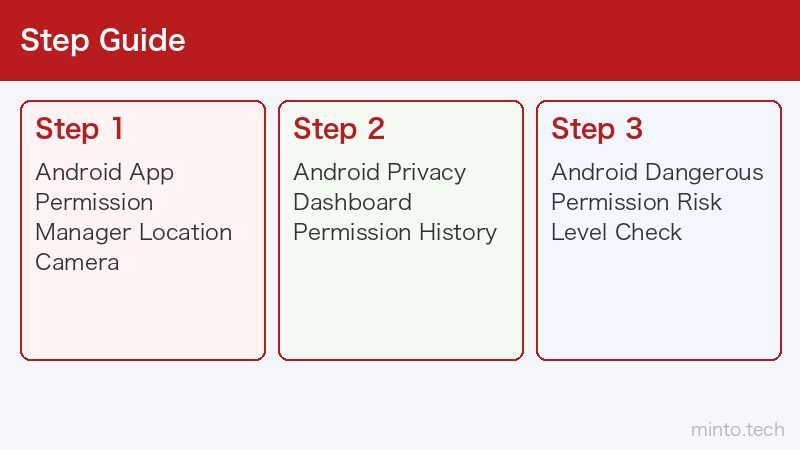
権限の確認・変更手順
アプリごとに確認する方法
- 「設定」→「アプリ」を開く
- 確認したいアプリをタップ
- 「権限」をタップ
- 各権限の状態を確認し、必要に応じて変更する
権限の種類ごとに確認する方法(権限マネージャー)
- 「設定」→「プライバシー」を開く
- 「権限マネージャー」をタップ
- 確認したい権限の種類(位置情報・カメラなど)を選択
- その権限を持つアプリの一覧が表示される
Android 12以降の新機能
Android 12(API 31)から、プライバシー保護機能が強化されました。
- プライバシーダッシュボード:過去24時間にアプリがどの権限にアクセスしたか一覧表示
- マイク・カメラインジケーター:バックグラウンドでマイク・カメラが使用中に画面上部にアイコン表示
- 大まかな位置情報:精確な位置情報ではなく大まかな位置のみ共有する選択肢が追加
比較表:主要権限の危険度と推奨設定
| 権限の種類 | リスクレベル | 推奨設定 | 注意ポイント |
|---|---|---|---|
| 位置情報 | 高 | 使用中のみ | 常時許可は避ける |
| カメラ | 高 | 必要なアプリのみ | 不審アプリには拒否 |
| マイク | 高 | 必要なアプリのみ | 通話・録音アプリのみ |
| 連絡先 | 中〜高 | 電話・メールアプリのみ | SNSへの許可は慎重に |
| ストレージ | 中 | 写真・動画アプリのみ | 不要なアプリには拒否 |
| SMS | 高 | メッセージアプリのみ | 認証コード盗取リスクあり |
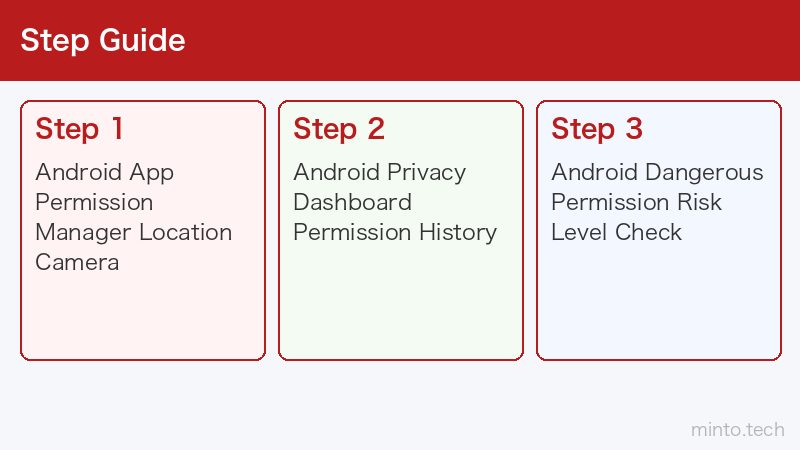
プライバシーを守る権限管理のコツ
- インストール時に不自然な権限を要求するアプリには注意する
- ゲームアプリが連絡先やSMSを要求する場合はインストールを見直す
- 定期的に権限マネージャーで不審なアクセスがないか確認する
- 使わなくなったアプリは削除する
- Google Playプロテクトを有効にしておく
Amazonで関連商品をチェック
よくある質問
Q. アプリの権限を拒否したらアプリが使えなくなりますか?
アプリの機能によっては、権限を拒否すると一部機能が使えなくなる場合があります。ただし、権限を拒否してもアプリ自体は動作します。必要な機能を使うときだけ権限を一時的にオンにする方法もあります。「権限を拒否してこのメッセージを非表示にする」を選ぶと、次回から確認ダイアログが表示されなくなりますが、設定から変更できます。
Q. アプリがバックグラウンドで位置情報を取得しているか確認できますか?
Android 12以降では「プライバシーダッシュボード」(設定→プライバシー→プライバシーダッシュボード)で過去24時間のアクセス履歴を確認できます。それ以前のバージョンでは「設定」→「プライバシー」→「権限マネージャー」→「位置情報」で「常に許可」になっているアプリを確認し、不審なものは「使用中のみ」に変更してください。
Q. 一度「許可しない」を選んだ権限を後から変更できますか?
はい、いつでも変更できます。「設定」→「アプリ」→対象アプリ→「権限」から再設定できます。アプリ内で権限が必要な機能を使おうとすると、権限の許可を求めるダイアログが再度表示されることもあります。
Q. Google Playからインストールしたアプリは安全ですか?
Google Playには不正アプリを検出するGoogle Playプロテクトが導入されていますが、完全ではありません。インストール前にアプリのレビュー・開発者情報・要求権限を確認する習慣をつけましょう。特に、知名度の低い開発者のアプリが多くの危険権限を要求している場合は注意が必要です。
まとめ
Androidのアプリ権限を適切に管理することで、プライバシーを守りつつ便利なアプリ環境を維持できます。本記事のポイントを振り返ります。
- 危険権限(位置情報・カメラ・マイク・SMS)は特に注意して管理する
- 権限マネージャー:権限の種類ごとにアプリのアクセス状況を一括確認できる
- プライバシーダッシュボード(Android 12以降):過去24時間のアクセス履歴を確認可能
- 定期チェック:不要な権限が付与されていないか定期的に見直す
- 不審なアプリ:不必要な権限を要求するアプリはインストールを避ける
スマートフォンには多くの個人情報が集まっています。アプリ権限の適切な管理で、あなたのプライバシーをしっかりと守りましょう。
