 minto.tech スマホ(iPhone/Android)・パソコン(Windows/Mac)・Office・Wi-Fi・AIツールの「できない」「困った」を解決する実用ガイド。トラブル対処法とノウハウが満載のお助けサイトです。
※本ページにはプロモーション(広告)が含まれています
📑 この記事の目次(タップで開く)
- 【2026年最新版】MacのエネルギーセーバーとバッテリーケアでMacBookを長持ちさせる完全ガイド
- この記事でわかること
- 1. MacBookのバッテリーが劣化する仕組み
- 2. エネルギーセーバー設定の各項目を理解する
- 3. バッテリーケア機能(充電上限80%)の設定方法
- 4. 低電力モードでバッテリー持続時間を延ばす
- 5. 熱管理とCPUスケジューリングがバッテリーに与える影響
- 6. バッテリーの状態確認と交換タイミングの見極め
- 7. 日常のバッテリー管理チェックリスト
- 📦 MacBookバッテリー管理に役立つアイテム
🔌 MacBook純正互換充電器 〜約4,000円
MFi認定のMacBook対応USB-C充電器
Amazonで見る →🌡️ ノートPCクーリングスタンド 〜約3,000円
MacBookの熱暴走防止・バッテリー寿命延長に役立つスタンド
Amazonで見る →よくある質問(FAQ)
- まとめ
【2026年最新版】MacのエネルギーセーバーとバッテリーケアでMacBookを長持ちさせる完全ガイド
MacBookのバッテリーは消耗品であり、充放電を繰り返すうちに少しずつ劣化していきます。しかし、エネルギーセーバー設定・バッテリーケア機能・充電上限の管理を正しく行うことで、バッテリーの寿命を大幅に延ばすことが可能です。
本記事では、macOSのバッテリー設定画面の各項目の意味から、80%充電上限の設定方法、熱管理・CPU設定との関係まで、2026年時点の最新情報をもとに徹底解説します。MacBookを長く使い続けたい方に必見の内容です。
この記事でわかること
- MacBookのバッテリー劣化メカニズムと寿命の目安
- エネルギーセーバー設定の各項目とおすすめの設定値
- バッテリーケア機能(充電上限80%)の有効化手順
- 低電力モードの活用場面と注意点
- 熱管理・CPUスケジューリングとバッテリーの関係
- バッテリーの状態確認と交換の目安
1. MacBookのバッテリーが劣化する仕組み
MacBookに使われているリチウムイオンバッテリーは、充放電のサイクルを重ねるほど最大容量が低下します。Appleが定める「充電サイクル数」は0%から100%への充電を1サイクルとカウントします。50%から100%への充電を2回行うと、合計で1サイクルとなります。
MacBook別の設計充電サイクル数
| モデル | 設計充電サイクル数 | 備考 |
|---|---|---|
| MacBook Air(2018以降) | 1000サイクル | 最大容量の80%を維持 |
| MacBook Pro(2015以降) | 1000サイクル | 最大容量の80%を維持 |
| MacBook(12インチ 2015〜2019) | 1000サイクル | — |
| 旧モデル(2013以前) | 300〜500サイクル | モデルにより異なる |
つまり、1日1回フル充放電する場合、1000日(約2.7年)で設計上の寿命に達する計算になります。適切な管理によって充電サイクルの消費を抑えれば、実際にはこれよりはるかに長く高い性能を維持できます。
バッテリーを劣化させる主な要因
- 100%で充電し続ける:フル充電状態での長時間保持は劣化を加速させる
- 高温環境での使用・充電:熱はリチウムイオンバッテリーの最大の敵
- 完全放電(0%まで使い切る):深い放電は電池セルにダメージを与える
- 急速充電の連続使用:通常充電より発熱しやすく劣化が早まる場合がある
2. エネルギーセーバー設定の各項目を理解する
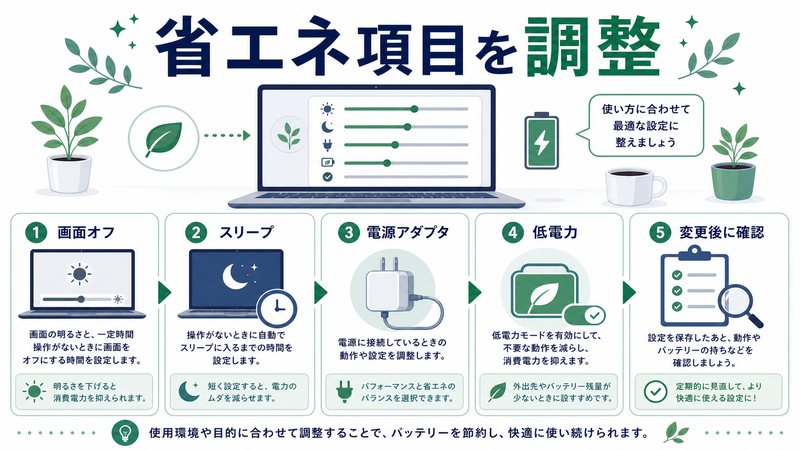
macOSのバッテリー・エネルギー設定は「システム設定 → バッテリー」から確認できます。macOS Ventura以降では「エネルギーセーバー」が「バッテリー」に統合され、より直感的なUIになっています。
設定項目の詳細
| 設定項目 | 説明 | 推奨設定 |
|---|---|---|
| ディスプレイオフまでの時間 | 操作なしでディスプレイが消えるまでの時間 | バッテリー時:2分、電源接続時:10〜15分 |
| スリープまでの時間 | 操作なしでMacがスリープするまでの時間 | バッテリー時:5〜10分 |
| スリープ時にネットワークアクセスを有効にする | スリープ中もWi-Fiを維持してメール受信などを行う | バッテリー時はオフ推奨 |
| 低電力モード | CPU・GPU性能を抑えてバッテリー消費を削減 | 残量20%以下または外出先で有効化 |
| グラフィックスの自動切り替え | 内蔵GPUと外部GPUを負荷に応じて自動切替 | バッテリー時はオン(省エネ効果大) |
電源アダプタ接続時とバッテリー時の設定を分ける
macOSでは「電源アダプタ」と「バッテリー」の設定を個別に管理できます。電源接続中はパフォーマンス重視、バッテリー時は省電力優先、という切り分けが理想的です。
- 電源接続時:ディスプレイオフ15分、スリープ30分、ネットワーク維持オン
- バッテリー時:ディスプレイオフ2分、スリープ5分、ネットワーク維持オフ
3. バッテリーケア機能(充電上限80%)の設定方法
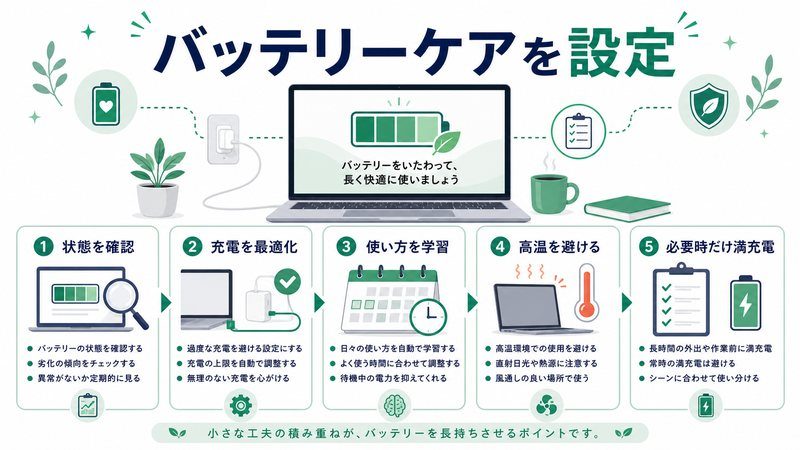
macOS Ventura以降のMacBookには、バッテリーの充電上限を約80%に制限する「充電の最適化」機能が搭載されています。これはリチウムイオンバッテリーの特性上、80%前後の充電状態で保持することで劣化速度を大幅に遅らせる効果があります。
「充電の最適化」の3つのモード
| モード名 | 動作 | 適した使い方 |
|---|---|---|
| 最適化(自動) | 使用パターンを学習し充電タイミングを調整 | 毎日決まった時間帯に使う人 |
| 80%制限 | 常時80%以上に充電しない | 常に電源接続で使う人・長期保存 |
| 最大充電 | 100%まで通常充電 | 長時間外出前など最大駆動時間が必要な時 |
80%充電上限の設定手順
- アップルメニュー()→「システム設定」を開く
- 左サイドバーから「バッテリー」をクリック
- 「充電の最適化」の項目を確認する
- 「80%制限」を選択する
- 確認ダイアログが表示されたら「80%に制限」をクリック
設定後は充電が80%前後で自動的に停止します。急いで100%充電したい場合は「今すぐ100%まで充電」オプションが表示されます。
最適化充電(自動モード)の仕組み
「最適化」モードでは、macOSがユーザーの充電パターンを機械学習で分析します。たとえば毎朝8時に電源を外して出勤する習慣がある場合、Macはその直前(7時50分頃)に100%になるよう充電タイミングを自動調整します。結果として、フル充電状態で長時間放置する時間を最小化し、バッテリー劣化を抑えます。
4. 低電力モードでバッテリー持続時間を延ばす
低電力モードを有効にすると、MacのCPUとGPUのパフォーマンスを抑制し、消費電力を削減します。バッテリー駆動時間を20〜30%延ばせる場合があります。
低電力モードの有効化方法
方法1:設定から有効化
- 「システム設定 → バッテリー」を開く
- 「低電力モード」のプルダウンメニューをクリック
- 「常にオン」「バッテリー時のみ」「自動(残量20%以下で自動有効)」から選択
方法2:コントロールセンターから即時切り替え
- メニューバー右側のコントロールセンターアイコンをクリック
- バッテリーアイコンをクリック
- 「低電力モード」のトグルをオンにする
低電力モードが影響する機能
- CPU・GPU動作クロックの制限(動画編集・3Dレンダリングが遅くなる)
- ディスプレイの自動輝度調整がより積極的に
- バックグラウンドのメール取得頻度が低下
- iCloudの同期頻度が低下
- ディスプレイオフまでの時間が短縮
低電力モードは外出先でプレゼンを確認するだけ・資料を読むだけという軽作業の場面で特に効果を発揮します。動画編集・音楽制作・複雑な計算処理を行う際はオフにして作業し、終わったらオンに戻すというメリハリのある使い方が理想的です。
5. 熱管理とCPUスケジューリングがバッテリーに与える影響
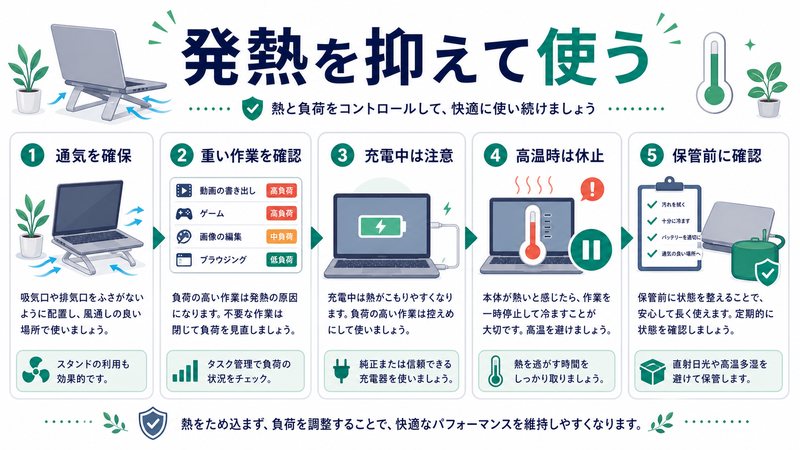
バッテリーの劣化において、熱(温度)は充放電サイクルと並ぶ最大の要因です。MacBookが高温になる状況では、積極的な熱管理が必要です。
MacBookが高温になる主な原因
- 動画エンコード・3Dレンダリングなどの高負荷処理
- MacBookの底面を塞いだ状態での使用(布団・膝の上など)
- 充電しながらの高負荷作業
- 夏季の高温環境(室温35度以上)での使用
- 熱排気口が詰まっている状態
macOSの熱管理システム
Apple SiliconのMacBook(M1以降)では、チップ内の電力管理コントローラーが温度・バッテリー状態・負荷を総合的に判断し、CPUの動作クロックをリアルタイムで調整します。これをサーマルスロットリングと呼びます。
高温時にMacが自動的にCPUクロックを下げるのは、ハードウェアの保護のためです。ユーザーができる最善策は「高温になりにくい環境を整えること」です。
熱を抑えるための実践的な対策
| 対策 | 詳細 | 効果 |
|---|---|---|
| ノートPCスタンドを使用 | 底面を浮かせて排熱を確保 | 高 |
| 充電中の高負荷作業を避ける | 充電中は熱が発生しやすい | 高 |
| アクティビティモニタで高負荷プロセスを確認 | 不要なCPU占有プロセスを終了 | 中 |
| ブラウザタブを減らす | 多数のタブはCPUメモリを消費 | 中 |
| ケースカバーを外す | ハードケースが排熱を妨げる場合あり | 低〜中 |
充電中の温度とバッテリー劣化の関係
Appleは充電に適した温度範囲を0〜35℃と定めています。35℃を超える環境での充電は、バッテリーの劣化を著しく加速させます。夏季に車内(温度が50〜60℃に達することも)でMacBookを充電したまま放置することは、バッテリーに深刻なダメージを与えます。
6. バッテリーの状態確認と交換タイミングの見極め
バッテリーの最大容量と充電サイクル数の確認方法
- アップルメニュー()→「このMacについて」をクリック
- 「詳細情報…」→「システムレポート」をクリック
- 左側から「電力」を選択
- 「充電情報」セクションで以下を確認:
- 充電サイクル数:現在の消耗サイクル数
- 最大容量:工場出荷時に対する現在の容量比(%)
- 状態:「正常」「バッテリーのサービスが推奨されます」など
バッテリー交換の目安
| 状態 | 症状 | 対応 |
|---|---|---|
| 最大容量80%以上 | 通常の劣化範囲内 | そのまま継続使用 |
| 最大容量70〜80% | 駆動時間が短く感じ始める | 交換を検討 |
| 最大容量70%未満 | 頻繁に電源が必要 | 早期交換推奨 |
| サービス推奨表示 | 突然シャットダウンなど | Appleサポートに相談 |
AppleCare+加入中の場合、バッテリーが最大容量の80%を下回ると無償交換の対象になります(AppleCare+の規約に基づく)。加入状況を確認してから交換を検討しましょう。
7. 日常のバッテリー管理チェックリスト
以下の習慣を日常に取り入れることで、MacBookのバッテリーを長持ちさせることができます。
- ✅ 常時電源接続の場合は「充電の最適化:80%制限」を設定する
- ✅ バッテリー動作時は「低電力モード」を活用する
- ✅ MacBookを机の平らな面に置き、底面の換気を確保する
- ✅ 夏季は高温環境(車内・直射日光下)への放置を避ける
- ✅ 0%までバッテリーを使い切ることを避ける(20〜80%の範囲を意識)
- ✅ 長期間使用しない場合は50%程度で保管する
- ✅ 月に1回アクティビティモニタで不要なバックグラウンドプロセスを確認する
📦 MacBookバッテリー管理に役立つアイテム
-
🔌 MacBook純正互換充電器 〜約4,000円
MFi認定のMacBook対応USB-C充電器
Amazonで見る →
-
🌡️ ノートPCクーリングスタンド 〜約3,000円
MacBookの熱暴走防止・バッテリー寿命延長に役立つスタンド
Amazonで見る →
📦 MacBookバッテリー管理に役立つアイテム
-
🔌 MacBook純正互換充電器 〜約4,000円
MFi認定のMacBook対応USB-C充電器
Amazonで見る → -
🌡️ ノートPCクーリングスタンド 〜約3,000円
MacBookの熱暴走防止・バッテリー寿命延長に役立つスタンド
Amazonで見る →
よくある質問(FAQ)
まとめ
MacBookのバッテリーを長持ちさせるポイントは大きく3つです。
- 充電上限の管理:常時電源接続の場合は80%制限を設定し、フル充電での長時間放置を避ける
- 熱管理:換気を確保した環境で使用し、高温下での充電・高負荷作業を避ける
- 適切な使用範囲の維持:20〜80%のレンジで使用し、完全放電・完全充電を日常的に繰り返さない
macOSの「バッテリーケア」機能はこれらをシステム側で自動化してくれる便利な仕組みです。設定を一度見直すだけで、数年単位でのバッテリー劣化を大幅に抑えることができます。年に一度はバッテリーの最大容量と充電サイクル数を確認し、適切なタイミングで交換を検討することも大切です。
