 minto.tech スマホ(iPhone/Android)・パソコン(Windows/Mac)・Office・Wi-Fi・AIツールの「できない」「困った」を解決する実用ガイド。トラブル対処法とノウハウが満載のお助けサイトです。
※本ページにはプロモーション(広告)が含まれています
📑 この記事の目次(タップで開く)
- 【2026年最新版】WindowsのクラウドクリップボードでスマホとPCのコピーペーストを同期する完全ガイド
- クラウドクリップボードとは?通常クリップボードとの違い
- Windows 10/11でクラウドクリップボードを有効にする手順
- iPhoneとWindowsのクリップボードを同期する方法
- AndroidスマホとWindowsのクリップボードを同期する方法
- クリップボード履歴の活用テクニック
- クラウドクリップボードの活用シーン
- セキュリティとプライバシーについて
- クラウドクリップボードが機能しないときの対処法
- 📦 クリップボード・クラウド活用に役立つアイテム
💾 外付けSSD(クラウドバックアップ補完) 〜約8,000円
クラウドクリップボードと併用する高速外付けストレージ
Amazonで見る →📱 マルチデバイス対応Bluetoothキーボード 〜約8,000円
PCとスマホを切り替えてクリップボード連携入力を活用
Amazonで見る →よくある質問(FAQ)
- まとめ
【2026年最新版】WindowsのクラウドクリップボードでスマホとPCのコピーペーストを同期する完全ガイド
「パソコンでコピーした文章をスマホで使いたいのに、いちいちメモアプリに貼り付けて送らないといけない」「スマホで調べたURLをPCのブラウザで開くのが面倒」こんな悩みはありませんか?
Windows 10・11に搭載されたクラウドクリップボード機能を使えば、PCでコピーした内容がMicrosoftアカウントを通じて他のデバイスと同期され、スマホ・タブレットとのコピーペーストがシームレスになります。
この記事では、クラウドクリップボードの有効化方法から、iPhoneやAndroidスマホとの連携手順、活用シーン、よくあるトラブルまで徹底解説します。
- クラウドクリップボードとは何か・通常のクリップボードとの違い
- Windows 10/11でクラウドクリップボードを有効にする手順
- iPhone(iOS)との連携設定方法
- Androidスマホとの連携設定方法
- クリップボード履歴の使い方と管理方法
- 同期が機能しないときの対処法
クラウドクリップボードとは?通常クリップボードとの違い
通常のクリップボードの限界
従来のクリップボードは、コピーした内容を一時的にメモリ上に保存する仕組みです。次に別の内容をコピーすると上書きされてしまい、保持できるのは常に1件だけです。また、保存されるのはそのデバイスのメモリ内だけなので、他のデバイスからはアクセスできません。
クラウドクリップボードでできること
Windows 10バージョン1809以降に搭載されたクラウドクリップボードは、従来のクリップボードを大幅に強化した機能です。
| 機能 | 通常クリップボード | クラウドクリップボード |
|---|---|---|
| 保存件数 | 1件(上書き) | 最大25件の履歴保存 |
| デバイス間同期 | 不可 | Microsoftアカウントで同期可能 |
| ピン留め | 不可 | よく使う項目を固定保存可能 |
| 対応コンテンツ | テキスト・画像・ファイル | テキスト・画像(4MB以下) |
| 再起動後も保持 | 消える | ピン留め項目は保持 |
クラウド同期の仕組み
クラウドクリップボードは、Microsoftアカウントにサインインした状態でコピーした内容を、Microsoftのクラウドサーバーに一時保存します。同じMicrosoftアカウントでサインインしている他のWindowsデバイスから、その内容を取得できる仕組みです。
iPhoneやAndroidとの連携は、Microsoft製のアプリ(Swift KeyボードやSwiftKey・Microsoftのアシスタントアプリ)を経由する形になります。
Windows 10/11でクラウドクリップボードを有効にする手順
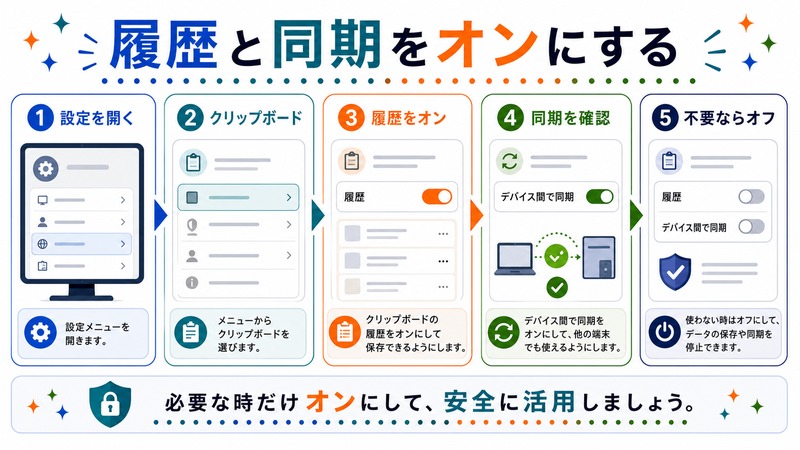
クリップボード履歴を有効にする
まずはWindows側の設定でクリップボード機能をONにします。
- スタートボタンを右クリックして「設定」を開く(またはショートカット Windows + I)
- 「システム」をクリックする
- 左側のメニューから「クリップボード」を選択する
- 「クリップボードの履歴」のトグルをオンに切り替える
クラウド同期を有効にする
- 「クリップボードの履歴」を有効にした同じ画面で「他のデバイスと同期する」のセクションを確認する
- 「自動的に同期する」を選択する(手動同期より推奨)
- Microsoftアカウントでサインインしていない場合は、サインインを促されるのでアカウント情報を入力する
「自動的に同期する」に設定すると、コピーのたびに自動でクラウドに送信されます。「コピーしたテキストを手動で同期する」を選ぶと、クリップボード履歴パネルで個別に同期する項目を選べます。
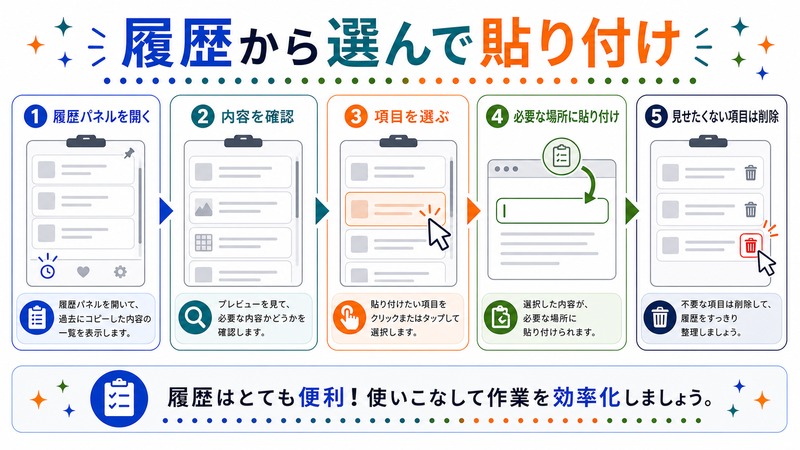
クリップボード履歴パネルを開く
設定完了後、Windows + V を押すとクリップボード履歴パネルが表示されます。コピーした項目の一覧が表示され、任意の項目をクリックして貼り付けられます。
iPhoneとWindowsのクリップボードを同期する方法
iPhoneとWindowsのクリップボードを同期するには、MicrosoftのモバイルアプリとWindowsの機能を組み合わせて使います。現在の主な方法は2つあります。
方法1:「Windowsにリンク」アプリを使う(推奨)
MicrosoftはiPhone向けに「Windowsにリンク」(Link to Windows)アプリを提供しています。このアプリを使うと、iPhoneのクリップボードをWindowsのクリップボードと同期できます。
iPhone側の設定
- App StoreでMicrosoftの「Windowsにリンク」アプリを検索してインストールする
- アプリを起動してMicrosoftアカウントでサインインする
- 画面の指示に従って設定を進める
- 「クリップボードを同期」の設定をONにする
Windows側の設定
- Windowsの設定アプリを開く
- 「Bluetooth とデバイス」または「スマートフォン連携」を選択する(Windows 11の場合)
- 「デバイスを追加」からiPhoneを連携する
- 画面に表示されるQRコードをiPhoneのカメラで読み取る
連携が完了すると、iPhoneでコピーしたテキストをWindowsの Windows + V パネルから貼り付けられるようになります。
方法2:SwiftKeyキーボードを使う
MicrosoftのSwiftKeyキーボードアプリにはクリップボード共有機能があります。
- App StoreでMicrosoftの「SwiftKey キーボード」をインストールする
- iOSの設定アプリ →「一般」→「キーボード」→「キーボード」→「新しいキーボードを追加」でSwiftKeyを追加する
- SwiftKeyを全アクセス許可でONにする(クリップボード同期に必要)
- SwiftKeyアプリでMicrosoftアカウントにサインインする
- SwiftKeyアプリの設定でクリップボード同期をONにする
AndroidスマホとWindowsのクリップボードを同期する方法
AndroidはMicrosoftのエコシステムとの親和性が高く、iPhoneよりもスムーズに連携できます。
スマートフォン連携(Your Phone)アプリを使う方法
Android側の設定
- Google PlayでMicrosoftの「Windowsにリンク」アプリをインストールする
- アプリを起動してMicrosoftアカウントでサインインする
- QRコードを使うか、コードを手動入力してWindowsと連携する
- 「クリップボードを同期」の許可を与える
Windows側の確認
- Windowsのスタートメニューから「スマートフォン連携」アプリを開く
- Androidデバイスが表示されていることを確認する
- 「クリップボード」セクションでAndroidのクリップボード内容が表示されていることを確認する
Samsung Galaxy専用の強化連携
Samsung Galaxy端末はMicrosoftとの提携により、より深いレベルでのWindows連携が可能です。Galaxy端末では「Windowsにリンク」アプリがプリインストールされている場合が多く、クリップボード同期の設定が簡単です。
| スマホの種類 | 連携アプリ | クリップボード同期の容易さ |
|---|---|---|
| Samsung Galaxy | Windowsにリンク(プリインストール) | 非常に簡単 |
| その他Android | Windowsにリンク(Play Storeから) | 普通 |
| iPhone | Windowsにリンク(App Storeから) | やや手間がかかる |
クリップボード履歴の活用テクニック
ピン留め機能でよく使う内容を固定する
Windows + V でクリップボード履歴パネルを開くと、各項目の右側に「…」メニューがあります。ここから「ピン留め」を選択すると、その項目が再起動後も削除されず、パネルの上部に固定表示されます。
ピン留めに適した内容の例:
- よく使うメールの署名
- 定型文・挨拶文
- 頻繁に入力するURLやコード
- 住所・電話番号などの定型情報
履歴のクリア方法
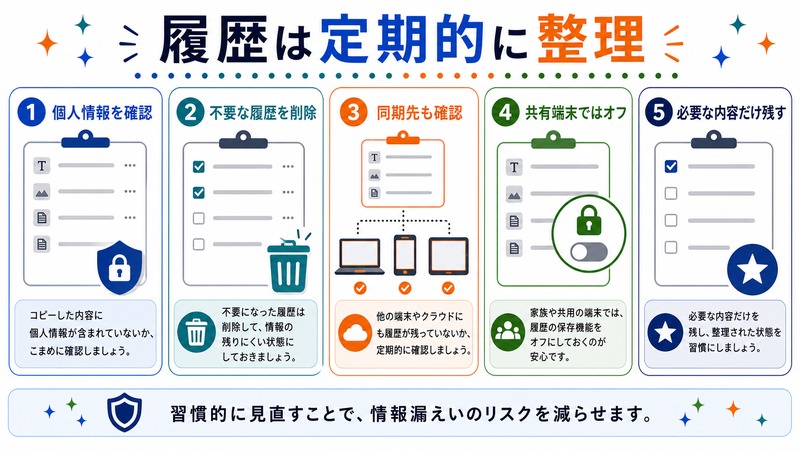
クリップボード履歴に個人情報が含まれている場合は、適宜クリアしましょう。
- 個別削除:Windows + V を押して、削除したい項目の「…」→「削除」を選択
- 全件削除:Windows + V を押して右上の「すべてクリア」をクリック
- 設定から削除:設定 → システム → クリップボード → 「クリア」ボタン
クラウドクリップボードの活用シーン
シーン1:調査・リサーチ作業
スマホで移動中に調べた情報(URL、引用文、メモ)をPCに戻ってからすぐに使えます。わざわざメールやメモアプリ経由で送る必要がなく、コピーした内容がそのままPCのクリップボードに届いています。
シーン2:複数の定型文を素早く貼り付ける
メール対応やカスタマーサポートなど、定型文を複数使う業務では、クリップボード履歴を使って過去にコピーした内容を素早く貼り付けられます。従来のようにフォルダを開いてコピーし直す手間がなくなります。
シーン3:コードやパスワードの共有
開発者がPCでコピーしたコードやAPIキーを、スマホ上のアプリで使いたい場合にも活躍します。ただし、パスワードや認証情報のクリップボード同期は、セキュリティ上のリスクも考慮して慎重に使ってください。
シーン4:複数PC間での情報共有
自宅PCと会社PCで同じMicrosoftアカウントを使っている場合、一方でコピーした内容をもう一方のPCですぐに使えます。USBメモリやファイル共有サービスを使わずに小さなテキスト情報を受け渡せます。
セキュリティとプライバシーについて
クラウド同期のリスクと対策
クラウドクリップボードを有効にすると、コピーした内容がMicrosoftのサーバーに一時的に送信されます。業務上の機密情報や個人情報を扱う場合は、以下の点に注意してください。
- 機密性の高い情報をコピーする際は、クラウド同期を一時的にOFFにする
- パスワードマネージャーで管理しているパスワードは、クリップボードに残さないよう自動クリア機能を使う
- 公共の場やシェアPCでは、使用後に履歴をクリアする
同期のON/OFFを素早く切り替える方法
設定 → システム → クリップボード → 「他のデバイスと同期する」で随時ON/OFFを切り替えられます。重要な情報を扱う作業中だけOFFにするという使い方もできます。
クラウドクリップボードが機能しないときの対処法
同期が機能しない場合のチェックリスト
- クリップボードの履歴がONになっているか確認:設定 → システム → クリップボード → 「クリップボードの履歴」がオンになっているか
- 「他のデバイスと同期する」がオンになっているか確認:同じ設定画面で「自動的に同期する」が選択されているか
- Microsoftアカウントでサインインしているか確認:設定 → アカウント → お客様の情報、でMicrosoftアカウントが表示されているか
- インターネット接続を確認:クラウド同期にはインターネット接続が必要
- スマホ側アプリの権限を確認:「Windowsにリンク」アプリにクリップボードへのアクセス権限が付与されているか
Win+V を押しても何も表示されない場合
初回利用時は、Windows + V を押したときに「クリップボードの履歴がオフになっています」というメッセージが表示されます。「オンにする」ボタンをクリックすれば有効になります。
Windows 10でクリップボード設定が見つからない場合
クラウドクリップボードはWindows 10バージョン1809以降で利用できます。古いバージョンのWindows 10では設定項目がありません。設定 → システム → バージョン情報でバージョンを確認してください。
📦 クリップボード・クラウド活用に役立つアイテム
-
💾 外付けSSD(クラウドバックアップ補完) 〜約8,000円
クラウドクリップボードと併用する高速外付けストレージ
Amazonで見る →
-
📱 マルチデバイス対応Bluetoothキーボード 〜約8,000円
PCとスマホを切り替えてクリップボード連携入力を活用
Amazonで見る →
📦 クリップボード・クラウド活用に役立つアイテム
-
💾 外付けSSD(クラウドバックアップ補完) 〜約8,000円
クラウドクリップボードと併用する高速外付けストレージ
Amazonで見る → -
📱 マルチデバイス対応Bluetoothキーボード 〜約8,000円
PCとスマホを切り替えてクリップボード連携入力を活用
Amazonで見る →
よくある質問(FAQ)
Q. クリップボードに保存できる最大件数は?
A. クリップボード履歴に保存できる件数は最大25件です。25件を超えると古い順に自動削除されます。ただし、ピン留めした項目は自動削除されません。
Q. 同期できるのはテキストだけ?画像もできる?
A. テキストと画像の両方が同期できます。ただし画像は4MB以下に制限されています。また、ファイル(ドキュメントや動画など)のクリップボード同期はクラウド経由では行えません。
Q. Macとも同期できる?
A. WindowsとMac間のクリップボード同期は、Microsoftの標準機能では対応していません。クロスプラットフォームのクリップボード同期が必要な場合は、Microsoft Edgeのコレクション機能や、サードパーティのクリップボード同期ツールを検討してください。
Q. クリップボード履歴はPCを再起動するとリセットされる?
A. ピン留めしていない項目はPCの再起動後にクリアされます。ピン留めした項目は再起動後も保持されます。頻繁に使う定型文はピン留めしておくことをおすすめします。
Q. Microsoftアカウントを使いたくない場合の代替方法は?
A. Microsoftアカウントを使わない場合、クリップボード同期機能は利用できませんが、クリップボード履歴(最大25件・ローカルのみ)は利用できます。デバイス間で内容を共有したい場合は、Microsoft OneNoteのクイックノートやメモアプリ、または同期機能のあるサードパーティクリップボードツールを活用するという方法もあります。
Q. 会社のPCでクラウドクリップボードを使っていいか?
A. 会社のポリシーによります。業務上のデータがMicrosoftのクラウドに送信されることになるため、情報セキュリティポリシーで禁止されている場合があります。利用前に社内の情報システム部門に確認することをおすすめします。
まとめ
WindowsのクラウドクリップボードはPC作業の効率化に役立つ便利な機能です。
この記事のポイントを振り返ります。
- クラウドクリップボードはWindows 10バージョン1809以降で利用可能。最大25件の履歴保存・クラウド同期・ピン留めができる
- 有効化は設定 → システム → クリップボードから「履歴」と「他のデバイスと同期する」をONにする
- 利用時は Windows + V でクリップボード履歴パネルを開く
- iPhoneとの連携はMicrosoftの「Windowsにリンク」アプリを使う
- Androidとの連携はスマートフォン連携(Windowsにリンク)アプリで簡単に設定できる。Samsung Galaxy端末は特にスムーズ
- 機密情報を扱う際はクラウド同期をOFFにするか、使用後に履歴をクリアする
一度設定してしまえば、スマホとPCの間でのコピーペーストが大幅に楽になります。特にリサーチや情報収集を行う方、定型文を多用する業務の方には特に効果が大きい機能です。ぜひ試してみてください。
