 minto.tech スマホ(iPhone/Android)・パソコン(Windows/Mac)・Office・Wi-Fi・AIツールの「できない」「困った」を解決する実用ガイド。トラブル対処法とノウハウが満載のお助けサイトです。
※本ページにはプロモーション(広告)が含まれています
📑 この記事の目次(タップで開く)
- 【2026年最新版】Windows 11のライブキャプションで動画・会議の字幕をリアルタイム表示する完全ガイド
- この記事でわかること
- 1. Windows 11のライブキャプションとは
- 2. ライブキャプションを有効化する方法
- 3. 字幕の表示位置・フォント・スタイルをカスタマイズする
- 4. YouTube・Teams・映画での具体的な活用方法
- 5. ライブキャプションの精度を向上させるコツ
- 6. ライブキャプションが機能しない場合の対処法
- 7. ライブキャプションのプライバシーと注意点
- 📦 ライブキャプション活用に役立つアイテム
🖥️ モバイルサブモニター 〜約18,000円
メイン画面で作業しながらサブモニターにキャプションを表示
Amazonで見る →🎤 外付けマイク(会議用) 〜約5,000円
ライブキャプションの認識精度を上げる指向性マイク
Amazonで見る →よくある質問(FAQ)
- まとめ
【2026年最新版】Windows 11のライブキャプションで動画・会議の字幕をリアルタイム表示する完全ガイド
YouTube動画の英語が速すぎて聞き取れない、Teamsミーティングで聞き逃した発言を確認したい、映画の字幕が小さくて読みにくい…。こうした悩みを解決するのが、Windows 11に標準搭載された「ライブキャプション(リアルタイム字幕)」機能です。
本記事では、Windows 11のライブキャプション機能の有効化手順から言語設定・精度向上のコツ・よくあるトラブル対処まで、2026年最新の情報をもとに完全解説します。
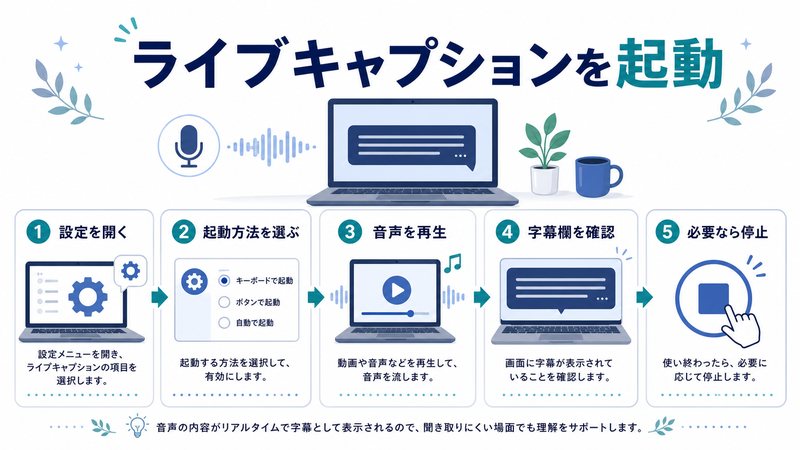
この記事でわかること
- Windows 11のライブキャプション機能の概要と対応言語
- ライブキャプションを有効化する3つの方法
- 字幕の位置・フォントサイズ・色のカスタマイズ方法
- YouTube・Teams・映画など各シーンでの活用法
- 字幕精度を向上させるための設定と環境構築
- ライブキャプションが機能しない場合の対処法
1. Windows 11のライブキャプションとは
ライブキャプション(Live Captions)は、Windows 11バージョン22H2(2022年秋のアップデート)から追加されたアクセシビリティ機能です。Macや一部のスマートフォンで先行していたリアルタイム字幕生成機能が、Windowsにも標準搭載されました。
この機能の最大の特徴は、PCのマイクまたはスピーカーから入力される音声をリアルタイムで文字起こしし、画面上に字幕として表示する点です。インターネット接続なしで動作するローカル処理が採用されており、プライバシーの観点でも安心して利用できます。
ライブキャプションが活躍する主なシーン
| シーン | 活用方法 | メリット |
|---|---|---|
| YouTube動画視聴 | 英語動画の日本語字幕補完 | 字幕なし動画でも字幕表示可 |
| Teamsミーティング | 発言をリアルタイムでテキスト化 | 聞き逃した発言を確認できる |
| 映画・動画配信サービス | 字幕なしコンテンツに字幕追加 | どんな動画も字幕表示可 |
| 難聴・聴覚補助 | 音声を文字で確認 | OS標準・無料で利用可 |
| 英語学習 | 英語音声をテキストで同時確認 | リスニング学習の補助 |
| ウェビナー・セミナー | 講演内容をテキストで追う | 内容のメモ取りが容易に |
対応言語(2026年時点)
ライブキャプションは2026年時点で以下の言語に対応しています。
- 英語(アメリカ英語・イギリス英語・オーストラリア英語など複数バリアント)
- 日本語(日本語音声のテキスト化対応)
- 中国語(簡体字・繁体字)
- フランス語・ドイツ語・スペイン語・イタリア語
- 韓国語・アラビア語・ヒンディー語 ほか
対応言語は定期的に追加されています。最新の対応言語リストはMicrosoftの公式サポートページで確認してください。
2. ライブキャプションを有効化する方法
ライブキャプションを起動するには3つの方法があります。
方法1:キーボードショートカット(最速・推奨)
最も素早い起動方法は専用のショートカットキーです。
- Windows + Ctrl + L を同時押しする
- 初回起動時は言語パックのダウンロードを求めるダイアログが表示される
- 「ダウンロード」をクリックして言語パックをインストール(数十MB・数分で完了)
- インストール完了後、画面上部または下部にキャプションバーが表示される
方法2:クイック設定から起動
- タスクバー右端のクイック設定(Wi-Fi・音量・バッテリーアイコン付近)をクリック
- クイック設定パネルが開く
- 「ライブキャプション」タイルを探してクリック(なければ「編集」から追加可)
方法3:アクセシビリティ設定から起動
- スタートメニュー→「設定」を開く
- 「アクセシビリティ」をクリック
- 「字幕」をクリック
- 「ライブキャプション」トグルをオンにする
初回セットアップ:言語パックのダウンロード
ライブキャプションは完全ローカル処理のため、音声認識用の言語モデルをPCにダウンロードする必要があります。
- 英語(米):約110MB
- 日本語:約150MB(目安)
- インターネット接続が一時的に必要
- ダウンロード後はオフライン環境でも動作
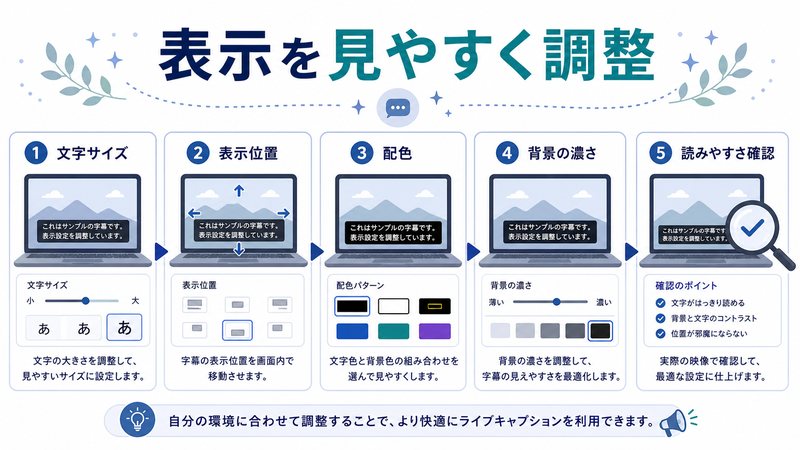
3. 字幕の表示位置・フォント・スタイルをカスタマイズする
ライブキャプションの表示スタイルは細かくカスタマイズできます。視認性を高めるために自分に合った設定を見つけましょう。
キャプションバーの位置変更
キャプションバーは初期設定で画面上部に固定されますが、変更可能です。
- ライブキャプションが起動している状態で、キャプションバー内の設定アイコン(歯車)をクリック
- 「位置」から以下を選択:
- 画面上部(デフォルト)
- 画面下部(字幕らしいレイアウト)
- フローティング(画面上を自由に移動可能)
フォントサイズと色の変更
- 「設定 → アクセシビリティ → 字幕」を開く
- 「字幕スタイル」セクションでプリセットまたはカスタムを選択
- 変更可能な項目:
- フォントの種類(Segoe UI、Arial など)
- フォントサイズ(小・中・大・特大)
- 文字色(白・黄・シアン など)
- 背景色(黒・半透明・なし)
- 文字の縁取り(シャドウ・輪郭)
おすすめのカスタマイズ設定
| シーン | 推奨設定 | 理由 |
|---|---|---|
| 動画視聴 | 白字・黒背景・画面下部 | 字幕として見やすい |
| ビジネス会議 | 大フォント・画面上部・半透明背景 | 作業画面を邪魔しにくい |
| 英語学習 | 中フォント・フローティング・半透明背景 | コンテンツと並べて確認しやすい |
| 難聴・補助用途 | 特大フォント・黄字・黒背景 | 最高の視認性 |
4. YouTube・Teams・映画での具体的な活用方法
YouTubeでの活用
YouTubeには独自の自動字幕機能がありますが、対応していない動画や精度が低い場合にWindowsのライブキャプションが役立ちます。
- YouTubeで字幕が提供されていない動画(個人投稿の英語解説動画など)にも字幕表示が可能
- YouTubeの字幕とWindowsのライブキャプションを同時に使うと2つの字幕が重なるため、どちらか一方を使うことを推奨
- 英語動画に対して日本語への翻訳はできないが、英語テキストとして表示されるため辞書アプリと併用可能
Microsoft Teamsミーティングでの活用
TeamsにはTeams専用のリアルタイム字幕機能がありますが、ライブキャプションはTeamsの機能とは独立して動作します。
- Teamsの画面共有中も字幕バーは常に最前面に表示される
- Teams字幕はTeamsが提供する話者分離機能があるのに対し、Windowsライブキャプションは話者名なしで発言のみ表示
- Teamsの字幕機能が利用できない会議(外部参加者が多いなど)ではWindowsライブキャプションが代替手段になる
- マイクモードをオンにすると、自分の発言も字幕表示される
映画・動画配信サービスでの活用
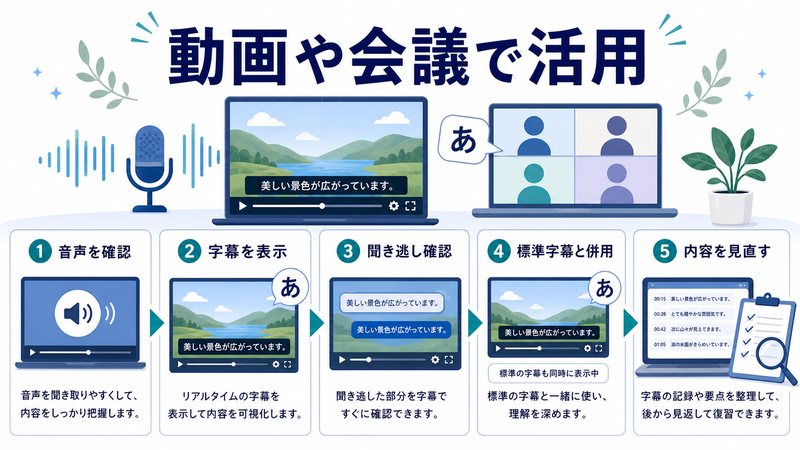
NetflixやAmazonプライムビデオなどの配信サービスで字幕が提供されていないコンテンツや、字幕付きだが追加で英語字幕を確認したい場合に活用できます。
- 英語音声のコンテンツで英語字幕をリアルタイム表示
- 日本語吹き替え版に英語字幕を表示することは(元の英語音声がない場合)精度が低い
- 字幕なしの古い映画やドキュメンタリー、外国語映画への字幕追加に便利
5. ライブキャプションの精度を向上させるコツ
ライブキャプションの認識精度は、音声の質・環境・設定に大きく左右されます。
音声品質を改善する方法
| 改善方法 | 効果 | 設定場所 |
|---|---|---|
| スピーカーの音量を上げる | 認識率向上 | タスクバー音量スライダー |
| イコライザーで音声帯域を強調 | 人声の明瞭度向上 | 設定→サウンド→音響効果 |
| 周囲の騒音を減らす | 音声入力精度向上 | 物理的な環境改善 |
| 高品質なマイク・ヘッドセットを使用 | 自分の発言の認識率向上 | 外付けマイクの接続 |
| 再生速度を下げる(YouTubeなど) | 高速音声の認識精度向上 | 動画プレーヤーの設定 |
マイクモードの切り替え
ライブキャプションには「マイクモード」があります。オンにするとPC内部の音声だけでなく、外部マイクからの音声(自分の発言・会話相手の声など)も字幕化します。
- キャプションバーのマイクアイコンをクリックで切り替え
- マイクオフ:PCのスピーカー出力音声のみ字幕化(動画視聴に最適)
- マイクオン:スピーカー音声+マイク音声を字幕化(会話・会議に最適)
認識精度が低い場合のチェックリスト
- ☐ サウンドドライバーが最新版か確認(デバイスマネージャー → サウンドデバイス → ドライバーの更新)
- ☐ Windowsの音声認識の言語設定が音声と一致しているか確認
- ☐ 動画の音量が適切か(小さすぎると認識精度が落ちる)
- ☐ 再生端末(スピーカー)が正常に動作しているか確認
6. ライブキャプションが機能しない場合の対処法
よくある問題と解決策
| 症状 | 原因 | 対処法 |
|---|---|---|
| 字幕が表示されない(設定はオン) | 言語パック未インストール | 「設定 → アクセシビリティ → 字幕」から言語パックを再ダウンロード |
| Windows + Ctrl + L が効かない | 他のアプリがショートカットを使用 | 設定画面から直接オン |
| 字幕が出るが認識されない | 対応していない言語の音声 | 設定でキャプション言語を音声の言語に変更 |
| 機能自体がメニューにない | Windows 11 21H2以前のバージョン | Windows Updateで22H2以降にアップデート |
| 認識精度が著しく低い | 音声品質・音量の問題 | 音量を上げる・高品質マイクを使用 |
必要なWindowsバージョンの確認方法
- Windowsキー + R を押して「ファイル名を指定して実行」を開く
- 「winver」と入力してOKをクリック
- バージョン情報ウィンドウで「Windows 11 バージョン 22H2」以降か確認
- 古い場合は「設定 → Windows Update」から最新版にアップデート
7. ライブキャプションのプライバシーと注意点
ライブキャプションはMicrosoftが推奨するローカル処理方式を採用しており、音声データはクラウドに送信されません。これはZoomやGoogleの音声認識がクラウドAPIを使用するのと異なる重要な特徴です。
プライバシー上の注意点
- 音声のクラウド送信なし:認識処理はすべてPC内で完結
- 字幕テキストのログ保存なし:表示した字幕は保存・送信されない
- マイクモード使用時の注意:マイクへのアクセス許可をWindowsに付与することになる
- 機密情報を含む会話でも、認識結果が外部に漏れるリスクは低い
著作権・利用規約上の注意
- ライブキャプションで表示された字幕テキストのスクリーンショットを無断でSNSに投稿することは著作権の観点で問題が生じる場合があります
- 業務でのTeamsミーティング字幕保存は社内ポリシーを確認してください
- 映画や有料コンテンツの字幕をスクリーンショットして配布することは禁止されています
📦 ライブキャプション活用に役立つアイテム
-
🖥️ モバイルサブモニター 〜約18,000円
メイン画面で作業しながらサブモニターにキャプションを表示
Amazonで見る →
-
🎤 外付けマイク(会議用) 〜約5,000円
ライブキャプションの認識精度を上げる指向性マイク
Amazonで見る →
📦 ライブキャプション活用に役立つアイテム
-
🖥️ モバイルサブモニター 〜約18,000円
メイン画面で作業しながらサブモニターにキャプションを表示
Amazonで見る → -
🎤 外付けマイク(会議用) 〜約5,000円
ライブキャプションの認識精度を上げる指向性マイク
Amazonで見る →
よくある質問(FAQ)
まとめ
Windows 11のライブキャプションは、インターネット接続不要・無料・インストール不要で使えるリアルタイム字幕ツールです。動画視聴・ビジネス会議・語学学習など幅広い場面で活用できます。
まず試してほしいのはWindows + Ctrl + Lでの即時起動です。英語動画を再生しながらキーボードショートカットを押すだけで、数秒以内に字幕表示が始まります。字幕の位置・サイズはあとからでも自由に変更できるので、まずは動かしてみることが大切です。
字幕精度に満足できない場合は、スピーカー音量の調整・高品質マイクの導入・再生速度の変更で改善できます。ライブキャプションを日常のワークフローに組み込むことで、言語の壁を超えた情報収集が大幅に楽になります。
