 minto.tech スマホ(iPhone/Android)・パソコン(Windows/Mac)・Office・Wi-Fi・AIツールの「できない」「困った」を解決する実用ガイド。トラブル対処法とノウハウが満載のお助けサイトです。
※本ページにはプロモーション(広告)が含まれています
📑 この記事の目次(タップで開く)
- 【2026年最新版】Windowsの集中モード(フォーカスアシスト)で通知を整理する完全ガイド【完全ガイド】
- この記事でわかること
- 1. フォーカスアシストとは?Windows標準の集中管理ツール
- 2. フォーカスアシストの3つのモードを理解する
- 3. フォーカスアシストの設定方法(Windows 10/11共通)
- 4. スケジュール設定で自動化する
- 5. Windows 11の「集中セッション」機能
- 6. ゲームモードとフォーカスアシストの連携
- 7. フォーカスアシストが効かない・設定できない場合の対処法
- 📦 集中力アップに役立つおすすめアイテム
🎧 ノイズキャンセリングヘッドフォン 〜約10,000円
フォーカスアシストと組み合わせて完全集中を実現
Amazonで見る →🖥️ ブルーライトカットメガネ 〜約2,500円
長時間PC作業での目の疲れを軽減するPCメガネ
Amazonで見る →よくある質問(FAQ)
- まとめ
【2026年最新版】Windowsの集中モード(フォーカスアシスト)で通知を整理する完全ガイド【完全ガイド】
作業中にメール通知・チャット着信・ニュースアラートが次々と届き、集中力が途切れてしまう経験はありませんか。Windowsにはフォーカスアシスト(集中モード)という機能が搭載されており、作業中の通知を自動的にミュートして集中環境を作ることができます。
本記事では、Windows 10とWindows 11のフォーカスアシスト・集中モードの設定方法から、優先度設定・スケジュール自動化・ゲームモードとの連携まで2026年最新の情報をもとに完全解説します。
この記事でわかること
- フォーカスアシストの基本的な使い方と3つのモード
- 許可リストで特定の通知だけを受け取る設定方法
- 時間帯・曜日でフォーカスアシストを自動化するスケジュール設定
- Windows 11の「集中セッション」機能の活用方法
- ゲームモードとフォーカスアシストの連携設定
- フォーカスアシストが効かない場合の対処法
1. フォーカスアシストとは?Windows標準の集中管理ツール
フォーカスアシスト(英語名:Focus Assist)は、Windows 10のバージョン1803から標準搭載された通知管理機能です。有効にすると、指定した時間・条件のあいだ通知音・バナー通知・アクションセンターへの表示を自動的に抑制します。
Windows 11ではさらに進化し、Microsoftの時間管理アプリ「クロック」と連携した「集中セッション」機能が追加されました。ポモドーロテクニック(25分作業・5分休憩)のタイマーと組み合わせることで、より体系的な集中作業管理が可能になっています。
フォーカスアシストでできること・できないこと
| 機能 | できる | できない |
|---|---|---|
| 通知バナーの非表示 | ✅ | — |
| 通知音のミュート | ✅ | — |
| 指定アプリの通知を許可 | ✅ | — |
| スケジュール自動化 | ✅ | — |
| 着信・電話の拒否 | — | (電話アプリ側での設定が必要) |
| アプリ自体の起動をブロック | — | 通知のみ制御 |
2. フォーカスアシストの3つのモードを理解する
フォーカスアシストには3段階のモードがあり、集中の度合いに応じて切り替えられます。
モード1:オフ(通常状態)
フォーカスアシストが無効の状態です。すべての通知が画面右下にバナーとして表示され、通知音も鳴ります。通常の作業時はこの状態です。
モード2:優先のみ
許可リストに登録したアプリ・連絡先からの通知のみ表示します。それ以外の通知はアクションセンターに静かに蓄積されます。重要な連絡は受け取りながら、不要な通知を減らしたい場面に適しています。
モード3:アラームのみ
アラームアプリの通知以外をすべて非表示にする最も厳格なモードです。会議・締め切りの時間だけ確実に通知を受け取りたい、完全な集中状態が必要な作業に適しています。
3. フォーカスアシストの設定方法(Windows 10/11共通)
設定画面からのアクセス方法
- スタートメニューを開き「設定」(歯車アイコン)をクリック
- 「システム」をクリック
- 左サイドバーから「フォーカスアシスト」をクリック
(Windows 11では「集中力」と表示される場合あり) - 「オフ」「優先のみ」「アラームのみ」のいずれかを選択
クイックアクセス方法(Windows 11)
- タスクバー右端の通知領域(Wi-Fi・音量・バッテリーアイコン付近)をクリック
- クイック設定パネルが開く
- 「フォーカスアシスト」タイルをクリックして切り替え
許可リスト(優先アプリ・連絡先)の設定
「優先のみ」モード時に通知を許可するアプリと連絡先を設定します。
- フォーカスアシスト設定画面を開く
- 「優先のみ」を選択した状態で「優先リストをカスタマイズ」をクリック
- 以下の項目を設定する:
- 連絡先:特定の人物からの着信・メッセージを許可
- アプリ:特定アプリからの通知を許可(Teamsの会議通知など)
- 通話の表示:着信は許可するかどうか
おすすめの許可リスト設定例
| シーン | 許可するアプリ・連絡先 | 非表示にする通知 |
|---|---|---|
| テレワーク中の集中作業 | Teams・Outlookカレンダー・上司の連絡先 | ニュース・SNS・ゲーム通知 |
| 執筆・レポート作成 | アラームのみ | すべての通知 |
| オンライン会議中 | Teamsのみ | その他すべて |
| 学習・勉強中 | アラームのみ(終了時間提示用) | すべての通知 |
4. スケジュール設定で自動化する
フォーカスアシストのスケジュール機能を使うと、特定の時間帯・曜日に自動でモードが切り替わります。毎朝手動でオンにする手間が不要になります。
スケジュール設定の手順
- フォーカスアシスト設定画面を開く
- 「自動ルール」セクションまでスクロール
- 「この時間帯」トグルをオンにする
- 開始時刻・終了時刻を設定する
- 繰り返し(毎日・平日のみ・週末のみ)を選択
- このルール有効時のフォーカスアシストレベルを選択
自動ルールの種類
| 自動ルール名 | トリガー条件 | 設定内容 |
|---|---|---|
| この時間帯 | 指定した時刻範囲 | 開始・終了時刻、曜日、レベル |
| ディスプレイを複製するとき | 外部ディスプレイにミラーリング時 | プレゼン中の通知を非表示 |
| ゲームをプレイするとき | 全画面ゲーム実行時 | ゲーム中の通知を非表示 |
| アプリをフルスクリーンで使うとき | 任意のアプリが全画面時 | 動画視聴中なども対応 |
スケジュール設定の実践例(テレワーカー向け)
- 9:00〜12:00:優先のみ(午前の集中作業タイム・Teamsのみ許可)
- 12:00〜13:00:オフ(昼休憩・通知を通常受信)
- 13:00〜17:00:優先のみ(午後の集中作業タイム)
- 17:00〜21:00:オフ(退勤後・通常受信)
- 21:00〜23:59:アラームのみ(就寝前・完全集中または睡眠準備)
5. Windows 11の「集中セッション」機能
Windows 11ではクロックアプリに「集中セッション」タブが追加されました。フォーカスアシストとタイマーを組み合わせた、ポモドーロ法対応の集中管理機能です。
集中セッションの起動方法
- スタートメニューから「クロック」アプリを開く
- 左サイドバーから「集中セッション」をクリック
- 集中時間(分単位)を設定する
- 「セッションの開始」をクリック
集中セッションの機能
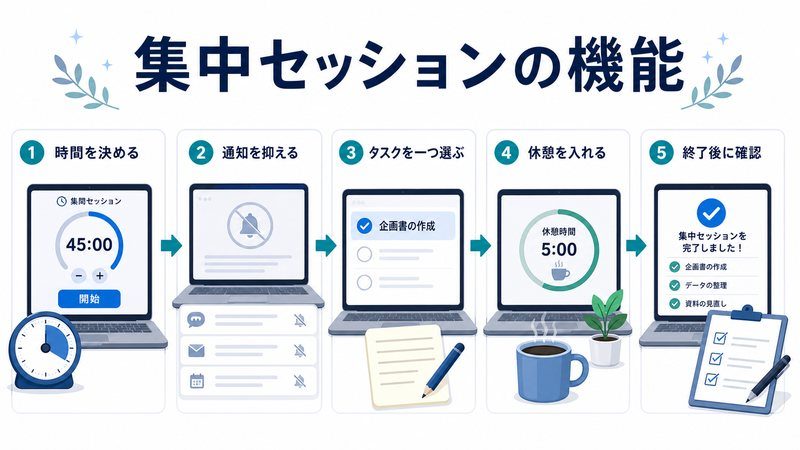
- タイマー:25分・50分・90分などの作業時間を設定
- 休憩提示:25分ごとに5分休憩を自動提示(ポモドーロ準拠)
- フォーカスアシスト自動有効化:セッション中は自動でフォーカスアシストをオン
- Spotifyとの連携:作業BGMをSpotifyから直接再生・管理
- To Doとの連携:Microsoft To Doのタスクリストを表示して進捗管理
- 実績記録:1日・1週間の集中時間が自動で記録・グラフ表示
集中セッション vs 手動フォーカスアシストの使い分け
| 比較項目 | 集中セッション | 手動フォーカスアシスト |
|---|---|---|
| 時間管理 | タイマー付き・自動終了 | 手動でオン/オフ |
| 実績記録 | 自動記録・グラフ表示 | なし |
| タスク管理連携 | Microsoft To Doと連携 | なし |
| 適した用途 | タスク単位の集中作業 | 会議・プレゼン中の通知制御 |
| 対応OS | Windows 11のみ | Windows 10/11対応 |
6. ゲームモードとフォーカスアシストの連携
Windowsにはゲームプレイ時のパフォーマンスを最適化する「ゲームモード」が搭載されています。ゲームモードとフォーカスアシストは独立した機能ですが、自動ルールで連携させることで、ゲーム中の通知を自動的に非表示にできます。
ゲーム中のフォーカスアシスト自動有効化
- フォーカスアシスト設定を開く
- 「自動ルール」セクションの「ゲームをプレイするとき」を見つける
- トグルをオンにする
- 適用するレベル(優先のみ / アラームのみ)を選択する
これにより、全画面ゲームを起動すると自動でフォーカスアシストが有効になり、ゲームを閉じると自動でオフに戻ります。
プレゼンテーション中の自動設定
「ディスプレイを複製するとき」の自動ルールを有効にすると、外部モニターまたはプロジェクターにミラーリング(複製表示)したとき自動でフォーカスアシストが起動します。プレゼン中に通知バナーが画面に表示される恥ずかしい事態を防げます。
7. フォーカスアシストが効かない・設定できない場合の対処法
よくある問題と対処法
| 症状 | 原因 | 対処法 |
|---|---|---|
| オンにしても通知が来る | アプリが許可リストに入っている | 優先リストから該当アプリを削除 |
| 設定項目が見つからない | Windows 11では名称が変更 | 「システム → 集中力」を確認 |
| スケジュールが動作しない | 自動ルールがオフになっている | 「この時間帯」ルールのトグルを確認 |
| アラーム通知も来ない | 「アラームのみ」モードでアラームアプリの許可漏れ | クロックアプリの通知設定を確認 |
| 特定アプリがリストに出ない | アプリの通知設定が無効 | 「設定 → 通知とアクション」でアプリ通知をオンに |
フォーカスアシストを無視して通知が来るアプリへの対処
一部のアプリ(特にMicrosoftのセキュリティ系通知)はフォーカスアシストの設定に関わらず通知を表示します。これらを完全に止めるには、「設定 → システム → 通知」から個別のアプリの通知をオフにする必要があります。
📦 集中力アップに役立つおすすめアイテム
-
🎧 ノイズキャンセリングヘッドフォン 〜約10,000円
フォーカスアシストと組み合わせて完全集中を実現
Amazonで見る →
-
🖥️ ブルーライトカットメガネ 〜約2,500円
長時間PC作業での目の疲れを軽減するPCメガネ
Amazonで見る →
📦 集中力アップに役立つおすすめアイテム
-
🎧 ノイズキャンセリングヘッドフォン 〜約10,000円
フォーカスアシストと組み合わせて完全集中を実現
Amazonで見る → -
🖥️ ブルーライトカットメガネ 〜約2,500円
長時間PC作業での目の疲れを軽減するPCメガネ
Amazonで見る →
よくある質問(FAQ)
まとめ
Windowsのフォーカスアシストは、使い方次第で作業効率を大幅に向上させる強力なツールです。本記事の内容を整理すると:
- 3つのモード(オフ・優先のみ・アラームのみ)を用途に応じて使い分ける
- 許可リストでTeamsなど業務に必須のアプリだけを通知許可する
- スケジュール設定で毎朝手動でオンにする手間をなくす
- 自動ルール(ゲーム・プレゼン・時間帯)で状況に応じた自動制御を実現する
- Windows 11ユーザーは集中セッションでタイマー管理と組み合わせたポモドーロ作業管理が可能
まずはスケジュール設定で「午前の集中時間帯」を設定することから始めてみてください。通知に邪魔されない環境を一度体験すると、集中力の質が変わることを実感できるはずです。
