 minto.tech スマホ(iPhone/Android)・パソコン(Windows/Mac)・Office・Wi-Fi・AIツールの「できない」「困った」を解決する実用ガイド。トラブル対処法とノウハウが満載のお助けサイトです。
※本ページにはプロモーション(広告)が含まれています
📑 この記事の目次(タップで開く)
- 【2026年最新版】MacのSafariリーダーモードで広告なし・快適読書をする完全ガイド【完全ガイド】
- Safariリーダーモードとは?仕組みと効果を理解しよう
- リーダーモードのON/OFF切り替え方法
- 特定サイトで自動的にリーダーモードにする設定
- フォント・カラー・サイズのカスタマイズ
- リーダーモードが表示されない・使えないときの対処法
- リーダーモードと他の機能の組み合わせ活用
- iPhoneのSafariリーダーモードとの違い
- 📦 快適な読書体験に役立つアイテム
🖥️ 外付けモニター(広い画面でリーダー表示) 〜約20,000円
Safariリーダーモードをより快適に表示できる大画面モニター
Amazonで見る →👁️ ブルーライトカットスクリーン 〜約3,000円
長時間読書での目の疲れを軽減するブルーライトカットフィルター
Amazonで見る →よくある質問(FAQ)
- まとめ
【2026年最新版】MacのSafariリーダーモードで広告なし・快適読書をする完全ガイド【完全ガイド】
「ウェブページを読もうとしたら広告が邪魔で本文が見つからない」「ナビゲーションメニューやサイドバーが多すぎて読みにくい」こんな経験はありませんか?
MacのSafariにはリーダーモードという機能が搭載されており、ウェブページから広告・ナビゲーション・バナーなどの不要な要素を取り除き、本文だけをすっきりと表示できます。フォントサイズやカラーテーマも自由にカスタマイズでき、長文記事も快適に読めます。
この記事では、Safariリーダーモードの使い方から自動リーダー設定、フォント・カラーのカスタマイズ、うまく動かないときの対処法まで徹底解説します。
- Safariリーダーモードとは何か・どんな効果があるか
- リーダーモードのON/OFF切り替え方法(複数の方法)
- 特定サイトで自動的にリーダーモードをONにする設定
- フォントサイズ・書体・背景色のカスタマイズ方法
- リーダーモードが表示されない・使えないときの対処法
- iPhone・iPadとの違いと連携
Safariリーダーモードとは?仕組みと効果を理解しよう
リーダーモードの基本概念
Safariのリーダーモードは、ウェブページの本文コンテンツだけを抽出して、シンプルなレイアウトで表示する機能です。Safariが自動的にページの構造を解析し、メインコンテンツと判断した部分のみを抽出します。
リーダーモードを有効にすると、以下の要素がページから取り除かれます。
- バナー広告・テキスト広告
- サイトのナビゲーションメニュー(ヘッダー・フッター)
- サイドバー・関連記事リスト
- ソーシャルシェアボタン
- ポップアップ・オーバーレイ
- 自動再生動画
逆に、本文の画像や動画(コンテンツとして埋め込まれたもの)は保持されます。記事の理解に必要なビジュアル要素は残したまま、邪魔な要素だけを除去するのがリーダーモードの特徴です。
対応サイトと非対応サイトの違い
リーダーモードは全てのウェブページで使えるわけではありません。Safariが「テキスト記事として読める」と判断したページでのみ有効です。
| ページの種類 | リーダーモード対応 | 理由 |
|---|---|---|
| ニュース記事・ブログ記事 | 対応 | 長文テキストが中心のため |
| Wikipediaのページ | 対応 | 百科事典形式のテキスト記事 |
| 検索結果ページ(Google等) | 非対応 | リスト形式でメインコンテンツがない |
| ECサイトの商品一覧 | 非対応 | カタログ形式のため |
| 動画サイト(YouTube等) | 非対応 | メインコンテンツが動画のため |
| 技術ドキュメント・マニュアル | 多くで対応 | 長文テキストのページが多い |
リーダーモードのON/OFF切り替え方法
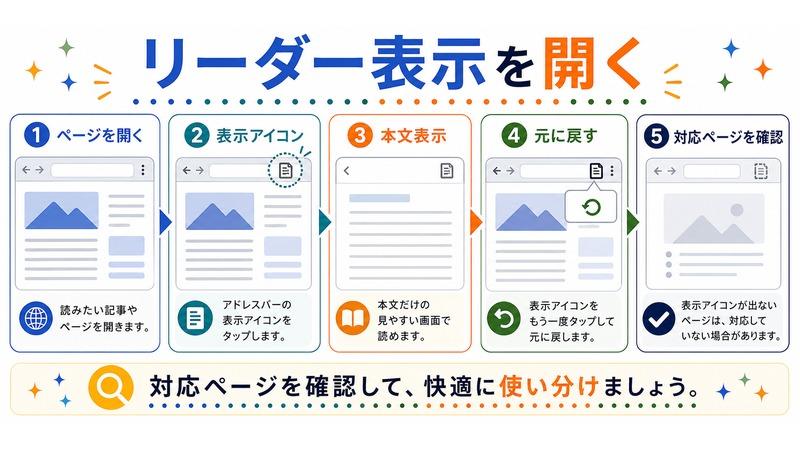
Safariでリーダーモードを使う方法は複数あります。自分が使いやすい方法を覚えておきましょう。
方法1:アドレスバーのアイコンから切り替える
最も基本的な方法です。
- Safariでリーダーモードを使いたいページを開く
- アドレスバー(URL入力欄)の左端にある「AA」アイコンを探す
- 「AA」アイコンをクリックして表示されるメニューから「リーダーを表示」を選択する
- ページがリーダーモードに切り替わる
リーダーモードを終了するには、同じアイコンをクリックして「リーダーを非表示」を選択するか、アドレスバー左の「×」ボタンをクリックします。
なお、「AA」アイコンがグレーアウトしている場合、そのページはリーダーモード非対応です。
方法2:キーボードショートカットで切り替える
キーボード操作が好みの方には、ショートカットが便利です。
- Command + Shift + R でリーダーモードのON/OFFを切り替える
対応ページを開いているときにこのショートカットを押すだけで即座に切り替わります。
方法3:メニューバーから切り替える
- Safariのメニューバーから「表示」をクリックする
- 「リーダーを表示」または「リーダーを非表示」を選択する
特定サイトで自動的にリーダーモードにする設定
よく訪れるサイトについては、自動的にリーダーモードで開くよう設定できます。これで毎回手動で切り替える手間がなくなります。
特定サイトの自動リーダー設定
- 自動リーダーを有効にしたいサイトのページを開く
- アドレスバーの「AA」アイコンをクリックする
- 表示されたメニューで「このWebサイトの設定…」を選択する
- 「リーダーを自動的に使用」のトグルをONに切り替える
- 「完了」をクリックする
以降、そのサイトのページを開くたびに自動でリーダーモードになります。
Safariの設定からまとめて管理する
複数サイトの自動リーダー設定をまとめて確認・変更するには、Safariの設定画面を使います。
- Safariのメニューバーから「Safari」→「設定…」を選択する(またはショートカット Command + ,)
- 「Webサイト」タブをクリックする
- 左側のリストから「リーダー」を選択する
- 右側に自動リーダーを設定したサイトの一覧が表示される
- 各サイトのドロップダウンで「オン」「オフ」を切り替えられる
- 「その他のWebサイト」の設定を「オン」にすると、全てのサイトでデフォルトでリーダーを試みるようになる
「その他のWebサイト」を「オン」にした場合、リーダーモード非対応のページでは自動的にスキップされます。
フォント・カラー・サイズのカスタマイズ
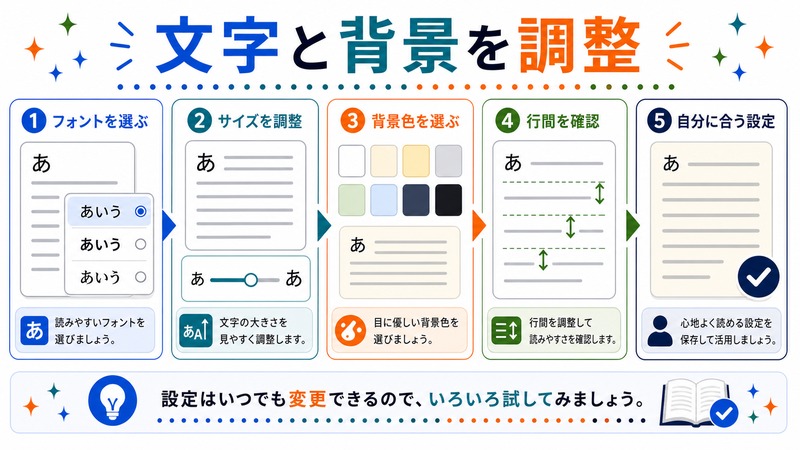
リーダーモードの表示は自分好みに細かくカスタマイズできます。目に優しい設定を見つけることで、長時間の読書も快適になります。
カスタマイズメニューを開く
- リーダーモードを有効にした状態でアドレスバーの「AA」アイコンをクリックする
- フォントサイズ・書体・背景色の設定パネルが表示される
フォントサイズの変更
パネル上部にある「A」(小)と「A」(大)ボタンをクリックすると、文字サイズを段階的に変更できます。クリックするたびにサイズが変わり、プレビューで即座に確認できます。長文を読むときは少し大きめにすると目の疲れが軽減されます。
書体(フォント)の変更
利用できる書体は以下の4種類です。
| 書体名 | 特徴 | おすすめの用途 |
|---|---|---|
| 自動 | macOSのシステム設定に従う | デフォルト・汎用 |
| セリフ(serif) | ヒゲ付き・印刷物風・読みやすい | 長文記事・ニュース |
| サンセリフ(sans-serif) | スッキリ・モダン・見やすい | 技術文書・短い記事 |
| 等幅(monospace) | コード表示向け・各文字が同幅 | プログラムコードの多い記事 |
背景色(カラーテーマ)の変更
リーダーモードの背景色は4種類から選べます。
- ホワイト:明るい環境・昼間の読書に最適
- ライトグレー:目に優しい・長時間読書向け
- ライトブラウン(セピア):紙の本に近い雰囲気・温かみがある
- ブラック(ダークモード):暗い環境・夜間読書に最適・ブルーライト軽減
macOSのダークモードとは独立して設定できるため、システムがライトモードでもリーダーをダークにすることが可能です。
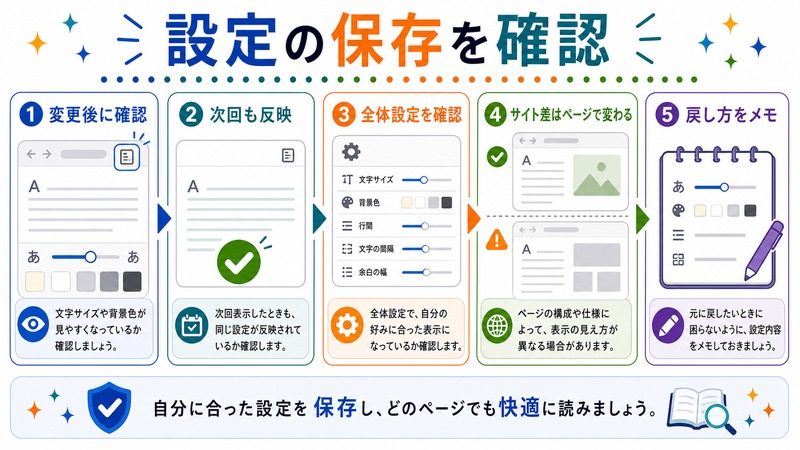
設定は自動保存される
フォントやカラーの設定は変更すると即座に保存され、次にリーダーモードを使うときも同じ設定が適用されます。サイトごとに別々の設定を持つことはできず、全サイトで同一の設定が使われます。
リーダーモードが表示されない・使えないときの対処法
「AA」アイコンがグレーアウトしている場合
そのページがリーダーモードに非対応です。主な原因は以下の通りです。
- ページが記事形式ではなく、カタログ・リスト・ホームページのトップ画面などの場合
- JavaScriptで動的に生成されるコンテンツで、Safariが構造を解析できない場合
- コンテンツが短すぎてリーダーモードが起動しないと判断された場合
リーダーモードにすると文章が途切れる・一部が消える場合
Safariの解析精度の問題です。全てのページで完璧に動作するわけではありません。
- ページをリロードしてから再度試す
- ページを最後まで一度スクロールしてからリーダーモードを有効にする(ページ全体の読み込みが完了してから有効にする)
- リーダーモードが使えない場合は、Safariの「コンテンツブロッカー拡張機能」で広告を非表示にする代替手段もある
自動リーダー設定が効かない場合
自動リーダーを設定しても毎回通常表示になる場合は、次の点を確認してください。
- Safari設定 →「Webサイト」→「リーダー」でそのサイトが「オン」になっているか確認する
- Safariを一度完全終了(Command+Q)してから再起動する
- Safariのキャッシュをクリアする(設定 →「プライバシー」→「Webサイトデータを管理…」→「すべてを削除」)
macOS Venturaでリーダーボタンの位置が変わった場合
macOS Venturaから、Safariのアドレスバーのデザインが変更され、リーダーモードのアイコンが「AA」に変わりました。それ以前の「本のページ」アイコンを探している方は、「AA」アイコンが新しい場所です。
リーダーモードと他の機能の組み合わせ活用
リーダーモード+テキスト読み上げ(アクセシビリティ)
Safariのリーダーモード中に、macOSのテキスト読み上げ機能を使うと、目を使わずに記事を「聴く」ことができます。
- リーダーモードを有効にする
- 読み上げたいテキストを選択する(Command+A で全選択)
- 右クリックメニューから「スピーチ」→「読み上げを開始」を選択する
システム設定のアクセシビリティ設定でショートカットを設定しておくとより便利です。
リーダーモード+翻訳機能
macOS Monterey以降では、Safariに翻訳機能が内蔵されています。リーダーモード中でも翻訳が利用でき、英語の記事などを日本語で読む際に便利です。リーダーモードで不要な要素を除いた後、アドレスバーの翻訳アイコンから日本語訳に切り替えられます。
リーダーモード+リーディングリスト
「後で読む」記事をSafariのリーディングリストに保存しておけば、オフライン環境でも読めます。リーディングリストに保存した記事をリーダーモードで読むことも可能です。リーディングリストへの追加はアドレスバーにカーソルを合わせて表示される「+」ボタン、またはショートカット Command + D で行えます。
iPhoneのSafariリーダーモードとの違い
iPhoneのSafariにもリーダーモードが搭載されていますが、Macとは一部操作方法が異なります。
| 項目 | Mac Safari | iPhone Safari |
|---|---|---|
| リーダーの有効化 | 「AA」アイコンまたはショートカット | アドレスバー左の「ぬ」アイコンをタップ |
| 自動リーダー設定 | Safariの設定 → Webサイト → リーダー | 設定アプリ → Safari → リーダー |
| フォント・カラー変更 | 「AA」アイコンのパネル | アドレスバー左のアイコンのパネル |
| 設定の同期 | iCloud経由でiPhoneとは別管理 | iCloud経由でMacとは別管理 |
| ショートカット | Command+Shift+R | なし(タッチ操作のみ) |
Macとiphoneのリーダー設定(自動ON/OFFのサイト設定)は独立して管理されます。Macで自動リーダーに設定したサイトが、iPhoneでも自動リーダーになるわけではありません。
📦 快適な読書体験に役立つアイテム
-
🖥️ 外付けモニター(広い画面でリーダー表示) 〜約20,000円
Safariリーダーモードをより快適に表示できる大画面モニター
Amazonで見る →
-
👁️ ブルーライトカットスクリーン 〜約3,000円
長時間読書での目の疲れを軽減するブルーライトカットフィルター
Amazonで見る →
📦 快適な読書体験に役立つアイテム
-
🖥️ 外付けモニター(広い画面でリーダー表示) 〜約20,000円
Safariリーダーモードをより快適に表示できる大画面モニター
Amazonで見る → -
👁️ ブルーライトカットスクリーン 〜約3,000円
長時間読書での目の疲れを軽減するブルーライトカットフィルター
Amazonで見る →
よくある質問(FAQ)
Q. リーダーモードにすると画像が消えてしまう
A. リーダーモードは本文中の画像は保持しますが、ページのデザイン用画像(バナー、背景画像など)は削除します。記事の挿絵や図解は表示されるはずです。画像が消える場合、それがページのデザイン要素として判断されている可能性があります。一部のサイトでは画像の埋め込み方法によって、リーダーが本文画像とデザイン画像を区別できないことがあります。
Q. リーダーモードで印刷したい
A. リーダーモード中に Command+P で印刷ダイアログを開くと、リーダーモードの表示のまま印刷できます。広告なしのすっきりしたレイアウトで印刷されます。PDFとして保存することもできます。
Q. リーダーモードの背景をダークにするとテキストが見づらい
A. フォントサイズを少し大きくするか、書体を「セリフ」から「サンセリフ」に変更すると読みやすくなることが多いです。ダークモードの背景に白いテキストは目の疲れを軽減する一方で、視力や画面の輝度設定によっては見づらく感じることがあります。ディスプレイの輝度も合わせて調整してみてください。
Q. リーダーモードで表示した内容をコピーできる?
A. はい、リーダーモード中でもテキストの選択・コピーは通常通り行えます。マウスでドラッグして選択するか、Command+A で全文選択できます。ただし、著作権に注意して利用してください。
Q. Safari以外のブラウザでリーダーモードは使える?
A. Google ChromeやFirefoxにも同様の機能があります。Chromeでは「リーダーモード」を有効にする設定があります(chrome://flagsで検索)。Firefoxはアドレスバーにリーダービューのアイコンが表示されます。ただし、SafariのリーダーモードはmacOS・iOSとの統合が最も自然で、フォント・カラーのカスタマイズも豊富です。
Q. 記事の続きが表示されない(ページネーション)場合は?
A. 一部のサイトでは記事が複数ページに分かれています。Safariのリーダーモードは、自動的に次のページのコンテンツも連結して表示しようとする機能があります。うまく連結されない場合は、リーダーモードをOFFにして次のページに移動してから再度ONにしてください。
Q. リーダーモードはSEOや広告収入に影響する?
A. ユーザー側のブラウザ機能なので、サイト運営者のSEOには影響しません。ただし広告が非表示になるため、閲覧するサイトの広告収入は発生しません。好きなサイト・応援したいサイトを閲覧するときは、通常モードで読むという使い分けも一つの考え方です。
まとめ
MacのSafariリーダーモードは、ウェブ閲覧の快適さを大幅に向上させるシンプルながら強力な機能です。
この記事のポイントを振り返ります。
- リーダーモードはウェブページから広告・ナビゲーション等を除去し、本文だけをすっきり表示する機能
- 有効化はアドレスバーの「AA」アイコン、またはショートカット Command+Shift+R
- 特定サイトを常にリーダーモードで開くよう自動設定できる(Safari設定 → Webサイト → リーダー)
- フォントサイズ・書体・背景色をカスタマイズして自分好みの読書環境を作れる
- 「AA」アイコンがグレーアウトしている場合、そのページは非対応(短いページや動的生成ページ等)
- テキスト読み上げ・翻訳機能・リーディングリストと組み合わせてさらに活用できる
長文の記事やニュースを読む機会が多い方は、まず自動リーダーをよく使うサイトに設定するところから始めてみてください。一度体験すると、広告だらけのページには戻れなくなるほど快適な読書体験が得られます。
