 minto.tech スマホ(iPhone/Android)・パソコン(Windows/Mac)・Office・Wi-Fi・AIツールの「できない」「困った」を解決する実用ガイド。トラブル対処法とノウハウが満載のお助けサイトです。
※本ページにはプロモーション(広告)が含まれています
📑 この記事の目次(タップで開く)
- 【2026年最新版】AndroidのWi-Fi DirectでWi-Fiなしでも端末間ファイル転送する方法【完全ガイド】
- この記事でわかること
- Wi-Fi Directとは
- Wi-Fi DirectとBluetoothの転送速度・機能比較
- AndroidでWi-Fi Directを使ってファイル転送する方法
- Wi-Fi Direct対応の主なファイル転送アプリ比較
- Wi-Fi Directがつながらない・転送できない場合の対処法
- Wi-Fi Directを使う際のセキュリティ注意事項
- 📦 ファイル転送・データ共有に役立つアイテム
💾 USBメモリ(Type-C/A対応) 〜約2,000円
Wi-Fi Directより速い有線ファイル転送用USBメモリ
Amazonで見る →☁️ NASストレージ(家庭用) 〜約15,000円
家族間でのファイル共有に最適なNASサーバー
Amazonで見る →よくある質問(FAQ)
- まとめ
【2026年最新版】AndroidのWi-Fi DirectでWi-Fiなしでも端末間ファイル転送する方法【完全ガイド】
「インターネットに接続していない場所で、スマートフォン同士でファイルを共有したい」そんな場面で活躍するのがWi-Fi Directです。Wi-Fi Directを使えば、Wi-Fiルーターやインターネット接続がなくても、Android端末同士で直接つながり高速なファイル転送が可能になります。
本記事では、Wi-Fi Directの仕組み・設定手順・対応アプリ・Bluetoothとの比較・よくあるトラブルの解決策を徹底解説します。
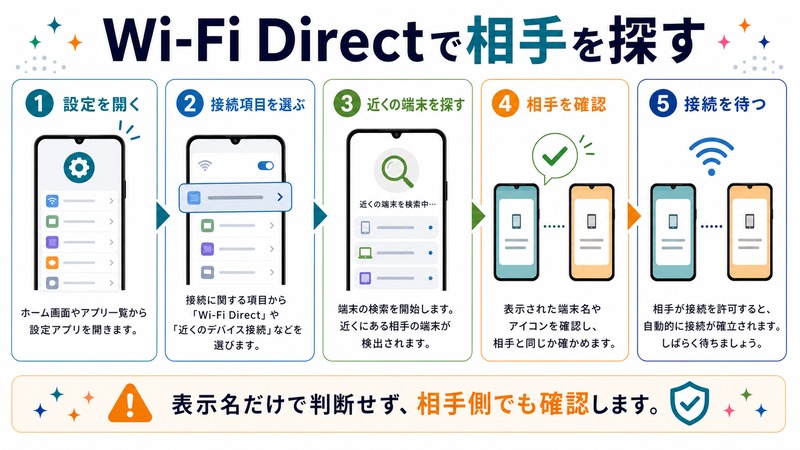
この記事でわかること
- Wi-Fi Directとは何か・どんな仕組みで動くのか
- AndroidでWi-Fi Directを使ったファイル転送の設定手順
- Wi-Fi DirectとBluetoothのファイル転送速度・使い勝手の比較
- Wi-Fi Directに対応した主なファイル転送アプリ
- Wi-Fi Directがつながらない・転送できない場合の対処法
Wi-Fi Directとは
Wi-Fi Directは、Wi-Fiルーター(アクセスポイント)を介さずに、Wi-Fi対応デバイス同士が直接ピアツーピア(P2P)接続する技術です。Wi-Fi Allianceによって策定された標準規格で、Android 4.0(Ice Cream Sandwich)以降のほぼすべての端末が対応しています。
Wi-Fi Directの主な特徴
- インターネット接続不要:Wi-Fiルーターがない環境でも使える
- 高速転送:理論上250Mbps以上(実測で50〜100Mbps程度)
- 最大通信距離は約200m(障害物なしの場合)
- 最大10台まで同時接続可能
- 暗号化通信:WPA2で保護されたセキュアな通信
Wi-Fi Directが使われる主な用途
| 用途 | 具体例 |
|---|---|
| スマートフォン間のファイル共有 | 写真・動画・音楽・文書の転送 |
| プリンターへの印刷 | Wi-Fi Direct対応プリンターに直接印刷 |
| テレビへの画面ミラーリング | Miracast(スクリーンミラーリング) |
| ゲームのマルチプレイ | ローカルマルチプレイ対応ゲーム |
| カメラから端末へ転送 | Wi-Fi Direct対応デジタルカメラとの連携 |
Wi-Fi DirectとBluetoothの転送速度・機能比較
Androidのファイル転送でよく使われるWi-Fi DirectとBluetoothを比較します。
| 項目 | Wi-Fi Direct | Bluetooth |
|---|---|---|
| 最大転送速度 | 250Mbps以上(理論値) | Bluetooth 5.0:最大2Mbps |
| 実際の転送速度 | 50〜100Mbps程度 | 1〜3Mbps程度 |
| 通信距離 | 最大200m(障害物なし) | 最大10m〜100m(Class別) |
| 消費電力 | 中程度 | 低い |
| 初期接続(ペアリング) | 比較的簡単(PIN確認のみ) | ペアリングが必要 |
| 大容量ファイル転送 | 得意(動画・大量の写真) | 苦手(時間がかかる) |
| 小容量ファイル転送 | 可能だが設定に手間がかかることも | 手軽 |
| iOSとの互換性 | 限定的(AirDropとは互換なし) | iOSとも接続可能 |
まとめ:大容量の動画・写真を速く転送したい場合はWi-Fi Directが圧倒的に有利です。一方、小容量のテキストや連絡先のやりとりはBluetoothの方が手軽です。
AndroidでWi-Fi Directを使ってファイル転送する方法
Android標準のWi-Fi Direct機能だけでは、直接ファイル転送はできません。ファイル転送にはWi-Fi Directに対応したアプリが必要です。ここでは代表的な方法を紹介します。
方法1:Files by Google(ニアバイシェア)を使う
Googleが提供する「Files by Google」アプリの「ニアバイシェア」機能は、内部的にWi-Fi DirectとBluetoothを組み合わせて最適な転送を行います。最も手軽な方法です。
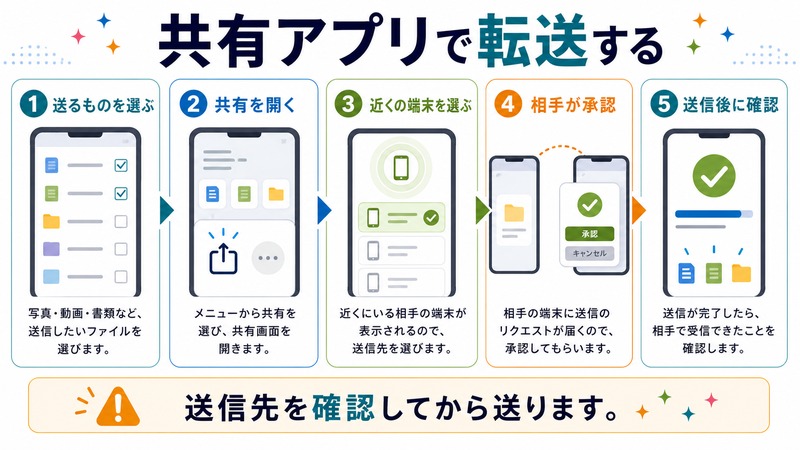
ニアバイシェアの設定と使い方
送信側の手順
- 「Files by Google」アプリを開く(ない場合はGoogle Play ストアからインストール)
- 「ブラウズ」タブから転送したいファイルを探す
- ファイルを長押しして選択(複数選択も可能)
- 画面上部の「共有」アイコンをタップ
- 「ニアバイシェア」をタップ
- 受信側の端末が表示されたら選択して「送信」をタップ
受信側の手順
- 「Files by Google」アプリを開く
- 「ブラウズ」タブ下部の「ニアバイシェア」をタップするか、通知が来たら「受け入れる」をタップ
- 相手の端末が見つかるまで待機
- 送信者から送信リクエストが来たら「承認」をタップ
- 転送が完了するとダウンロードフォルダに保存される
ニアバイシェアを有効にする方法
- 「設定」→「Google」→「デバイスとシェア」→「ニアバイシェア」を開く
- 「ニアバイシェアを使用」をオン
- 「デバイスの公開設定」を「全員」または「連絡先」に設定する
方法2:SHAREitを使う
SHAREitはWi-Fi Directを活用した代表的なファイル転送アプリです。Android同士だけでなく、Windows PCへの転送にも対応しています。
SHAREitでのファイル転送手順
送信側
- SHAREitアプリを開く
- 「送信」をタップ
- 転送したいファイルの種類(写真・動画・音楽・アプリ・ファイルなど)を選択
- ファイルを選択して「送信」をタップ
- 受信側の端末が検索中の画面が表示される
受信側
- SHAREitアプリを開く
- 「受信」をタップ
- 送信側の端末に表示されたQRコードをスキャンするか、端末名が表示されたら選択
- 接続が確立するとファイルが自動で受信される
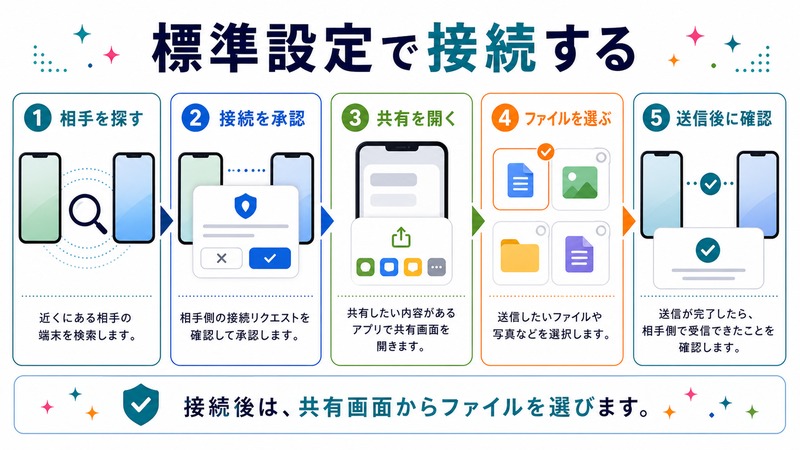
方法3:Android標準のWi-Fi Direct設定からデバイスを接続する
Android端末の設定画面からWi-Fi Directの接続(P2P接続)を確立することができます。ただし、この方法ではファイル転送自体はアプリ経由で行う必要があります。
Wi-Fi Direct接続の設定手順
- 「設定」アプリを開く
- 「ネットワークとインターネット」(または「Wi-Fi」)をタップ
- 「Wi-Fi設定の詳細」または「Wi-Fi Direct」をタップ
- 近くのWi-Fi Direct対応端末のスキャンが始まる
- 接続したい端末名が表示されたらタップ
- 相手の端末に「接続要求」の通知が届くので「承認」をタップ
- 「Wi-Fi Directグループに接続しました」と表示されれば接続完了
注意:端末メーカーにより設定画面の場所が異なります。「Wi-Fi Direct」が見当たらない場合は、Wi-Fi設定画面の「詳細設定」「その他の設定」などを確認してください。
Wi-Fi Direct対応の主なファイル転送アプリ比較
| アプリ名 | 特徴 | 対応OS | 料金 |
|---|---|---|---|
| Files by Google(ニアバイシェア) | 最も手軽・Google純正・安全性高い | Android | 無料 |
| SHAREit | 高速・多OS対応・アプリ転送可能 | Android / iOS / Windows / Mac | 無料(広告あり) |
| Xender | 高速・多OS対応・クロスプラットフォーム | Android / iOS / Windows / Mac | 無料(広告あり) |
| Send Anywhere | 6桁コードで転送・セキュア・クラウド不要 | Android / iOS / Windows / Mac / Web | 基本無料 |
| Snapdrop(ブラウザ版) | アプリ不要・同一Wi-Fi内でブラウザから転送 | 全OS対応(ブラウザ) | 無料 |
アプリ選びのポイント
- 安全性重視:Files by Google(Google純正で信頼性が高い)
- 速度重視・大容量転送:SHAREit または Xender
- iPhoneとの転送が必要:Send Anywhere または Xender
- アプリをインストールしたくない:Snapdrop(ブラウザのみで使用可能、ただし同一Wi-Fiネットワーク必要)
Wi-Fi Directがつながらない・転送できない場合の対処法
Wi-Fi Directで接続できない場合
| 症状・原因 | 対処法 |
|---|---|
| 相手の端末が見つからない | 両端末のWi-FiをONにして再スキャン。機内モードになっていないか確認 |
| 接続要求を承認しても繋がらない | 両端末を再起動して再接続。Wi-Fi DirectのP2P接続をリセット |
| Wi-Fi Directの項目が設定に見当たらない | 端末メーカーのWi-Fi設定詳細を確認。一部端末では「詳細設定」内にある |
| 接続後にインターネットが使えなくなる | Wi-Fi Direct使用中は既存Wi-Fi接続が切れる場合あり。転送完了後に再接続 |
ファイル転送アプリで転送できない場合
| 症状・原因 | 対処法 |
|---|---|
| 転送速度が極端に遅い | 両端末の距離を近づける(1m以内推奨)。障害物(壁・家具)を避ける |
| 転送中に接続が切れる | 端末のスリープ設定を「しない」に変更。バッテリーセーバーをオフに |
| 特定のファイルが転送できない | DRMで保護されたファイルは転送不可の場合あり。ファイルサイズの上限を確認 |
| アプリの権限不足でファイルが見えない | 「設定」→「アプリ」から転送アプリのストレージ権限を「すべてのファイルへのアクセス」に変更 |
Android 13以降でのストレージ権限の変更に注意
Android 13からストレージ権限の仕様が変わり、一部のファイル転送アプリが正しくファイルを読み取れなくなる場合があります。この場合は以下を確認してください。
- 「設定」→「アプリ」を開く
- 対象の転送アプリをタップ
- 「権限」→「ファイルとメディア」をタップ
- 「すべてのファイルへのアクセスを許可」を選択
Wi-Fi Directを使う際のセキュリティ注意事項
接続要求には慎重に
Wi-Fi Directの接続要求には、知らない端末からのリクエストも含まれる可能性があります。見知らぬ端末からの接続要求は必ず拒否してください。公共の場でWi-Fi Directスキャンを行うと、周囲の見知らぬ端末が検出されることがあります。
使い終わったら接続を切断する
ファイル転送が完了したら、Wi-Fi Directの接続を切断することを推奨します。
- 「設定」→「ネットワークとインターネット」→「Wi-Fi」→「Wi-Fi Direct」
- 接続中の端末名をタップ
- 「接続を切断」をタップ
アプリのプライバシーポリシーを確認する
SHAREitやXenderなどのサードパーティアプリは、インストール時にカメラ・連絡先・位置情報などの権限を要求する場合があります。ファイル転送に不要な権限は付与しないようにしてください。プライバシーが心配な方はGoogle純正のFiles by Googleアプリの使用を推奨します。
📦 ファイル転送・データ共有に役立つアイテム
-
💾 USBメモリ(Type-C/A対応) 〜約2,000円
Wi-Fi Directより速い有線ファイル転送用USBメモリ
Amazonで見る →
-
☁️ NASストレージ(家庭用) 〜約15,000円
家族間でのファイル共有に最適なNASサーバー
Amazonで見る →
📦 ファイル転送・データ共有に役立つアイテム
-
💾 USBメモリ(Type-C/A対応) 〜約2,000円
Wi-Fi Directより速い有線ファイル転送用USBメモリ
Amazonで見る → -
☁️ NASストレージ(家庭用) 〜約15,000円
家族間でのファイル共有に最適なNASサーバー
Amazonで見る →
よくある質問(FAQ)
Q. Wi-Fi Directを使っているとき、インターネットは使えますか?
A. Wi-Fi Direct接続中はWi-Fiが別の接続(P2P接続)として使用されるため、通常のWi-Fiルーターへの接続が切断される場合があります。転送中はインターネットが使えなくなることがあります。モバイルデータ通信(4G・5G)は引き続き利用可能です。
Q. iPhoneとAndroidの間でWi-Fi Directでファイル転送できますか?
A. 直接のWi-Fi Direct接続はできません(iOSはWi-Fi Directに非対応)。iPhoneとAndroid間のファイル転送には、Send Anywhere・Xenderなどのクロスプラットフォームアプリを使うか、Google DriveやDropboxなどのクラウドストレージを使う方法があります。
Q. Wi-Fi Directの通信は暗号化されていますか?
A. はい。Wi-Fi DirectはWPA2(Wi-Fi Protected Access 2)による暗号化通信を採用しています。接続時にPINまたはWPS(Wi-Fi Protected Setup)による認証が行われるため、一般的なWi-Fi通信と同等のセキュリティがあります。
Q. Wi-Fi Directで転送できるファイルサイズに上限はありますか?
A. Wi-Fi Direct自体にはファイルサイズの上限がありません。ただし使用するアプリによって転送サイズに制限がある場合があります。大容量ファイルの転送には、制限のないFiles by GoogleやSend Anywhereを推奨します。
Q. 古いAndroid端末でもWi-Fi Directは使えますか?
A. Android 4.0(2011年リリース)以降であればWi-Fi Directのハードウェア規格には対応しています。ただし非常に古い端末ではアプリの動作が不安定になる場合があります。Android 9以降であれば安定して動作します。
Q. Wi-Fi Directで転送した写真のオリジナル画質は保たれますか?
A. はい。Wi-Fi Directによる転送はデータをそのままコピーするため、写真・動画の画質が劣化することはありません。LINEやメッセージアプリで送ると圧縮される場合がありますが、Wi-Fi Directではオリジナルファイルがそのまま転送されます。
Q. Wi-Fi Directで接続後、他のWi-Fiネットワークに同時接続できますか?
A. 基本的には同時接続が難しく、Wi-Fi Direct接続中は既存のWi-Fi接続が切れることがあります。ただし、Android 10以降の一部端末では同時接続に対応している場合があります。詳しくはご使用の端末の仕様をご確認ください。
まとめ
AndroidのWi-Fi Directは、Wi-Fiルーターやインターネット接続がなくても端末間で高速ファイル転送ができる便利な機能です。
| シチュエーション | おすすめの方法 |
|---|---|
| 最も手軽にAndroid同士で転送 | Files by Google(ニアバイシェア) |
| 大容量の動画を高速転送 | SHAREit または Xender |
| iPhoneとAndroid間の転送 | Send Anywhere(クロスプラットフォーム) |
| Bluetoothより速く・インターネット不要で転送 | Wi-Fi Direct対応アプリ全般 |
Bluetoothに比べて転送速度が数十倍速く、1GB以上の動画も数十秒で転送できます。野外イベント・旅行先・会議室など、インターネット接続がない場所でのファイル共有に非常に便利です。Files by Googleのニアバイシェアは最もシンプルで安全な方法なので、まずはこちらから試してみることをおすすめします。
