 minto.tech スマホ(iPhone/Android)・パソコン(Windows/Mac)・Office・Wi-Fi・AIツールの「できない」「困った」を解決する実用ガイド。トラブル対処法とノウハウが満載のお助けサイトです。
※本ページにはプロモーション(広告)が含まれています
「Steve.ai(スティーブAI)で動画が生成されない」「書き出し(エクスポート)に失敗する」「ナレーションや字幕が内容に合わない」とお困りではありませんか。最初に試したいのは、原稿(スクリプト)を短く整える・通信環境を確認する・時間を置いてから再試行するの3つです。多くの不具合は、混雑や入力テキストの長さ、ブラウザ側の一時的な不調が原因とされ、これだけで解決することが少なくありません。
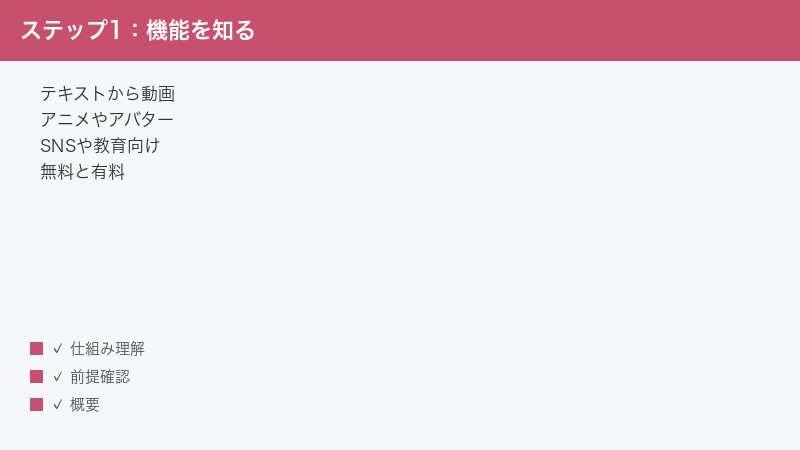
Steve.ai(スティーブAI)は、テキストや台本、音声などから、アニメーション動画やAIアバターが話すライブ風動画を生成できるとされるWebサービスで、米国のAnimaker Inc.が手がけているとされています。SNS向けの短い動画や、教育・説明動画づくりに使われるとされ、無料の範囲と有料プランが用意されているとされます。この記事では、生成や書き出し、音声・字幕、素材まわりのトラブルを、原因別に落ち着いて切り分ける方法を解説します。
なお、Steve.aiの仕様・画面表記・対応言語・料金は更新されることがあります。本記事は一般的な対処の流れを示すもので、最新かつ正確な情報は公式サイトやヘルプセンターでのご確認をおすすめします。お使いのプランや地域、バージョンによって表示が異なる場合があります。
🛒 関連商品をAmazonでチェック
📑 この記事の目次(タップで開く)
この記事でわかること
- Steve.ai(スティーブAI)とは何か、無料と有料でできることの違い
- 動画が生成されない・途中で止まる時の原因と対処
- ナレーション(音声)や字幕が不自然・内容と合わない時の直し方
- アニメ素材や画像が内容に合わない時の調整方法
- 書き出し(エクスポート)に失敗する・ダウンロードできない時の対処
- 透かし(ウォーターマーク)や本数制限、アップロードできない時の見直し方
- それでもうまくいかない時に確認したい一般的なポイント
- よくある質問(FAQ)8問と全体のまとめ
まず確認したい早見表(症状別の対処)
症状ごとに、最初に試したい対処を一覧にまとめました。詳しい手順は各章で順番に解説します。まずはこの表で「自分の症状はどれに近いか」を見つけてください。
| 症状 | 考えられる主な原因 | まず試すこと |
|---|---|---|
| 動画が生成されない・処理が止まる | テキストが長すぎる/サーバー混雑/通信不安定 | 原稿を分割・短縮、時間を置いて再試行、通信確認 |
| 生成は終わるが内容がイメージと違う | キーワードやシーン指定があいまい | 原稿の表現を具体的にし、シーンを手動調整 |
| ナレーションが不自然・読みが変 | ボイスや言語の選択/固有名詞の読み | ボイス・言語を変更、読み仮名や言い換えで調整 |
| 字幕が内容と合わない | 自動生成字幕のずれ | 字幕テキストとタイミングを手直し |
| 素材(画像・アニメ)が合わない | キーワードと素材の対応のずれ | キーワード調整、素材を手動で差し替え |
| 書き出し・ダウンロードができない | 混雑/ブラウザ不調/プランの制限 | 別ブラウザ・再試行・時間を置く、プラン確認 |
| 透かしが入る・本数が足りない | 無料プランの制限とされる | プランの内容を公式で確認 |
| 素材をアップロードできない | 対応形式・サイズの不一致 | 形式やサイズを見直して再アップロード |
Steve.ai(スティーブAI)とは
Steve.ai(スティーブAI)は、文章や台本、音声といった素材をもとに、AIが自動で動画を組み立ててくれるとされるWebサービスです。動画編集の専門知識がなくても、原稿を入力するだけで、ナレーションや字幕、シーンに合った映像素材まで含めた一本の動画に仕上げてくれるとされる点が特徴です。運営は米国のAnimaker Inc.(アニメーカー)が手がけているとされています。
テキストや音声から動画を作れるとされる
Steve.aiでは、おおむね次のような入力から動画を作れるとされています。実際に使える入力方法や名称は、プランやバージョンによって異なる場合があります。
- テキストから(スクリプト・台本):作りたい内容を文章で入力すると、AIが内容に合わせてシーンを構成するとされます。
- プロンプト(指示文)から:「こんな動画を作りたい」という短い指示から、たたき台となる動画を生成するとされます。
- ブログ記事や原稿から:長めの文章をもとに、要点を動画化するとされます。
- 音声から:録音した音声やナレーションをもとに、それに合わせた映像を組み立てるとされます。
どの方法でも、最終的には画面上のエディター(編集画面)でシーンや文字、素材を手直しできるとされます。AIが作ったものをそのまま使うだけでなく、人の手で仕上げを整える流れだと考えるとわかりやすいでしょう。「AIにまかせきり」ではなく「AIにたたき台を作ってもらい、人が磨く」というイメージを持っておくと、思いどおりにならない時もあわてずに調整できます。
この「たたき台 → 手直し」という流れを理解しておくことは、トラブル対処の場面でもとても役立ちます。たとえば、生成された動画の内容がイメージと違っても、それは多くの場合「不具合」ではなく「入力のニュアンスがAIに伝わりきっていない」状態です。原稿の書き方を少し変えたり、エディターで部分的に直したりすれば済むことが多く、最初からやり直す必要はありません。トラブルを感じた時ほど、「どの工程の問題か」を切り分けて考えると、解決への近道になります。
作れる動画のスタイル
Steve.aiでは、複数のスタイルの動画を作れるとされています。代表的なものとして、次のようなタイプが案内されています。
- アニメーション動画:イラスト調のキャラクターや背景で構成される、説明動画向きのスタイルとされます。
- ジェネレーティブAI動画:AIが映像そのものを生成するスタイルで、より独自性の高い映像が作れるとされます。
- ライブ風(実写風)動画:実写素材やAIアバターを使い、人が話しているように見せるスタイルとされます。
- トーキングヘッド(アバターが話す)動画:AIアバターが原稿を読み上げるように、口の動きを合わせて話すスタイルとされます。
どのスタイルが選べるか、また名称や数は更新されることがあります。最新の対応スタイルは公式サイトでご確認ください。
無料でできることと有料プラン
Steve.aiには、無料で試せる範囲と、複数の有料プランがあるとされています。一般的に、無料の範囲では生成できる本数や書き出し(ダウンロード)の回数、透かし(ウォーターマーク)、画質などに制限があるとされ、有料プランにすると高画質での書き出しや本数の上限が広がるとされています。
料金や無料枠の具体的な数値、含まれる機能はたびたび変更されるため、本記事では断定しません。金額や制限の正確な内容は、必ず公式の料金ページでご確認ください。「無料で十分か」「どのプランが必要か」は、作りたい本数や画質、商用利用の有無によって変わってきます。
プランを検討する際は、次のような観点を整理しておくと選びやすくなります。第一に「どのくらいの本数を作るか」です。試しに少し使うだけなら無料の範囲で足りることもありますが、継続的に投稿したい場合は本数の上限が気になってきます。第二に「どの画質で書き出したいか」です。高画質(フルHDなど)での書き出しは上位プランの機能とされることが多く、SNS用の小さな画面なら標準画質で十分なこともあります。第三に「透かしを外したいか」「商用利用するか」です。これらはプランによって扱いが異なるとされるため、目的に合わせて確認するのが確実です。
大切なのは、こうした制限は「不具合」ではなく「仕様」だということです。たとえば「ダウンロードできない」と感じても、それが無料プランの制限によるものであれば、いくら再試行しても状況は変わりません。トラブルかどうかを見極めるうえで、まず自分のプランで「何ができて、何ができないのか」を把握しておくことが、無駄な作業を減らす第一歩になります。
画面表記と対応言語について
Steve.aiの操作画面は英語が中心とされています。ナレーション(AI音声)については複数言語に対応しているとされますが、対応言語のラインアップは更新されることがあり、日本語の音声や字幕への対応状況も変わる可能性があります。日本語で使いたい場合は、現時点での対応状況を公式で確認するのが確実です。英語中心の画面でも、各機能の位置をいったん覚えてしまえば、操作自体は手順どおりに進められます。
動画が生成されない・途中で止まる時の対処
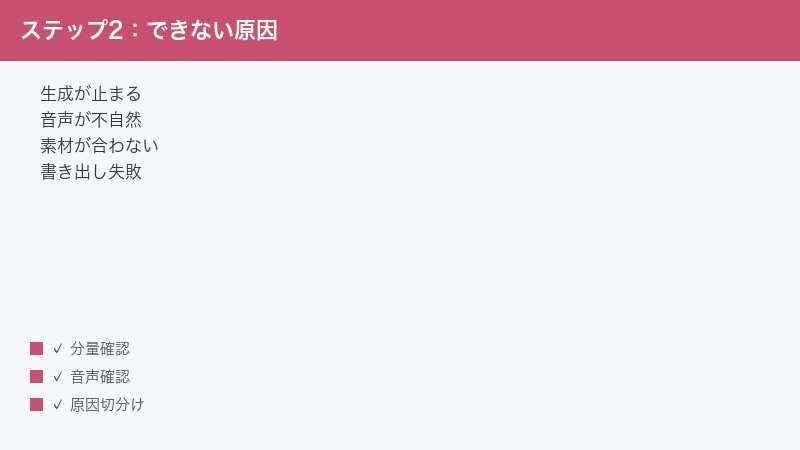
「生成ボタンを押しても進まない」「処理中のまま終わらない」「エラーで止まる」といった症状は、Steve.aiに限らずクラウド型の動画生成サービスで起こりやすいものです。原因は大きく分けて、入力テキストの量、サーバー側の混雑、手元の通信環境の3つが考えられます。順番に切り分けていきましょう。
1. 原稿(スクリプト)を短く・分割する
一度に処理する文章が長すぎると、生成に時間がかかったり、途中で止まったりしやすくなるとされます。まずは原稿を見直してみてください。
- 1本の動画に詰め込みすぎていないか確認します。テーマが複数ある場合は、テーマごとに動画を分けると安定しやすくなります。
- 長い段落は、短い文に区切ります。1シーンに入る文章が短いほど、構成も整理されやすくなります。
- 不要な記号や、極端に長い英数字の羅列がないか確認します。読み上げや構成の妨げになることがあります。
- まずは短めの原稿で一度生成してみて、問題なく通るかを確かめます。通るようなら、少しずつ分量を増やしていきます。
「長い原稿で必ず止まる」場合は、内容を前半・後半などに分割し、別々に生成してから後でつなぐ方法も有効です。1本にまとめようとして失敗を繰り返すより、短い動画を確実に何本か作るほうが、結果的に早く仕上がることもあります。特に説明動画では、章ごとに動画を分けたほうが視聴者にも見やすくなるという利点もあります。
また、原稿の文字数だけでなく、1シーンに割り当てられる情報量にも注意してみてください。1つのシーンに長い文章を詰め込むと、AIがどの素材を当てはめればよいか迷いやすくなり、処理にも時間がかかりがちです。「1シーン=1つの要点」を目安に区切ると、生成が安定しやすくなるだけでなく、できあがった動画もテンポよく見られるようになります。
2. 時間を置いてから再試行する
アクセスが集中する時間帯は、生成処理が混み合って遅くなったり、一時的に失敗したりすることがあります。次のように対応してみてください。
- いったん作業を中断し、数分から数十分ほど時間を置きます。
- 混雑しやすい時間帯を避け、早朝や深夜など空いていそうな時間に試します。
- 再試行のたびに同じ操作を繰り返すのではなく、原稿の長さやスタイルを少し変えてみると通ることがあります。
クラウド側の処理は、タブを閉じても進行が続く設計になっているとされる場合があります。長時間かかる書き出しなどでは、必ずしもタブを開いたまま待ち続ける必要はないとされますが、画面の案内に従うのが確実です。
3. 通信環境を確認する
動画生成はデータのやり取りが多いため、通信が不安定だと途中で止まりやすくなります。次の点を確認してください。
- Wi-Fiの電波が弱い場所にいないか確認し、ルーターの近くなど安定した場所に移動します。
- ほかのアプリや端末で大量の通信をしていないか確認し、可能なら一時的に止めます。
- Wi-Fiがうまくいかない場合は、有線接続やモバイル回線など、別の回線で試します。
- ルーターやモデムの再起動で改善することもあります。再起動の際は、電源を切って少し待ってから入れ直します。
4. ブラウザ側の不調を取り除く
ブラウザにたまった一時データ(キャッシュ)や、拡張機能が原因で、生成画面が正しく動かないことがあります。
- ページを再読み込みします。改善しなければ、いったんログアウトして入り直します。
- ブラウザのキャッシュとCookieをクリアしてからSteve.aiを開き直します。
- Google ChromeやFirefoxなどの最新版で開くことが推奨されているとされます。古いブラウザは避けます。
- 広告ブロックなどの拡張機能を一時的にオフにして試します。シークレットウィンドウ(プライベートモード)で開くと、拡張機能の影響を切り分けやすくなります。
これらを試しても「特定の操作で必ずエラーになる」「処理失敗が続く」場合は、エラーの内容を控えたうえで、公式のヘルプセンターやサポートへ問い合わせるのが確実です。
5. エラーが「一時的」か「仕様・環境」かを見分ける
同じ「動画が作れない」でも、原因によって対処はまったく変わります。次の3タイプを意識して切り分けると、無駄な再試行を減らせます。
- 一時的なトラブル:混雑・通信・ブラウザの不調など。時間を置く、別ブラウザで試す、回線を変える、で改善することが多いタイプです。
- 入力起因のトラブル:原稿が長い・あいまい、固有名詞の表記、など。入力を整えることで改善するタイプです。
- 仕様・プランによる制限:透かし、本数、ダウンロードや高画質の制限など。これは再試行では変わらず、プランの確認が必要なタイプです。
たとえば、何度試しても同じところで止まる場合は「一時的」ではなく「入力起因」や「仕様」を疑うサインです。逆に、さっきまで使えていたのに急に動かなくなった場合は、混雑や通信といった一時的な要因の可能性が高くなります。「いつから・どの操作で・どんな表示が出るか」を観察するだけで、原因の見当がつきやすくなります。
6. 障害情報や仕様変更を確認する
自分の環境ではなく、サービス側で一時的な障害が発生していることもあります。次の点を確認してみてください。
- 公式サイトやヘルプセンターに、障害・メンテナンスの案内が出ていないか確認します。
- 機能の名称や場所が変わっていないか、最新の使い方の案内を確認します。仕様変更で操作経路が変わっていることがあります。
- 同じ症状の事例がヘルプのよくある質問(FAQ)に載っていないか探します。すでに解決策が用意されていることも多いです。
生成された動画の内容がイメージと違う時
処理は完了したのに、できあがった動画の内容や雰囲気がイメージと違う、というのもよくある相談です。AIは入力した原稿やキーワードをもとにシーンを組み立てるため、入力の表現が具体的であるほど、狙いに近づきやすくなるとされています。
1. 原稿の表現を具体的にする
あいまいな表現は、AIが意図と違う解釈をしやすくなります。次のように書き換えてみてください。
- 「いい感じに」「おしゃれに」のような抽象的な言葉だけに頼らず、何を映したいかを具体的に書きます。
- シーンごとに「誰が・何を・どこで」が伝わるよう、主語と場面を明確にします。
- 専門用語や社内用語は、一般的な言葉に言い換えるか、補足を添えます。
2. シーンや素材を手動で調整する
AIが自動で割り当てたシーンは、エディター(編集画面)で手直しできるとされています。生成結果を土台として、気になる部分だけ整える発想が効率的です。具体的な調整方法は次章以降で詳しく解説します。
3. スタイルの選択を見直す
そもそも選んだ動画のスタイルが、作りたい内容に合っていないこともあります。たとえば、まじめな業務説明をにぎやかなアニメーションで作ると違和感が出ますし、逆もまた然りです。次の点を見直してみてください。
- 内容に合ったスタイル(アニメーション・ライブ風・ジェネレーティブAIなど)を選び直します。
- 同じ原稿でも、スタイルを変えるだけで印象が大きく変わることがあります。迷ったら何種類か試して比べます。
- テンプレートやテーマが用意されている場合は、目的(広告・教育・SNSなど)に近いものを選ぶと、仕上がりが安定しやすくなります。
4. 一度で完璧を求めない
AIによる動画生成は、最初の1回で理想どおりになることのほうが少ないものです。「生成 → 確認 → 原稿や素材を少し直す → 再生成または部分修正」という小さなサイクルを何度か回すのが、結果的に近道になります。大きく作り直すのではなく、気になった部分を1つずつ直していく姿勢が、効率よく仕上げるコツです。
ナレーション(音声)や字幕が不自然な時の対処
AI音声のナレーションが「読み方がおかしい」「イントネーションが不自然」「字幕と合わない」と感じることがあります。これは多くの場合、ボイスや言語の設定、固有名詞の読み方が関係しているとされます。設定を変えたり、原稿を少し工夫したりすることで改善が期待できます。
1. ボイス(声)や言語の設定を見直す
Steve.aiでは複数のAIボイスや言語が用意されているとされ、声の種類によって読み上げの自然さが変わることがあります。
- ナレーションの設定画面で、別のボイス(男性・女性、声質の違いなど)に切り替えて聞き比べます。
- 言語の設定が、原稿の言語と一致しているか確認します。言語がずれていると、読み上げが不自然になりやすくなります。
- 読み上げの速さ(スピード)や高さ(ピッチ)を調整できる場合は、少しゆっくりにすると聞き取りやすくなることがあります。
- 確定する前に、プレビュー(試し聞き)で確認します。
対応している言語やボイスのラインアップは更新されることがあります。最新の対応状況は公式でご確認ください。
2. 固有名詞や読み間違いを直す
人名・地名・製品名・略語などは、AI音声が意図と違う読み方をすることがあります。次のように工夫してみてください。
- 読み間違える単語を、読みのとおりに書き換えます(たとえば、読み仮名で書く、ひらがなにする、など)。
- アルファベットの略語は、読み上げてほしい形に合わせて表記を調整します。
- 句読点を整えると、区切りやイントネーションが自然になることがあります。長すぎる一文は適度に区切ります。
原稿の表記を変えると音声も変わるため、少しずつ直してはプレビューで確認する、という流れがおすすめです。
3. 字幕(キャプション)を手直しする
自動生成された字幕は、表示のタイミングや改行が内容とずれることがあります。エディターで次のように整えます。
- 字幕テキストに誤りがあれば、正しい文章に書き直します。
- 1画面に表示される文字数が多すぎる場合は、短く区切って読みやすくします。
- 音声と字幕の表示タイミングがずれている時は、表示開始・終了の位置を調整します。
- 固有名詞の表記は、字幕でも正しい綴りになっているか確認します。
字幕は、音声を聞き取りにくい環境(移動中や音を出せない場所)で見る人にとって、とても重要な要素です。SNS向けの短い動画では、音を出さずに視聴する人も多いため、字幕の読みやすさが視聴のされ方を大きく左右します。文字が小さすぎないか、背景と重なって見えにくくなっていないか、表示が一瞬で消えていないか、といった点もあわせて確認しておくと親切な動画に仕上がります。
4. 音声と映像のタイミングを合わせる
ナレーションは合っているのに、映像の切り替わりとずれている、と感じることもあります。その場合は次を試してください。
- 各シーンの表示時間を、ナレーションの長さに合わせて調整します。短い文に長い表示時間を割り当てると間延びして見えます。
- 逆に、ナレーションが長いのにシーンが短いと、内容を読み切る前に切り替わってしまいます。バランスを見ながら整えます。
- 全体を通して再生し、テンポが速すぎたり遅すぎたりしないか、視聴者の目線で確認します。
素材(アニメ・画像)が内容に合わない時の対処
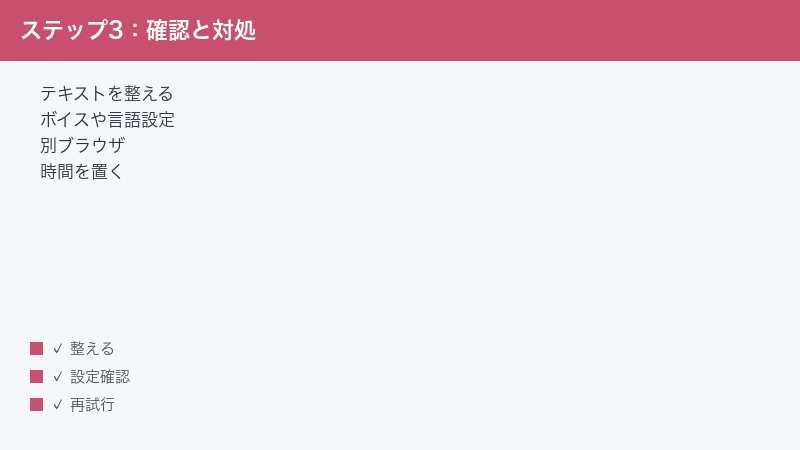
「シーンに表示される映像や画像が、話している内容と合っていない」というのも多い悩みです。Steve.aiは原稿中のキーワードをもとに素材を選ぶとされるため、キーワードを調整するか、素材を手動で差し替えることで改善できる場合があります。
1. キーワードやシーンの記述を調整する
- そのシーンの文章に、映したいものを表すわかりやすいキーワードを入れます。たとえば「会議の場面」を出したいなら、その内容が伝わる言葉を加えます。
- 抽象的すぎる表現は、より具体的な名詞に置き換えます。
- 1シーンに複数の話題が混ざっていると素材が定まりにくいので、シーンを分けて整理します。
2. 素材を手動で差し替える
キーワード調整でも合わない場合は、エディターで素材そのものを差し替えるのが確実です。
- 対象のシーンを選び、素材ライブラリから内容に合うものを探して入れ替えます。
- 用意した自分の画像や映像を使いたい場合は、アップロードして配置します(対応形式・サイズの確認は後述します)。
- 差し替え後は、前後のシーンとの流れが不自然になっていないか通しで確認します。
書き出し(エクスポート)に失敗する・ダウンロードできない時
動画は完成したのに「書き出しに失敗する」「ダウンロードできない」というのは、特につまずきやすいポイントです。原因は、サーバーの混雑やブラウザの不調といった一時的なものと、プランの制限による仕様上のものに分けられます。
1. 混雑・一時的な不調への対処
- 書き出し(エクスポート)にかかる時間は、原稿の長さ・画質(解像度)・使っている素材の数によって変わるとされます。長い動画ほど時間がかかるので、まずは少し待ちます。
- 書き出し処理はクラウド側で進むとされ、タブを閉じても処理が止まらない設計の場合があります。画面の案内に従い、完了の通知やメールを待ちます。
- うまくいかない時は、別のブラウザ(Chrome・Firefoxなど最新版)で開き直して再試行します。
- ブラウザのキャッシュをクリアし、ページを再読み込みしてから、もう一度書き出します。
- それでも失敗が続く場合は、書き出し(エクスポート)の一覧から「再試行(リトライ)」できる場合があります。画面に再試行の案内があれば実行します。
2. ダウンロードのリンクやボタンが見当たらない時
「書き出しは終わったのに、ダウンロードできない・ボタンが見つからない」場合は、ログイン状態が関係していることがあります。
- メールのダウンロードリンクからボタンが表示されない時は、その動画を作成したアカウントでログインしているかを確認します。別アカウントだと表示されないことがあるとされます。
- 右上のログインからサインインし直し、改めてダウンロードを試します。
- サイト内のプロジェクト一覧や「書き出し」の画面から、直接ダウンロードできないか確認します。
3. プランの制限による場合
無料プランでは、ダウンロードや高画質での書き出しに制限がある、あるいは特定のダウンロード機能が利用できないとされる場合があります。次の点を確認してください。
- そもそも、お使いのプランで対象の画質・形式のダウンロードができるかを確認します。
- 無料の範囲で回数制限がある場合は、その上限に達していないか確認します。
- 業務利用や高画質が必要な場合は、プランの内容を公式の料金ページで確認します。
「失敗」ではなく「制限」が原因のこともあるため、エラー表示が出ない場合は、まずプラン側の条件を疑ってみるとよいでしょう。料金や制限の正確な内容は必ず公式でご確認ください。
4. 書き出し前にできる予防策
書き出しのトラブルは、作り終えてから気づくと手戻りが大きくなります。次の点を書き出し前に確認しておくと、失敗を減らせます。
- 動画が長くなりすぎていないか確認します。長尺ほど書き出しに時間がかかり、途中で止まるリスクも高まります。必要に応じて分割を検討します。
- 使っている素材の数が極端に多くないか確認します。素材が多いほど処理が重くなるとされます。
- 書き出す画質(解像度)が、用途に対して過剰でないか見直します。SNS用なら標準的な画質で十分なこともあります。
- 書き出しを始めたら、完了の通知やメールが届くまで、無理にページを何度も操作しないようにします。
書き出しはサイトの中でも特に負荷の大きい処理です。あらかじめ動画を整理しておくことが、いちばんの予防策になります。
5. 書き出した動画が再生できない・画質が悪い時
ダウンロード自体は成功したのに、手元で再生できない、または画質が思ったより低い、という場合は次を確認します。
- 再生できない時は、別の動画プレーヤーや別の端末で開いてみます。プレーヤー側の対応の問題のことがあります。
- ダウンロードが途中で止まっていないか、ファイルサイズが極端に小さくないか確認します。小さすぎる場合は再ダウンロードします。
- 画質が低いと感じる時は、書き出し時に選んだ解像度を確認します。高画質はプランによって制限がある場合があります。
- SNSなどにアップロードした後で画質が落ちて見える場合は、投稿先の自動圧縮の影響のこともあります。元のファイルの画質と見比べてみてください。
透かし(ウォーターマーク)や本数制限について
「動画に透かしが入る」「作れる本数が足りない」という場合、多くは無料プランの仕様によるものとされます。
1. 透かしが入る場合
- 透かしは無料プランの表示とされることが多く、不具合とは限りません。
- 透かしを外したい場合は、対応するプランの内容を公式で確認します。
2. 本数や書き出し回数が足りない場合
- 一定期間に作れる本数や、ダウンロードできる回数に上限が設けられている場合があります。
- 上限に達したと思われる時は、しばらく期間を空けるか、必要に応じてプランを見直します。
- 具体的な本数・回数は変更されることがあるため、公式の案内を基準にしてください。
素材をアップロードできない時の対処
自分の画像・映像・音声などをアップロードして使いたいのに失敗する場合、対応する形式やファイルサイズが合っていない可能性があります。
- アップロードしようとしているファイルの形式(拡張子)が、Steve.aiで対応しているものか確認します。対応形式は公式の案内でご確認ください。
- ファイルサイズが大きすぎる場合は、画質を落とす・短く編集するなどしてサイズを小さくしてから試します。
- ファイル名に特殊な記号や、極端に長い英数字が含まれていると不具合の原因になることがあります。シンプルな名前に変えて試します。
- 通信が不安定だとアップロードが途中で止まることがあるため、安定した回線で再試行します。
- 1つのファイルだけ失敗する場合は、別のファイルでも同じ症状が出るか確かめ、ファイル固有の問題か全体の問題かを切り分けます。
アップロードのトラブルは、ファイル側に原因があることが多いものです。「すべてのファイルで失敗する」なら通信やブラウザ、サービス側を、「特定のファイルだけ失敗する」ならそのファイルの形式・サイズ・名前を疑う、という切り分けが基本になります。事前にファイルを軽く・シンプルにしておくだけで、トラブルの多くは防げます。
画像・音声を用意する時のちょっとした工夫
自分の素材を使う場合は、アップロードする前にひと手間かけておくと安心です。
- 画像は、動画の縦横比(横長・縦長・正方形など)に近いサイズで用意しておくと、配置の調整が楽になります。
- 解像度が高すぎる画像はサイズが大きくなりがちです。用途に合わせて適度な大きさにしておきます。
- 音声を使う場合は、雑音が少なく、音量が安定したものを用意すると、ナレーションとのバランスが取りやすくなります。
- 権利関係に注意し、自分が使う権利を持っている素材だけをアップロードします。第三者の画像や音楽を無断で使わないようにしましょう。
それでもうまくいかない時の一般的な対処
ここまでの個別対処で解決しない場合は、次の基本対処をひととおり試してみてください。多くのWebサービス共通で効果が期待できる、いわば「困った時の定番手順」です。
- 原稿(テキスト)を整える:長すぎないか、あいまいでないかを見直し、シンプルにします。
- ボイス・言語設定を確認する:原稿の言語と設定が一致しているか、別のボイスで改善しないかを試します。
- 別のブラウザで開く:Chrome・Firefoxなどの最新版で開き直し、シークレットウィンドウでも試します。
- 通信環境を確認する:安定した回線に切り替え、必要ならルーターを再起動します。
- キャッシュをクリアして入り直す:ブラウザの一時データを消し、ログアウト・再ログインします。
- 時間を置いて再試行する:混雑が原因のこともあるため、時間帯を変えて試します。
- プラン・制限を確認する:透かしや本数、ダウンロードの制限が原因でないかを公式で確認します。
- 公式の最新情報を確認する:仕様変更や障害情報がないか、公式サイトやヘルプセンターを確認し、解決しなければサポートへ問い合わせます。
問い合わせる際は、「どの操作で・どんな表示が出て・いつ起きたか」を控えておくと、やり取りがスムーズになります。エラーメッセージはスクリーンショットで残しておくと確実です。
トラブルを起こしにくくする使い方のコツ
不具合に対処するだけでなく、そもそもトラブルが起きにくい使い方を覚えておくと、作業がぐっと楽になります。ここでは、Steve.aiをスムーズに使うための日ごろの工夫をまとめます。
1. 原稿を先に整えてから生成する
いきなり生成するのではなく、まずは原稿(スクリプト)をテキストエディターなどで整えておくのがおすすめです。誤字や言い回しを先に直し、1シーンごとの区切りを意識して書いておくと、生成後の手直しが減ります。固有名詞の読みも、あらかじめ読みやすい表記にしておくと、ナレーションの修正回数を減らせます。
2. 短い試作で当たりをつける
本番の長い動画をいきなり作るのではなく、まず短い原稿で1本だけ試作してみましょう。スタイルやボイスの雰囲気、素材の選ばれ方を確認してから本番に進めば、「全部作ってからやり直し」という事態を避けられます。試作は時間も節約でき、設定の感覚をつかむ練習にもなります。
3. こまめに保存・確認する
編集の途中でこまめに保存し、要所でプレビューを確認する習慣をつけておくと安心です。長時間の作業をまとめて行うより、区切りごとに保存・確認するほうが、万一の不調があっても被害を最小限にできます。書き出し前には、音声・字幕・素材が一通りそろっているか、最後に通しで再生して確かめましょう。
4. 安定した環境で作業する
動画生成はデータのやり取りが多いため、通信が安定している場所・時間帯で作業すると、途中で止まるリスクを減らせます。最新版のブラウザを使い、不要なタブや拡張機能を整理しておくと、画面の動作も軽くなります。混雑しやすい時間帯を避けるだけでも、生成や書き出しの成功率が上がることがあります。
よくある質問(FAQ)
Q1. Steve.ai(スティーブAI)は無料で使えますか?
無料で試せる範囲があるとされていますが、生成できる本数や書き出し(ダウンロード)の回数、透かしの有無、画質などに制限があるとされます。無料の範囲や有料プランの内容、料金は更新されることがあるため、正確な情報は公式の料金ページでご確認ください。
Q2. 日本語の動画は作れますか?
ナレーション(AI音声)の対応言語は更新されることがあり、日本語の音声や字幕への対応状況は変わる可能性があります。原稿自体は日本語で入力できても、読み上げが対応言語に左右されることがあります。日本語で使いたい場合は、現時点での対応状況を公式でご確認いただくのが確実です。画面表記は英語が中心とされています。
Q3. 動画の生成がずっと終わりません。どうすればよいですか?
原稿が長すぎる、サーバーが混雑している、通信が不安定、といった原因が考えられます。原稿を短く分割し、時間を置いてから再試行し、安定した通信環境で試してください。ブラウザの再読み込みやキャッシュのクリア、別ブラウザでの再試行も有効です。
Q4. 書き出し(エクスポート)に失敗します。何を確認すべきですか?
まず時間を置いて再試行し、別のブラウザ(最新版のChrome・Firefoxなど)で開き直してください。書き出しはクラウド側で進むとされ、長い動画ほど時間がかかります。再試行(リトライ)の案内があれば実行し、それでも続く場合はプランの制限を確認のうえ、公式サポートへ問い合わせてください。
Q5. ダウンロードボタンが見当たりません。なぜですか?
その動画を作成したアカウントでログインしていない場合、ダウンロードのボタンが表示されないことがあるとされます。右上からログインし直してください。また、無料プランではダウンロードに制限がある、あるいは特定の機能が使えないとされる場合があるため、プラン側の条件も確認しましょう。
Q6. ナレーションの読み方や字幕が内容と合いません。どう直せますか?
ボイス(声)や言語の設定を見直し、別のボイスに切り替えて聞き比べてください。固有名詞は読みのとおりに書き換える、句読点を整えるなどで改善が期待できます。字幕はエディターでテキストと表示タイミングを手直しできます。変更のたびにプレビューで確認するとよいでしょう。
Q7. 表示される映像や画像が内容に合いません。どうすればよいですか?
そのシーンの文章に、映したいものが伝わるキーワードを加えてみてください。抽象的な表現は具体的な言葉に置き換えます。それでも合わない場合は、エディターで素材ライブラリから差し替えるか、自分の画像・映像をアップロードして配置するのが確実です。
Q8. 自分の画像や音声をアップロードできません。なぜですか?
対応していない形式や、サイズが大きすぎるファイルはアップロードに失敗することがあります。対応形式を公式で確認し、ファイルサイズを小さくして試してください。ファイル名をシンプルにする、安定した回線で再試行する、別のファイルでも同じ症状が出るか確かめる、といった切り分けも有効です。
📚 あわせて読みたい
まとめ
Steve.ai(スティーブAI)は、テキストや台本、音声からアニメーション動画やライブ風動画を生成できるとされるWebサービスで、SNS向けの短い動画や教育・説明動画づくりに活用されているとされます。トラブルの多くは、入力テキストの長さ・サーバーの混雑・通信やブラウザの一時的な不調が原因であり、原稿を整える・時間を置いて再試行する・通信やブラウザを見直すという基本対処で解決できることが少なくありません。
音声や字幕が不自然な時はボイスや言語の設定と固有名詞の読みを、素材が合わない時はキーワード調整と手動差し替えを、書き出しやダウンロードができない時は混雑・ブラウザ・ログイン状態・プランの制限を、それぞれ順番に切り分けるのが近道です。透かしや本数制限は不具合ではなくプランの仕様であることが多い点も覚えておくと、無用な悩みを減らせます。
Steve.aiの仕様・画面表記・対応言語・料金は流動的です。本記事は一般的な対処の流れを示すものであり、最新で正確な情報は公式サイトやヘルプセンターでのご確認をおすすめします。お使いのプランや地域、バージョンによって表示や対応が異なる場合がありますので、迷った時はまず公式の案内を基準に判断してください。
