 minto.tech スマホ(iPhone/Android)・パソコン(Windows/Mac)・Office・Wi-Fi・AIツールの「できない」「困った」を解決する実用ガイド。トラブル対処法とノウハウが満載のお助けサイトです。
※本ページにはプロモーション(広告)が含まれています
「Clay(クレイ)でデータのエンリッチ(補完)が動かない」「列がずっと空欄のまま」「連携が切れた」「クレジット(利用枠)の減りが早い」といったトラブルは、多くの場合入力データの不足・データ元(ソース)側の事情・連携の認証切れ・設定の取り違えのいずれかが原因です。まずは入力(会社名やドメイン)を整え、別のデータ元を試し、連携を再認証し、残量とプランを確認する。この順番で切り分けると、ほとんどのケースは解決に近づきます。
この記事では、営業・マーケティング担当の方が業務でつまずきやすいポイントを、画面用語が英語中心であることも踏まえて、できるだけ平易な日本語で整理しました。なお、Clayは2025〜2026年にかけて仕様・プラン・料金の更新が続いているツールです。本記事の手順や名称は一般的な考え方を示すものであり、実際の画面・メニュー名・対応状況・金額はお使いのバージョンや地域、プランによって異なります。最新の正確な情報は必ず公式(clay.com)の案内をご確認ください。
トラブルの多くは、特別な専門知識がなくても、確認の順番さえ間違えなければ自分で切り分けられます。大切なのは、症状を見て焦って設定を大きく変えてしまわないことです。まずは「入力は十分か」「データ元は適切か」「連携は生きているか」「利用枠は足りているか」という基本の4点を、上から順に確認していくこと。これだけで、原因がどこにあるのかがかなり見えてきます。以下では、その確認の流れを症状別に具体的に解説していきます。読み進める前に、今お困りの症状をひとつ思い浮かべておくと、必要な章にたどり着きやすくなります。
📑 この記事の目次(タップで開く)
この記事でわかること
- Clay(クレイ)とは何か、どんな場面で使われるツールなのか
- エンリッチ(データ補完)が動かない・空欄になる時の原因と対処
- クレジット(利用枠)の減りが早い・足りない時に見直すポイント
- CRM連携やAPIキーが動かない時の再認証・権限確認のコツ
- CSVやリストのインポートができない時のチェック項目
- フォーミュラ(数式)やテーブルがエラーになる時の確認方法
- 処理が遅い・止まる時に試したいこと
- どうしても直らない時の最終手段と、公式情報の確認先
専門用語が多く感じられるかもしれませんが、各章は「まず何を確認するか」を番号順にまとめています。気になる症状の章から読んでいただいて構いません。
症状から探す早見表
まずは今お困りの症状に近いものを探し、対応する章を確認してください。原因が複数重なっていることもあるため、ひとつ試して直らなければ次の候補へ進むのが基本です。
| 症状 | 主な原因の候補 | まず試すこと |
|---|---|---|
| エンリッチが動かない・空欄が続く | 入力不足/データ元に情報が無い/設定の取り違え | 入力(会社名・ドメイン)を整え、別のデータ元を試す |
| クレジットの減りが早い・足りない | 複数ソースを無駄に呼んでいる/対象行が多すぎる | 条件で対象を絞り、ソースの順番と残量を見直す |
| CRM連携・APIキーが動かない | 認証切れ/キー誤り/権限不足 | 再認証し、キーと権限の範囲を確認する |
| CSVやリストを取り込めない | 形式・文字コード・列の対応付けの問題 | UTF-8のCSVにし、列のマッピングを見直す |
| フォーミュラ(数式)がエラー | 参照先の誤り/データ型の不一致 | 参照する列名と値の形式を確認する |
| 処理が遅い・途中で止まる | 行数が多い/一時的な混雑 | 件数を絞り、時間を置いて再実行する |
表はあくまで目安です。Clayは多数の外部データ元やサービスと連携できるとされており、症状の出方は連携先や設定によって変わります。次章以降で、それぞれの原因をもう少し詳しく見ていきます。
そもそもClay(クレイ)とは
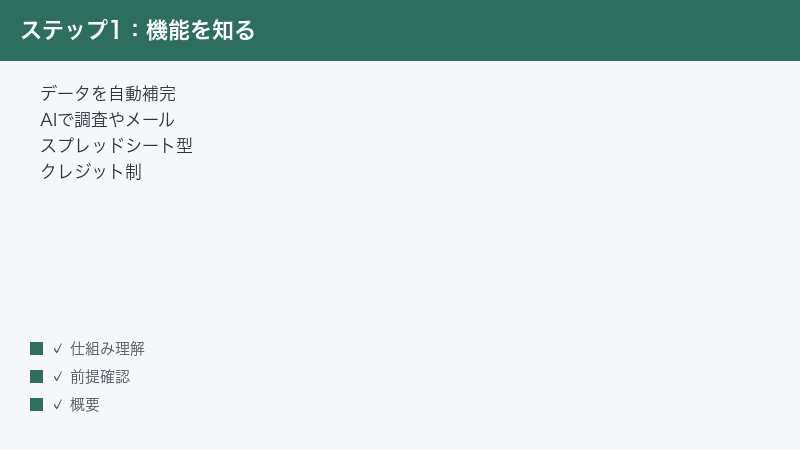
Clay(クレイ・clay.com)は、営業・マーケティング向けのデータ自動化ツールとされています。見た目はスプレッドシート(表計算ソフト)に近く、行と列で情報を管理します。大きな特徴は、企業や人物のデータを各種のデータ元(ソース)から自動で集めて補完(エンリッチ)できるとされる点です。たとえば会社名やドメインを起点に、その企業の情報や担当者の情報などを、複数の外部サービスから引き寄せて表に埋めていく、というイメージです。
さらに、AIを使った調査や、相手に合わせたパーソナライズしたメール文の下書き作成までできるとされています。AIエージェント機能(一般に「Claygent(クレイジェント)」と呼ばれることがあります)が、Webから情報を調べて要約するといった使い方が紹介されることもあります。こうした機能名や挙動はバージョンによって変わり得るため、詳細は公式の説明をご確認ください。
イメージとしては、「表計算ソフトの使いやすさ」と「データ収集・AI調査の自動化」を組み合わせたツール、と捉えると分かりやすいかもしれません。手作業なら一件ずつ調べていた企業情報や担当者情報を、表に手がかりを入れるだけで自動的に埋めていける、という発想です。営業リストの作成、見込み客の整理、相手に合わせた提案文の下書きづくりなど、いわゆる「市場開拓(GTM=Go To Market)」の作業を効率化する目的で、多くのチームに利用されているとされています。
連携とプランの考え方
Clayは多くの外部データ元や、CRM(顧客管理システム)などのサービスと連携できるとされています。一般に紹介される範囲では、数十のデータ元や、それ以上の数のデータ提供元(プロバイダ)と接続できるとされますが、具体的な連携先や数は時期によって変わります。
料金体系には、無料で試せる範囲と、クレジット制(利用枠制)の有料プランがあるとされています。2026年には料金やプランの構成が大きく見直されたとも伝えられており、利用枠の数え方(たとえば操作の回数とデータ補完の回数を分けて数えるなど)も変化しているようです。無料枠の範囲・各プランの料金・クレジットの単価などの具体的な数値は流動的なため、本記事では断定せず、公式の料金ページで最新の内容をご確認いただくことをおすすめします。
UIが英語中心である点
Clayの画面(UI)は英語が中心とされています。日本語に慣れた方にとっては、メニュー名やボタン名が分かりにくく感じられることがあります。本記事では英語の機能名に日本語の説明を添えていますが、表記や位置は更新で変わることがあります。操作に迷ったら、英語の単語の意味を手がかりに、落ち着いて画面を確認してください。
「トラブルの正体」を理解しておく
Clayのトラブルを早く解決するコツは、症状の裏にある仕組みをざっくり押さえておくことです。Clayの動きは、おおまかに次の3つの段階に分けて考えられます。
- 入力(手がかり)を用意する段階:会社名・ドメイン・氏名など、データを探すための起点を表に入れます。
- データ元へ問い合わせる段階:その手がかりをもとに、選んだデータ元(ソース)や提供元(プロバイダ)へ「この企業・人物の情報はありますか?」と問い合わせ、結果を受け取ります。
- 結果を表に書き込む段階:返ってきた情報を、対応する列(項目)に埋めていきます。
空欄やエラーは、この3段階のどこかで流れが止まっているサインです。たとえば「入力が弱くて問い合わせが空振りする」「データ元に情報が無くて空が返る」「連携が切れていて結果を受け取れない」などです。どの段階で止まっているかを意識すると、やみくもに設定をいじらずに済みます。本記事の各章は、この3段階に沿って原因を切り分けられるように並べています。
エンリッチ(データ補完)が動かない・空欄になる時
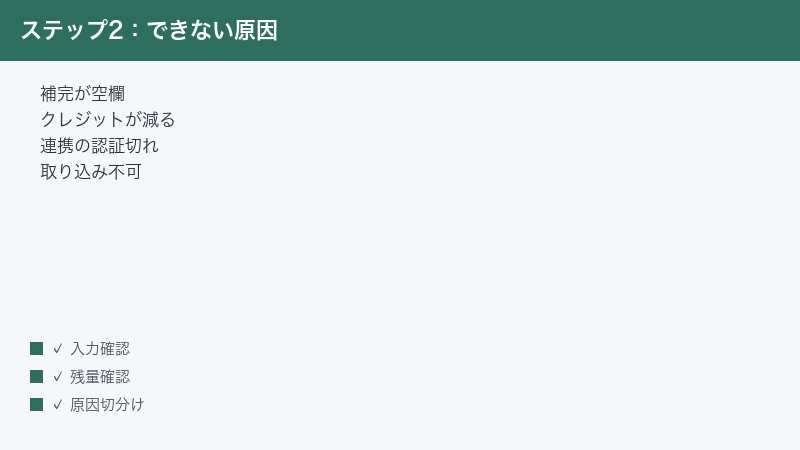
もっとも相談が多いのが、エンリッチを実行しても列が空欄のまま、あるいはエラーになるケースです。エンリッチは「入力(手がかり)をもとに、データ元から該当する情報を探して埋める」仕組みのため、手がかりが弱い・データ元に情報が無い・設定が噛み合っていないと、結果が空になりやすくなります。
1. 入力(会社名・ドメインなど)が十分か確認する
エンリッチの精度は、起点となる入力データの質に大きく左右されます。次の点を順に確認してください。
- 会社名だけでなく、可能ならドメイン(公式サイトのアドレス)も入っているか確認する。
- 担当者を探す場合は、氏名のつづりや会社情報など、識別に役立つ情報がそろっているか確認する。
- 表記ゆれ(全角・半角、スペースの有無、略称と正式名称など)が無いか見直す。
- 空白や不要な記号が混じっていないか、セルの中身を確認する。
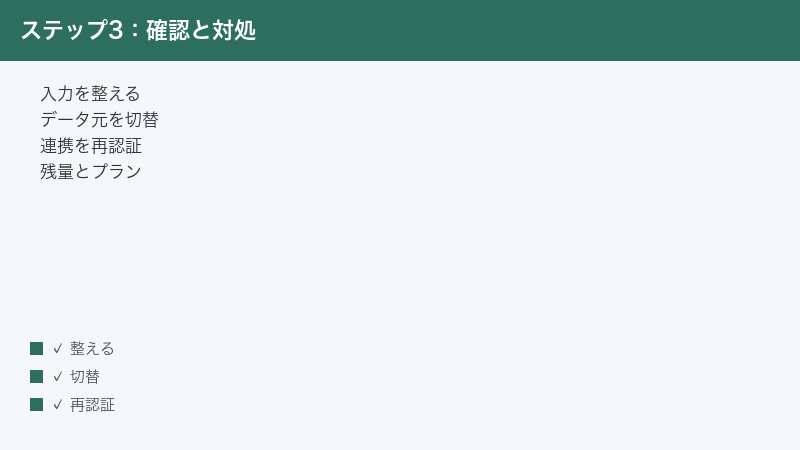
入力が不十分だと、データ元が「該当者を特定できない」と判断し、空欄を返すことがあります。まずは手がかりを増やし、整えることが基本です。とくに同名の企業が複数存在する業界では、会社名だけでは特定が難しく、ドメインの有無が結果を大きく左右します。担当者情報を探す場合も、氏名に加えて「所属する会社」や「会社のドメイン」がそろっていると、別人との取り違えが減り、空欄になりにくくなります。
また、表計算ソフトからコピーして貼り付けたデータには、目に見えない余分な空白や改行が紛れ込んでいることがあります。見た目は正しくても、内部的に違う文字列として扱われ、問い合わせが空振りする原因になります。空欄が多い列は、いったん少数の行で値を入力し直して試すと、入力の問題かデータ元の問題かを切り分けやすくなります。
2. データ元(ソース)にそもそも情報が無い可能性を考える
入力が正しくても、選んだデータ元がその企業・人物の情報を保有していなければ、結果は空になります。これは不具合ではなく、データの有無の問題です。次を試してください。
- 別のデータ元(プロバイダ)に切り替えて同じ行を再実行する。
- 1つのデータ元に頼らず、複数のデータ元を順番に試す設定にする(後述のクレジットの章も参照)。
- 業界や地域によって得意・不得意があるとされるため、対象に合いそうなデータ元を選ぶ。
「Aのデータ元では空でも、Bのデータ元では埋まる」というのはよくあることです。データ元は1つに固定せず、複数を試す前提で考えると安定します。とくにメールアドレスや電話番号のような項目は、提供元ごとに保有している範囲が大きく異なるとされます。ある提供元では見つからない連絡先が、別の提供元では補完できる、というのはごく普通の挙動です。
ここで一つ注意したいのは、空欄が出たからといって「ツールが壊れている」とすぐ判断しないことです。世の中のすべての企業・人物の情報が、どこかのデータ元に必ず存在するわけではありません。設立まもない企業、情報公開の少ない企業、個人情報の保護が厳しい地域などでは、どのデータ元でも空になることがあります。これは仕様の範囲であり、入力やデータ元を変えても埋まらない場合は「そもそも公開情報が乏しい対象」という可能性も視野に入れてください。
3. 条件・設定の取り違えを見直す
エンリッチには、対象を絞り込む条件や、どの列を入力として使うかといった設定があります。ここがずれていると、正しい行に対して正しい入力が渡らず、空欄が増えます。
- そのエンリッチがどの列を入力として参照しているかを確認する。
- 条件(フィルタ)で対象外になっていないか確認する。実行されていない行は空欄に見えます。
- 必要な項目(ドメインやメールなど)が入力として指定されているか確認する。
とくに見落としがちなのが「列名を後から変更した」ケースです。数式やエンリッチが参照していた列の名前を変えると、参照が外れて空欄になることがあります。列の名前を変えた直後に空欄が増えたなら、参照のつなぎ直しを疑ってください。また、表に新しく行を追加した場合、その行に対してエンリッチが自動で再実行されない設定になっていることもあります。追加した行だけ空欄なら、その行を対象に実行できているかを確認します。
4. 一時的な不調・提供元の障害を疑う
外部のデータ元側で一時的な障害が起きていると、普段は埋まる項目も空欄やエラーになることがあります。次を確認してください。
- 少し時間を置いてから再実行する。
- 同じ設定で別の行を試し、特定の行だけの問題か、全体の問題かを切り分ける。
- 連携しているデータ元・サービスに障害情報が出ていないか、提供元の案内を確認する。
「昨日まで動いていたのに今日は空」という場合は、設定変更がなければ一時的な不調の可能性が高めです。慌てて設定を大きく変える前に、時間を置いて再実行してみてください。
クレジット(利用枠)の減りが早い・足りない時
クレジット制のプランでは、エンリッチやAIの処理を実行するたびに利用枠が消費されていきます。「思ったより早く減る」「月の途中で足りなくなった」という相談も多いポイントです。ここでは消費を抑える考え方を整理します。なお、利用枠の数え方や消費条件は更新で変わるとされるため、具体的な単価や挙動は公式の説明をご確認ください。
前提として、Clayの利用枠は「操作の回数」と「データ補完の回数」を分けて数えるなど、数え方が見直されてきているとされています。つまり、同じ作業でも何をどれだけ実行したかによって消費の内訳が変わります。減りが早いと感じたら、まずは「どの処理で多く使っているのか」をつかむことが、ムダ取りの第一歩になります。感覚だけで判断せず、可能なら内訳を確認したうえで対策を打つと効果が出やすくなります。
1. 複数のデータ元を「順に試す」設定を活用する
1つの項目を埋めるために、複数のデータ元へ同時に問い合わせる設定にしていると、その分だけ消費が増えやすくなります。多くの場合、「まず安価・確実なデータ元を試し、空だった時だけ次のデータ元へ進む」という順送りの設定にすると、無駄な問い合わせを減らせるとされています。
- 同じ項目に対して、必要以上のデータ元を一度に呼んでいないか確認する。
- データ元に優先順位(順番)を付け、前のデータ元で埋まったら後続を実行しない流れにできないか検討する。
- 本当に必要な項目だけをエンリッチ対象にする。
たとえば「メールアドレスを補完したい」場合、5つのデータ元すべてに同時に問い合わせる設定にすると、1件埋めるために5回分の問い合わせが発生し得ます。これを「まず1つ目を試し、空だった時だけ2つ目へ」という順送りにすれば、埋まった時点で後続の問い合わせを止められ、消費を抑えやすくなります。すべての項目で最大限のデータ元を使う必要があるかを、改めて見直してみてください。
2. 対象の行を条件で絞ってから実行する
すべての行に対して片端からエンリッチすると、見込みの薄い相手にも利用枠を使ってしまいます。先に条件で絞り込み、必要な行だけエンリッチするのが効率的とされています。
- 明らかに対象外(業界・地域・規模など)の行を、先に除外できないか検討する。
- すでに情報がそろっている行は、再度エンリッチしないようにする。
- 少数の行で先に試してから、全体に広げる。
「少数の行で先に試す」習慣は、利用枠の節約だけでなく、設定ミスの早期発見にもつながります。いきなり数千行に対して実行し、設定が間違っていて全件が空欄になってしまえば、確認のための実行で枠を消費したうえに、やり直しでさらに消費することになります。まず10〜数十行ほどで意図どおりの結果が出るかを確かめ、問題が無いと分かってから本番の行数に広げる。この一手間が、結果的に大きな節約になります。テスト用の環境(サンドボックスのような仕組み)が用意されている場合は、それを活用するのも有効とされています。
3. 行数・ソースの順番・条件を全体として見直す
消費の大きさは「行数 × 呼ぶデータ元の数 × 実行回数」でおおまかに決まります。次の3点を全体として見直すと、ムダが見つかりやすくなります。
- 行数:本当に全件必要か、まずは一部に絞れないか。
- ソースの順番:確実に埋まりやすいデータ元を先頭に置けているか。
- 条件:すでに埋まっている行を再実行していないか。
4. 残量とプランを確認する
「足りない」と感じたら、まず現在の残量と、契約しているプランの上限を確認します。
- 管理画面(Settings=設定や利用状況の画面)で、今月の利用枠の残量を確認する。
- 何にどれくらい使っているか、内訳を確認できる場合は内訳を見る。
- 運用量に対して枠が小さい場合は、プラン変更も選択肢になります。料金や枠の具体値は公式の料金ページで要確認です。
なお、利用枠の消費条件(たとえば結果が空だった時の扱いなど)は時期によって変わるとされています。古い情報のまま運用していると見積もりがずれることがあるため、運用前に最新の条件を確認しておくと安心です。たとえば「結果が空だった問い合わせの扱い」は、過去と現在で考え方が変わったとも伝えられています。こうした条件は実際の消費額に直結するため、ネット上の古い解説記事ではなく、必ず公式の最新の説明を基準にしてください。
5. AIの処理は使いどころを絞る
ClayにはAIを使った調査や、相手に合わせた文章の作成といった機能があるとされています。これらは便利な反面、実行のたびに利用枠を使うため、対象が多いと消費がふくらみやすい部分でもあります。
- AIによる調査・文章生成は、本当に必要な行に絞って実行する。
- 指示文(プロンプト)を整え、やり直しの回数を減らす。
- テスト段階では少数の行で出力品質を確かめ、納得してから全体に広げる。
AI処理は「全件に一律でかける」よりも「見込みの高い相手に集中してかける」ほうが、費用対効果が高くなりやすいとされています。まずは少数で精度を確かめ、運用に乗せる順番を意識してください。
連携(CRM・APIキー)が動かない時
CRM(顧客管理システム)との連携や、外部サービスのAPIキー(接続用の鍵)を使った連携が動かない場合、多くは認証切れ・キーの誤り・権限不足のいずれかです。データの中身ではなく「接続できていない」ことが原因なので、つなぎ直しが基本になります。
1. 認証切れを疑い、再認証する
外部サービスとの接続は、時間の経過やパスワード変更などで認証(ログイン状態)が切れることがあります。
- 連携設定の画面で、対象サービスの接続状態を確認する。
- 切れている、または不明な場合はいったん接続を解除し、再度つなぎ直す(再認証する)。
- Clay側からも一度ログアウトし、再ログインしてから試す。
「昨日まで同期できていたのに急に止まった」という場合、認証切れが疑わしい筆頭です。まずは落ち着いて再認証を試してください。再認証の際は、つなぎ先のサービス(CRMなど)に正しいアカウントでログインした状態で行うのがコツです。複数のアカウントを使い分けている場合、意図しないアカウントで接続してしまい、対象のデータが見えない、ということも起こり得ます。接続後は、少数のデータで読み書きが想定どおりにできるかを確認してから本格運用に戻すと安全です。
2. APIキーが正しいか・有効か確認する
APIキーを使う連携では、キーの文字列が1文字でも違うと接続できません。
- 連携元のサービスで正しいAPIキーを再発行・再コピーし、貼り付け直す。
- 前後に余分なスペースや改行が入っていないか確認する。
- キー自体が有効期限切れ・無効化されていないか、発行元サービス側で確認する。
3. 権限(アクセスできる範囲)を確認する
接続できていても、必要な権限が無いと、読み書きが拒否されてエラーになります。
- 連携に必要な権限(読み取り・書き込みなど)が許可されているか確認する。
- CRM側で、対象のオブジェクトや項目へアクセスできる権限があるか確認する。
- 会社の管理者によって連携が制限されている場合は、管理者に確認する。
企業で利用している場合、セキュリティ方針によって外部ツールとの連携自体が制限されていることがあります。自分の操作に問題が無いのに連携できない時は、組織側の設定が原因のこともあります。情報システム部門やCRMの管理者に、外部連携やAPIキーの利用が許可されているかを確認してみてください。許可の範囲が限定されている場合、必要な項目だけ権限を追加してもらうことで解決することがあります。
4. 同期の方向と対象を確認する
連携が「つながっている」のにデータが反映されない時は、同期の設定そのものを見直します。
- どの方向に同期する設定か(取り込みのみか、書き出しも行うか)を確認する。
- 対象とする項目(フィールド)が正しく対応付けられているか確認する。
- 同期のタイミング(自動か手動か)を確認し、手動なら実行されているかを見る。
「接続はできているのに、特定の項目だけ反映されない」という場合は、項目の対応付けが抜けていることが多いです。連携で扱う項目を一つずつ確認し、必要な項目がもれなくつながっているかを点検してください。
インポート(CSV・リスト取り込み)ができない時
手元のリストをClayに取り込む際、ファイル形式・文字コード・列の対応付け(マッピング)でつまずくことがよくあります。とくにCSV(カンマ区切りのファイル)は、作り方によってうまく読み込めないことがあります。
1. 対応形式・文字コードを確認する
取り込みに使うファイルは、UTF-8の文字コードで保存したCSVが無難とされています。日本語が文字化けする場合は、保存時の文字コードを見直してください。
- ファイルをUTF-8のCSVとして保存し直す。
- 1行目(ヘッダー)に列名が入っているか確認する。
- ファイル名は短く、特殊な記号を避ける。
- 列数や行数が極端に多い場合は、上限の目安を超えていないか確認する(上限の具体値は公式の案内をご確認ください)。
2. データの中身を整える
セルの中に区切り文字(カンマやセミコロンなど)や、改行・特殊文字が混じっていると、列がずれて読み込まれることがあります。
- セル内の余分なカンマ・セミコロン・コロンを取り除く。
- URLはhttps から始まる完全な形にそろえる。
- うまくいかない時は、いったん表計算ソフト(Googleスプレッドシートなど)に貼り付け、改めてCSVとして書き出してから取り込む。
3. 列の対応付け(マッピング)を見直す
取り込み時には、ファイルの各列を、Clayの表のどの項目に対応させるかを指定します。ここがずれていると、取り込んでも中身が表示されません。
- 各列が正しい項目(会社名・ドメイン・メールなど)に対応しているか確認する。
- 不要な列(自動付与される日時の列など)は取り込み対象から外す。
- 取り込み後、数行だけ中身を確認し、想定どおりに入っているか検証する。
列の対応付けは、取り込みのトラブルでもっともつまずきやすいポイントです。ファイルの1行目(ヘッダー)の列名と、Clay側の項目名が違っていても、人の目には同じ意味に見えるため見落としがちです。たとえば「Company」と「会社名」、「Domain」と「URL」などは、意味は同じでも別の列として扱われます。取り込みの確認画面で、どの列がどの項目に割り当てられているかを一つずつ目で追い、想定とずれていないかを確認してください。
4. 再取り込み時の重複に注意する
同じリストを何度も取り込むと、同じ相手が二重・三重に登録され、見た目は「増えた」ように見えても中身は重複だらけ、ということが起こります。これは利用枠のムダにもつながります。
- 取り込み前に、すでに同じデータが入っていないかを確認する。
- 重複を避けるための目印(メールやドメインなど一意の値)があるか確認する。
- 再取り込みが必要な時は、追加なのか上書きなのかを意識して行う。
取り込みがうまくいかない時ほど、何度もやり直して重複が膨らみがちです。一度立ち止まり、少数の行で正しく取り込めることを確認してから本番のファイルに進むと、結果的に手戻りが減ります。
フォーミュラ(数式)やテーブルがエラーになる時
Clayはスプレッドシートのようにフォーミュラ(数式)で列を加工できるとされています。数式がエラーになる時は、多くが参照先の誤りかデータ型(値の種類)の不一致です。
1. 参照している列・セルを確認する
- 数式が参照している列名が正しいか(名前を変更していないか)を確認する。
- 参照先の列が空・未実行で、値が無いまま計算していないか確認する。
- 別の列の結果に依存している場合は、その列が先に完了しているか確認する。
2. データ型(値の種類)の不一致を確認する
- 数値として計算したい列に、文字(記号や全角数字など)が混じっていないか確認する。
- 日付・テキスト・数値など、想定する型と実際の値がそろっているか確認する。
- 空欄(値が無い)の場合の扱いを数式側で考慮できているか確認する。
3. テーブル全体の設定を確認する
表(テーブル)全体がエラー表示になる場合は、列の設定や依存関係を順に確認します。
- どの列がエラーの起点かを特定する(最初にエラーが出ている列をたどる)。
- その列の設定(入力・条件・型)を見直す。
- 少数の行で再実行し、設定が正しく直ったかを確認してから全体へ広げる。
数式やテーブルのエラーは、「前の列の結果を、次の列が使う」という連鎖の途中で起きることが多いです。最初にエラーが出ている列を直せば、その後ろの列も連鎖的に直ることがよくあります。逆に、後ろの列だけを見て修正しようとすると、根本原因の前の列を見落とし、いつまでも直らないことがあります。エラーは「いちばん上流の列」からたどるのが鉄則です。
また、エラー表示の文言(英語中心とされます)には原因のヒントが含まれていることがあります。意味が分からない英語でも、検索や翻訳で内容を確認すると、「値が見つからない」「型が違う」といった原因の見当がつきます。エラー文を控えておくと、公式サポートへ問い合わせる際にも役立ちます。
処理が遅い・途中で止まる時
大量の行を一度に処理しようとすると、時間がかかったり、途中で止まったように見えたりすることがあります。多くは行数の多さや一時的な混雑が原因です。
1. 件数を絞って実行する
- まずは少数の行で実行し、正常に動くか確認する。
- 問題が無ければ、段階的に対象を広げる。
- 一度に処理する量を分割し、まとめて流し込みすぎない。
2. 時間を置いて再実行する
- 混雑している時間帯を避け、少し時間を置いてから再実行する。
- 外部のデータ元側が一時的に重い場合もあるため、再実行で改善するか確認する。
- 長時間「処理中」のまま動かない時は、いったん中断して様子を見る。
3. ブラウザ・通信の状態を整える
- 通信が安定しているか確認し、不安定なら接続を見直す。
- ブラウザを再読み込みする、または別のブラウザで開いてみる。
- ブラウザのキャッシュ(一時データ)を削除してから再度開く。
「止まったように見える」場合でも、実際には裏で処理が続いていることがあります。とくに大量の行を処理する時は、すべてが埋まるまで時間がかかるのが普通です。慌てて同じ処理を何度も実行し直すと、利用枠を二重に消費したり、かえって混雑を招いたりすることがあります。まずは少し待ち、本当に止まっているのか、単に時間がかかっているだけなのかを見極めてください。画面を別のタブで開き直して状態を確認するのも有効です。
うまくいかない時の一般的な対処
原因が特定しきれない時は、次の基本対処を上から順に試してください。多くのトラブルは、この流れで切り分けられます。
- 入力を整える:会社名・ドメイン・氏名など、起点となる情報をそろえ、表記ゆれや余分な記号を取り除く。
- データ元を切り替える:1つのデータ元に固執せず、別のデータ元(プロバイダ)で同じ行を試す。
- 連携を再認証する:CRMや外部サービスとの接続を一度解除し、つなぎ直す。APIキーも再確認する。
- 残量とプランを確認する:利用枠の残量を確認し、足りなければプランの見直しも検討する(金額は公式で要確認)。
- ログアウト・再ログイン:Clayから一度ログアウトし、再ログインしてから試す。
- ブラウザを整える:再読み込み・別ブラウザ・キャッシュ削除を試す。
- 時間を置く:一時的な障害や混雑の可能性に備え、少し待ってから再実行する。
- 公式情報を確認する:仕様変更や障害情報が出ていないか、公式(clay.com)の最新案内を確認する。
それでも解決しない場合は、症状・操作手順・エラーメッセージの内容を控えたうえで、公式のサポートやヘルプ(英語中心とされます)に問い合わせるのが確実です。具体的なエラー文があると、原因の特定が早まります。
「設定を変えていないのに急に変わった」時の考え方
自分では何も変えていないのに、ある日突然うまくいかなくなる、というのはよくある相談です。この場合に疑うべきは、主に次の3つです。
- 連携先の事情:データ元や外部サービス側の仕様変更・障害で、結果が変わることがあります。
- 認証の期限切れ:時間の経過で連携の認証(ログイン状態)が切れ、急にデータを受け取れなくなることがあります。
- ツール側の更新:Clay自体の更新で、画面や挙動が変わっている可能性があります。
いずれの場合も、まずは時間を置いて再実行し、連携状態を確認するのが先決です。そのうえで、公式(clay.com)に障害情報や仕様変更の案内が出ていないかを確認すると、原因の見当がつきやすくなります。自分の設定をむやみに変える前に、外部要因の可能性を一度落ち着いて検討してください。
🛒 関連商品をAmazonでチェック
よくある質問(FAQ)
Q1. Clay(クレイ)は今も使えますか?
2026年時点でも、営業・マーケティング向けのデータ自動化ツールとして提供が続いているとされ、多くのチームに利用されていると紹介されています。ただし仕様やプランの更新が続いているため、最新の提供状況や利用条件は公式(clay.com)でご確認ください。
Q2. エンリッチがずっと空欄になります。故障ですか?
必ずしも故障とは限りません。入力(会社名やドメイン)が不十分、選んだデータ元にそもそも情報が無い、条件設定がずれている、といった理由で空欄になることがあります。まず入力を整え、別のデータ元を試し、設定を見直してください。それでも全体が空なら、一時的な障害も疑い、時間を置いて再実行します。
Q3. クレジット(利用枠)の減りが早いです。どうすれば抑えられますか?
必要以上に多くのデータ元を一度に呼んでいないか、見込みの薄い行まで一括でエンリッチしていないかを見直すと効果的とされています。データ元は順番に試す設定にし、先に条件で対象を絞り、すでに埋まった行は再実行しないようにします。残量はSettings(設定・利用状況)で確認できます。利用枠の数え方や単価は更新されるため、公式の料金ページをご確認ください。
Q4. CRMやAPIの連携が急に止まりました。
認証(ログイン状態)が切れている可能性が高めです。連携設定で接続状態を確認し、いったん解除して再認証してください。APIキーを使う場合は、キーの誤りや余分なスペース、有効期限切れも確認します。必要な権限が許可されているかもあわせてご確認ください。
Q5. CSVを取り込んでも中身が表示されません。
取り込み時の列の対応付け(マッピング)がずれていると、取り込んでも中身が表示されないことがあります。各列が正しい項目に対応しているか確認してください。また、文字コードはUTF-8のCSVが無難で、セル内の余分なカンマや特殊文字は事前に取り除くと安定します。
Q6. 日本語で使えますか?
画面(UI)は英語が中心とされています。日本語のデータ自体は扱えますが、メニューやボタンの表示は英語であることが多いため、英語の単語の意味を手がかりに操作することになります。表示や対応状況は更新で変わる可能性があるため、最新は公式でご確認ください。
Q7. 処理が「実行中」のまま終わりません。
行数が多い、または一時的に混雑していることが考えられます。まず少数の行で試し、件数を分割して実行してください。時間を置いてからの再実行や、ブラウザの再読み込み・別ブラウザでの確認も有効です。長時間動かない場合は、いったん中断して様子を見ます。
Q8. 料金や無料の範囲を知りたいです。
無料で試せる範囲と、クレジット制の有料プランがあるとされていますが、料金やプラン構成、無料枠の具体的な数値は時期によって変わります。とくに2026年には大きな見直しがあったとも伝えられているため、正確な金額や条件は公式の料金ページで最新の内容をご確認ください。本記事では断定を避け、考え方の整理にとどめています。プランを選ぶ際は、月にどれくらいの行数を処理し、どの機能(データ補完・AI調査・連携など)をどの程度使うかを見積もったうえで、自分の運用量に見合う枠を選ぶのが基本です。判断に迷う場合は、まず小さな範囲で試し、実際の消費ペースを見てから本格運用に移ると、過不足の少ないプラン選びがしやすくなります。
📚 あわせて読みたい
まとめ
Clay(クレイ)のトラブルは、症状が違っても切り分けの順番はおおむね共通しています。最後に要点を整理します。
- エンリッチが空欄:入力(会社名・ドメイン)を整え、別のデータ元を試し、条件設定を見直す。一時的な障害は時間を置いて再実行。
- クレジットが早く減る:データ元を順に試す設定にし、対象を条件で絞り、残量とプランを確認する。
- 連携が動かない:認証切れを疑って再認証し、APIキーと権限を確認する。
- インポートできない:UTF-8のCSVにし、データの中身を整え、列の対応付けを見直す。
- 数式やテーブルがエラー:参照先の列名とデータ型を確認する。
- 遅い・止まる:件数を絞り、時間を置き、ブラウザや通信を整える。
あらためて強調したいのは、トラブル対応では「いきなり大きく設定を変えない」ことです。空欄やエラーが出ると、つい設定を一気に作り直したくなりますが、原因が分からないまま変更を重ねると、何が効いたのか分からなくなり、かえって遠回りになります。まずは少数の行で症状を再現し、ひとつずつ原因の候補をつぶしていく。直ったら、その変更が本当に効いたのかを確かめてから全体に広げる。この地道な進め方が、結局はいちばんの近道です。
また、Clayは多くのデータ元や外部サービスと連携して動くツールである以上、「自分側に原因が無い」ケースも一定の割合で存在します。データ元に情報が無い、連携先で障害が起きている、といった外部要因は、こちらの操作では直せません。そうした時は、時間を置く・別のデータ元を試す・公式の案内を確認する、という対応に切り替えるのが現実的です。
どれを試しても直らない時は、症状とエラー内容を控えたうえで公式サポートへ。そして何より、Clayは更新の速いツールです。仕様・UI名・対応状況・料金は、お使いのバージョンや地域、プランによって異なります。最終的な正確な情報は、必ず公式(clay.com)の最新案内でご確認ください。本記事が、つまずきの切り分けと、落ち着いた対処の助けになれば幸いです。
