 minto.tech スマホ(iPhone/Android)・パソコン(Windows/Mac)・Office・Wi-Fi・AIツールの「できない」「困った」を解決する実用ガイド。トラブル対処法とノウハウが満載のお助けサイトです。
※本ページにはプロモーション(広告)が含まれています
📑 この記事の目次(タップで開く)
Saga(サガ)で「同期しない・AIが動かない」ときの結論
結論から言うと、Saga(サガ・saga.so)で同期しない・AIアシスタントが反応しない・動作が重いといったトラブルの多くは、通信状態の確認・アプリやブラウザの再読み込み・再ログイン・キャッシュ削除・プランや利用量の確認という基本対処で改善することが多いとされます。まずは慌てず、原因の切り分けから始めましょう。
Sagaは2025年から2026年にかけて活発に更新が続いているサービスで、仕様やメニュー名、料金や対応機能は今後も変わる可能性があります。本記事の手順名やボタン名は記事執筆時点の一般的な流れを示すもので、お使いのバージョン・地域・プランによって表示が異なることがあります。最終的な仕様や料金は必ず公式サイト(saga.so)の最新情報でご確認ください。
以下では、症状ごとに「なぜ起きるのか」「どう直すのか」を順番に解説します。気になる症状から読み進めてください。
🛒 関連商品をAmazonでチェック
この記事でわかること
- Saga(サガ)とはどんなツールなのか(AIを搭載したノート・ドキュメント・タスク管理のワークスペース)
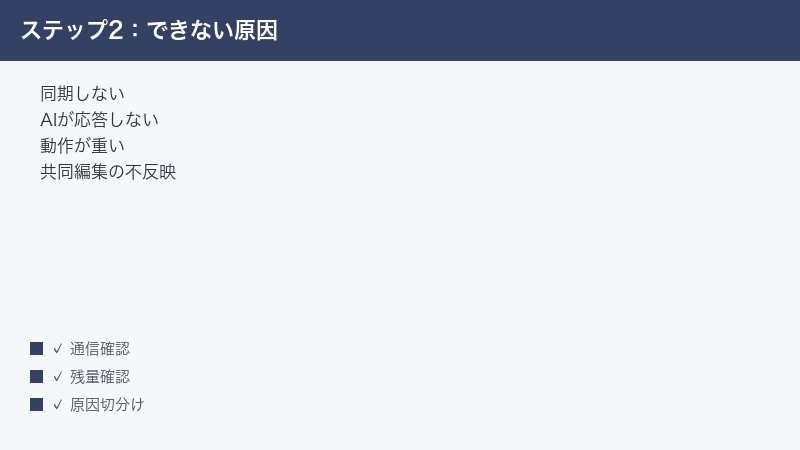
- 同期しない・変更が反映されないときの原因と対処
- AIアシスタントが応答しない・回答がおかしいときの確認ポイント
- 動作が重い・落ちる・固まるときの軽量化のコツ
- 共同編集(チームでの同時編集)が反映されないときの対処
- カレンダーや他サービスとの連携が動かないときの再認証の流れ
- エクスポート・インポートがうまくいかないときの形式の確認
- どうしても直らないときの最終手段と、公式情報の確認方法
- よくある質問(FAQ)8問への回答
専門用語はできるだけかみ砕いて説明します。パソコンやアプリの操作に不慣れな方でも、上から順に試していけば原因にたどり着けるように構成しています。
まず試したいこと早見表
細かい原因に入る前に、よくある症状と「まず最初に試すと効果が出やすい対処」を一覧にまとめました。困っている症状の行を見て、上から順に試してみてください。
| 症状 | まず試すこと | 次に試すこと |
|---|---|---|
| 同期しない・変更が反映されない | 通信を確認してページを再読み込み | 再ログイン・アプリやブラウザの更新 |
| AIアシスタントが応答しない | 通信確認・少し時間を置く | 指示を具体的に書き直す・利用量を確認 |
| AIの回答がおかしい・的外れ | 指示文を具体化・参照ページを明示 | 短く区切って質問し直す |
| 動作が重い・固まる | キャッシュ削除・不要タブを閉じる | デスクトップアプリ版を使う・ページ整理 |
| 共同編集が反映されない | 共有設定(権限)と通信を確認 | 相手と自分の双方で再読み込み |
| 連携が動かない | 連携先の認証状態を確認 | 一度解除して再認証(再連携) |
| エクスポート・インポート不可 | 対応している形式かを確認 | ファイルサイズや内容を小さく分割 |
多くの不具合は、この表にある基本対処のどれかで解決することが多いとされます。それでも直らない場合は、後半の症状別の詳しい解説と「どうしても直らないとき」を参考にしてください。
トラブルの前に知っておきたい「Sagaの仕組み」
症状別の対処に入る前に、なぜこれらの不具合が起きるのか、その背景を簡単に押さえておくと、対処の意味が分かりやすくなります。難しい話ではないので、ここだけ目を通しておくと、以降の手順が「なるほど、だからこうするのか」と腑に落ちやすくなります。
Sagaのようなクラウド型のノートツールは、書いた内容をお使いの端末とインターネット上のサーバーの両方に保存し、両者を絶えず同期させながら動いています。さらに、AIアシスタントを使うときは、その都度外部のAIサービスとも通信しています。つまり、Sagaは「端末」「サーバー」「AI」という三つの場所がやり取りをして成り立っているのです。
この構造が分かると、トラブルの原因も見えてきます。たとえば、
- 同期しないのは、端末とサーバーのやり取りが止まっているサイン(多くは通信かログイン状態の問題)。
- AIが応答しないのは、サーバーと外部AIのやり取りが滞っているサイン(通信・混雑・利用量の問題)。
- 動作が重いのは、端末側が処理しきれていないサイン(データ量やキャッシュの問題)。
だからこそ、本記事の対処は「通信を整える」「端末をすっきりさせる」「ログインや認証をやり直す」という、三つの場所のつながりを回復させる作業が中心になります。むやみに設定をいじったり、同じ文章を何度も書き直したりするよりも、まずこのつながりを確認するのが、遠回りに見えていちばんの近道です。
そもそもSaga(サガ)とは
Saga(サガ)は、saga.so で提供されている「AIを搭載したノート・ドキュメント・タスク管理のワークスペース」とされるサービスです。メモやドキュメントを書き、関連するページ同士を自動でつなぎ、AIアシスタントの助けを借りながら情報を整理できるツールとして紹介されています。「ワークスペース」とは、文章・資料・やることリストなどをまとめて置いておける作業場のようなもの、とイメージすると分かりやすいでしょう。
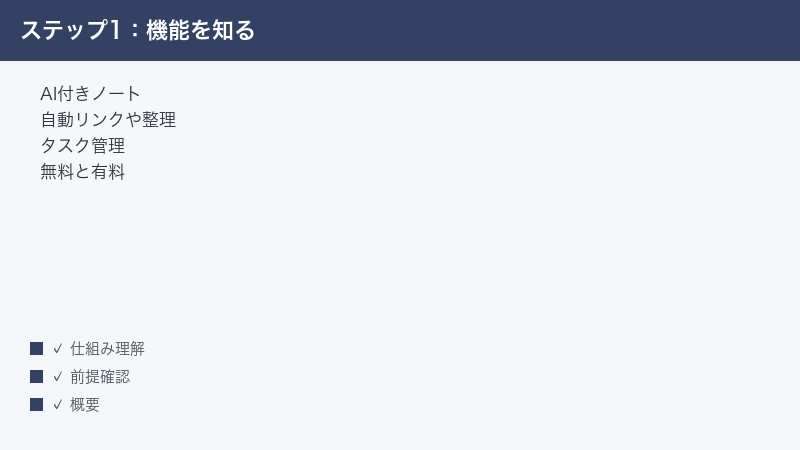
主な機能の概要
Sagaでは、おおむね次のようなことができるとされています。具体的な機能名や対応範囲は更新により変わる可能性があるため、最新は公式情報でご確認ください。
- ノート・ドキュメント作成:見出しや箇条書き、表、引用などを使った文書を作成できます。
- ページ同士のつながり(リンク):あるページから別のページを参照したり、関連付けたりできます。ページ名を入力するとつながりが作られる仕組みがあるとされ、知識のネットワークを育てやすいのが特徴です。
- AIアシスタント:文章の下書き作成、要約、書き換え(トーン変更)、翻訳、質問への回答などを、ドキュメントの中から直接呼び出して使えるとされます。
- タスク管理:やることを一覧やボード形式(カンバン)で管理できるとされます。期限や優先度を設定できる機能も案内されています。
- チームでの共同編集:同じワークスペースを共有し、複数人でリアルタイムに編集・共有・同期できるとされます。
NotionやObsidianとの違い
Sagaは、NotionやObsidianといった同種のノート・ドキュメントツールとよく比較されます。いずれもメモや知識を整理するためのツールですが、Sagaは「ノート・ドキュメントとタスク管理を一つにまとめつつ、AIアシスタントを文書作成に深く組み込んでいる」点が特徴として紹介されることが多いようです。どのツールが合うかは使い方や好みによって変わるため、無料の範囲で試してから判断するのがおすすめです。
それぞれの特徴をおおまかに整理すると、次のようになります。あくまで一般的な傾向であり、各サービスとも更新で機能が変わるため、最新は各公式情報でご確認ください。
| ツール | よく語られる特徴 | 向いていそうな人 |
|---|---|---|
| Saga(サガ) | ノート・ドキュメントとタスクを一体化し、AIを書く作業に深く組み込んでいるとされる | メモ・資料・やることをまとめて、AIの助けも借りたい人 |
| Notion | データベースやテンプレートが豊富で、自由に作り込めるとされる | 自分好みに構成をカスタマイズしたい人 |
| Obsidian | 端末内にデータを置く方式が中心で、ページ同士のつながりを重視するとされる | 手元でデータを管理し、知識のネットワークを育てたい人 |
同期トラブルや動作の重さといった悩みは、どのツールでも程度の差はあれ起こり得ます。本記事の基本対処(通信・更新・再ログイン・キャッシュ削除)は、Saga以外のクラウド型ノートツールでも応用が利く考え方なので、覚えておいて損はありません。
使える環境(プラットフォーム)
Sagaは、Webブラウザでの利用を中心に、Mac・Windows向けのデスクトップアプリでも使えるとされています。スマートフォンについては、iOS・Androidのブラウザから利用できるとされ、専用のモバイルアプリは今後の予定として案内されています。利用環境によって使える機能や表示が異なる場合があるため、お使いの端末での挙動は実際に確認してみてください。
料金(無料の範囲と有料プラン)
Sagaには、個人や小さなチーム向けの無料プランと、より多くの機能が使える有料プランがあるとされています。無料プランにはAIの利用量(1か月あたりに使えるAIの分量など)に上限が設けられている場合があると案内されています。料金やプランごとの違い、AIの利用上限といった具体的な数値は変更されることがあるため、正確な金額や条件は必ず公式の料金ページでご確認ください。本記事では具体的な金額の断定は避けます。
「AIが急に使えなくなった」というケースでは、無料プランのAI利用量を使い切っている可能性もあります。後述の「AIアシスタントが応答しないとき」もあわせてご覧ください。
同期しない・変更が反映されないときの対処
「別の端末で開いたら最新の内容になっていない」「さっき書いた文章が消えているように見える」といった同期トラブルは、ノートツールで最も不安になる症状の一つです。Sagaは内容を端末に保存しつつ、サーバーと同期して各端末に反映する仕組みとされるため、同期が止まる原因の多くは通信かアプリ・ブラウザの状態にあります。
原因1:通信が不安定・切れている
同期はインターネット通信を通じて行われます。電波の弱い場所、不安定なWi-Fi、機内モードのまま、といった状態では、書いた内容がうまくサーバーへ送られず、他の端末に反映されません。
- まず、ほかのサイトやアプリが正常に開けるかを確認し、インターネットにつながっているかを確かめます。
- 不安定なWi-Fiにつながっている場合は、安定した別の回線(自宅のWi-Fiやモバイル回線など)に切り替えます。
- 通信が回復したら、Sagaのページを再読み込み(リロード)して、内容が反映されるか確認します。
通信が一時的に切れていた場合でも、つながり直すと自動で同期が追いつくことが多いとされます。焦って同じ文章を何度も書き直す前に、まず通信を整えるのが安全です。
原因2:複数の端末・タブで同時に開いている
同じノートを、パソコンとスマートフォン、あるいは複数のブラウザタブで同時に開いていると、どちらの変更が最新なのか分かりにくくなり、反映が遅れて見えることがあります。
- 同じノートを開いている端末やタブを、いったん一つにまとめます。
- 編集する端末を一つに決め、ほかの端末では再読み込みして最新の状態を取り込みます。
- 編集が終わったら少し待ち、別の端末で開いて内容が一致しているかを確認します。
共同編集ではなく自分一人で使っている場合でも、複数タブの開きっぱなしは混乱のもとになりやすいので、使わないタブは閉じておくと安心です。
原因3:アプリやブラウザが古い
デスクトップアプリやブラウザのバージョンが古いと、同期の仕組みがうまく働かないことがあります。Sagaのデスクトップアプリは更新を自動で取り込む仕組みがあるとされますが、念のため最新の状態にしておくと安心です。
- ブラウザで使っている場合は、ブラウザ自体を最新版に更新します。
- デスクトップアプリの場合は、アプリを一度終了してから再起動し、更新があれば反映させます。
- 更新後にあらためてログインし直し、同期されるか確認します。
原因4:ログイン状態が切れている
長時間使っていなかったり、パスワード変更などがあったりすると、ログイン状態が切れて同期が止まることがあります。画面上は開いているように見えても、裏側でサーバーとの接続が切れているケースです。
- いったんログアウトします。
- ブラウザやアプリを再起動します。
- あらためて正しいアカウントでログインし直します。
- ログイン後、同期が再開して内容が最新になっているかを確認します。
再ログインは、原因がはっきりしない同期トラブルに対して効果が出やすい基本対処です。大切なメモが消えたように見えても、再ログインで再表示されることがあるため、慌てて作り直さず、まず再ログインを試してください。
同期トラブルで「焦って悪化させない」ためのコツ
同期がうまくいっていないときに最もやってはいけないのが、慌てて同じ内容を別の場所に書き直すことです。同期が遅れているだけの場合、後から本来の内容が反映されると、書き直した内容と二重になって、かえって整理が大変になります。
- 内容が消えたように見えても、まずは深呼吸してそのままにしておきます。
- 通信を確認し、ページを再読み込みします。これで戻ることがよくあります。
- 戻らなければ、再ログインやバージョン履歴の確認を試します。
- どうしても見当たらない大切な内容だけ、最後の手段として書き直すか、サポートに相談します。
「すぐに作り直さない」という一手間が、結果的にデータをきれいに保つことにつながります。クラウド型のツールは、見えていなくても裏でデータを保持していることが多いので、まずは表示を回復させることに集中しましょう。
AIアシスタントが応答しない・おかしいときの対処
SagaのAIアシスタントは、ドキュメントの中から呼び出して、文章の作成・要約・書き換え・翻訳・質問への回答などを行えるとされます。GPT-4oなどの言語モデルを利用しているとされ、外部のAIと通信して動くため、ネットワークや混雑、利用量の状況に左右されやすいのが特徴です。AIアシスタントは、キーボードの記号(「@」や「/」など)を入力して呼び出せるとされ、書いている流れを止めずに使える設計になっていると案内されています。
AI関連のトラブルは、大きく「そもそも反応が返ってこない」場合と、「反応はあるが内容が期待と違う」場合の二つに分けられます。前者は通信や利用量など環境側の問題、後者は指示の出し方など使い方側の問題であることが多いので、まずどちらに当てはまるかを見極めると、対処を選びやすくなります。
応答が返ってこない・止まってしまうとき
AIに指示を出しても回答が始まらない、途中で止まる、という場合は次の順で確認します。
- 通信を確認する:AIはインターネット経由で動くため、通信が不安定だと応答が返りません。まずネット接続を確かめます。
- 少し時間を置く:利用者が集中する時間帯はサーバーが混み合い、応答が遅くなったり一時的に使えなくなったりすることがあります。数分から数十分ほど時間を置いて、再度試します。
- ページを再読み込みする:画面側の不具合で固まっている場合があります。再読み込みすると改善することがあります。
- プランや利用量を確認する:無料プランにはAIの利用量に上限が設けられている場合があるとされます。上限に達していると、その期間はAIが使えないことがあります。プランやAIの残量について、公式の案内や設定画面でご確認ください。
回答が的外れ・期待と違うとき
AIから回答は返ってくるのに、内容がずれている・期待した形式にならない、という場合は、指示の出し方を工夫すると改善することが多いです。
- 指示を具体的にする:「まとめて」よりも「3つの箇条書きで、初心者向けに、200文字程度でまとめて」のように、目的・形式・分量を具体的に書くと、狙った回答に近づきます。
- 参照してほしいページを明示する:Sagaには、自分のノートやタスクをAIへの指示の中で参照させる仕組み(ページの言及)があるとされます。どのページをもとに回答してほしいかを示すと、的外れな回答が減りやすくなります。
- 質問を短く区切る:一度に多くのことを頼むと、回答がぼやけがちです。手順を分けて、一つずつ依頼すると精度が上がります。
- 言語を指定する:日本語で回答してほしいのに英語で返ってくる場合は、「日本語で答えてください」と明示すると改善することがあります。
AIの回答はあくまで下書きや参考として扱い、重要な内容は必ずご自身で確認することをおすすめします。AIは事実と異なる内容を自信ありげに書くことがあるため、最終的な正しさは人の目でチェックしてください。
うまくいく指示文(プロンプト)の作り方
AIアシスタントから良い回答を引き出すコツは、「何を・どんな形で・どれくらい」をはっきり伝えることです。あいまいな指示はあいまいな回答を生みます。次の三つの要素を意識すると、ぐっと精度が上がります。
- 目的を伝える:「ブログの導入文にしたい」「上司への報告メールにしたい」など、何に使うのかを示します。用途が分かると、AIは文体や言葉づかいを合わせてくれます。
- 形式を指定する:「箇条書きで」「表にして」「3段落で」など、出力の形を指定します。Sagaのアシスタントは、見出し・箇条書き・表といった整った形式での出力にも対応しているとされます。
- 分量を伝える:「100文字程度」「5項目で」など、ボリュームを示すと、長すぎたり短すぎたりを防げます。
たとえば「会議メモを要約して」ではなく、「この会議メモを、決定事項・宿題・次回までの予定の3つの見出しに分けて、それぞれ箇条書きで要約してください」と頼むと、整理された回答が返ってきやすくなります。一度で完璧を狙わず、返ってきた回答に「もっと短く」「もっとやさしい言葉で」と追加で頼んで、少しずつ理想に近づけるのもおすすめです。
AIの言語・UIが英語で分かりにくいとき
SagaのUI(画面表示)は英語が中心とされ、メニューやボタンの名前が英語で表示されることがあります。操作に迷ったときは、ブラウザの翻訳機能を使って画面を日本語に変換すると、ボタンの意味を把握しやすくなります。なお、翻訳機能を有効にしたまま編集すると表示が崩れて見えることがあるため、文章を書くときは翻訳をいったん解除しておくと安心です。
動作が重い・固まる・落ちるときの対処
ページ数が増えてきたり、長く使い続けたりすると、表示が遅くなる・入力が引っかかる・アプリが落ちる、といった症状が出ることがあります。原因の多くは扱うデータ量の多さやブラウザにたまった一時データ(キャッシュ)にあります。
対処1:ブラウザのキャッシュを削除する
ブラウザは表示を速くするために一時データをためますが、これが古くなったり壊れたりすると、かえって動作が重くなることがあります。キャッシュを削除すると改善することが多いです。
- ブラウザの設定から、閲覧データ(キャッシュ)の削除画面を開きます。
- 「キャッシュされた画像とファイル」にあたる項目を選んで削除します(パスワードや履歴まで消す必要はありません)。
- ブラウザを再起動し、あらためてSagaを開いて動作を確認します。
キャッシュ削除でログイン状態が切れることがありますが、その場合は再ログインすれば問題ありません。
対処2:デスクトップアプリ版を使う
ブラウザでの動作が重い場合、Mac・Windows向けのデスクトップアプリ版を使うと、安定して快適に動くことがあるとされます。ブラウザのタブをたくさん開いていると動作が重くなりやすいため、Sagaを頻繁に使う方はアプリ版を試してみる価値があります。
- 公式サイト(saga.so)のダウンロード案内から、お使いのパソコンに合ったアプリを入手します。
- インストール後、同じアカウントでログインします。
- 動作の軽さや使い勝手を、ブラウザ版と比べてみます。
対処3:不要なページを整理する
ワークスペースの中に使っていないページや巨大なページが多いと、読み込みや表示に時間がかかることがあります。定期的に整理することで、動作が軽くなることがあります。
- 使っていない古いページや重複したページを見直します。
- 不要なページはアーカイブ(保管)したり削除したりして、表示する量を減らします。
- 一つのページに情報を詰め込みすぎている場合は、テーマごとに複数のページに分けると読み込みが軽くなることがあります。
削除は元に戻せないことがあるため、消す前に本当に不要かを確認してください。判断に迷うものはアーカイブにとどめておくのが安全です。
対処4:端末やブラウザを再起動する
長時間つけっぱなしのパソコンや、たくさんのアプリを同時に動かしている状態では、端末全体の動作が重くなり、Sagaにも影響が出ます。いったん端末を再起動して、メモリの状態をすっきりさせると改善することがあります。これは原因がはっきりしないときに広く効く、基本の対処です。
共同編集(チームでの同時編集)が反映されないときの対処
Sagaは、チームで同じワークスペースを共有し、リアルタイムに共同編集できるとされます。チームの誰かの変更が自分の画面に出てこない、自分の変更が相手に伝わらない、という場合は、権限(共有設定)と通信を確認します。
原因1:共有設定・権限が足りない
共同編集には、相手に「編集できる権限」が割り当てられている必要があります。閲覧のみの権限だと、相手は変更を加えられません。
- 共有設定の画面を開き、相手に編集権限が付いているかを確認します。
- 正しいアカウント(メールアドレス)に対して共有されているかを確認します。別のアドレスに招待していると、相手はアクセスできません。
- 権限を見直したら、相手に再読み込みしてもらい、編集できるか確認します。
原因2:双方の通信状態
共同編集はお互いの通信が安定していて初めて成り立ちます。自分側だけでなく、相手側の通信が不安定でも反映は遅れます。
- 自分と相手の双方で、インターネット接続を確認します。
- 双方でページを再読み込みし、最新の状態をそろえます。
- それでも反映されない場合は、双方で再ログインを試します。
同じ箇所を二人が同時に編集すると、表示が一瞬ちらついたり、どちらの内容が残るか分かりにくくなったりすることがあります。重要な編集は、声をかけ合って一人ずつ行うと混乱を避けられます。
連携(カレンダーや他サービス)が動かないときの対処
Sagaは、外部サービスとの連携機能が案内されています。連携先のファイルを検索・参照したり、外部の課題管理サービスと連動させたりできるとされます。連携が急に動かなくなったときは、認証(ログイン許可)の切れが原因であることが多いです。
再認証(再連携)の基本の流れ
- 連携の設定画面を開き、対象のサービスが「接続済み」になっているかを確認します。
- 接続が切れている、またはエラー表示が出ている場合は、いったん連携を解除します。
- あらためて連携先のサービスにログインし、アクセスの許可をやり直します(再認証)。
- 連携が復帰したら、目的の操作(ファイルの参照や同期など)が動くか確認します。
連携先のサービス側でパスワードを変更したり、許可を取り消したりすると、Saga側の連携も切れます。連携が突然動かなくなったときは、連携先のアカウント側に変更がなかったかもあわせて思い出してみてください。どのサービスと連携できるか、連携できる範囲は更新により変わることがあるため、最新は公式情報でご確認ください。
エクスポート・インポートできないときの対処
作ったノートを外部に書き出す(エクスポート)、あるいは他のツールから読み込む(インポート)ときにうまくいかない場合は、対応している形式かどうかを最初に確認します。対応していない形式のファイルは、そのままでは読み込めません。
確認のポイント
- 形式を確認する:書き出し・読み込みに対応している形式(ファイルの種類)かを確認します。対応形式は更新により変わることがあるため、最新は公式の案内でご確認ください。
- ファイルが大きすぎないか確認する:内容が非常に大きいと処理に失敗することがあります。可能であれば、いくつかに分けて書き出し・読み込みを試します。
- 文字や画像の混在を確認する:特殊な装飾や、外部に紐づいた画像が多いと、形式変換でうまく引き継げないことがあります。シンプルな内容で一度試すと、原因の切り分けがしやすくなります。
- 通信を確認する:書き出し・読み込みもサーバーとの通信を伴う場合があります。通信が安定した状態で再度試します。
大切なデータの移行を行うときは、いきなり全部を移そうとせず、まず小さなサンプルで成功するかを確かめてから本番を行うと安全です。一部のページで形式や見た目がきちんと引き継げることを確認できてから、残りをまとめて移すようにすると、やり直しの手間を減らせます。
エクスポートした内容が崩れて見えるとき
書き出し自体は成功しても、開いてみると見た目が元と違う、という場合があります。これは、Sagaの中で使っていた装飾や、ページ同士のつながり(リンク)が、書き出した先の形式では同じように再現できないために起こることがあります。
- まず、書き出した内容の文章そのものがきちんと残っているかを確認します。文章が残っていれば、最低限のデータ保全はできています。
- 見出しや箇条書きなどの装飾は、書き出し先のソフトで整え直せることが多いです。
- ページ同士のリンクは、書き出し後はそのままでは機能しないことがあります。重要なつながりは、メモとして残しておくと後で再現しやすくなります。
「完璧にそのまま移す」ことにこだわりすぎず、まずは文章という中身を確実に守ることを優先すると、移行のストレスが減ります。
どうしても直らないときの一般対処
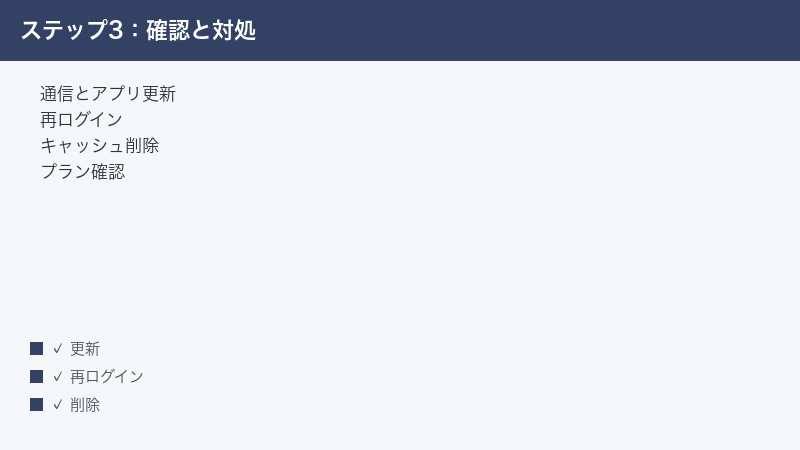
ここまでの症状別の対処で改善しない場合は、原因を問わず広く効く「基本の対処」を順番に試してみてください。多くの不具合は、この一連の流れのどこかで解決することが多いとされます。
- 通信を確認する:安定したインターネット回線につながっているかを確かめます。別の回線に切り替えるのも有効です。
- アプリ・ブラウザを最新にする:古いバージョンが原因のことがあります。最新版に更新します。
- 再起動する:アプリ、ブラウザ、必要なら端末そのものを再起動します。
- 再ログインする:いったんログアウトして、正しいアカウントでログインし直します。
- キャッシュを削除する:ブラウザの一時データを削除して、表示をリフレッシュします。
- 別のブラウザ・別の端末で試す:特定のブラウザや端末だけの問題かを切り分けられます。
- プラン・利用量を確認する:AIの利用上限や、プランの状態が原因でないかを確認します。
- 公式の最新情報を確認する:サービス側で一時的な障害が起きていることもあります。公式サイトやお知らせで、障害情報やメンテナンス情報が出ていないかを確認します。
これらを試しても解決しない場合や、データが消えたなど深刻な症状の場合は、自己判断で操作を重ねるより、公式のサポート窓口やヘルプ(ガイド)に問い合わせるのが確実です。問い合わせの際は、いつ・どの端末で・どんな操作をしたら・どうなったか、を具体的に伝えると、解決が早まります。
問い合わせ前にメモしておくとよい情報
サポートに連絡するときや、自分で原因を切り分けるときに、次の情報を整理しておくとスムーズです。あいまいな「動かない」だけでは原因がつかみにくいため、状況を具体的に記録しておきましょう。
- 使っている環境:ブラウザ版かデスクトップアプリ版か、パソコンかスマートフォンか、OSやブラウザの種類。
- 症状が出るタイミング:いつも起きるのか、特定の操作のときだけか、特定のページだけか。
- エラー表示の内容:画面に出るメッセージや記号があれば、そのまま控えておきます。スクリーンショット(画面の撮影)を撮っておくと、より正確に伝わります。
- すでに試した対処:再読み込み・再ログイン・キャッシュ削除など、自分で試したことを伝えると、重複した案内を避けられます。
こうした記録は、同じトラブルが再発したときにも役立ちます。一度解決した方法をメモしておけば、次に困ったときにすぐ対処できます。
トラブルを起こしにくくする日ごろの習慣
不具合は完全には防げませんが、日ごろのちょっとした心がけで、トラブルに遭う回数を減らしたり、いざというときの被害を小さくしたりできます。最後に、Sagaを安心して使い続けるための習慣を紹介します。
1.安定した通信環境で使う
これまで繰り返し触れてきたとおり、Sagaのトラブルの多くは通信に関係します。大切な編集をするときは、電波の弱い場所や不安定なWi-Fiを避け、できるだけ安定した回線で作業しましょう。移動中など通信が不安定になりがちな場面では、こまめに保存・同期されているかを意識すると安心です。
2.アプリ・ブラウザを最新に保つ
古いバージョンは、不具合や同期の問題の原因になりやすいものです。デスクトップアプリは自動で更新を取り込む仕組みがあるとされますが、ブラウザも含めて、更新の通知が来たら早めに適用する習慣をつけておくと、トラブルの予防になります。
3.大切な内容はときどき書き出しておく
クラウド上のデータは便利な一方で、サービス側の障害や操作ミスで一時的に見られなくなる可能性もゼロではありません。特に重要なドキュメントは、ときどき外部に書き出して(エクスポートして)手元にも控えておくと、万が一のときの安心材料になります。バージョン履歴の仕組みがあるとされても、自分でも控えを持っておくと二重の備えになります。
4.ページを整理しながら使う
使わないページがたまると、動作が重くなったり、目的のページが探しにくくなったりします。区切りのよいタイミングで、不要なページをアーカイブしたり整理したりすると、軽快さと見つけやすさを保てます。整理のときも、削除は慎重に、迷うものはアーカイブにとどめるのが安全です。
5.公式のお知らせをときどき確認する
Sagaは更新が速いサービスです。新機能の追加や仕様の変更、ときには一時的な障害の情報も、公式のお知らせ(更新情報)で案内されます。「最近使い方が変わった気がする」「急に調子が悪い」と感じたときは、公式のお知らせをのぞいてみると、原因や対処のヒントが見つかることがあります。
よくある質問(FAQ)
Q1.Sagaは無料で使えますか?
個人や小さなチーム向けの無料プランが用意されているとされます。ただし、無料プランにはAIの利用量などに上限が設けられている場合があると案内されています。利用できる範囲や、有料プランとの違い、具体的な金額は変更されることがあるため、最新は公式の料金ページでご確認ください。
Q2.スマートフォンの専用アプリはありますか?
記事執筆時点では、スマートフォンはiOS・Androidのブラウザから利用できるとされ、専用のモバイルアプリは今後の予定として案内されています。現状はスマホのブラウザでアクセスする形が中心です。最新の対応状況は公式情報でご確認ください。
Q3.オフライン(電波のない場所)でも使えますか?
内容は端末にも保存され、読むことや検索することはオフラインでもできるとされますが、書き込みや編集はオフラインでは十分に動かない部分があるとされます。確実に編集したいときは、通信が安定した環境で使うのが安心です。オフライン対応は今後の改善予定としても案内されています。
Q4.書いた内容が突然消えたように見えます。元に戻せますか?
多くの場合、表示上の問題(同期の遅れやログイン切れ)であり、再読み込みや再ログインで再表示されることがあります。また、Sagaには一定時間ごとに自動で過去の状態を保存し、後から見直したり戻したりできる仕組み(バージョン履歴)があるとされます。慌てて作り直す前に、再読み込み・再ログイン・履歴の確認を試してください。
Q5.AIがいつもより遅い・使えないのはなぜですか?
AIは外部の言語モデルと通信して動くため、利用者が集中する時間帯の混雑や、通信の不安定さで遅くなることがあります。また、無料プランの場合はAIの利用量の上限に達している可能性もあります。少し時間を置く・通信を確認する・利用量を確認する、の順で試してみてください。
Q6.日本語でちゃんと使えますか?
日本語の文章を書いたり、AIに日本語で回答を求めたりすることはできるとされます。ただし、画面表示(メニューやボタン)は英語が中心とされるため、操作に迷うときはブラウザの翻訳機能を使うと分かりやすくなります。AIに日本語で答えてほしいときは、その旨を指示に明記すると安定しやすくなります。
Q7.NotionやObsidianから乗り換えられますか?
SagaはNotionやObsidianと比較されることが多いツールで、データの読み込み(インポート)に対応している場合があるとされます。ただし、対応形式や引き継げる範囲はツールや更新状況によって異なります。乗り換え前に、まず一部のページで試してから本格的に移行すると安全です。対応状況は公式情報でご確認ください。
Q8.チームで使うときに気をつけることはありますか?
共同編集では、相手に編集権限が付いているか、正しいアカウントに共有しているかを確認することが大切です。また、同じ箇所を同時に編集すると混乱しやすいため、重要な編集は一人ずつ行うと安心です。通信が双方で安定していることも、スムーズな同期の前提になります。
📚 あわせて読みたい
まとめ
Saga(サガ・saga.so)は、AIを搭載したノート・ドキュメント・タスク管理のワークスペースとして、2025年から2026年にかけて活発に更新が続いているサービスです。同期しない・AIが応答しない・動作が重いといったトラブルの多くは、次の基本対処で改善することが多いとされます。
- 通信を確認する(安定した回線につなぎ直す)
- アプリ・ブラウザを最新にして再起動する
- 再ログインする
- キャッシュを削除する・不要ページを整理する
- AIは時間を置く・指示を具体化する・利用量を確認する
- 共有設定や連携の認証を見直す
- 公式の最新情報を確認する
大切なのは、トラブルが起きたときに焦って操作を重ねないことです。Sagaは「端末」「サーバー」「AI」という三つの場所がやり取りして動いているため、どこのつながりが滞っているのかを意識して、通信・更新・再ログイン・キャッシュ削除という基本対処を一つずつ試していくのが、いちばんの近道になります。消えたように見える内容も、まずは表示を回復させることに集中すれば、戻ってくることが多いものです。
Sagaは更新が速く、仕様やメニュー名、料金や対応機能が変わっていくサービスです。本記事の手順名や対応状況は記事執筆時点の一般的な流れであり、お使いのバージョン・地域・プランによって表示が異なることがあります。最終的な仕様・料金・対応状況は、必ず公式サイト(saga.so)の最新情報でご確認ください。困ったときも、まずは落ち着いて原因を一つずつ切り分けていけば、多くのトラブルは解決にたどり着けるはずです。本記事が、Saga(サガ)を快適に使い続けるための助けになれば幸いです。
