 minto.tech スマホ(iPhone/Android)・パソコン(Windows/Mac)・Office・Wi-Fi・AIツールの「できない」「困った」を解決する実用ガイド。トラブル対処法とノウハウが満載のお助けサイトです。
※本ページにはプロモーション(広告)が含まれています
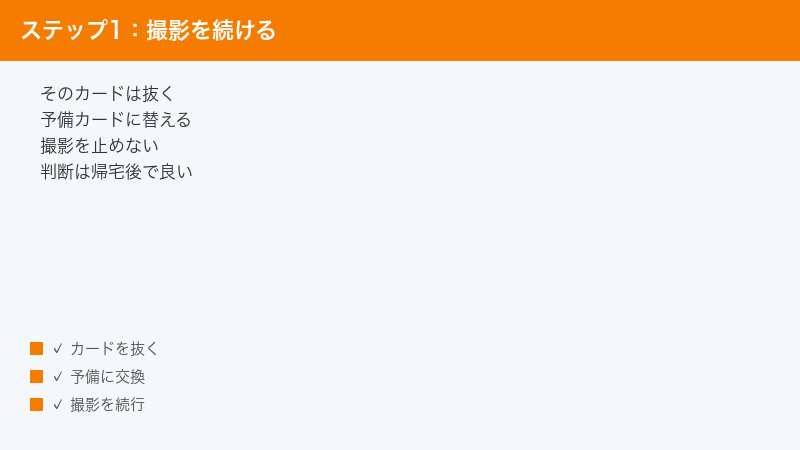
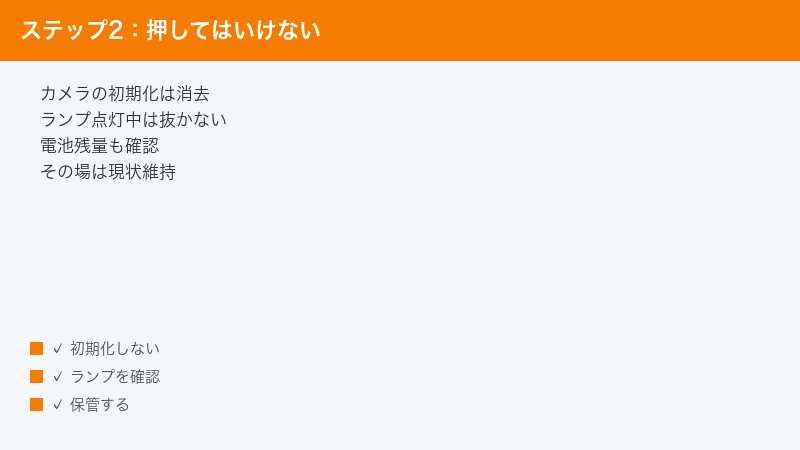
結論から言います。カメラに出ている「フォーマットしますか」「初期化してください」は、まだ押さなくて大丈夫です。押すと、そのカードの写真はカメラから消えます。あとから復元を試す道は残りますが、確実に戻る保証はなく、手間も費用もかかります。いま撮影の途中なら、そのカードを抜いて予備のカードに入れ替えるだけで、撮影は今すぐ再開できます。お金もかからず、写真も一枚も失いません。まずはそれだけやってください。
📑 この記事の目次(タップで開く)
- 1. まず30秒でやること(現場・無料・いますぐ)
- 2. カメラの画面には「写真が消える」と書いていない
- 3. 「別のカードで撮る」のは問題ない。「そのカードで撮り続ける」のがだめ
- 4. 予備カードが無いときに試せる、写真を消さない手順
- 5. ソニー機だけにある「写真が消えない公式の修復」
- 6. メーカー別・実際に画面に出る文言と公式の案内
- 7. それでも撮影を続けなければならないときの判断
- 8. 帰宅後にやること:パソコンで読めるかを確認する
- 9. すでに「実行」を押してしまった場合
- 10. カメラでのフォーマットとパソコンでのフォーマットは違います
- 11. なぜ起きたのか:原因の切り分け
- 12. 次の撮影で、同じ思いをしないための備え
- 13. よくある質問
- まとめ
1. まず30秒でやること(現場・無料・いますぐ)
運動会の途中、結婚式の最中、旅行先。撮り直しのきかない場面でこのエラーが出ると、頭が真っ白になります。ですが、あなたがいま抱えている問題は、実は2つの別々の問題です。
- 問題A:カードの中の写真を守ること
- 問題B:今日の撮影を続けること
ほとんどの解説記事は問題Aだけを扱っていて、「フォーマットするな」と言うだけで終わります。しかし現場に立っている人にとって、より切実なのは問題Bのほうです。そしてこの2つは、カードを1枚入れ替えるだけで両方いっぺんに解決します。
30秒診断:あなたはどれですか
| いまの状況 | 最初にやること | 読む章 |
|---|---|---|
| 予備のカードを持っている | エラーの出たカードを抜き、予備を入れて撮影続行。エラーのカードは別のポケットへ | この章だけで完了 |
| 予備を持っていない・撮影中 | 写真が消えない無害な手順(ロック確認→抜き差し→接点)を順番に試す | 4章・5章 |
| 撮影は終わっている・自宅 | カメラでは何もせず、パソコンのカードリーダーで読めるか確認する | 8章 |
| すでに「実行」「はい」を押してしまった | そのカードへの書き込みを一切やめる。撮影に使わない | 9章 |
いまやる4ステップ
- 「実行」「はい」「OK」を押さずに、メニューから戻る。この画面で不可逆なのは、この操作ひとつだけです。
- カメラの電源をオフにし、アクセスランプが消えているのを確認する。キヤノンは公式に、アクセスランプが点灯/点滅しているときに「カードを取り出す」「バッテリーを取り出す」「カメラ本体に振動や衝撃を与える」「電源コードの抜き差しを行う」ことについて、「画像データが壊れたり、カードやカメラ本体が損傷する原因になるため、絶対に行わないでください」と案内しています。ランプが点いている間は、カード/バッテリー収納部ふたも開けないでください。なお「電源を切る」こと自体は禁止されていません。むしろ電源オフ→ランプの消灯を目で確認→ふたを開けるが、キヤノンが案内しているカードの取り出し手順そのものです。
- カードを抜き、予備のカードを入れる。このとき、予備カードの中身が空であること(撮影済みの写真が入っていないこと)を必ず確認してから、可能ならそのカメラでフォーマットして使います。中身に心当たりがある場合は、フォーマットせずそのまま入れて撮影してください。あわてている場面で写真の入ったカードを初期化してしまうのが、この記事でいちばん避けたい事故です。
- 抜いたカードは、他のカードと混ざらない場所へ隔離する。カメラバッグの別ポケット、財布の中、なんでも構いません。あとで「どれがエラーの出たカードだったか」が分からなくなるのが、いちばんもったいない失敗です。
ここまでで、あなたは撮影に戻れています。カードの中の写真は、帰宅後にゆっくり救出すればいい話です。現場でやるべきことは、ここで終わりです。
現場でやってよい操作・やってはいけない操作
| やってよい(写真は消えません) | やってはいけない(取り返しがつきません) |
|---|---|
| 予備のカードに入れ替えて撮影を続ける | 「フォーマットしますか」で[実行][はい]を押す |
| ロックスイッチ(書き込み禁止)の位置を確認する | エラーの出たカードのまま撮影を続ける |
| 電源を切り、ランプの消灯を確認してからカードを抜き差しする | アクセスランプが点いている間にカードや電池を抜く・ふたを開ける |
| カードの金色の端子を、乾いた柔らかい布で軽く拭く | 端子を爪や金属でこする・水分やアルコールで濡らす |
| 別のカードを入れて、カメラ側の問題かを切り分ける | 電池残量が少ないままフォーマットや修復を実行する |
| ソニー機なら[管理ファイル修復]を実行する | パソコンでそのカードをフォーマットする |
2. カメラの画面には「写真が消える」と書いていない
ここが、この記事でいちばんお伝えしたいことです。
キヤノンのデジタル一眼レフでカードが読めなくなったとき、画面に出るのは Err 02 と、次の文言です。
カードにアクセスできません。カードを入れなおすか、交換するか、このカメラで初期化してください
そして対処方法として、キヤノン公式は「メモリーカードを抜き差ししてください」「メモリーカードを交換してください」「メモリーカードを初期化してください」の3つを挙げています。
よく読んでください。この画面のどこにも、「初期化すると写真が全部消える」とは書かれていません。
一方で、同じキヤノンの機種別サポートページには、はっきりこう書かれています。
カードを初期化すると、カードに記録されている内容は、画像だけでなくすべて消去されます。プロテクトをかけた画像も消去されますので、記録内容を十分に確認してから初期化してください。必要なデータは、初期化する前に必ずパソコンなどに保存してください。
ニコンも公式Q&Aで「初期化するとカード内のデータはすべて削除されるため、メモリーカード内に必要なデータが残っている場合はパソコンなどにデータを保存した後」に行うよう案内していますし、使用説明書にも「初期化すると、カード内のデータは全て削除されます」と明記されています。
つまり、メーカーが警告していないわけではありません。警告は、ちゃんと存在します。ただしそれが書かれているのは、公式サイトのFAQや使用説明書のページです。運動会のグラウンドで、子どもの出番が始まっている最中に、スマホで公式FAQを開いて読む人はいません。読者が実際に見ているのは、カメラの背面液晶に出ている一文だけ。その一文には、書かれていないのです。
この情報のずれが、「よく分からないけど、直せと言っているから押してみよう」という操作を生みます。そして押した瞬間、その日の写真は戻らなくなります。
しかも「フォーマットすれば直る」とも限らない
もうひとつ知っておいてほしいことがあります。初期化は、必ずしも解決策ではありません。
ニコンは「メモリーカードにアクセスできません。カードを交換してください。」という警告について、対処として、そのカメラ用のメモリーカードであるかを確認すること、そして繰り返し抜き差ししてもエラーが解消しない場合はメモリーカードが壊れている可能性があることを案内しています。物理的に壊れているカード、接点が傷んでいるカード、あるいはカメラ側のスロットが不調な場合は、初期化しても症状は変わりません。
整理するとこうなります。
- 初期化して直ることもある
- 初期化しても直らないこともある
- ただし、初期化すれば写真が消えることだけは確実
結果が不確実な操作に、確実な代償を払う。それが、いまあなたが押そうとしているボタンの中身です。予備カードが1枚あれば、その取引に応じる必要はまったくありません。
3. 「別のカードで撮る」のは問題ない。「そのカードで撮り続ける」のがだめ
混同されやすいので、はっきり分けておきます。
やってはいけないのは、エラーが出たカードを使い続けることです。カードの管理情報が壊れかけている状態で新しい写真を書き込むと、読めなくなっている既存の写真の上に新しいデータが重なる可能性があります。こうなると、あとから復元を試みても取り出せる量が減ります。「一応まだ撮れているみたいだから、このまま使おう」がいちばん危険です。
一方で、別のカードを入れて撮影を続けることには、何の問題もありません。エラーの出たカードはカメラから抜かれて、書き込みも読み出しも一切されていない状態で保管されます。むしろこれが、写真を守るうえで最良の保存状態です。
「カードにエラーが出た=今日はもう撮れない」ではありません。「そのカードでは撮れない」だけです。この違いを分かっているかどうかで、その日の記録が残るかどうかが決まります。
もしその場でカードを調達できる環境なら(式場の売店、観光地の土産物店、コンビニ、家電量販店など)、多少割高でも1枚買うのが最善です。あとから買い足せるカード代と、撮り直せない写真は、比べるまでもありません。
動画を撮っていた最中に出た場合
動画の記録中や記録直後にエラーが出た場合は、静止画よりも慎重に扱ってください。動画は1つのファイルが非常に大きく、撮影中はカードへの書き込みが長時間続きます。その途中で処理が中断されると、ファイルが閉じられないまま残り、カメラからもパソコンからも開けない状態になることがあります。
この場合も、やることは同じです。電源を切り、アクセスランプが消えるのを待ってからカードを抜き、予備に交換する。「もう一度録画してみて、直るか確かめよう」という試行は、上書きのリスクを増やすだけなので避けてください。壊れかけの動画ファイルは、あとからパソコン側で修復を試せる余地がありますが、それも上書きされていないことが前提です。
4. 予備カードが無いときに試せる、写真を消さない手順
ここからは、予備を持っていない場合に、上から順に試す手順です。すべて写真が消えない操作だけを、無害な順に並べています。ひとつ試すたびにカメラの表示を確認し、直ったらそこで止めてください。
手順1:ロックスイッチ(書き込み禁止)を確認する
SDカードの側面にある小さなツマミが、下(LOCK側)にスライドしていないか確認します。バッグの中で押されて動くことが、驚くほどよくあります。
ニコンは公式に、この状態で表示される警告として「メモリーカードが書き込み禁止になっています。」を挙げ、対処は「SDカードのロックを解除してください。」としています。ツマミを反対側(LOCKの反対)に戻して、カードを入れ直すだけです。
この確認は完全に無害です。データにも一切触れません。まずこれをやってください。
手順2:電源を切って、カードを抜き差しする
接触不良は、カードエラーのよくある原因です。ただし、抜くタイミングを間違えると、それ自体が破損の原因になります。
- カメラの電源スイッチをオフにする
- アクセスランプが完全に消えているのを目で確認する(点いている間は、カード/バッテリー収納部のふたも開けない)
- ふたを開け、カードをまっすぐ抜く
- 10秒ほど待ってから、カチッと音がするまでまっすぐ差し込む
- ふたを閉じ、電源を入れて表示を確認する
キヤノンの製品マニュアルも、カードを取り出す手順として、電源をオフにしたうえで「アクセスランプが消えていることを確認して、カード/バッテリー収納部ふたを開きます」と案内しています。急いでいるときほど、ここを飛ばしがちです。
手順3:カードの端子を清掃する
カードの金色の端子部分に皮脂やほこりが付いていると、接触不良を起こします。OMデジタルソリューションズ(OM System)も、公式FAQで「このカードは使用できません」への対処として、SDカードの接点部を「やわらかい布などで軽くふく」よう案内しています。あわせて「SDカードの接点を指でこすらないようご注意ください」とも書かれています。指で触ると皮脂が付き、症状を悪化させるためです。
ここからは筆者の実務的な補足です。メガネ拭きのような柔らかく乾いた布が手元にあればそれがいちばんですが、無い場合は乾いた綿棒でも代用できます。いずれも軽くなでる程度で十分です。水やアルコール、ティッシュでのゴシゴシ拭きは避けてください。また、カメラ側のスロットには綿棒も布も突っ込まないでください。ピンが曲がると修理になります。
手順4:電池の残量を確認する
残量が心もとない電池のままフォーマットや修復を実行すると、書き込み途中で電源が落ちて、かえってカードを壊すことがあります。ソニーは公式に、管理ファイル修復について「充分に充電したバッテリーをお使いください。残量の少ないバッテリーを使用して行うと、データを破損するおそれがあります」と注意しています。
この先の操作に進む前に、満充電に近い電池に交換してください。予備電池が無いなら、この先の操作は自宅に持ち帰ってからのほうが安全です。
手順5:別のカード・別のスロットで切り分ける
ダブルスロット機なら、同じカードをもう一方のスロットに入れてみます。そこで正常に読めるなら、スロット側の接触不良が疑われます。
手元に他のカードがあるなら(撮り終えて使っていないカードなど)、それを入れてエラーが出るかを見ます。どのカードを入れてもエラーが出るなら、カメラ本体側の問題の可能性が高くなります。ニコンも、複数のカードで同じ症状が続く場合はカメラ本体のトラブルが考えられるとして、サポートセンターへの相談を案内しています。
手順6:ソニー機なら[管理ファイル修復]
ここは章を分けて説明します。ソニーのカメラをお使いなら、次の章へ進んでください。
5. ソニー機だけにある「写真が消えない公式の修復」
ソニーのα(アルファ)やサイバーショットには、写真を消さずに直すことを目的とした公式機能があります。[管理ファイル修復]です。これは、日本語のこの手の記事でほとんど紹介されていませんが、条件が合えば非常に有効です。
どういう不具合に効くのか
カメラは、カードの中に「どの写真がどこにあるか」を管理するファイルを持っています。写真本体と、この管理ファイルの組み合わせがずれると、写真は無事なのに再生できない、カードが正しく扱えない、といった症状が出ます。
ソニーは原因として、パソコンに保存した写真や動画を専用ソフトを使わずにメモリーカードにコピーした場合や、カードに記録された写真や動画をパソコンで削除した場合に、写真・動画と管理ファイルが正しい組み合わせで存在しなくなることを挙げています。心当たりがある方は多いはずです。
表示されるメッセージには、「管理ファイルエラー」「管理ファイルの状態をチェックしますか?」「管理ファイルに不整合が見つかりました 修復しますか?」「管理ファイルの準備ができませんでした」「表示できない画像です」などがあります。
手順
- 充分に充電したバッテリーを入れる
- MENUボタンを押す
- (セットアップ)を選ぶ
- [管理ファイル修復]を選ぶ
- 機種によっては、修復したいメモリーカードスロットを選ぶ
- [実行]を選ぶ
操作が終わると「完了しました」と表示されます。
いちばん大事な点
ソニーは公式に、こう書いています。
管理ファイル修復を行ってもメモリーカード内の写真や動画のデータは消えません。
フォーマットとの決定的な違いがここです。フォーマットは中身を消してカードを作り直す操作、管理ファイル修復は中身を残したまま目次を作り直す操作です。ソニー機で「管理ファイル」という言葉が画面に出ているなら、フォーマットより先に必ずこちらを試してください。
注意点
- 電池容量が極端に少ない場合、管理ファイル修復は実行できません。必ず充分に充電した電池で行ってください。
- 実行中は電源を切らず、カードも抜かないでください。
- これはソニー固有のメニューです。キヤノンやニコンに同じ名前の機能はありません。他社機で似た項目を探して、うっかり初期化系のメニューを選ばないよう注意してください。
- メニューの階層や項目名は機種・ファームウェアによって異なります。見つからない場合は、お使いの機種のヘルプガイドでご確認ください。
- この機能は管理ファイルの不整合に対するものです。カード自体が物理的に壊れている場合や、カメラがカードを認識すらしない場合には効果がないこともあります。
6. メーカー別・実際に画面に出る文言と公式の案内
ここが読者にとって重要なのですが、メーカーによって、出る文言も、案内している対処も、はっきり違います。「カードエラーの対処法」と一括りにされた情報を読んで、自分のカメラに当てはめると誤操作につながります。以下は、各社の公式情報で確認できた内容です。
| メーカー | 画面に出る文言(公式で確認できたもの) | 公式が案内している対処 |
|---|---|---|
| キヤノン | Err 02「カードにアクセスできません。カードを入れなおすか、交換するか、このカメラで初期化してください」 | 抜き差し/交換/このカメラで初期化。解消しない場合はエラー番号を控えて修理相談 |
| ニコン | 「メモリーカードにアクセスできません。カードを交換してください。」/「このメモリーカードは初期化(フォーマット)されていません。」/「メモリーカードが書き込み禁止になっています。」 | そのカメラ用のカードか確認。抜き差ししても解消しなければカードが壊れている可能性。書き込み禁止はロック解除 |
| ソニー | 「メモリーカードエラー」「このメモリーカードは使えません フォーマットしますか?」「管理ファイルエラー」「管理ファイルに不整合が見つかりました 修復しますか?」 | 管理ファイル系は[管理ファイル修復](写真は消えない)。カード認識系は入れ直しなど |
| OM System(オリンパス) | 「このカードは使用できません」 | 対応メディア一覧で確認→接点部をやわらかい布などで軽くふく(指でこすらない)→別のカードで確認→カメラのメニューでフォーマット |
| 富士フイルム | 機種によって異なるため、本記事では特定の文言を挙げません | お使いの機種の使用説明書・公式サポート情報でご確認ください |
※表示や手順は、メーカー・機種・ファームウェアのバージョンによって異なります。最終的にはお使いの機種の使用説明書と公式サポート情報をご確認ください。
この表から読み取ってほしいこと
キヤノンは、画面上で「このカメラで初期化してください」と、初期化を選択肢として明示します。ニコンは、同じ「アクセスできません」でも初期化を案内していません。互換性の確認と抜き差し、それでも直らないならカードの故障を疑うよう案内していて、より保守的です。ソニーには、そもそも消さずに直す専用の機能があります。
ネット上には「カードエラーが出たら、まずカメラでフォーマット」という説明が大量にあります。それはキヤノンの画面表示を、全メーカー共通の正解として一般化してしまったものと言えます。あなたのカメラのメーカーが何をどう案内しているかは、必ず自分で確認する価値があります。
なお、第三者サイトでよく見かける表現の中には、メーカー公式では確認できないものもあります。この記事では、公式で確認できた文言だけを、社名とセットで載せています。
7. それでも撮影を続けなければならないときの判断
予備カードが無く、ここまでの無害な手順をすべて試しても直らない。売店も何もない。それでも撮影は続けたい。そういう状況もあります。
このときはじめて、「カードの中の写真」と「これから撮る写真」のどちらを優先するかという選択になります。自動的に決まる正解はありません。判断材料を整理します。
| 判断のポイント | 中の写真を守る(フォーマットしない) | 今日の撮影を守る(フォーマットする) |
|---|---|---|
| カードの中身 | まだ吸い出していない、撮り直せない写真が入っている | すでにパソコンへコピー済み、または大事な写真は入っていない |
| 目の前の場面 | あとで撮り直せる/別のカメラやスマホでも代用できる | 今この瞬間しかない(式の入場、子どもの出番、旅先の一度きりの景色) |
| 直る見込み | 物理故障の可能性があり、初期化しても直る保証はない | 同上(直らない可能性は残る) |
| あとから取れる手 | 復元を試す余地が残る | 復元の難易度は大きく上がる |
迷ったときの目安として、「中の写真は撮り直せるか」を先に考えてください。撮り直せない写真が入っているなら、今日の撮影はスマホで代用してでも、カードは触らないほうが後悔は少ないはずです。逆に、中身がすでにバックアップ済みなら、迷わず初期化して目の前の場面を優先してください。
初期化すると決めたときの守るべき条件
まず、どこから辿るのかを書いておきます。多くの機種で、MENUボタンを押す→スパナのアイコン(セットアップ系)のタブを開く→[カードの初期化][フォーマット][メモリーカードの初期化]といった項目を選ぶ、という並びになっています。タブの名前も項目名もメーカー・機種によって異なりますので、スパナ系のタブを開いて「初期化」「フォーマット」という語を探す、と覚えてください。撮影設定のタブ(カメラのアイコン)側にはまずありません。
そのうえで、判断してフォーマットに進む場合でも、次の条件は守ってください。
- パソコンではなく、カメラのメニューから行う(理由は10章)
- 充分に充電した電池を使う。処理中の電源断はカードを壊します
- 処理中は電源を切らず、カードも抜かない。ニコンも使用説明書で、初期化中のメッセージが表示されている間は電源を切ったりカードを取り出したりしないよう案内しています
- 初期化したあとも、そのカードは「要注意」扱いにする。一度エラーを出したカードは、その日の本番撮影が終わったら引退させるのが安全です
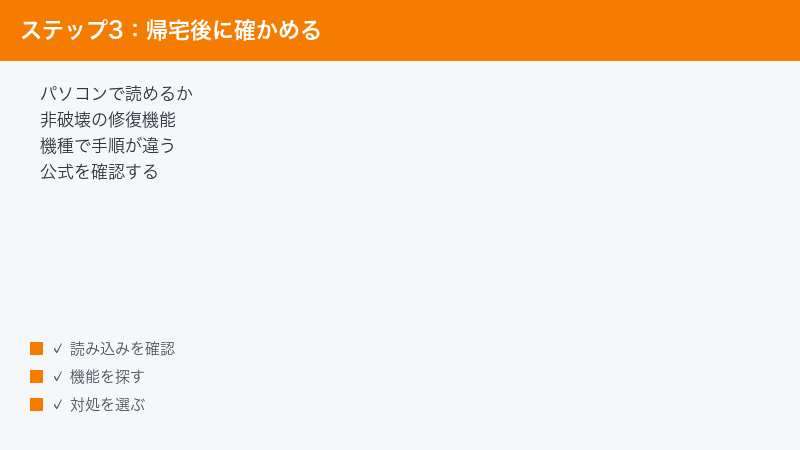
8. 帰宅後にやること:パソコンで読めるかを確認する
撮影が終わって落ち着いたら、ここからが写真の救出です。順番が大事なので、上から進めてください。
手順1:カードリーダーに挿して、開けるかを見る
パソコンにカードを挿し、エクスプローラー(Windows)やFinder(Mac)でフォルダが開けるかを確認します。カメラでは読めなくても、パソコンでは普通に読めることは珍しくありません。カメラ側の管理情報の不整合や、カメラとカードの相性でエラーになっていた場合がこれにあたります。
開けたら、何よりも先に写真をパソコンの内蔵ドライブへコピーしてください。整理も選別も後回しでかまいません。カードの中で作業しないこと、これが鉄則です。コピーが終わるまで、カードは抜かないでください。
手順2:「フォーマットする必要があります」が出ても、押さない
カードを挿した瞬間に、Windowsが「ドライブを使うにはフォーマットする必要があります」という趣旨のメッセージを出すことがあります。ここでも[フォーマット]は押さないでください。
この表示は「中身が空だ」という意味ではありません。多くの場合、写真のデータそのものは残っていて、パソコンが管理情報を読めていないだけです。ここで押してしまうのは、現場でカメラの初期化を押すのと同じことです。二度目の不可逆操作をしないでください。ウィンドウは[キャンセル]で閉じます。
手順3:chkdskやエラーチェックは、写真を救出する前に実行しない
chkdsk(チェックディスク。ドライブの管理情報の異常を検査して修復するWindowsのコマンド)や、ドライブのプロパティから実行できる「エラーチェック」という機能がWindowsにはあります。名前から「壊れたカードを直してくれるもの」と期待しがちですが、これらはファイルシステムの整合性を回復するための機能であって、写真を救出するための機能ではありません。状態によっては、修復の過程で書き換えが発生し、復旧の難易度が上がると指摘されています。
写真の救出が目的なら、先に読み出す、直すのは後。この順序を崩さないでください。修復は何度でもやり直せますが、失われた写真は戻ってきません。
手順4:コピーが途中で止まる・特定の写真だけコピーできないとき
フォルダは開けたのに、コピーの途中でエラーが出て止まる。ある1枚のところで固まる。これは、カードの一部だけが読めなくなっているときに起きる典型的な症状です。
ここで「最初からやり直す」を繰り返さないでください。読めない箇所に何度もアクセスすると、その分だけカードに負荷がかかります。おすすめは、次の順序です。
- フォルダをまるごとコピーするのをやめ、日付やファイル番号ごとに小分けしてコピーする
- 止まったファイルは飛ばして、先に読める写真をすべて確保する
- すべて確保できてから、飛ばしたファイルに個別に取り組む
「読めるものから先に助ける」という考え方です。全部を一度に救おうとして、結果的に一枚も救えないのが、いちばん避けたい結末です。
手順5:それでも認識しないとき
パソコンに挿してもドライブとして出てこない場合は、カードリーダー側やUSBポート側の問題である可能性もあります。別のリーダー、別のポート、別のパソコンで試すと切り分けができます。SDカードがパソコンで認識されないときの原因切り分けは、SDカードが認識されない・読み込めないときの原因と対処法で手順を分けて解説しています。
手順6:復元ソフト・復旧サービスを検討する段階
ここまで来て、パソコンでも読めない・すでにフォーマットしてしまったという場合に、はじめて復元ソフトや復旧サービスの出番になります。撮影現場の段階でこの選択肢を考える必要はまったくありませんでした。
検討する際に知っておくとよいことを挙げます。
- 復元ソフトは、問題のカード以外のドライブにインストールし、復元先も別のドライブに指定します。問題のカードへの書き込みを増やさないためです
- 戻る場合もありますが、上書きが進んでいる、物理的に壊れている、容量偽装品だった、といった場合は取り出せないこともあります。「必ず戻る」と書いてある説明は、そのまま受け取らないでください
- 業者に相談するときは、これまでに自分が行った操作(フォーマットを実行したか、修復ツールをかけたか)を正確に伝えてください。診断の助けになります
専門業者に問い合わせるとき、最初に聞くべき5つ
費用も期間も、カードの状態と業者によって大きく変わります。金額を先に決め打ちしても意味がないので、代わりに「何を聞けば自分で判断できるか」を並べます。電話やフォームでの最初の問い合わせで、この5つをまとめて確認してください。
- 初期診断は無料か、有料か。有料なら、いくらか
- 診断結果を聞いてからキャンセルできるか。キャンセルした場合に費用は発生するか、カードは返送されるか(返送料の負担も)
- 物理故障と論理障害(データは無事だが管理情報が読めない状態)で、料金体系が変わるか。多くの業者は分けて設定しており、診断してみないと自分がどちらか分かりません
- 手元に戻るまでの日数。即日で終わるものではなく、状態によっては数週間かかる場合があります。「次の撮影に間に合うか」ではなく「間に合わない前提で予備を用意する」と考えてください
- 復旧できなかった場合、費用はどうなるか。成功報酬制なのか、作業費は発生するのか。ここを確認せずに預けると、結果が出なかったときに納得できません
そのうえで、撮り直せない写真のために、数万円規模の費用と数週間の時間を払う価値があるかを自分で決めてください。仕事の納品物や結婚式の記録なら迷わず払う価値がありますし、日常のスナップなら諦めるのも十分に合理的な判断です。この線引きは他人が決められません。
なお、フォーマットはしていないけれどパソコンでも読めない、という段階の方は、復旧業者に出す前に自分で復元ソフトを試す余地がまだあります。ソフトの選び方、スキャン前にやってはいけないこと、成功率を落とさない進め方は、SDカードの写真を誤って削除してしまった時の復元方法で扱っています。手順はフォーマット後の場合とほぼ同じですので、そちらを参照してください。
9. すでに「実行」を押してしまった場合
もう押してしまった方へ。まずやめるべきことは一つだけです。
そのカードを、これ以上使わないでください。撮影に使わない、ファイルをコピーしない、パソコンからも書き込まない。フォーマット直後であれば、写真のデータそのものはまだカード上に残っている可能性があります。上に新しいデータが書かれるほど、その可能性は下がります。
カメラのフォーマットにも種類があり、機種によっては物理的にすべてを消去するオプション(低レベルフォーマットなど)が用意されています。通常のフォーマットに比べ、こちらを実行してしまった場合は残る可能性がさらに下がります。
そのうえで復元を試す手順、ゴミ箱に残らない理由、成功率を落とさないための扱い方については、SDカードの写真を誤って削除してしまった時の復元方法で詳しく扱っています。フォーマット後の対処もそちらが本題ですので、この記事では重ねません。
【PR】
帰宅後もパソコンで読めない・すでにフォーマットしてしまった場合
カードを入れ直したら読めた、別のカードリーダーで読めた、ソニー機の[管理ファイル修復]で直った、パソコンで写真をコピーできた——このいずれかで写真を取り出せた方は、ここで終わりです。以下は必要ありません。
以下は、次の3つがすべて当てはまる方への案内です。①パソコンでもカードが読めない、または「フォーマットする必要があります」と表示される ②入っているのが撮り直しのきかない写真や動画である ③カードに新しい写真を書き込んでいない(フォーマットしてしまった場合も、その後に撮影していない)。
この状態では、カードに書き込みを行うほど元のデータが上書きされる可能性があります。撮影も復元ソフトのインストールも、そのカードに対しては行わないでください。専門のデータ復旧サービスに相談する選択肢もありますが、復旧できるかは状態により異なります。費用と可否を無料の初期診断で確認したうえで、その写真のために支払う価値があるかをご自身で判断してください。

10. カメラでのフォーマットとパソコンでのフォーマットは違います
「フォーマットするなら、パソコンのほうが確実そう」と考える方は多いのですが、カメラ用のカードに関しては逆です。ニコンは公式に、こう案内しています。
メモリーカードはデジタルカメラ上で初期化(フォーマット)してください。パソコンを使用して初期化すると、データの書き込みや読み出しなどの動作に不具合が発生する場合があります。
カメラは、そのカメラが期待する形式でカードを整えます。パソコンの標準機能でフォーマットすると、形式や設定がカメラの想定とずれて、書き込みが遅くなったり、動画の記録が途切れたり、後日また同じようなエラーが出たりすることがあります。フォーマットすると決めたなら、カメラのメニューから行う。これが原則です。
カメラを変えるたびに初期化する
もうひとつ、意外に知られていない公式の案内があります。ニコンは、1枚のメモリーカードを複数のデジタルカメラで使う場合、カメラを変えるたびにそのカメラで初期化する必要があるとしています。ほかの機器で使ったカードは、これから使うカメラで初期化してから使う、ということです。
「スマホからカードを抜いてカメラに入れた」「サブ機で使っていたカードをメイン機に挿した」「動画用に使っていたカードをそのまま流用した」。こうした使い回しは、カードエラーの温床になります。心当たりがあるなら、次回からはカードを移すたびに、使うカメラ側でフォーマットしてください(もちろん、中身を退避したうえで)。
どうしてもパソコンで整えたい場合
SDカードの規格を策定しているSDアソシエーションは、パソコンでフォーマットする場合について、Windows標準のフォーマット機能ではなく、公式に配布されている専用のフォーマットツールの利用を推奨しています。カメラで初期化できない事情があるときの選択肢として覚えておくとよいでしょう。ただし本記事の主題である「写真を救う」局面では、フォーマット自体が最後の手段です。写真の退避が終わるまで、どのツールであっても実行しないでください。
11. なぜ起きたのか:原因の切り分け
同じ「カードにアクセスできません」でも、原因は一つではありません。心当たりを探すと、次の撮影での再発を防げます。
書き込み中の電源断・カード抜き
もっとも多い原因です。連写した直後、動画を止めた直後、Wi-Fi転送中など、カメラがカードに書き込んでいる最中に電池を抜いた、電源を切った、カードを抜いた。この瞬間に管理情報が中途半端な状態で固定され、次に電源を入れたときに「読めない」となります。アクセスランプの確認が徹底されるべき理由がこれです。
接点の汚れ・摩耗
抜き差しの回数が増えると、端子は少しずつ摩耗し、皮脂やほこりも付きます。読めたり読めなかったりする、特定のカメラだけで症状が出る、といった不安定な出方をするのが特徴です。
規格の不一致(SDHCとSDXC)
SDカードには世代があり、それぞれ標準のファイルシステムが異なります。古い機種に新しい規格のカードを挿すと、正しく扱えないことがあります。
| 規格 | 容量の範囲 | 標準のファイルシステム | 注意点 |
|---|---|---|---|
| SD | 最大2GB | FAT12/FAT16 | 現行機ではほぼ使われません |
| SDHC | 2GB超〜32GB | FAT32 | 1ファイル4GB未満の制限があります |
| SDXC | 32GB超〜2TB | exFAT | SDXC非対応の機種では正しく扱えません |
区切りは容量そのものなので、手元のカードの表示容量を見れば分かります。32GBまでがSDHC、32GBを超えたらSDXCです。48GBや64GBのカードはSDXCに含まれます(カードの表面にも「SDHC」「SDXC」のロゴが印字されています)。
exFATはFAT32との互換性がないため、SDXC非対応の機種にSDXCカードを挿すと、認識されない・エラーになるといった問題が起こりえます。とくに、古いカメラに大容量カードを買い足したタイミングで症状が出た場合は、これを疑ってください。対応規格は、お使いの機種の仕様表やメーカーの対応メディア一覧で確認できます。OM Systemも公式FAQで、まず対応メディア一覧で確認するよう案内しています。
カードの寿命
SDカードは消耗品です。書き込みを繰り返すうちに劣化が進み、ある日突然読めなくなります。何年も同じカードを使い続けている、書き込み回数が多い(動画中心、連写が多い)といった場合は、寿命を疑ってよい段階です。
容量偽装・非正規のカード
実際の容量よりも大きく表示されるように細工されたカードが、通販市場に一定数流通しています。実容量を超えて書き込むと、古いデータの上に上書きされてしまい、気づかないうちに写真が消えていく、といった壊れ方をします。買った直後は正常に見えるため、撮影量が増えた本番当日に破綻するのが最悪のパターンです。
疑うべき兆候は次のとおりです。
- 同容量の正規品の相場と比べて、極端に安い
- そのメーカーのラインナップに存在しない容量が売られている
- ブランド名やロゴの綴りに違和感がある
- 商品説明にキーワードが不自然に羅列されている
- レビューの日本語が不自然、または抽象的な高評価に偏っている
SDカード以外の記録メディアを使っている場合
上位機種では、SDカードではなくCFexpressカードやXQDカードを使うものがあります。この記事の判断(押さない・予備に替える)はそのまま当てはまりますが、作業手順のうち3つだけ、SDカードと事情が違います。そこだけ挙げます。
- ロックスイッチがありません。CFexpressにもXQDにも、SDカードの側面にあるような書き込み禁止のツマミは付いていません。したがって4章の手順1(ロック確認)は飛ばして構いません。「知らないうちにロックがかかっていた」という、SDカードでは非常に多い原因が、そもそも存在しないということです。原因の候補が1つ減ると考えてください。
- Type AとType Bは、別物です。CFexpressには形状の異なる複数のタイプがあり、代表的なのがType AとType Bです。幅も端子の数も違うため、物理的に互換性がありません。Type A対応機にType Bは入りませんし、その逆も同じです。「同じCFexpressと書いてあるカードを買ったのに入らない・認識しない」場合は、故障ではなくタイプ違いを最初に疑ってください。なお、XQDとCFexpress Type Bは形状が同じですが、そのスロットでCFexpressが使えるかどうかは機種とファームウェアによりますので、必ずメーカーの対応情報を確認してください。
- パソコンで読むには、そのタイプ専用のリーダーが要ります。CFexpressはSDカードスロットに差し込めませんし、SDカード用のUSBリーダーでも読めません。Type A用・Type B用それぞれの対応リーダーが別途必要です。ここが重要なのですが、手持ちのリーダーで読めなかったことは、カードが壊れた証拠にはなりません。8章の「パソコンで読めるか確認する」に進む前に、まず対応したリーダーを持っているかを確認してください。持っていない場合、それを用意するまでは「読めない」という判断自体ができません。
表示される文言やメニューの項目名は機種によって異なりますので、最終的にはお使いの機種の使用説明書をご確認ください。
カメラ本体側の不調
複数のカードを試しても同じエラーが出るなら、カードではなくカメラのスロットや基板側の問題が考えられます。キヤノンはエラーが解消しない場合にエラー番号を控えて修理を依頼するよう案内していますし、ニコンも複数カードで症状が続く場合はサポートセンターへの相談を案内しています。カードを買い替え続ける前に、一度相談してください。
12. 次の撮影で、同じ思いをしないための備え
今回のことが終わったら、次からの運用を少し変えるだけで、同じ場面はほぼ避けられます。
予備カードを常にバッグに入れておく
この記事の答えが「予備カードに替える」である以上、これが最大の対策です。高価なものである必要はありません。今日撮る枚数が入る容量のカードが、もう1枚バッグにある。それだけで、カードエラーは「撮影が終わる事故」から「カードを1枚替える作業」に格下げされます。
写真を1枚のカードに集約しない
大容量カード1枚に何ヶ月分もためたまま、という状態は、そのカードが壊れた瞬間にすべてを失うということです。撮影が終わったらパソコンや外付けドライブへ移し、カードは空にして次の撮影に備える。この習慣が、いちばん効きます。
撮影前に、そのカメラでフォーマットしてから使う
新品のカード、他のカメラで使っていたカード、パソコンでファイルを操作したカードは、使う前にそのカメラで初期化します。ニコンが案内している「カメラを変えるたびに初期化」の考え方です。撮影前の落ち着いた場面でやれば、消えて困るデータもありません。
場所は7章と同じで、MENUボタン→スパナのアイコン(セットアップ系)のタブ→[カードの初期化][フォーマット]です。項目名は機種により異なります。出かける前夜、バッグに入れるカードを1枚ずつこれで通しておくと、当日にメニューを探す必要がなくなります。
カードを消耗品として更新する
「まだ使えるから」と何年も同じカードを使い続けるのは、撮り直しのきかない撮影ではリスクになります。使用年数や書き込み量に応じて、定期的に新しいものへ入れ替えてください。とくに一度エラーを出したカードを、そのまま本番の撮影に戻して使うのは避けてください。再発する可能性があります。日常のスナップ用に格下げするか、引退させるのが安全です。あわせて、カードを抜くとき・電池を交換するときにアクセスランプが消えているかを一度見る習慣をつけておくと、カードを寿命より早く壊してしまう事故のかなりの部分を防げます。
カードは信頼できる店で買う
容量偽装品を避けるいちばん確実な方法は、購入先を選ぶことです。大手家電量販店やメーカーの公式ストアなど、流通経路がはっきりしている店を使ってください。相場より極端に安い大容量カードは、その安さの理由を疑う価値があります。
【PR】この見出し内のリンクは広告(アフィリエイト)です。
🛒 関連商品をチェック(Amazon・楽天市場)
13. よくある質問
Q1. 「フォーマットしますか」と出ました。押しても写真は残りますか?
残りません。ニコンは公式に「初期化するとカード内のデータはすべて削除される」と明記しており、キヤノンも「カードに記録されている内容は、画像だけでなくすべて消去されます。プロテクトをかけた画像も消去されます」としています。プロテクト(保護)をかけた画像も対象です。押す前に、予備のカードへ交換してください。
Q2. 予備のカードを持っていません。撮影を続けるにはどうすればいいですか?
まず、写真が消えない無害な手順を順番に試します。ロックスイッチの確認、電源オフでの抜き差し、端子の清掃、電池の交換、別スロットでの確認です。ソニー機なら[管理ファイル修復]も試せます。それでも直らない場合は、その場でカードを1枚調達するのが最善です。売店やコンビニ、家電量販店が近くにあるなら、多少割高でも買う価値があります。
Q3. エラーが出たカードは、フォーマットすれば元通り使えますか?
使えるようになる場合もありますが、保証はありません。ニコンは「繰り返し抜き差ししてもエラーが解消しない場合は、メモリーカードが壊れている可能性があります」と案内しています。「フォーマットしたら表示が消えた」ことを、直った証拠にしないでください。本番で再び使うつもりなら、初期化のあとに連写や動画で容量の半分以上まで実際に書き込み、それを全カット再生できるか、パソコンにも全部コピーできるかまで確かめてください。ここで1枚でも開けないものが出たら、そのカードは本番用から外します。
Q4. ソニーのカメラで、写真を消さずに直す方法はありますか?
あります。MENU→(セットアップ)→[管理ファイル修復]です。ソニーは公式に「管理ファイル修復を行ってもメモリーカード内の写真や動画のデータは消えません」と明記しています。ただし電池容量が極端に少ないと実行できないため、充分に充電したバッテリーで行ってください。メニューの階層は機種によって異なります。
Q5. パソコンに挿したら「フォーマットする必要があります」と出ました。押していいですか?
押さないでください。この表示は中身が空という意味ではなく、パソコンが管理情報を読めていないだけであることが多く、写真のデータは残っている可能性があります。ここで押すのは、カメラで初期化を押すのと同じ結果になります。ウィンドウはキャンセルで閉じ、別のカードリーダーや別のパソコンで読めないかを先に試してください。
Q6. カードはいつ抜いていいですか?
アクセスランプが完全に消えてからです。キヤノンは公式に、アクセスランプが点灯/点滅しているときに「カードを取り出す」「バッテリーを取り出す」「カメラ本体に振動や衝撃を与える」「電源コードの抜き差しを行う」ことについて、画像データが壊れたり、カードやカメラ本体が損傷する原因になるとして「絶対に行わないでください」としています。手順としては、電源をオフにしたあと、ランプが消えたのを目で確認してからふたを開けてカードを取り出します。
Q7. なぜ急にエラーが出たのですか。昨日まで普通に使えていました
原因は一つとは限りません。書き込み中の電源断やカード抜き、端子の汚れや摩耗、カードの寿命、規格の不一致、容量偽装品、カメラ本体側の不調などが考えられます。「昨日まで問題なかった」ことは、原因が無いことの証拠にはなりません。とくに書き込み中の抜き差しは、その一回で症状が出ます。
Q8. 安い大容量カードを買ったばかりなのに、すぐエラーが出ます
容量偽装品の可能性があります。実際の容量より大きく見えるよう細工されたカードは、買った直後は正常に見えて、書き込み量が増えたところで破綻します。表示容量を超えた分は正しく記録されず、復旧も難しいことがあります。買った直後に見抜く方法はあります。本番で使う前に、そのカードを容量いっぱいまで実際に埋めてみることです。カメラで連写や動画を回して残り容量をゼロ近くまで使い切り、その全カットを再生し、パソコンにも全部コピーして開けるかを確認します。偽装品はここで、後半のファイルが開けない・再生できないという形でほぼ確実に破綻します。数十分で済み、本番当日に発覚するより圧倒的に安く付きます。次からは、相場と極端に離れた価格の大容量カードは避け、購入先を信頼できる店に限定してください。
Q9. カードを抜くと、それまでに撮った写真は消えますか?
消えません。カードを抜いても、記録済みの写真はカードの中に残ります。むしろ、エラーが出たカードは抜いて何も書き込まない状態が、いちばん安全な保管状態です。アクセスランプが消えていることだけ確認して抜いてください。
Q10. 復元ソフトを使えば、フォーマットした写真も必ず戻りますか?
必ず戻るとは言えません。上書きが進んでいる場合、カードが物理的に壊れている場合、容量偽装品だった場合などは、取り出せないことがあります。試す価値はありますが、成功を前提にした計画は立てないでください。そのうえで、ソフトは問題のカード以外のドライブにインストールし、復元先も別のドライブにするのが原則です。
📚 あわせて読みたい
まとめ
いま画面に出ている「フォーマットしますか」は、押さなくても、あなたの撮影は続けられます。そのカードを抜いて、予備のカードを入れる。無料で、30秒で、写真も一枚も失いません。撮影現場でやるべきことは、本当にこれだけです。
カメラの画面に出る文言には「写真がすべて消える」とは書かれていません。書かれているのは、メーカーの公式FAQや使用説明書のほうです。現場でそれを読む余裕がある人はいませんから、あの画面を見た瞬間に押さないと決めておくことが、そのまま対策になります。
そして今日、家に帰ったら、カメラバッグに予備のカードを1枚入れてください。次に同じ画面が出たとき、それは事故ではなく、ただのカード交換になります。
※本記事に記載したメーカーの案内・表示文言は、各社の公式サポート情報および使用説明書に基づいています。表示や操作手順は機種・ファームウェアのバージョンによって異なる場合がありますので、最終的にはお使いの機種の公式情報をご確認ください。
