 minto.tech スマホ(iPhone/Android)・パソコン(Windows/Mac)・Office・Wi-Fi・AIツールの「できない」「困った」を解決する実用ガイド。トラブル対処法とノウハウが満載のお助けサイトです。
※本ページにはプロモーション(広告)が含まれています
ChromeやスマホのアプリではYouTubeが問題なく見られるのに、Microsoft EdgeだけYouTubeが再生できない・重い——この場合、原因はほぼEdge側の設定に絞り込めます。Edgeには「スリープ タブ」「追跡防止」「エネルギー セーバー」など、省電力やプライバシー保護のためにサイトの動作へ介入する独自機能があり、Microsoft公式もこれらが動画再生に影響し得ることを文書で明記しています。本記事では症状の型から原因を逆引きし、Edgeを再インストールせずに直す手順を公式情報の裏付きで解説します。
特に「ページを更新しないと再生されない」という、検索してもなかなか直接の答えが見つからない症状については、仕組みから独立した章で解説します。心当たりのある方は対処1へ進んでください。
📑 この記事の目次(タップで開く)
- まず30秒で切り分ける|悪いのはEdgeか、YouTubeか
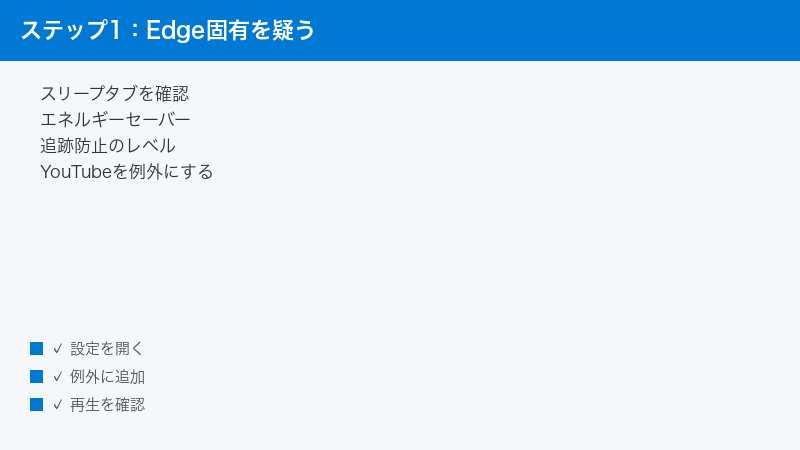
- 対処1: 「ページを更新しないと再生されない」はスリープ タブを疑う
- 対処2: InPrivateウィンドウで切り分ける|Edge特有の罠に注意
- 対処3: 追跡防止が最上位なら youtube.com だけ例外にする
- 対処4: カクつく・重いなら「エネルギー セーバー」を確認する
- 対処5: 音は出るのに映像が出ないなら「グラフィックス アクセラレーション」を切り替える
- 対処6: 拡張機能を1つずつ止めて犯人を特定する
- 対処7: Edgeを最新版に更新する
- 対処8: 最終手段は「閲覧データのクリア→設定リセット→修復」の3段構え
- 会社・学校のパソコンでEdgeの設定が変えられない時
- やってはいけない対処
- それでも直らない時の次の一手
- よくある質問
- まとめ
まず30秒で切り分ける|悪いのはEdgeか、YouTubeか
やみくもに設定を変える前に、次の2つだけ確認してください。ここで「どこを直せばいいか」がほぼ確定します。
チェック1: Edge以外では再生できるか
同じパソコンのChromeやFirefox、あるいはスマホのYouTubeアプリで、同じ動画を開いてみてください。比較の精度を上げるコツは「同じ動画・同じ時間帯」で試すことです。特定の動画だけ・特定の時間帯だけ調子が悪い場合、原因はEdgeではなく動画側や回線の混雑にあるためです。
- Edge以外なら再生できる → 原因はEdgeの設定・拡張機能・保存データにほぼ確定です。このまま読み進めてください。本記事はこのケースを解決するための記事です。
- どのブラウザ・端末でも再生できない → 原因はYouTube側か回線側で、Edgeの設定をいくら変えても直りません。画面に「エラーが発生しました」「問題が発生しました」などの文言が出ているならYouTubeで「エラーが発生しました」と出て再生できない時の対処法を、エラーは出ないが読み込みが遅い・止まるならYouTubeが重い・止まる時の対処法を先に確認してください。
- Chromeでも同じ症状が出る → ブラウザ共通の原因(回線・パソコン本体・セキュリティソフトなど)が疑われます。ChromeでYouTubeが再生できない時の対処法も併せて確認し、まずはパソコン自体の再起動から試してください。
チェック2: 症状はどの型か
「Edgeだけおかしい」と確定したら、症状を次の4つの型に当てはめてください。それぞれ疑うべきEdgeの機能が違います。
| 症状の型 | 具体的な状態 | まず疑うEdgeの機能 | 読む場所 |
|---|---|---|---|
| A: まったく再生できない | クリックしても始まらない・くるくる回り続ける・真っ白 | 追跡防止・拡張機能 | 対処2→対処3→対処6 |
| B: ページを更新しないと再生されない | タブを開き直す・F5を押すと再生できる | スリープ タブ・自動再生設定 | 対処1 |
| C: カクつく・コマ落ちする・重い | 再生はできるが滑らかでない | エネルギー セーバー | 対処4 |
| D: 音は出るが映像が出ない | 黒い画面のまま音声だけ流れる | グラフィックス アクセラレーション | 対処5 |
なお「そもそもYouTubeはEdgeに対応していないのでは?」と不安になる方もいますが、結論から言うと通常は問題なく視聴できます。YouTubeヘルプの対応ブラウザ一覧にEdgeの名前が載っていないのは事実ですが、これを「非対応」と読むのは早合点です。詳しくは記事末尾のFAQで解説します。
対処1: 「ページを更新しないと再生されない」はスリープ タブを疑う
Bの症状——YouTubeのタブに戻ってきたら再生が止まったままで、F5キーやページの再読み込みをしないと動かない——は、Edge独自の省メモリ機能「スリープ タブ」が関わっている可能性が高い症状です。検索上位の一般的な対処記事ではほとんど触れられていませんが、Edgeの仕組みを知れば納得のいく現象です。
スリープ タブの仕組み
Edgeは、メモリとCPUを節約するために、しばらく操作していないバックグラウンドのタブを自動で「スリープ状態」にします。Microsoft公式の説明によると、初期設定では2時間操作のないバックグラウンドタブがスリープし、スリープしたタブはリソースを解放したことを示すためにタブの表示が薄く(フェード)なります。スリープ中のタブはクリックすれば自動で復帰する仕様ですが、環境によっては復帰した直後にYouTubeのプレーヤーが読み込み途中のまま止まり、ページを更新しない限り再生が始まらないことがあります。
ここで重要な公式仕様がもう1つあります。音声を再生中のタブはスリープの対象外です。つまり、動画を流しっぱなしにしているタブは寝ません。症状が出やすいのは「動画を一時停止して別のタブで作業し、数時間後に戻ってきた」「YouTubeを開いたまま放置していた」という使い方をしたときです。ご自身の使い方と一致するなら、スリープ タブが原因である可能性はかなり高いと言えます。
「更新すればとりあえず再生できる」のも、この見立てと矛盾しません。ページを更新すればYouTubeのページ全体が読み込み直され、プレーヤーもゼロから作り直されるためです。つまりF5キーは、スリープからの復帰で中途半端になった状態を強制的に仕切り直す操作として機能していたわけです。毎回それでしのぐこともできますが、次の除外設定を入れれば、そもそも更新が要らなくなります。
youtube.com をスリープ対象から除外して検証する
スリープ タブには、公式に用意された除外リストがあります。YouTubeだけをスリープさせない設定にして、症状が消えるか検証しましょう。
- Edge右上の「…」(設定など)をクリックし、「設定」を開きます。
- 左側のメニューから「システムとパフォーマンス」を選びます。アドレスバーに
edge://settings/systemと入力して開くこともできます。 - 「常にこれらのサイトをアクティブに保つ」という項目の「追加」ボタンをクリックします。
https://www.youtube.comと完全なURLを入力し、「追加」を選びます。- YouTubeのタブを開いたまま普段どおりパソコンを使い、数時間後に戻ってみて「更新しないと再生されない」症状が再現しなくなったか確認します。
これで症状が消えれば原因確定です。除外リストに入れたままにしておけば、以後YouTubeのタブがスリープすることはありません。
ちなみに「本当にタブがスリープしていたのか」は見た目でも確認できます。スリープ中のタブは、タブバー上でタイトルやアイコンが薄く表示されます。症状が出たとき、更新する前にタブの見た目を観察しておくと、原因の裏付けになります。また、同じ「システムとパフォーマンス」画面には「設定した時間の後に非アクティブなタブをスリープ状態にする」という項目があり、スリープまでの待ち時間を一覧から選んで長くすることもできます。YouTubeだけ除外すれば十分な人は除外リストを、頻繁に複数サイトで同じ症状が出る人は待ち時間の延長を、と使い分けてください。
なお、スリープ タブ機能そのものをオフにすることもできますが、その分Edge全体のメモリ使用量は増えます。スリープ タブを含むEdgeの省メモリ機能の全体像と、メモリを増やさずに快適さを保つ調整のしかたはEdgeが重い・メモリを大量に使う時の対処法で詳しく解説しているので、そちらを参照してください。本記事とは逆に「省メモリ機能を活かす」方向の記事ですが、同じ設定画面を両方向から理解できます。
開いた直後に自動再生されないなら「メディアの自動再生」も確認
「タブ復帰後」ではなく「YouTubeを開いた直後」に動画が自動で始まらない場合は、Edgeのサイト権限「メディアの自動再生」が働いている可能性があります。
- 「設定」→「Cookie とサイトのアクセス許可」を開きます。
- 一覧から「メディアの自動再生」を選びます。アドレスバーに
edge://settings/content/mediaAutoplayと入力しても開けます。 - 設定値を確認します。「制限」やブロックする設定になっていると、サイトを開いても動画が自動再生されず、手動で再生ボタンを押す必要が出たり、更新すると挙動が変わったりします。
選択肢の名称はEdgeのバージョンによって異なり、「許可」「制限」の2択の環境と、「ブロック」を含む環境があります。YouTubeで自動再生させたいなら「許可」にするか、この画面のサイト別設定でyoutube.comを許可してください。なお、動画終了後に次の動画へ進む「自動再生」はEdgeではなくYouTube側のスイッチで制御されています。そちらの症状はYouTubeの自動再生が機能しない時の対処法で解説しています。
「Edgeを再起動しても直らない」——それ、再起動になっていません
ここまでの設定変更後や不調時に「Edgeをいったん閉じて開き直したのに変わらない」という場合、見落としがちな落とし穴があります。Edgeの「スタートアップ ブースト」機能です。Microsoft公式はこの機能を「最小限のプロセスでブラウザーがバックグラウンドで実行され続けるので、Microsoft Edge は起動するとより迅速に開始されます」と説明しています。つまりこの機能が有効な環境では、ウィンドウを×ボタンで閉じてもEdgeの本体プロセスは裏で生き続けており、開き直しても「再起動」にはなっていないのです。
本当の意味でEdgeを再起動するには、次のいずれかを行います。
- キーボードの Ctrl+Shift+Esc でタスク マネージャーを開き、「Microsoft Edge」を選んで「タスクの終了」を実行してから、Edgeを起動し直す。
- 「設定」→「システムとパフォーマンス」で「スタートアップ ブースト」を一時的にオフにしてから、Edgeを閉じて開き直す。
切り分け作業中は「設定を変えたら完全再起動して確認」を徹底すると、原因の見極めを誤りません。スタートアップ ブースト自体の詳しい挙動やパソコンが重くなる場合の対処はEdgeの起動高速化機能でPCが重くなる時の対処法を参照してください。
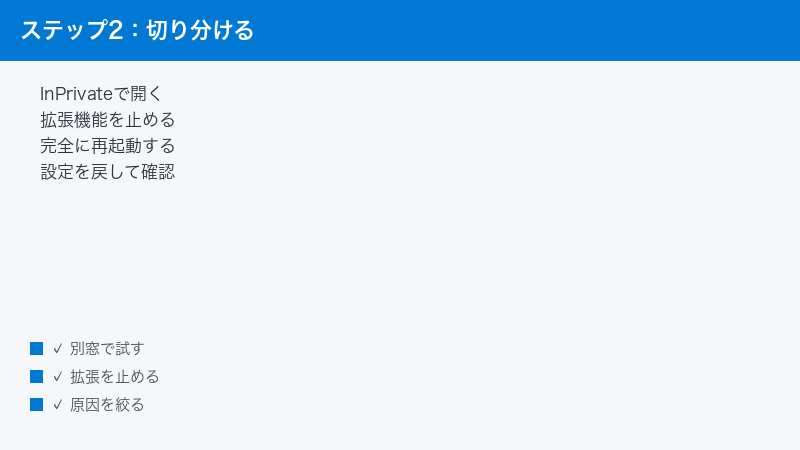
対処2: InPrivateウィンドウで切り分ける|Edge特有の罠に注意
Aの症状(まったく再生できない)の切り分けとして定番なのが、プライベートブラウズでの再生テストです。ただしEdgeの場合、手順を1つ飛ばすと切り分け結果の解釈を間違える罠があります。他の解説記事ではまず触れられていないポイントなので、順番どおりに進めてください。
先に「InPrivateの追跡防止」設定を確認する(重要)
Edgeには「InPrivate で閲覧するときに常に「厳重」な追跡防止を使用する」という趣旨の設定が存在します(文言はバージョンにより多少異なり、「厳密」と表記される環境もあります)。これがオンになっていると、InPrivateウィンドウは通常ウィンドウより厳しい追跡防止レベルで動作します。
なぜこれが問題かというと、切り分けテストの前提が崩れるからです。「InPrivateで試す」目的は、拡張機能や保存データの影響を除いた素の状態で再生できるか見ることです。ところがこの設定がオンだと「拡張機能なし・ただし追跡防止は最厳格」という条件になり、InPrivateで再生できなかったとき、それが素の状態でもダメなのか、厳しい追跡防止のせいなのか判別できません。動いている変数が2つある状態です。
確認場所: 「設定」→「プライバシー、検索、サービス」を開き、追跡防止の項目内にあるこのスイッチの状態を見てください。切り分けの間だけオフにしておくと、結果が素直に読めるようになります。
InPrivateウィンドウで再生テストする
InPrivateウィンドウを開く方法は、Microsoft公式が案内しているだけで4通りあります。
- Edge右上の「…」(設定など)→「新しい InPrivate ウィンドウ」を選ぶ。
- タスク バーのEdgeアイコンを右クリックし、「新しい InPrivate ウィンドウ」を選ぶ。
- ページ内のリンクを右クリックし、「InPrivate ウィンドウでリンクを開く」を選ぶ。
- キーボードの Ctrl+Shift+N を押す(Mac版は Command+Shift+N)。
InPrivateウィンドウでは、閲覧履歴やCookie・サイトデータがすべてのInPrivateウィンドウを閉じた時点で破棄され、拡張機能も原則として動きません。つまり「保存データと拡張機能の影響を取り除いた素のEdge」で試せるのがこのテストの価値です。ただし1点だけ注意があります。拡張機能の設定で個別に「InPrivate で許可する」を有効にしているものは、InPrivateでも動き続けます。過去に自分で許可した記憶がある場合は、edge://extensions で各拡張機能の「詳細」を開き、InPrivateの許可状態も確認しておくと、テストの精度が上がります。
準備ができたら、開いたInPrivateウィンドウでYouTubeにアクセスし、同じ動画を再生してみてください。結果の読み方は次の表のとおりです。
| InPrivateでの結果 | 「常に厳重」スイッチ | 診断 | 次にやること |
|---|---|---|---|
| 再生できた | オフ | 通常ウィンドウ側の拡張機能・Cookie・キャッシュが原因の可能性大 | 対処6→対処8の閲覧データクリア |
| 再生できた | オン | 厳しい条件でも再生できた=追跡防止は無関係。拡張機能・保存データがさらに濃厚 | 対処6→対処8の閲覧データクリア |
| 再生できない | オン | 判定不能(変数が2つ動いている) | スイッチをオフにして再テスト |
| 再生できない | オフ | プロファイル固有ではなくEdge本体・パソコン・回線側の原因 | 対処5・対処7・対処8へ |
このように、スイッチの状態と組み合わせて初めてInPrivateテストは意味を持ちます。「InPrivateでもダメだったから拡張機能は無罪」と即断するのが、Edgeでいちばん多い誤診です。
対処3: 追跡防止が最上位なら youtube.com だけ例外にする
Edgeの「追跡防止」は、サイトを横断してユーザーを追いかけるトラッカーをブロックするプライバシー保護機能です。レベルは3段階で、最も厳しいレベルについてMicrosoft公式は次のように明記しています。
「このオプションを選ぶと、ほとんどのトラッカーがブロックされますが、一部の Web サイトが期待どおりに動作しない可能性があります。たとえば、ビデオが再生されなかったり、ログインできなかったりすることがあります。」
つまり「ビデオが再生されない」はMicrosoft自身が認める追跡防止の副作用です。EdgeだけYouTubeが再生できない・ログイン状態がおかしい場合、真っ先に確認する価値があります。
| レベル | 動作 | 動画再生への影響 |
|---|---|---|
| 基本 | ほとんどのトラッカーを許可 | ほぼなし |
| バランス(推奨・初期値) | 訪問していないサイトのトラッカーをブロック | 通常はなし |
| 最上位(画面では「厳重」、ページによっては「高レベル」「厳密」と表記) | ほとんどのトラッカーをブロック | 公式が「ビデオが再生されなかったり」と明記 |
確認は「設定」→「プライバシー、検索、サービス」です。ここで最上位レベルになっていたら原因の有力候補ですが、全体をバランスに下げる前に、もう一歩賢い方法があります。せっかく高めたプライバシー保護を全サイトで手放すのではなく、youtube.comだけを例外にする方法です。公式に2つの経路が用意されています。
方法1: 設定の例外リストに追加する
- 「設定」→「プライバシー、検索、サービス」を開きます。
- 追跡防止の項目にある「例外」を選びます。
- 「サイトの追加」をクリックし、
https://www.youtube.comと完全なURLを入力して追加します。
方法2: サイトを開いたまま個別にオフにする
- YouTubeを開いた状態で、アドレスバー左側の鍵マーク(サイト情報の表示)をクリックします。
- 表示されるメニューの追跡防止の項目を「オフ」に切り替えます。
どちらの方法でも、youtube.com以外のサイトでは従来どおりの追跡防止が働き続けます。例外に追加したらページを再読み込みし、再生できるようになったか確認してください。これで直った場合、他にも動画が見られないサイトがあれば同じ方法で個別に例外へ追加していくのが、プライバシーと利便性を両立する運用です。
一方で「見られないサイトが多すぎて例外の追加が追いつかない」という状態なら、そもそも最上位レベルが自分の使い方に合っていません。その場合はレベルを初期値の「バランス」へ戻すのが現実的です。バランスでもEdgeの追跡防止は有効で、訪問したことのないサイトからのトラッカーはブロックされ続けます。「最上位+例外リスト」か「バランス」か、自分のサイト利用の幅に合わせて選んでください。
対処4: カクつく・重いなら「エネルギー セーバー」を確認する
Cの症状——再生はできるがカクカクする・滑らかでない——で、特にノートパソコンを電源につながずに使っているときだけ起きるなら、Edgeの省電力機能「エネルギー セーバー」が第一容疑者です。古い解説記事に出てくる「効率モード」は本機能の旧名称、公式ヘルプの一部ページにある「省エネ」は訳語の違いで、いずれも同じ機能を指します。
エネルギー セーバーはバッテリーを長持ちさせるためにEdgeの動作を抑える機能で、節約レベルは「バランス」と「最大」の2段階です。そしてMicrosoft公式は「最大」について、「ビデオの滑らかさが低下する可能性があります」と明記しています。つまりYouTubeのカクつきは、故障でも回線のせいでもなく、省電力設定の仕様どおりの挙動である場合があるのです。
- 「設定」→「システムとパフォーマンス」を開きます。
- エネルギー セーバー(省エネ)の項目を確認します。節約レベルが「最大」になっていたら「バランス」に変更するか、機能自体をオフにします。オンになる条件(バッテリー残量が少ないときだけ働かせる等)を選べる環境もあります。細かい項目構成はバージョンにより異なります。
- すぐ検証したい場合は、電源アダプターをつないで再生してみてください。バッテリーを節約するための機能なので、給電中はカクつきが消える・バッテリー駆動に戻すと再発する、という対応関係が見えたらこの機能が原因とほぼ確定します。
「最大」の省電力効果を保ちたい人は、機能をオフにするのではなく、YouTubeを長時間見るときだけ電源につなぐ運用でも実害を避けられます。映像の滑らかさと電池持ちはトレードオフの関係にあるので、どちらを取るかを自分で選べるのがこの設定の正しい使い方です。
なお、YouTubeに限らずEdge全体の動作が重い場合はメモリ側の問題が疑われるのでEdgeが重い・メモリを大量に使う時の対処法へ、どのブラウザでも動画が重い場合は回線や画質設定の問題なのでYouTubeが重い・止まる・読み込まない時の対処法へ進んでください。本章の設定が効くのは「Edgeだけ・バッテリー駆動時にカクつく」場合です。
対処5: 音は出るのに映像が出ないなら「グラフィックス アクセラレーション」を切り替える
Dの症状——音声は流れるのに画面が黒いまま——は、動画の描画をGPU(グラフィック機能)に任せる「グラフィックス アクセラレーション」とパソコンのグラフィックドライバーの相性が原因で起きることがあります。オンとオフを切り替えて挙動が変わるか確認しましょう。
- 「設定」→「システムとパフォーマンス」を開きます。
- 「使用可能な場合はグラフィックス アクセラレーションを使用する」を探します。Edgeのバージョンによっては「使用可能な場合はハードウェア アクセラレータを使用する」という表記です。どちらも同じ設定を指します。
- スイッチを切り替えると「再起動」ボタンが表示されるのでクリックし、Edgeを再起動します。
- YouTubeで映像が出るようになったか確認します。
いま実際にGPUが動画のデコード(映像データを画面に表示できる形へ変換する処理)に使われているかは、Edgeの内部ページで確認できます。アドレスバーに edge://gpu と入力して開き、「Video Decode」の項目を見てください。「Hardware accelerated」と表示されていればGPUによる再生支援が有効、そうでなければソフトウェア処理に切り替わっています。Microsoftの技術文書でも、動画再生トラブルの切り分けにこのページの確認が案内されています。設定を切り替える前後で表示を見比べると、変更が効いているかを客観的に確かめられます。
オフで改善した場合、根本原因はグラフィックドライバー側にあることが多いため、パソコンメーカーやGPUメーカーの最新ドライバーへ更新したうえで、設定をオン(既定値)に戻せるか再確認するのが理想です。オフのままでも視聴はできますが、描画をCPUが肩代わりするため高画質動画で負荷が上がりやすくなります。黒画面症状のより詳しい切り分け(YouTube側の要因・他のプレーヤーでの確認など)はYouTubeで音は出るのに映像が映らない時の対処法で解説しています。
対処6: 拡張機能を1つずつ止めて犯人を特定する
InPrivateテスト(対処2)で「通常ウィンドウだけ再生できない」と出たら、次は拡張機能の特定です。ここでEdgeならではの事情が1つあります。EdgeはMicrosoft公式のアドオンストアとChromeウェブストアの両方から拡張機能を追加できるため、同じ役割の拡張機能——特に広告ブロッカー——を気づかずに二重インストールしているケースが珍しくありません。広告ブロッカーが2つ同時に動くと、YouTubeのプレーヤー読み込みに干渉して再生不能やエラーの原因になり得ます。
- アドレスバーに
edge://extensionsと入力して拡張機能の管理画面を開きます。 - インストール済みの一覧を眺め、まず同じ役割のものが重複していないか確認します。広告ブロック系が2つ入っていたら、片方は削除しましょう。
- 原因を特定するには、いったんすべての拡張機能をオフにしてYouTubeを再生します。
- 再生できたら、拡張機能を1つずつオンに戻し、そのたびに再生を確認します。再生できなくなった直前にオンにしたものが犯人です。
疑わしい優先順位は、広告ブロック系→動画ダウンロード支援・プレーヤー拡張系→VPN・プロキシ系→翻訳やページ加工系の順です。犯人が見つかったら、削除するか、その拡張機能の設定でyoutube.comを除外リストに入れて共存できないか試してください。
広告ブロッカーが犯人だった場合は、削除を決める前に、拡張機能自体とフィルター(ブロックルールのリスト)を最新へ更新すると直ることもあります。YouTube側は表示の仕組みを頻繁に変えるため、古いルールのままのブロッカーが再生画面を誤って壊してしまうことがあるからです。更新しても改善しないなら、そのブロッカーのyoutube.comだけを除外設定にするか、別のものへ乗り換えましょう。なお切り分け中は「無効化」で十分で、「削除」まではしなくて構いません。無効化なら設定を保ったまま後で元に戻せます。
対処7: Edgeを最新版に更新する
Edge本体の不具合が原因である可能性も忘れずに潰しておきましょう。実際、過去には2021年にEdgeの特定バージョンでYouTube再生時に問題が発生し、その後の更新プログラムで修正された事例があります。本体起因の不具合は、ユーザー側の設定変更では直せず、更新だけが解決策です。
- アドレスバーに
edge://settings/helpと入力して「Microsoft Edge について」のページを開きます。右上の「…」(設定など)→「設定」→「Microsoft Edge について」でも同じ画面です。 - このページは開くだけで自動的に更新チェックが始まります。更新があればダウンロードとインストールが進むので、完了後に「再起動」をクリックします。
- 「Microsoft Edge は最新です」と表示されていれば、本体は最新の状態です。
この画面にはEdgeの正確なバージョン番号も表示されます。あとで誰かに相談する場合(会社の情報システム部門やMicrosoftサポートなど)、このバージョン番号を控えて伝えると調査が格段に速くなります。Edgeは通常自動で更新されますが、長期間シャットダウンせずスリープ運用しているパソコンでは更新の適用が遅れがちなので、不調時にはこの画面を開いて手動チェックする習慣をつけておくと安心です。
更新が途中で止まる・エラーが出て更新できない場合は、別の問題が絡んでいます。Edgeが更新できない・アップデートが失敗する時の対処法を参照してください。
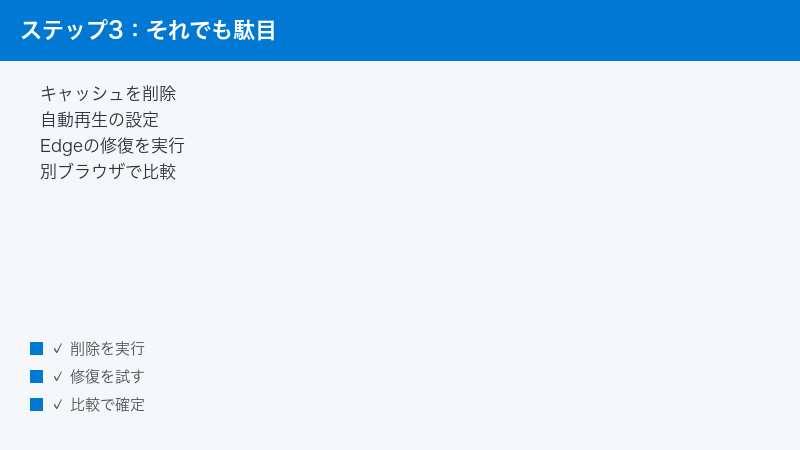
対処8: 最終手段は「閲覧データのクリア→設定リセット→修復」の3段構え
ここまでで直らない場合、Edgeに溜まったデータや設定そのものを疑います。いきなり全部消すのではなく、影響の小さい順に3段階で進めるのが安全です。
| 段階 | やること | 消えるもの・影響 |
|---|---|---|
| 第1段 | YouTube関連の閲覧データをクリア | 選択したキャッシュ・Cookieのみ。サイトのログイン状態が解除される |
| 第2段 | 設定のリセット | 設定が既定値に戻り拡張機能が無効化。お気に入りやパスワードは残るとされる |
| 第3段 | Edgeの「修復」 | 公式が「ブラウザーのデータおよび設定が影響を受けることはありません」と明記 |
第1段: 閲覧データのクリア(まずはyoutube.comだけの小技も)
全データを消す前に、YouTubeのサイトデータだけを狙って消す方法があります。ログインし直しの手間が最小で済みます。
- 「設定」→「Cookie とサイトのアクセス許可」→「Cookie とサイト データの管理と削除」を開きます。
- 「すべての Cookie とサイト データを表示する」を選び、検索欄に「youtube」と入力します。
- 表示された youtube.com の項目を削除し、Edgeを完全再起動(対処1参照)してから再生を試します。
サイトデータを消すと、YouTubeからはログアウトされ、画質や字幕などサイト側に記憶されていた好みの設定も初期状態に戻ります。裏を返せば、壊れた保存データが原因の不調はこれで一掃されるということです。再ログイン後に症状が消えていれば、原因は古いサイトデータだったと確定できます。
それでも変わらなければ全体をクリアします。「設定」→「プライバシー、検索、サービス」→「閲覧データをクリア」の「クリアするデータの選択」で、時間の範囲を「すべての期間」にし、「キャッシュされた画像とファイル」と「Cookie およびその他のサイト データ」にチェックを入れて実行してください。各サイトへのログインは解除されるので、再ログインの準備(パスワードの確認)をしてから実行しましょう。
第2段: 設定のリセット
「設定」→「設定のリセット」→「設定を復元して既定値に戻します」を実行すると、スタートページや検索エンジンなどの設定が初期値に戻り、すべての拡張機能が無効になります。お気に入り・履歴・保存したパスワードは消えないとされていますが、実行前の画面に表示される説明文を必ず読んでから進めてください。実際、MicrosoftのQ&Aフォーラムでも「ChromeではYouTubeを再生できるのにEdgeだけ再生できない」という相談が設定のリセットで解決した事例が報告されており、設定の競合が絡む不調には効果が見込めます。
第3段: Edgeの「修復」——再インストールの代わりになるEdge固有の一手
「もうEdgeを再インストールしたい」と思ったら、その前に知ってほしいことがあります。EdgeはWindowsに深く組み込まれているため、一般的なアプリのようにアンインストールして入れ直す方法は公式に案内されていません。代わりに用意されているのが「修復」機能で、プログラムファイルを正常な状態に入れ直してくれます。
- Windowsの「スタート」→「設定」→「アプリ」→「インストールされているアプリ」を開きます(Windows 10では「アプリと機能」)。
- 一覧から「Microsoft Edge」を探し、「変更」をクリックします。確認画面が出たら「はい」を選びます。
- 「修復」を選ぶと、Edgeのダウンロードと再インストール(修復)が実行されます。インターネット接続が必要です。
気になるデータへの影響について、Microsoft公式は「修復によって、ブラウザーのデータおよび設定が影響を受けることはありません」と明記しています。つまりお気に入りもパスワードも保持したまま、プログラム本体だけを健全な状態に戻せる、いわば「安全な再インストール」です。第1段・第2段より先に試しても害はありませんが、データ起因の不調には効かないため、この順序で案内しています。なお、この修復機能はWindowsの機能のため、Mac版Edgeには同じメニューがありません。Macの場合は第1段・第2段までを試してください。
会社・学校のパソコンでEdgeの設定が変えられない時
ここまでの対処を試そうとして、設定項目が灰色で触れない・スイッチが固定されている場合、そのパソコンは組織のポリシーで管理されています。Edgeの設定画面やメニューに「お使いのブラウザーは組織によって管理されています」と表示されているはずです。
これは故障ではありません。企業や学校のIT部門は、グラフィックス アクセラレーションや追跡防止、拡張機能の可否などをポリシーと呼ばれる仕組みで一括制御でき、Microsoftも管理者向けにそのためのポリシー(例えばグラフィックス アクセラレーションを固定するもの)を公式に提供しています。ユーザー側で回避する方法はなく、勝手に回避を試みるべきでもありません。業務でYouTubeの視聴が必要なら、管理者にその旨を伝えて設定変更を依頼するのが唯一の正攻法です。
どの設定がポリシーで固定されているかは、アドレスバーに edge://policy と入力すると一覧で確認できます。このページは見るだけの画面なので開いても問題ありません。管理者に相談する際、「この項目がポリシーで設定されているようです」と具体名を添えられると、調査がスムーズに進みます。
YouTubeがIEモードで開かれてしまうケース
会社のパソコンで古い業務システム用に「Internet Explorer モード(IEモード)」が構成されていると、まれにyoutube.comまでIEモードの対象になっていることがあります。IEモードは古いInternet Explorerの互換表示でページを開く仕組みのため、YouTubeのような最新のWebアプリは正常に動作しない場合があります。IEモードで開かれているページは、アドレスバー付近にInternet Explorerのアイコンが表示されるなど通常と違う見た目になるので見分けられます(表示はバージョンにより異なります)。
自分で管理している個人のパソコンなら、「設定」→「既定のブラウザー」を開き、「Internet Explorer モード ページ」の一覧にyoutube.comが入っていないか確認して、入っていれば削除します。「Internet Explorer モードでサイトの再読み込みを許可」の設定もここにあります。会社の管理パソコンでは、この一覧が組織のサイトリストで構成されているため、やはり管理者への依頼が必要です。「youtube.comがIEモードのサイトリストに含まれているようなので除外してほしい」と具体的に伝えると話が早く進みます。
やってはいけない対処
検索すると出てくる対処の中には、割に合わないものや危険なものがあります。
- 追跡防止を全サイトでオフにする: YouTubeのためだけに全サイトのプライバシー保護を捨てるのは過剰です。対処3のとおり、youtube.comだけの例外追加で足ります。
- 出所不明の「Edge高速化ツール」「修復ツール」を入れる: Edgeの設定変更はすべて標準機能で足ります。この種のツールは効果が不明なうえ、不要なソフトの同梱や設定の書き換えなどのリスクの方が大きいと考えてください。
- 会社・学校のパソコンで管理設定の回避を試みる: 規程違反になるおそれがあります。必ず管理者に依頼してください。
- 「Edgeの不具合だから待つしかない」と決めつけて放置する: 本記事で見たとおり、大半は設定で直せます。本当に本体の不具合だった場合も、過去の事例では更新で修正されています。対処7の更新チェックだけでも実行する価値があります。
それでも直らない時の次の一手
対処1〜8をすべて試して直らない場合、原因はEdgeの外にある可能性が高くなります。症状に応じて次の記事へ進んでください。
- 再確認したら実は他のブラウザでも症状が出ていた・画面にエラー文言が出ている → YouTubeで「エラーが発生しました」と出て再生できない時の対処法(エラー文言別の原因と対処を網羅しています)
- 再生はされるが遅い・止まる・画質が悪い → YouTubeが重い・止まる・読み込まない時の対処法(回線速度・ルーター・画質設定側の切り分け)
- YouTube以外のサイトでもEdgeの調子が悪い・全体的に重い → Edgeが重い・メモリを大量に使う時の対処法
また、意外と見落とされる基本として、パソコン自体の再起動をまだしていなければ一度実行してください。Windows Updateの適用待ちやグラフィックドライバーの一時的な不調は、Edge側からは直せません。そのうえで、どの対処でも改善せず「Edgeの不具合ではないか」と疑わしい状況なら、Edgeの「…」(設定など)→「ヘルプとフィードバック」→「フィードバックの送信」からMicrosoftへ症状を報告できます。その際、対処7で控えたバージョン番号と「他のブラウザでは再生できる」という切り分け結果を添えると、有効な報告になります。
【PR】この見出し内のリンクは広告(アフィリエイト)です。
🛒 関連商品をチェック(Amazon・楽天市場)
よくある質問
Q1. YouTubeの対応ブラウザ一覧にEdgeが載っていないのは、非対応ということですか?
YouTubeヘルプのシステム要件ページに対応ブラウザとして記載されているのは、最新版のGoogle Chrome・Firefox・Safariの3つで、確かにEdgeの名前はありません。ただし現在のEdgeはChromeと同じChromiumという基盤で動いており、実際には通常問題なく視聴できます。「一覧にないから見られない」わけでも、「公式対応だから必ず快適」と保証されているわけでもない、という中間的な位置づけと理解してください。Edgeで再生に問題が出た場合は、本記事の手順で解決できるケースがほとんどです。
Q2. InPrivateウィンドウなら再生できるのに、通常ウィンドウで再生できないのはなぜですか?
InPrivateは拡張機能が原則無効で、通常ウィンドウのCookieやキャッシュも引き継がない状態です。そこで再生できるなら、通常ウィンドウ固有の何か——拡張機能・youtube.comの古い保存データ・追跡防止の設定差——が原因です。対処6の拡張機能特定と、対処8第1段のサイトデータ削除を順に試してください。
Q3. Edgeを閉じて開き直しても設定変更が反映されていない気がします。
スタートアップ ブーストが有効だと、ウィンドウを閉じてもEdgeの本体プロセスは裏で動き続けており、開き直しは再起動になっていません。タスク マネージャーからMicrosoft Edgeを終了させるか、スタートアップ ブーストを一時的にオフにしてから閉じて開き直してください(対処1参照)。切り分け中の「変えたのに直らない」の多くはこれが原因です。
Q4. 追跡防止のレベルを下げれば直りますか?
最上位レベルが原因なら、バランスに下げることで直る可能性は高いです。ただし全サイトの保護レベルを下げるより、youtube.comだけを例外リストに追加する方法(対処3)をおすすめします。効果は同じで、他のサイトでのプライバシー保護はそのまま維持できます。
Q5. 4Kの動画だけカクつきます。Edgeのせいですか?回線のせいですか?
切り分けは2軸です。まずYouTube公式が示す4K再生の推奨速度は20Mbpsなので、回線速度がこれを下回っていれば回線側です。速度が十分なのにEdgeだけカクつくなら、エネルギー セーバー(対処4)とグラフィックス アクセラレーション(対処5)を確認してください。特にバッテリー駆動中だけカクつくならエネルギー セーバーがほぼ確定です。回線側の詳しい改善策はYouTubeが重い時の対処法で解説しています。
Q6. Edgeの「修復」でお気に入りやパスワードは消えませんか?
Microsoft公式は「修復によって、ブラウザーのデータおよび設定が影響を受けることはありません」と明記しています。お気に入り・パスワード・履歴を保持したまま、プログラム本体だけを入れ直す機能です。ただし実行にはインターネット接続が必要で、Windows専用の機能です。心配なら、Microsoftアカウントで同期を有効にしておくと万一の際もデータを復元できます。
Q7. 会社のパソコンで追跡防止やグラフィックスの設定が灰色になっていて変更できません。
組織のポリシーで固定されています。Edgeに「お使いのブラウザーは組織によって管理されています」と表示されていれば確定です。ユーザー側で解除する方法はなく、回避を試みるのも規程違反のおそれがあるためやめてください。業務上必要であれば、IT管理者に「Edgeの設定がポリシーで固定されており、YouTubeの再生に支障がある」と伝えて相談するのが正しい手順です。
Q8. Dell製のパソコンで、Edgeの動画だけ極端に遅くなると聞きました。
Dell製パソコンの一部には、SmartByteという通信を管理するソフトがプリインストールされており、MicrosoftのQ&Aフォーラムでもこれが動画ストリーミングの速度に影響したという報告があります。あくまで該当ソフトが入っている一部機種に限った話で、すべての人に当てはまる原因ではありませんが、Dell製パソコンで本記事の対処を試しても改善しない場合は、インストール済みソフトの一覧にSmartByteがないか確認し、あれば一時的に停止して変化を見る価値があります。
📚 あわせて読みたい
まとめ
EdgeだけYouTubeが再生できない・重い時は、Edge独自の機能——スリープ タブ・追跡防止・エネルギー セーバー・スタートアップ ブースト——がサイトの動作に介入している場合がほとんどで、Microsoft公式もその影響を文書で認めています。だからこそ、症状の型(再生不可/要ページ更新/カクつき/映像なし)から該当する機能を逆引きすれば、総当たりせずに最短で直せます。まずは30秒診断で症状の型を確定させ、該当する対処から着手してください。「ページを更新しないと再生されない」なら、最初の一手は対処1の「常にこれらのサイトをアクティブに保つ」へのyoutube.com追加です。
