 minto.tech スマホ(iPhone/Android)・パソコン(Windows/Mac)・Office・Wi-Fi・AIツールの「できない」「困った」を解決する実用ガイド。トラブル対処法とノウハウが満載のお助けサイトです。
※本ページにはプロモーション(広告)が含まれています
結論:iPhoneを下取りに出す前にやることは6つ、①バックアップと新しいiPhoneへの移行 ②Apple Watch・Suica・個別アプリの引き継ぎ ③iCloudとストアからサインアウト ④本体から初期化(eSIMも消去) ⑤物理SIMを抜いて回線を整理 ⑥発送・持ち込み前の最終確認、の順番で進めます。この「順番」そのものが重要です。移行が終わる前に初期化してしまう、「探す」が有効なまま発送してしまう、この2つが下取り準備の二大事故で、前者はデータが戻せなくなり、後者はアクティベーションロックが残って下取り先が端末を再利用できず、受付不可・返送・査定のやり直しといった扱いになりえます。
この記事では、Apple公式の売却前手順(2026年6月更新版)に沿って、なぜこの順番なのかという理由から、iOS 26で変わったサインアウト画面の文言、eSIMを消去すべきタイミング、「修理を完了」表示や「盗難デバイスの保護」といった見落としやすい落とし穴、さらに発送した後に「探す」の解除忘れに気づいたときの遠隔リカバリーまで、下取り準備の全工程を解説します。
📑 この記事の目次(タップで開く)
- 1. 【30秒チェック】下取り前にやることは6つ(順番が大事)
- 2. なぜこの順番なのか|順序を間違えたときの実害
- 3. 手順1:バックアップと新しいiPhoneへの移行を先に済ませる
- 4. 手順2:Apple Watch・Suica・個別アプリを引き継ぐ
- 5. 手順3:iCloudとストアからサインアウトする
- 6. 手順4:本体から「すべてのコンテンツと設定を消去」を実行する
- 7. 手順5:物理SIMを抜き、回線まわりを整理する
- 8. 発送・持ち込み前の最終確認(チェックリスト付き)
- 9. やってしまった後のリカバリー
- 10. Apple Trade In・キャリア下取りの流れと注意点
- 11. よくある質問(FAQ)
- 12. まとめ:初期化は「最後から2番目」と覚える
1. 【30秒チェック】下取り前にやることは6つ(順番が大事)
まず全体像です。上から順に進めてください。それぞれを飛ばしたり順番を入れ替えたりすると何が起きるのかも併記しました。
| 順番 | やること | 飛ばす・順番を間違えると |
|---|---|---|
| 1 | バックアップを作り、新しいiPhoneへ移行する | 初期化後はデータを取り戻せない。クイックスタートも使えなくなる |
| 2 | Apple Watch・Suica・LINEや銀行アプリを引き継ぐ | Watch側にロックが残る。アプリの引き継ぎ情報が失われる |
| 3 | iCloudとストアからサインアウトする | アカウントとのひも付けが残り、アクティベーションロック残存の原因になる |
| 4 | 本体から「すべてのコンテンツと設定を消去」(eSIMも消去) | 個人情報が入ったまま他人の手に渡る |
| 5 | 物理SIMを抜く・通信事業者に確認する | SIMカードごと発送してしまう |
| 6 | 最終確認(修理表示・シリアル控え・パスワード・盗難デバイスの保護) | 店頭や検査の段階で足止めされる |
この6つと順番は、Apple公式の「iPhoneやiPadを売却、譲渡、下取りに出す前にやっておくべきこと」(2026年6月更新版)の推奨手順を、日本の下取り実務(Suica・キャリア条件)に合わせて再構成したものです。所要時間の目安は、手順1のデータ移行を除けば合計30分ほど(移行はデータ量により数十分〜数時間かかることがあります)。下取りの申し込み自体は後からでもできるので、先にこの6つを片付けてしまうのが確実です。
なお、新しいiPhoneがまだ手元にない場合、いま進められるのは手順1のバックアップ作成と、手順6のうちパスワードの確認・修理履歴の確認までです。新しいiPhoneへの移行から先(手順1の転送、手順2〜5の引き継ぎ・サインアウト・消去・SIM整理)は、新しいiPhoneが届いてから行います。Apple Trade In(オンライン)の発送期限は「新しいデバイスの受け取りから14日以内に到着」なので、新機種の注文と同時に旧iPhoneを慌てて消す必要はありません。
2. なぜこの順番なのか|順序を間違えたときの実害
チェックリストだけなら他でも見つかりますが、実際の事故は「順番の意味を知らないまま作業した」ときに起きます。代表的な3つの実害を先に知っておいてください。
実害A:サインアウトせずに消すと「アクティベーションロック」が残る
アクティベーションロックは、iPhoneの「探す」をオンにすると自動で有効になる盗難対策です。端末があなたのApple Account(旧Apple ID)にひも付いている間は、たとえ初期化されても、初期設定の途中であなたのアカウントのパスワードを入力しない限り誰もその端末を使えません。
重要なのは、本体の設定アプリから正規の手順で「すべてのコンテンツと設定を消去」を実行すれば、その過程で「探す」とアクティベーションロックは自動的にオフになるという点です。これはApple公式が明記しています。つまり「初期化前に探すを手動でオフにしないと必ずロックが残る」わけではありません。危険なのは次の経路です。
- サインアウトしないまま、パソコン(Finder/iTunes)やリカバリーモード経由で初期化する
- icloud.comから遠隔消去しただけで、デバイスをアカウントから削除せずに放置する
- 初期化そのものをせず、「探す」が有効なまま電源を切って発送する
この状態の端末を受け取った下取り先は、初期化しても再セットアップできないため商品化できません。その結果、受付不可・返送・査定のやり直しなどの扱いになりえます(具体的な扱いは下取り先の条件によります)。Apple Storeでの下取りでApple Accountのパスワードの入力を求められる場合があるのも、このロックを正規に外すためです。
実害B:移行前に初期化すると、端末の中のデータは取り戻せない
「すべてのコンテンツと設定を消去」は文字どおり完全な消去で、実行後に端末内から写真や連絡先を復元する手段はありません。新しいiPhoneへのクイックスタート(2台を近づけて直接転送する方式)は、古いiPhoneが消去前の状態であることが前提なので、先に初期化するとこの移行方法自体が使えなくなります。バックアップも移行も済んでいない段階での初期化は絶対に避けてください。
eSIM(物理カードのない、本体内蔵型のSIM)を使っている場合はさらに注意が必要です。消去の際にeSIMも一緒に消すと、回線を新しい端末へ移していなければ再発行の手続きが必要になる場合があります。「回線の移行が先、eSIMの消去は最後」と覚えてください。
実害C:Apple Watchのペアリング解除を忘れると、Watch側にもロックが残る
Apple WatchにもiPhoneと同じアクティベーションロックの仕組みがあります。ペアリングしたままiPhoneだけを初期化・売却すると、Watch側のロックを外す作業が別途必要になります。しかもWatchのバックアップは「ペアリングを解除したとき」にiPhone側で自動作成されるため、先にiPhoneを消してしまうと、新しいiPhoneでWatchを復元するための最新バックアップを作る機会も失います。Watchを使っている方は、必ずiPhoneより先にWatchの手続きを済ませてください。
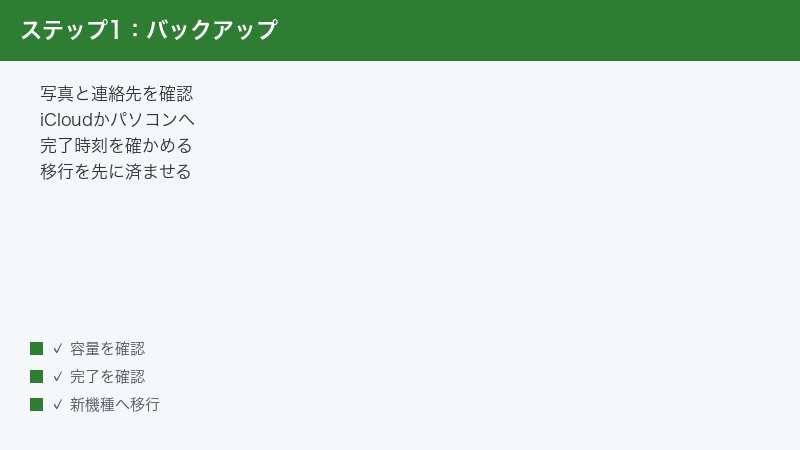
3. 手順1:バックアップと新しいiPhoneへの移行を先に済ませる
最初にやることはデータの確保です。方法は大きく2つあります。
- iCloudバックアップ:「設定」→「[自分の名前]」→「iCloud」→「iCloudバックアップ」→「今すぐバックアップを作成」。Wi-Fi環境で実行します。
- パソコンでのバックアップ:MacはFinder、WindowsはiTunes(またはAppleデバイスアプリ)にiPhoneをつないで作成します。容量の大きい端末はこちらが確実です。
「作成した」と「完了した」は別なので、完了の確認までがバックアップです。iCloudバックアップの場合は、「設定」→「[自分の名前]」→「iCloud」→「iCloudバックアップ」を開くと、「今すぐバックアップを作成」の下に最後にバックアップが作成された日時が表示されます。ここが作業直後の日時になっていれば完了です。何日も前の日時のままなら、容量不足などで失敗しています。パソコンの場合も、Finder/iTunesの画面に表示される最後のバックアップ日時で同様に確認できます。
新しいiPhoneがすでに手元にあるなら、クイックスタートで直接転送するのが最短です。いずれの場合も、方式の選び方・iCloud容量が足りないときの対策・復元のやり方はiPhoneのバックアップ・復元方法の解説記事にまとめているので、そちらを参照してください。本記事では「初期化より前に必ず終わらせる」という順番だけ強調しておきます。
ここで1つ、Apple公式が冒頭で警告している見落としがちな注意点があります。iCloudにサインインした状態で連絡先・カレンダー・書類・写真などを手動で削除すると、その項目はiCloudサーバと、同じアカウントでサインインしている全デバイスから消えます。「下取りに出す前に少し整理しておこう」と旧iPhoneで写真を消すと、新しいiPhone側からも消えるということです。端末内のデータを空にする作業は、手動削除ではなく手順4の「消去」に任せてください。
また、機種変更と同時に電話番号が変わる場合は、Apple Accountの「信頼できる電話番号」に新しい番号を追加しておくことも公式手順に含まれています。2ファクタ認証の確認コードを受け取れなくなるのを防ぐためです。
4. 手順2:Apple Watch・Suica・個別アプリを引き継ぐ
初期化してから気づくと面倒なものを、このタイミングでまとめて片付けます。
Apple Watchはペアリング解除する(この操作でバックアップが自動作成される)
Apple公式(2025年11月版)の手順です。
- Apple WatchとiPhoneを近づけます。
- iPhoneで「Apple Watch」アプリを開き、「マイウォッチ」タブをタップします。
- 画面上部の「すべてのWatch」をタップし、対象のWatch名の横にある情報ボタンをタップします。
- 「Apple Watchとのペアリングを解除」をタップし、確認のためもう一度タップします。
- Cellularモデルの場合は「モバイル通信プランを削除」をタップします。
- Apple Accountのパスワードを入力すると、Watch側のアクティベーションロックが解除されます。
ペアリングを解除すると、iPhone側にApple Watchのバックアップが自動で作成されます。新しいWatchや新しいiPhoneでの再設定はこのバックアップから行えます。なお、Watchでモバイルデータ通信を契約している場合は、プランの削除に加えて通信事業者への解約連絡も必要で、手数料がかかる場合があるとAppleも案内しています。Watch自体も売却する場合の詳細はApple公式「Apple Watchを売却、譲渡、下取りに出す前にやっておくべきこと」を確認してください。
Suicaなど交通系ICカードは「旧端末で削除→新端末で再追加」
Apple PayのSuicaは、旧iPhoneのウォレットアプリでカードを削除すると、残高情報がJR東日本のサーバーに退避される仕組みです。操作は、ウォレットアプリで対象のSuicaをタップ→画面右上の「…」ボタン→「カードの詳細」→「カードを削除」の順です(iOS 16以降の表記。それより前のiOSでは詳細画面の「このカードを削除」)。「削除」という名前ですが中身が消えるわけではありません。新しいiPhoneのウォレットでカードを追加する際に「以前ご利用のカード」から選ぶと、退避したSuicaを残高ごと呼び出せます(JR東日本の公式FAQに明記されている手順です)。押さえておくポイントは4つです。
- 新旧の端末が同じApple Accountでサインインしていることが前提です。異なるアカウント間では移行できません。
- 旧端末が通信できる状態のうちに行います(初期化後は操作できません)。
- 深夜には手続きできない時間帯があります。Apple公式も、毎日午前0時から午前5時(日本時間)は交通系ICカードの追加やチャージなどが利用できなくなると案内しています。
- 定期券やクレジットカードとの連携など細かい条件は、JR東日本のSuica Apple Pay公式FAQで最新情報を確認してください。PASMOやICOCAも各事業者の公式案内に従ってください。
なぜこれをサインアウトより先にやるのかにも理由があります。Apple公式によると、iCloudからサインアウトすると、その端末からクレジットカード・交通系ICカードなどウォレットの中身がすべて削除されるためです。自動で削除されてもSuicaはサーバー退避扱いになりますが、自分のタイミングで移行を済ませてから先へ進むほうが、トラブル時の切り分けも簡単です。なお、クレジットカードなどの決済カードは端末から削除されるだけで、カード契約そのものには影響ありません。新しいiPhoneで再追加すれば使えます。
もう1つ、JR東日本の公式FAQに明記されている注意点として、移行によってSuicaのID番号が変わる場合があります。JRE POINTやコインロッカーなど、Suicaの番号を登録して使うサービスを利用している場合は、移行後に登録情報の更新手続きが必要になることがあるため、各サービスの案内を確認してください。
LINE・銀行アプリなど、端末単位の引き継ぎが必要なアプリ
バックアップからの復元だけでは引き継げないアプリが一定数あります。旧iPhoneが動くうちに、それぞれのアプリ内で引き継ぎ手続きを済ませてください。
- LINE:トーク履歴のバックアップと引き継ぎ設定が必要です。詳しくはLINEアカウントを新しいスマホに引き継げない時の対処記事を参照してください。
- 銀行・証券アプリ:ワンタイムパスワード(トークン)は機種変更前の解除・再発行手続きが必要なものが多くあります。機種変更で銀行アプリのワンタイムパスワードが使えない時の対処記事にまとめています。
- 二段階認証アプリ・ゲーム:認証アプリはアカウントの移行操作、ゲームは引き継ぎコードの発行を旧端末で行うものがあります。よく使うアプリを一度見直してください。
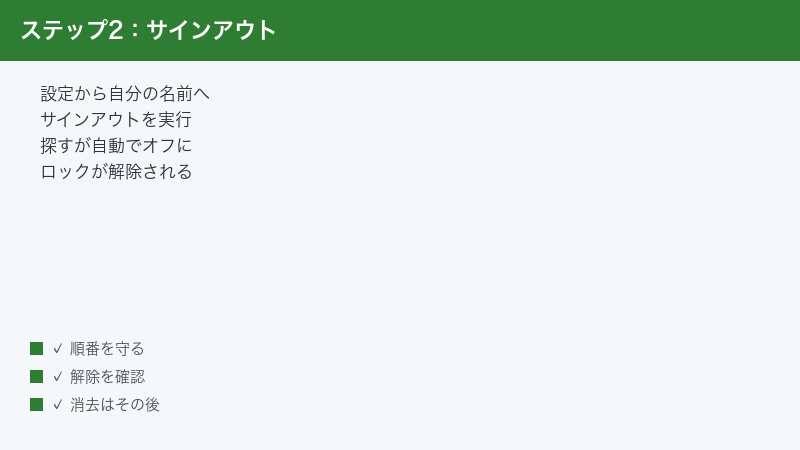
5. 手順3:iCloudとストアからサインアウトする
データの引っ越しが終わったら、端末とあなたのアカウントの関係を正規の手順で断ちます。サインアウトの画面はiOSのバージョンで文言が変わっており、iOS 26では選択肢が新しくなりました。両方の手順を載せます(Apple公式2026年6月版準拠)。
iOS 26以降のサインアウト手順
- 設定アプリを開きます。
- 「[自分の名前]」をタップします。
- 下にスクロールして「サインアウト」をタップします。
- 「この[デバイス]を消去」または「消去せずにサインアウト」を選択します([デバイス]の部分にはお使いの機種名が入ります)。
- サインアウトするアカウントを確認するメッセージが表示されたら、「iCloudとストアからサインアウト」を選択します。
下取りに出す場合はどちらの選択肢を選んでも、最終的に手順4の「すべてのコンテンツと設定を消去」まで完了させるのが公式の流れです。「この[デバイス]を消去」を選んだ場合も、作業の最後に消去が済んで初期設定画面(「こんにちは」の画面)になっているかを必ず確認してください。
iOS 18以前のサインアウト手順
- 設定アプリを開きます。
- 「[自分の名前]」をタップします。
- 下にスクロールして「サインアウト」をタップします。
- Apple Accountのパスワードを入力して、「オフにする」をタップします。
ここでパスワードを求められるのは、この端末の「探す」を無効にするためです。つまりサインアウトが「探す」の解除を兼ねています。キャリアの下取りでは「iPhoneを探す」の解除が受付条件とされているのが通例なので、この手順を済ませておけば条件面の準備はほぼ整います。「探す」だけを個別にオフにしたい場合は、「設定」→「[自分の名前]」→「探す」→「iPhoneを探す」からオフにできます(パスワード入力が必要です。表記はiOSのバージョンにより多少異なります)。
Androidに乗り換える場合はiMessageの登録解除も
移行先がAndroidなど他社製スマートフォンの場合のみ、iMessageの登録解除が公式手順に含まれています。設定アプリの「メッセージ」からiMessageをオフにしてください。これを忘れると、相手がiPhoneから送ったメッセージがiMessageとして扱われ、新しいスマホに届かないことがあります。すでにiPhoneを手放してしまった場合は、Appleの「iMessageの登録を解除」ページから電話番号を使って解除できます。
6. 手順4:本体から「すべてのコンテンツと設定を消去」を実行する
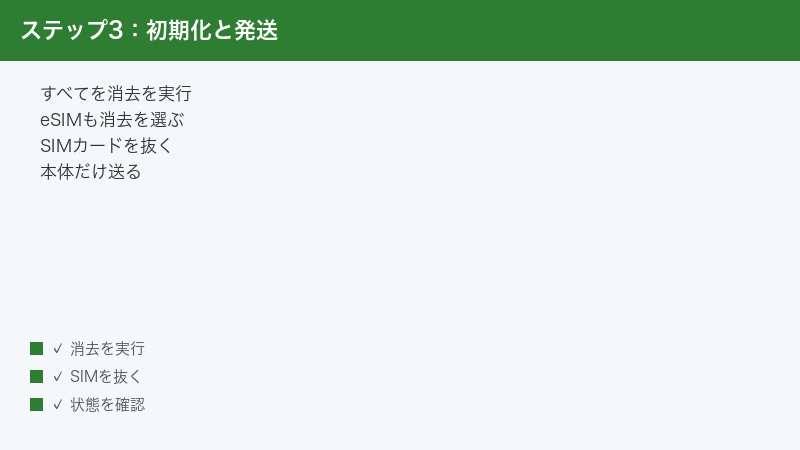
いよいよ初期化です。必ずiPhone本体の設定アプリから行います。パソコンやリカバリーモード経由の初期化は、下取り準備としてはアクティベーションロックが残る原因になるため使いません。
- 「設定」→「一般」→「転送またはiPhoneをリセット」をタップします。
- 「すべてのコンテンツと設定を消去」をタップします。
- デバイスのパスコード(または機能制限のパスコード)の入力画面が表示されたら入力します。
- 「iPhoneを消去」をタップします。「探す」が有効な場合は、Apple Accountとパスワードの入力を求められることがあります。
パスコード自体を忘れていて先へ進めない場合は、先にiPhoneのパスコードを忘れた時の解決記事を確認してください。この場合の初期化はリカバリーモードを使う特殊な流れになるため、サインアウトやアカウント削除の扱いがより重要になります。
eSIMを使っていた場合は「消去する」選択肢を選ぶ
eSIM搭載のiPhoneでは、消去の途中で「デバイスとeSIMプロファイルを消去するかどうか」を確認する画面が出ます。Apple公式は、売却する場合は消去する選択肢を選ぶよう明記しています。eSIMを端末に残したまま手放さない、ということです。
ただし前提として、回線の移行(新しいiPhoneへのeSIM転送、またはキャリアでの機種変更手続き)が済んでいる必要があります。移行前にeSIMを消してしまうと、再発行の手続きが必要になる場合があります。再発行の可否や手数料は契約先により異なるため、各社の最新情報を確認してください。eSIMの転送がうまくいかない場合の対処はiPhoneのeSIM転送・移行ができない時の対処記事にまとめています。
消去で消えるもの・消えないもの
「消去したらiCloudの写真まで消えるのでは」という不安をよく聞きますが、公式の答えは明確です。
| 区分 | 対象 |
|---|---|
| 端末から完全に消える | Apple Pay用に追加したクレジットカード・デビットカードの情報、写真、連絡先、音楽、アプリなど端末上のデータ |
| 端末でオフになる | iCloud、iMessage、FaceTime、Game Centerなどの各サービス |
| 消えない | iCloudサーバに保存済みのコンテンツ(写真・書類など)、ほかのデバイス内のデータ |
つまり、消去はあくまで「この端末の中身」を空にする操作で、iCloudに保存してあるコンテンツは削除されません。手順3で触れた「サインインしたままの手動削除」とは正反対の性質なので、混同しないようにしてください。
7. 手順5:物理SIMを抜き、回線まわりを整理する
物理SIMの取り出し方と、抜いたSIMの扱い
消去が終わったら、SIMピン(なければ細いクリップでも代用できます)で本体側面のSIMトレイを開け、物理SIMカードを取り出します。SIMトレイの位置は機種によって異なり、iPhone 12以降のモデルは本体の左側面、それより前の多くのモデルは右側面です。トレイ脇の小さな穴にピンをまっすぐ差し込むと、トレイが少し飛び出します。
SIMカードには電話番号などの契約情報がひも付いているため、端末と一緒に発送しないでください。新しい端末で使い続ける場合は、金色のICチップ面になるべく触れないよう、そのまま差し替えます。使わない場合の扱いは契約先によって異なり、返却を求められることも、ICチップ部分をハサミで裁断して自分で破棄するよう案内されることもあるため、契約先の案内に従ってください。判断がつくまで手元に置くなら、SIMカードは紛失しやすい小ささなので、契約書類と一緒に小袋などへ入れて保管しておくと安心です。
eSIM運用の場合:回線移行の段取りをおさらい
eSIMには抜き取るカードがない代わりに、「回線の移行が済んでいるか」がこの段階の確認事項になります。段取りは次のとおりで、いずれも手順4の消去より前に済ませておくのが正しい順番です。
- 契約先がeSIMクイック転送に対応している場合:新しいiPhoneの初期設定中、または「設定」→「モバイル通信」の回線を追加する画面で「近くのiPhoneから転送」を選び、旧iPhoneから回線を移します(両方の端末のBluetoothをオンにしておきます)。
- クイック転送に対応していない場合:キャリアや格安SIMの会員サイト・アプリで機種変更(eSIM再発行)の手続きを行い、新しいiPhone側でeSIMを設定します。
- 新しいiPhoneで通話とデータ通信ができることを確認してから、旧iPhoneを消去します(手順4のとおりeSIMも消去)。
クイック転送の対応状況や再発行の手数料は契約先により異なるため、事前に各社の最新の案内を確認してください。転送がうまくいかないときの切り分けはeSIM転送・移行ができない時の対処記事にまとめています。
回線契約の整理と「信頼できるデバイス」からの削除
Apple公式は、SIMカードを使っていない場合(eSIM運用の場合)でも、新しい持ち主へのサービスの転送について通信事業者に相談するよう案内しています。回線契約は端末の下取りとは別に続くので、解約・機種変更・eSIMの移設は必要に応じて各社の窓口で手続きしてください。
最後に、Apple Accountの「信頼できるデバイス」のリストから旧iPhoneを外します。別のiPhoneやiPadで「設定」→「[自分の名前]」を開き、下にあるデバイス一覧から旧iPhoneを選んで「アカウントから削除」をタップします(Webの場合はaccount.apple.comにサインインして「デバイス」から操作できます)。リストから削除すると、その端末には2ファクタ認証の確認コードが表示されなくなります。正規の消去が済んでいれば実害は出にくい仕上げの工程ですが、公式手順の最後の1つなので忘れずに行ってください。
8. 発送・持ち込み前の最終確認(チェックリスト付き)
前半は競合の解説記事でほとんど触れられていない、公式文書の脚注レベルの落とし穴です。後半に発送直前の指差し確認用チェックリストを付けたので、当日に慌てないよう箱に詰める前に見直してください。
「部品と修理の履歴」に「修理を完了」と表示されていないか
修理歴のあるiPhoneでは、「設定」→「一般」→「情報」に「部品と修理の履歴」という項目が表示されます。ここで部品の横に「修理を完了」というメッセージが出ている場合、先に修理を完了させる必要があり、完了できない場合はそのデバイスを下取りに出すことはできません(Apple公式に明記されています)。非正規の部品交換をした端末などで表示されることがある項目です。初期化すると確認できなくなるので、消去前にチェックしてください。
シリアル番号を控えてあるか(本体で確認できるのは初期化前だけ)
Apple Trade In(オンライン)の正確な見積もりにはシリアル番号が必要です。「設定」→「一般」→「情報」で確認できますが、初期化した後は本体から確認できなくなるため、修理履歴のチェックと同じタイミングで、消去前に控えておいてください。控え忘れたまま初期化してしまった場合も、購入時の箱のバーコードラベルや、購入時の領収書・請求書に記載があります。
Apple Accountのパスワードをすぐ入力できるか
Apple StoreでiPhoneを下取りに出す場合、Apple Accountのパスワードの入力を求められる場合があります。公式も「時間を節約するため、来店前にパスワードを確認(またはわかるパスワードにリセット)しておくこと」を推奨しています。普段は顔認証だけで済ませていてパスワードを覚えていない、という方は意外と多いはずです。手順3のサインアウトでもどのみち必要になるので、この機会に確認しておきましょう。
「盗難デバイスの保護」が有効なら、自宅で手続きを済ませておく
iPhoneで「盗難デバイスの保護」が有効になっている場合、店舗でパスワードを変更しようとすると、セキュリティ遅延のため1時間かかる可能性があるとAppleは案内しています。自宅や職場など慣れた場所以外では、重要な変更の前にセキュリティ遅延を挟むことがある機能のためです。パスワードの確認・変更やサインアウトなどのアカウント操作は、店頭ではなく自宅など慣れた場所で事前に済ませておくと、当日の足止めを避けられます。
発送直前チェックリスト
箱に詰める直前に、上から順に確認してください。1つでも「いいえ」があれば、右欄の章に戻って作業します。
| 確認項目 | 確認のしかた(戻る先) |
|---|---|
| バックアップ・移行が完了している | 新しいiPhoneでデータが見られるか(3章) |
| Apple Watchのペアリング解除済み | iPhoneのWatchアプリの一覧から対象のWatchが消えているか(4章) |
| Suicaなど交通系ICの移行済み | 新しいiPhoneのウォレットに残高ごと表示されるか(4章) |
| サインアウト・「探す」解除済み | icloud.com/findのデバイス一覧に旧iPhoneが残っていないか(5章) |
| 本体の消去が完了している | 画面が初期設定の「こんにちは」になっているか(6章) |
| eSIMを消去済み(回線移行後) | 新しいiPhoneで通話・データ通信ができるか(6〜7章) |
| 物理SIMを抜き取り済み | SIMトレイの中が空か(7章) |
| 「修理を完了」表示がなかった | 消去前に「部品と修理の履歴」で確認したか(本章) |
| シリアル番号を控え済み | 消去前に「設定」→「一般」→「情報」で控えたか(本章) |
| Apple Accountのパスワードを把握している | 求められたらすぐ入力できる状態か(本章) |
9. やってしまった後のリカバリー
順番を間違えても、多くのケースは救済できます。状況別に対処をまとめます。
発送した後で「探す」がオンのままだと気づいた
端末が手元になくても、Webから遠隔でアクティベーションロックを解除できます。
- パソコンやスマホのブラウザでicloud.com/findにアクセスし、Apple Accountでサインインします。
- 対象のiPhoneを選択し、「消去」を実行します(端末内の個人情報を遠隔で消すためです)。
- 続けて「このデバイスを削除」を実行します。アカウントから削除された時点でアクティベーションロックが解除され、次の所有者が使える状態になります。
Apple公式によると、iPhoneの場合はデバイスがオフラインのままでも、「このデバイスを削除」まで行えばWebからアクティベーションロックを解除できます。ポイントは「消去だけで終わらせない」ことです。遠隔消去だけではロックは残るため、必ず「このデバイスを削除」まで進めてください。あわせてApple Accountのパスワードを変更し、2ファクタ認証を有効にしておくと、新しい持ち主があなたのiCloud上の情報を削除することもできなくなります。どうしても解除できない場合、購入証明書があればAppleにアクティベーションロックの解除サポートをリクエストできます。
移行が終わる前に初期化してしまった
バックアップがあれば、新しいiPhoneの初期設定で「iCloudバックアップから復元」またはパソコンのバックアップから復元すれば戻せます。バックアップが1つもない場合、端末の中にしかなかったデータを取り戻す手段は残念ながらありません。ただし、iCloud写真やiCloud連絡先など同期系の機能を使っていた分は、新しい端末で同じアカウントにサインインすれば再び表示されます。「バックアップからの復元」と「同期での復帰」の違いはバックアップ・復元の解説記事で整理しています。
Apple Watchのペアリング解除を忘れたままiPhoneを消去した
iPhoneが初期化済みでも、Watchのロックは遠隔で外せます。パソコンでiCloud.comの「探す」(iPhoneを探す)にサインインし、「すべてのデバイス」から対象のApple Watchを選んで「Apple Watchの消去」を実行し、消去後にWatch名の横の「X」ボタンをクリックしてアカウントから削除します。これでWatch側のアクティベーションロックが解除されます(Apple公式の案内に沿った手順です)。新しいiPhoneがあるなら、消去前のWatchを再ペアリングしてから正規の手順で解除し直す方法もあります。
10. Apple Trade In・キャリア下取りの流れと注意点
準備が整ったら、実際の下取りです。窓口によって流れと「その場で求められるもの」が違います。
| 窓口 | 査定のタイミング | 特徴・注意点 |
|---|---|---|
| Apple Trade In(オンライン) | 概算見積もり→発送後にパートナー会社が検査して確定 | 新しいデバイス受け取りから14日以内に到着するよう発送。検査で額が変わることがある |
| Apple Trade In(店頭) | Apple Storeでその場で査定 | Apple Accountのパスワードを求められる場合がある。身分証明書が必要 |
| キャリア・買取店 | 各社の条件による | 「iPhoneを探す」の解除が受付条件とされるのが通例。最新条件は各社公式で確認 |
Apple Trade In(オンライン)の流れ
新しいデバイスの購入時に下取りを追加すると、質問への回答をもとに概算の見積もり額が提示されます。正確な見積もりにはシリアル番号が必要です。8章のとおり初期化前に控えたものを使ってください(購入時の箱のバーコードラベルにも記載があります)。新しいデバイスを受け取ってから14日以内に、下取り端末がAppleのパートナー会社に到着するよう発送します。到着後に状態が検査され、申告どおりなら見積もりに沿った額が適用されます。プロセス全体は通常2〜3週間ほど、返金の処理には3〜5営業日かかる場合があると公式FAQにあります。新しいデバイスの購入を伴わない場合でも、下取り額分をApple製品やサービスに使えるギフトカードで受け取る方法があり、こちらはAppleのパートナー会社のウェブサイト経由で手続きします。
知っておきたいのは金額まわりのルールです。見積もり額はあくまで概算で、実際の下取り額は検査の結果、見積もりを下回る場合があります。状態が申告と一致しないと判断されると新しい額が通知され、承諾するか拒否するかを選べます。拒否した場合は下取りがキャンセルされ、端末は返却されます(逆に検査後の額が上回る場合は自動で増額されます)。気が変わったときの扱いも公式FAQに明記されており、発送前ならそのまま送らずにいるだけで自動的にキャンセルされますが、発送してしまった後は減額提示を拒否する場合を除きキャンセルできません。なお、充電器やケースなどのアクセサリを同梱する必要はありません。同梱するとリサイクルに回され、下取りをキャンセルしても返却されない点に注意してください。刻印入りの端末は、Appleが行った刻印なら額に影響せず、他社による刻印は影響が出る場合があります。
Apple Store店頭での下取り
店頭ではスペシャリストがその場で査定します。公式FAQには「Apple Storeで下取りに出す場合、持ち込む前にやっておくことはiCloudへのバックアップだけ」とあり、残りの消去作業は店頭でも案内してもらえます。ただし実際には、Apple Accountのパスワード入力を求められる場合があること、「盗難デバイスの保護」が有効だと店舗でのパスワード変更に1時間の遅延がかかりうることを考えると、本記事の手順1〜5を自宅で済ませてから持ち込むほうが確実で速いです。有効な身分証明書の提示も必要です。最新の条件はApple Trade In公式ページで確認してください。
キャリアや買取店に出す場合
docomo・au・SoftBank・楽天モバイルなどのキャリア下取りでは、「iPhoneを探す」の解除(本記事の手順3〜4で完了します)が受付条件とされているのが通例です。対象機種・受付方法・還元の形などの細則は変わりやすいため、申し込み前に必ず各社の公式サイトで最新の条件を確認してください。また、分割払いの残債がある端末や、中古で入手した端末の扱いは窓口により異なります。ネットワーク利用制限(いわゆる赤ロム)の仕組みと確認方法はネットワーク利用制限の解説記事を参照し、下取り先の条件と併せて確認してください。なお、手放すのがAndroidスマホの場合は準備の内容が異なるので、Androidを完全に初期化する方法の記事をご覧ください。
【PR】この見出し内のリンクは広告(アフィリエイト)です。
🛒 関連商品をチェック(Amazon・楽天市場)
11. よくある質問(FAQ)
Q1. サインアウトと初期化はどちらが先ですか?
公式手順ではサインアウト→初期化の順です。ただし、本体の設定アプリから正規に「すべてのコンテンツと設定を消去」を実行すれば、その過程で「探す」とアクティベーションロックはオフになるとAppleが明記しています。避けるべきなのは、サインアウトせずにパソコンやリカバリーモード経由で消す方法と、遠隔消去だけで放置する方法です。
Q2. 先に初期化してしまい、クイックスタートで移行できません。
クイックスタートは消去前の旧端末が必要なため、初期化後は使えません。バックアップがあれば新しいiPhoneに「iCloudバックアップから復元」またはパソコンのバックアップから復元してください。バックアップがない場合、端末内にしかなかったデータは戻せません。
Q3. Apple Accountのパスワードを忘れてサインアウトできません。
先にパスワードをリセットしてください。ほかのApple製デバイスの「設定」からリセットする方法などをApple公式が案内しています。店頭の下取りでもパスワードを求められる場合があるため、下取り当日ではなく事前に、自宅で済ませておくのが安全です。
Q4. 下取りに発送した後で「探す」がオンのままだと気づきました。
icloud.com/findにサインインし、対象のiPhoneを消去してから「このデバイスを削除」を実行すれば、遠隔でアクティベーションロックを解除できます。iPhoneはオフラインのままでも、「このデバイスを削除」まで行えばWebから解除できます。詳しくは本文の9章「やってしまった後のリカバリー」を参照してください。
Q5. eSIMは消していいのですか?
新しいiPhoneへの回線移行が済んでいれば、消去画面でeSIMも消去する選択肢を選ぶのが公式の指示です。移行が済んでいない段階で消すと再発行の手続きが必要になる場合があるため、順番にだけ注意してください。再発行の条件は契約先の最新情報を確認してください。
Q6. Apple Watchのペアリング解除を忘れたままiPhoneを初期化しました。
iCloud.comの「探す」からApple Watchを消去し、名前の横の「X」で削除すればアクティベーションロックを解除できます。Watchのバックアップはペアリング解除時に作られるため、直前の状態を新しいiPhoneで完全に再現できない場合があります。
Q7. 画面が割れて操作できないiPhoneでも下取りに出せますか?
本体を操作できなくても、ほかのデバイスやicloud.com/findから消去と「このデバイスを削除」を行えば、アクティベーションロックの解除まではできます。下取りに出せるかどうか、査定がどうなるかは端末の状態と窓口の条件によるため、申し込み先の案内を確認してください。
Q8. 初期化するとiCloudの写真も消えますか?
消えません。デバイスの消去はiCloudに保存してあるコンテンツを削除しないと公式に明記されています。逆に、iCloudにサインインしたまま端末で写真を手動削除すると、iCloudサーバと全デバイスから消えるので、消去前の「手動での整理」は避けてください。
12. まとめ:初期化は「最後から2番目」と覚える
iPhoneの下取り準備は、①バックアップ・移行 ②Watch・Suica・アプリの引き継ぎ ③サインアウト ④本体から消去(eSIMも消去) ⑤SIMを抜いて回線整理 ⑥最終確認、の順番がすべてです。初期化を最初にやりたくなりますが、正しくは「最後から2番目」。その前に引っ越しを終わらせ、その後にSIMと確認事項を片付けます。正規の手順で消去すれば「探す」とアクティベーションロックは自動で外れ、万一忘れてもicloud.com/findから遠隔で解除できます。まずは今日、バックアップの作成から始めてください。それが終われば、残りの手順は30分で完了します。
