 minto.tech スマホ(iPhone/Android)・パソコン(Windows/Mac)・Office・Wi-Fi・AIツールの「できない」「困った」を解決する実用ガイド。トラブル対処法とノウハウが満載のお助けサイトです。
※本ページにはプロモーション(広告)が含まれています
外付けHDDを開こうとして「ファイルまたはディレクトリが壊れているため、読み取ることができません」と表示されたとき、これはファイルの中身ではなく、どこに何が置いてあるかを管理している情報が読めていない状態を指しています。検索すると真っ先に出てくる chkdsk /f は、その管理情報を書き換える修復コマンドです。Microsoftの公式リファレンスには、FATファイルシステムでの修復について「データが失われることがある」という但し書きがあります。NTFSやexFATに同じ警告文はありませんが、いずれのファイルシステムでも /f が書き込みを伴う操作であることは変わりません。大切なデータがドライブの中にあるなら、直す前に、読み出すのが先です。
📑 この記事の目次(タップで開く)
30秒診断:あなたが最初にやるべきことはどれか
この記事はここから読み始めてください。3つの質問に答えるだけで、いま最初にすべき行動が決まります。修復ボタンを押すかどうかは、そのあとの話です。
- ドライブから異音がしますか。(カチカチ、カリカリ、ジー、といった規則的な音。あるいは今までしなかった音)また、接続しても認識されたり消えたりを繰り返しますか。
- 中に、取り返しのつかないデータがありますか。(他にコピーが存在しない写真・動画・仕事のファイルなど)
- ドライブ全体が開けませんか。それとも、特定のフォルダーやファイルだけが開けませんか。
| あなたの状態 | 最初にやること | この記事の該当箇所 |
|---|---|---|
| 異音がする/認識が出たり消えたりする/途中でフリーズする | 修復コマンドもフォーマットも実行しない。通電と抜き差しを繰り返さない判断を検討する | 【5】物理障害を疑うサイン |
| 異音はない+取り返しのつかないデータがある+開けないのは特定のフォルダーやファイルだけ | 読める場所が残っている状態。修復より先に、最も大切なものから小分けに別ドライブへコピーする | 【4】手順4 |
| 異音はない+取り返しのつかないデータがある+ドライブ全体が開けない/中身が一覧できない | ファイル単位のコピーが成立しない状態。イメージ化と、専門業者への相談を早めに検討する | 【4】手順6/【6】直らないときの分岐 |
| 異音はない+中身は失っても構わない(別の場所にバックアップがある) | 先に修復を試す選択もある。ただし「本当に他にコピーがあるか」を確認してから | 【2】【4】 |
| 「フォーマットする必要があります」「フォーマットしますか」と表示されている | そのボタンは押さない。ドライブを開かないまま【4】の順序に進む | 【3】やってはいけない操作 |
すでに chkdsk を実行してしまった |
実行したこと自体で終わりではない。今後は書き込みを増やさない方針に切り替える | 【8】よくある質問の1問目 |
この記事は、対処の可否ではなく順序を扱います。修復は失敗しても再挑戦できますが、失われたデータは戻りません。この非対称性が、以下すべての判断の土台です。
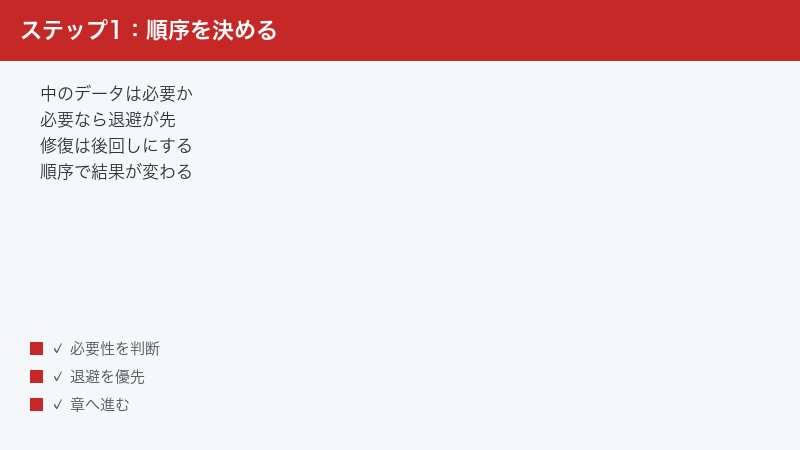
【1】このエラーが本当に指しているもの — 「見えている=軽症」ではない理由
多くの方が、この時点でひとつの安心を抱いています。「ドライブ自体はパソコンに表示されている。アイコンも出ている。容量も見えている。だから大した故障ではないはずだ」という安心です。ところが実際には、この見え方こそが、このエラーの性質をそのまま表しています。
ファイルの実体と、その住所録は別々に保存されている
ハードディスクやSSDの中では、ファイルの中身そのものと、「そのファイルがどこから始まって、どこまで続いていて、どんな名前で、どのフォルダーに属しているのか」という管理情報が、別々に記録されています。前者を本の中身とすれば、後者は目次であり住所録です。
ファイルシステムがNTFSであれば、この役割の中心を担うのはMFT(マスターファイルテーブル)と呼ばれる領域です。FATやFAT32であれば、その名のとおりファイル割り当てテーブルがその役目を持ちます。exFATも同系統の仕組みを持っています。呼び名は違っても、共通しているのは「実際のデータ本体とは別の場所に、その所在を示す情報がまとまって書かれている」という点です。
ここが読めなくなると、何が起きるでしょうか。パソコンはドライブそのものを認識できます。接続されていることも、おおよその容量も分かります。しかし特定のフォルダーを開こうとした瞬間、その中に何が入っているかを示す情報を読み取れず、処理が進まなくなります。その結果として表示されるのが、「ファイルまたはディレクトリが壊れているため、読み取ることができません」という文言です。
つまりドライブが見えていることと、中のデータが読み出せることは、別々の話です。見えているのは玄関だけで、部屋の見取り図が失われている状態、と考えると実態に近くなります。
だから「一部だけ開けない」という食い違いが起きる
読者の方の多くは、ドライブ全体が使えなくなっているわけではない、という状況にいます。あるフォルダーは普通に開けるのに、別のフォルダーだけがエラーになる。写真フォルダーは開けるのに、その中の一部のファイルだけがコピーできない。この不揃いな症状は、管理情報の全部ではなく一部が読めなくなっている、と考えると自然に説明がつきます。
そしてこの「一部だけ」という状態は、良い知らせでもあります。読める場所が残っているうちは、そこから救い出せる可能性が残っているということだからです。この記事が「先に読み出す」を繰り返し強調するのは、この時間的な猶予が、必ずしも長く続くとは限らないためです。
原因を断定できないことも、正直に書いておきます
このエラー文言そのものについて、Microsoftが原因と対処を解説した公式ドキュメントは、確認した範囲では見つかりませんでした。検索するとlearn.microsoft.comのURLがいくつも出てきますが、その多くはMicrosoft Q&Aやアーカイブされたフォーラム、つまり利用者同士の投稿であり、公式見解として扱えるものではありません。ドメインが公式でも、中身が公式とは限らないという点は、この種の情報を読むうえで押さえておく価値があります。
ですので当サイトも、「このエラーの原因はこれです」と断定はしません。一般に、書き込みの途中で電源が切れた、安全な取り外しをせずに抜いた、ケーブルや接点の接触が不安定になっていた、記録面に不良セクタが生じた、といった複数の要因がありえます。そして重要なのは、原因が論理的なものか物理的なものかを、この時点で読者が確定できないという事実です。同じ文言は、管理情報だけの問題でも、ドライブの機構的な不調でも表示されえます。原因が確定していない段階で、書き込みを伴う操作に進むことのリスクは、まさにここにあります。
【2】chkdsk /f を押す前に — このコマンドが実際に何をするのか
ここがこの記事の中心です。日本語で検索したとき、多くのページが「まず chkdsk /f を実行しましょう」と案内します。逆に、データ復旧を手がける事業者の解説ページでは「chkdskは慎重に」と警告しています。読者は正反対の指示に挟まれ、どちらを信じるべきか分からなくなります。
この対立は、経験談を比べても決着しません。決着させられるのは、コマンドの仕様がどう定義されているかです。以下はすべて、Microsoftの公式リファレンス(Windows Commandsのchkdskページ)に書かれている内容です。日本語版は機械翻訳のため、意味が争点になる箇所は英語原文と突き合わせて確認しています。
2-1. 公式が定義するchkdskの対象は「ファイルシステム」であって「あなたのファイル」ではない
公式リファレンスは、chkdskの役割をこう説明しています。
ボリュームのファイル システムとファイル システムのメタデータで、論理エラーと物理エラーをチェックします。
主語をよく見てください。チェックの対象はファイルシステムと、そのメタデータです。利用者が保存した写真や書類そのものではありません。この一行が、以降のすべてを規定しています。chkdskは、ファイルシステムという仕組みを正しい状態に整えるための道具であって、あなたのファイルを救い出すための道具として設計されてはいないのです。
2-2. 「エラーを修正します」が意味していること
/f の公式定義は、驚くほど短いものです。
ディスク上のエラーを修正します。ディスクはロックされている必要があります。
ここでの「修正」は、整合性を取り戻すことを指します。管理情報の中に辻褄の合わない記述があったとき、それを辻褄の合う状態へ書き換える、ということです。そしていま壊れているのは、まさにその管理情報です。壊れているかもしれない管理情報を、書き換えて整える。それがこのコマンドが行う処理です。
整合性を優先した結果、行き先の分からなくなったデータの断片が切り離されることはありえます。ファイルシステムから見れば、宙に浮いた記録を整理することは「修正」ですが、そのファイルを必要としている人から見れば、それは失われるということです。公式が「修正」と呼ぶ操作と、利用者が期待する「元通りになる」は、同じ意味ではありません。
2-3. ロックできなかったとき、修復は「中止」ではなく「予約」される
/f の公式定義には、先ほど引いた2文に続きがあります。
chkdskがドライブをロックできない場合、次にコンピューターを再起動したときにドライブをチェックするかどうかを尋ねるメッセージが表示されます。
そのとき実際に画面へ出る文言も、公式に載っています。以下は公式リファレンス(英語原文)の表記で、日本語環境のWindowsでは同じ内容が日本語で表示されます。
Chkdsk cannot run because the volume is in use by another process. Would you like to schedule this volume to be checked the next time the system restarts? (Y/N)
「別のプロセスが使用中のため実行できません。次回の再起動時にこのボリュームをチェックするよう予約しますか」という意味です。ここで Y を選んだ場合に何が起きるかも、公式が明記しています。
次にコンピューターを再起動したときにドライブをチェックすることを選択した場合、chkdsk は再起動時にドライブをチェックし、エラーを自動的に修正します。
つまり「実行できませんでした」という表示で終わったつもりでも、次にパソコンを再起動した時点で修復が走る状態になりえます。読み出しを先に済ませるつもりだった読者にとって、ここは見落としやすい落とし穴です。心当たりがあるなら、コピーを終えるまで再起動しないという判断が効きます。
予約を解除する道も、公式のコマンド群にあります。chkdskの公式ページは、起動時のチェックに関わるコマンドとして chkntfs と fsutil dirty を挙げており、chkntfs の公式リファレンスでは /x が「コンピューターの起動時にチェックから除外するボリュームを指定する(そのボリュームが chkdsk を必要とすると記録されている場合でも)」と定義されています。管理者権限のターミナルで chkntfs にドライブを指定して実行すれば、そのドライブが予約されているかどうかを表示させることもできます。ただしこれは起動時の自動チェックを止めるだけで、ドライブの状態が良くなるわけではありません。時間を稼ぐための出口だと考えてください。
2-4. /r は「より安全な診断」ではなく、/f を含む上位互換
ここは誤解が非常に多い部分です。「/f は修復だから怖い、/r は復元だから安全そう」という理解を持っている方が少なくありません。公式の定義は次のとおりです。
不良セクターを特定し、読み取り可能な情報を回復します。ディスクはロックされている必要があります。/r には、/f の機能と、物理ディスク エラーの追加分析が含まれています。
つまり /r は /f の内容をすべて含んだうえで、さらに全セクタの物理的な読み取りを行います。「/r のほうが軽い」「/r なら安全」は、公式の記述と逆です。加えて公式は、HDDでの実行時間についてこう書いています。
不良セクタのチェック(/r を使用)は、すべてのセクタの物理的整合性がチェックされ、可能であれば不良セクタが置き換えられるため、時間がかかります。長時間のランタイムは、大規模なドライブでは珍しいことではありません。
数TBの外付けHDDであれば、全セクタの読み取りに何時間、場合によっては十数時間かかることがあります。その間ずっと、状態の分からないドライブに読み取り負荷をかけ続けることになります。
なお /x は /f の機能を、/b は /r の機能を、それぞれ公式に「含む」と明記されています。公式が「ボリュームのエラーが修正される」と名指ししているのは、/f /r /x /b の4つです。この4つ以外にも、FAT/FAT32/exFAT専用の /markclean のように「/f が指定されていなくても、破損が検出されなければボリュームをcleanとして記録する」と定義されたパラメータはありますので、「この4つ以外なら何も起きない」と広げて読まないでください。書き込みが行われないことを公式が明言しているのは、次に述べるパラメータなしの実行です。
2-5. パラメータなしの chkdsk は、公式が「読み取り専用モード」と呼んでいる
「何も触るな」で終わってしまっては、読者は身動きが取れません。実は公式リファレンスの冒頭に、書き込みを伴わずに状況を見る方法が書かれています。
パラメータなしで使用すると、chkdsk はボリュームの状態のみを表示し、エラーは修正されません。/f、/r、/x、または /b パラメーターと一緒に使用すると、ボリュームのエラーが修正されます。
さらに公式は、同じページの中でこのパラメータなしの実行を「読み取り専用モード(パラメーターなし)」とも表現しています。出典の文脈まで書いておくと、これは共有フォルダーのシャドウ コピーについての注意書きの中の一文です。元ボリュームはロックできないため、そこに対してchkdskを実行すると誤ったエラーを報告したり予期せず終了したりすることがある、その代わりに読み取り専用モード(パラメーターなし)でシャドウ コピーの保存ボリュームを検査できる、という案内です。用途は違いますが、パラメータなしの実行を公式が「読み取り専用」と位置づけていることは、この記述から確認できます。状態を見るだけの手段が、公式に用意されているということです。この違いを知っているかどうかで、読者が取れる行動の幅は大きく変わります。具体的な使い方は【4】で扱います。
| 実行の仕方 | 公式の定義 | ドライブへの書き込み |
|---|---|---|
chkdsk(パラメータなし) |
ボリュームの状態のみを表示し、エラーは修正されない(読み取り専用モード) | 修正は行われない |
chkdsk /f |
ディスク上のエラーを修正する。ディスクはロックされている必要がある | 修正が行われる |
chkdsk /r |
不良セクターを特定し読み取り可能な情報を回復する。/f の機能を含む |
修正が行われる+全セクタ読み取りで長時間 |
2-6. Microsoft自身が「データが失われることがある」と書いている
ここが、日本語の記事がほとんど引用していない一文です。公式リファレンスのRemarksには、こう書かれています。
FAT ファイル システムでの修復は通常、ディスクのファイル割り当てテーブルを変更し、データが失われることがあるため、chkdsk では次のような確認メッセージが表示される場合があります。
chkdskを勧める記事も、chkdskを止める記事も、この一文には触れていません。しかし読者にとって、これは決定的です。「危険かもしれない」というのは誰かの経験則ではなく、提供元自身が但し書きとして明記している内容だったということだからです。
誤解のないように補足します。これは「実行すればデータが消える」という意味ではありません。原文でも「sometimes cause a loss of data」=失われることがある、という可能性の記述です。多くの場合は問題なく終わります。ただ、その可能性が公式に認識されているという事実を、読者は知らされないまま実行を勧められている、というのがここでの論点です。
2-7. 「修復」と「データが残ること」は、公式の中でも別物として書き分けられている
先の一文に続けて、公式は実際に表示される確認メッセージの例を挙げています。以下は公式リファレンス(英語原文)に記載されている表記そのままです。日本語環境のWindowsでは、同じ内容が日本語で表示されます(失われた割り当て単位がいくつのチェーンに見つかったかを示し、失われたチェーンをファイルに変換するかどうかを尋ねる内容です)。
10 lost allocation units found in 3 chains.
Convert lost chains to files?
そして、その先の分岐について、こう説明されています。
Y キーを押すと、Windows はルート ディレクトリ内の失われた各チェーンを、
File<nnnn>.chk形式の名前のファイルとして保存します。chkdskが終了したら、これらのファイルに必要なデータが含まれているかどうかを確認できます。N キーを押すと、Windows はディスクを修復しますが、失われた割り当てユニットの内容は保存されません。
この2行を並べて読むと、chkdskという道具の性格がはっきりします。Nを押してもディスクは修復されるのです。ただし内容は保存されない。つまり公式ドキュメント自身が、「ディスクが直ること」と「あなたのデータが残ること」を、はっきり別々の結果として設計し、そう書いているのです。
Yを選べば断片が拾い上げられますが、それは元のファイル名でもフォルダー構成でもなく、番号の振られた .chk という断片ファイルです。中身が完全である保証もありません。ここでの「回復」は、元通りになることを意味していません。
補足として、修復後に FOUND.000 という名前のフォルダーができた、という報告が第三者のサイトや利用者同士の投稿には数多くあります。ただし公式リファレンスにこのフォルダー名の記載はなく、公式が書いているのは File<nnnn>.chk という形式だけです。そうした名前のフォルダーに置かれることが知られている、という伝聞の水準で受け止めるのが正確です。
2-8. 「内容を回復する代わりに解放する」という動作が、公式に存在する
もうひとつ、chkdskのパラメータ一覧に書かれている記述を挙げます。
/freeorphanedchains:FAT/FAT32/exFAT でのみ使用します。孤立したクラスター チェーンを、その内容を回復する代わりに解放します。
「内容を回復する代わりに解放する」。これ以上ないほど率直な表現です。行き場を失ったデータの断片を、拾い上げるのではなく手放して空き領域に戻す、という動作が公式に用意されているということです。chkdskの世界観では、ファイルシステムを整えるためにデータを手放すことが、正当な選択肢として存在している。この一行はそれを示しています。
2-9. これらはどのファイルシステムの話なのか — 自分のドライブを確認する
ここは正確に切り分ける必要があります。2-6と2-7で引いた「データが失われることがある」「内容は保存されません」という記述は、いずれもFATファイルシステムの文脈で書かれたものです。/freeorphanedchains もFAT/FAT32/exFAT専用と明記されています。
外付けHDDでよく使われているのは、多くの場合NTFSかexFATです。そして公式リファレンスには、NTFSについて同様のデータ損失の警告文は見当たりません。
ただしこれを「NTFSなら安全」と読むのは誤りです。書かれていないというのは、安全性が保証されたという意味ではなく、単にその記述が存在しないというだけです。当サイトも、どちらとも断定しません。分かっているのは次の3点です。
- 公式がデータ損失の可能性を明記しているのはFATの文脈である
- 内容を回復せずに解放するパラメータは、FAT/FAT32/exFAT向けに存在する
- いずれのファイルシステムでも、
/f/r/x/bは「エラーが修正される」=書き込みを伴う操作である
自分のドライブがどれなのかは、簡単に確認できます。エクスプローラーで対象のドライブを右クリックし、「プロパティ」を開くと、「ファイルシステム」の欄にNTFS、exFAT、FAT32のいずれかが表示されます。この確認自体はドライブに書き込みを行いませんので、判断材料としてまず見ておく価値があります。
2-10. 公式が「書いていないこと」を、公式のように語らない
ここまで公式の記述を根拠に説明してきましたが、同じ厳密さで、公式が書いていないことも挙げておきます。ネット上でよく見かける主張のうち、当サイトが公式の裏を取れなかったものです。
- 「chkdskを実行すると復旧の専門業者でも手が出せなくなる」 — 公式にこうした記述はありません。データ復旧を手がける事業者の解説では「状態によってはデータ構造が変わり、後からの復旧を難しくする可能性もある」という指摘が見られますが、これは事業者の見解であり、公式に確認できる事実とは区別して受け止めるべきものです。
- 「chkdskを途中で止めるとさらに壊れる」 — これは公式の記述と逆です。後述しますが、公式は中断しても実行前より破損した状態にはならないはずだとしています(英語原文は shouldn’t で、断言ではなく見込みを示す表現です)。
- 「SSDでchkdskを実行するのは危険」 — 公式は「SSDで chkdsk を実行することは危険ではありません」と明記しています。書けるのは、繰り返しの全面スキャン(特に
/r)が書き込み・消去サイクルを増やし寿命をわずかに縮める可能性がある、という点までです。公式自身が「不定期のチェックでは、これは大きな懸念事項ではありません」と続けています。
危険を煽ることも、安易に安心させることも、読者の判断の助けにはなりません。事実と、その出所だけを渡すのがこの記事の方針です。
【3】いま、やってはいけない操作とその理由
ここまでを踏まえると、避けるべき操作には一本の原則が通っていることが分かります。「壊れているかもしれない媒体への書き込みを増やさない」。これだけです。以下はすべて、この原則の具体例にすぎません。
3-1. 状況を確認しないまま /f や /r を実行する
【2】で見たとおり、これらは修正を伴う操作です。中に取り返しのつかないデータがあり、まだ一部でも読み出せる状態なら、コピーを先にしたほうが、失うものの期待値は小さくなります。実行そのものが常に間違いというわけではなく、順番が逆だという話です。
3-2. フォーマットする
「フォーマットする必要があります」と表示されると、それが唯一の道であるかのように見えます。しかしフォーマットは、管理情報を作り直す操作です。この記事の読者にとっては、いま最も避けたい方向の操作にあたります。このボタンは押さない、とだけ覚えてください。すでに押してしまった場合の対処は別の領域になるため、ここでは深追いしません。
3-3. 異音がしているのに、抜き差しや再起動を繰り返す
読み取りがうまくいかないとき、つい何度も抜き差ししたくなります。ただし異音が出ている場合、その動作の一回ごとにドライブは起動と読み取りを試みます。機構的な不調が疑われる状態では、試行の回数そのものが負担になりうるという点は知っておいてください。判断は【5】で扱います。
3-4. データ復元ソフトを、問題のドライブ自身にインストールする
これは意外と起こりがちです。復元ソフトを使うこと自体は選択肢ですが、インストール先は必ず別のドライブにしてください。問題のドライブにソフトを書き込めば、まさに救い出したかった領域を上書きしてしまう可能性があります。
3-5. 復元先を、同じドライブに指定する
同じ理由です。復元ソフトが見つけたファイルの保存先を、元のドライブに指定すると、書き込みが発生します。読み出す先と、書き込む先は、必ず別の物理ドライブに分ける。これは復旧作業の基本形です。
3-6. 「GUIならコマンドより安全」という誤解
コマンドプロンプトは怖いから、エクスプローラーの画面から操作しよう、と考える方は多くいます。ドライブを右クリック→「プロパティ」→「ツール」タブ→「エラーチェック」の「チェック」ボタン、という経路です。
ここで表示される選択肢は、Windowsのバージョンやドライブの状態によって「ドライブのスキャン」「ドライブのスキャンと修復」「このドライブを修復する」など変わりますが、修復を含む選択肢を選んだ場合、行われているのはコマンドと同じ修復処理です。ボタンで押したかコマンドで打ったかは、ドライブから見れば何の違いもありません。GUIだから安全ということはない、と理解しておいてください。
| 操作 | ドライブへの書き込み | データを守る観点での位置づけ |
|---|---|---|
| プロパティでファイルシステムを確認する | 伴わない | 最初にやってよい |
| USBポート・ケーブルを替える/ハブを外す | 伴わない | 最初にやってよい |
| 別のパソコンにつないでみる | 伴わない | 最初にやってよい |
パラメータなしの chkdsk で状態を見る |
公式に「エラーは修正されません」 | 状況確認の手段として使える |
| 開けるファイルを別ドライブへコピーする | 読み出しのみ(書き込み先は別ドライブ) | 最優先で行う価値がある |
chkdsk /f / /r を実行する |
伴う | 読み出しを終えてから検討する |
| GUIの「ドライブのスキャンと修復」 | 伴う | 上と同じ扱い |
| フォーマットする | 伴う | この段階では選ばない |
【4】安全な順序での対処 — 直す前に、読み出す
ここからが実際の手順です。上から順に、書き込みを伴わないものから並べています。どこまで進むかは読者ご自身の判断ですが、順番を入れ替えないことだけをお勧めします。
手順1:接続側を疑う(ドライブに一切触れない切り分け)
意外に多いのが、ドライブではなく接続経路の問題です。次を順に試してください。いずれもドライブへの書き込みを伴いません。
- USBハブを経由している場合は外し、パソコン本体のポートへ直接つなぐ
- 別のUSBポートに挿し替える(前面ポートではなく背面ポートを試す)
- USBケーブルを別のものに替える(ケーブルの断線や接触不良は珍しくありません)
- ACアダプター付きの外付けHDDなら、電源が確実に供給されているか確認する
これで正常に開けるようになった場合、ドライブ側の問題ではなかった可能性があります。ただしその場合でも、いま中にある大切なデータのコピーを取ることを最優先にしてください。一度でも読めなくなった経験のあるドライブは、それだけで信頼度が下がっています。
手順2:別のパソコンにつないでみる
USBドライバーやパソコン側の不調が原因のこともあります。別のパソコンで問題なく開けるなら、切り分けが一気に進みます。ここでも書き込みは発生しません。
なお別のパソコンにつないだとき、Windowsが「ドライブをスキャンして修復しますか」といった通知を出すことがあります。ここで反射的に修復を選ばないでください。これは【3】で述べた修復処理そのものです。
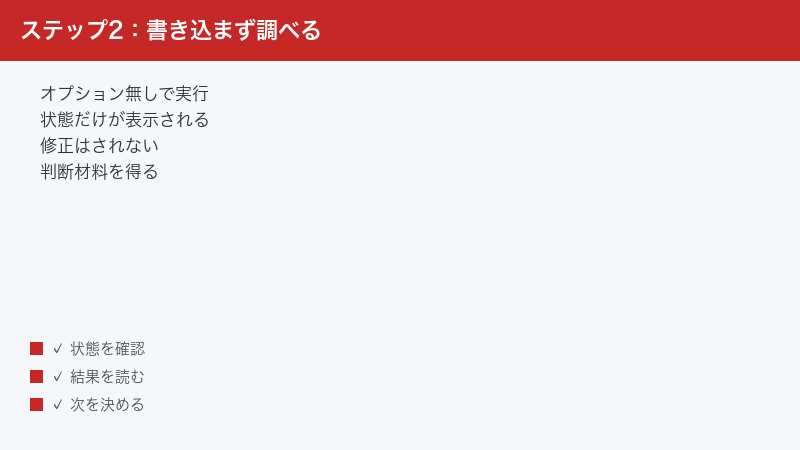
手順3:パラメータなしの chkdsk で状態だけを見る
公式が「ボリュームの状態のみを表示し、エラーは修正されません」と定義している実行方法です。読み出しの前に、どのくらいの規模の問題なのかを把握したい場合に使えます。
- エクスプローラーを開き、左側の「PC」を選んで、対象の外付けHDDに割り当てられているドライブ文字を確認します(「ボリューム (E:)」のように、ドライブ名の後ろに括弧付きで表示されている英字がそれです)
- スタートボタンを右クリックし、表示されたメニューから「ターミナル(管理者)」または「コマンド プロンプト(管理者)」を選びます
- 対象ドライブがEドライブなら、
chkdsk e:と入力してEnterキーを押します(スラッシュから始まるパラメータは付けません) - 状態レポートが表示されるまで待ちます
ここで表示される内容は環境によって異なりますが、終了コードの意味は公式に定義されています。
| 終了コード | 公式の説明 |
|---|---|
| 0 | エラーが見つかりませんでした |
| 1 | エラーが見つかり、修正されました |
| 2 | ディスク クリーンアップを実行したか、/f が指定されていないためにクリーンアップを実行しませんでした |
| 3 | ディスクをチェックできなかったか、エラーを修正できなかったか、/f が指定されていないためにエラーが修正されませんでした |
3が出ても、単純な「失敗」ではありません。公式の文面どおり、/f を付けていないから修正されなかったという意味を含みます。パラメータなしで実行しているのですから、この結果は想定内です。
そしてもうひとつ、この実行で必ず知っておいてほしいことがあります。パラメータなしで実行すると、画面に「修復するには /f を指定してください」という趣旨のメッセージが表示されることがあります。公式は、この挙動をあらかじめこう書いています。
/fパラメーターを使用しない場合、chkdsk はファイルを修正する必要があるというメッセージを表示しますが、エラーは修正しません。
加えて公式は、/f を付けない実行の限界についても書いています。
アクティブなパーティションで
/fパラメーターなしに chkdsk を実行すると、ドライブをロックできないため、誤ったエラーが報告されることがあります。
後者はシステムドライブなど「アクティブなパーティション」についての記述で、外付けHDDにそのまま当てはまるとは限りません。ただし、ロックできない状態で読み取った結果をそのまま鵜呑みにはできないという考え方自体は、公式が示しているとおりです。
ここで表示された内容だけで、ドライブの重症度を判断しないでください。そして、この催促に従って /f を打たないでください。「修復するには /f を指定してください」という表示は、公式の仕様どおりに出ているメッセージであって、あなたのドライブを診断した結果ではありません。この段階でやるべきことは、表示に従って修復へ進むことではなく、読み出せるファイルを別のドライブへ移すことです。
ひとつ正直にお伝えすると、物理的な不調が疑われる状態では、読み取りだけであってもドライブに動作を強いることになります。異音がある場合は、この手順も飛ばしてください。また公式は、大容量のHDDでchkdskが不自然に早く終わってしまう場合の原因候補のひとつとして、読み取りヘッドの障害などのハードウェア的な問題によりchkdskが予期しない動作をする可能性を挙げています。処理があっという間に終わったことを、「異常なし」の証拠として受け取らないでください。
手順4:開けるファイルから、大事なものだけを別ドライブへコピーする
ここが本題です。ドライブ全体をまるごとコピーしようとしないでください。理由は2つあります。
ひとつは、途中でエラーが出て止まったとき、それまでの成果が中途半端になりやすいこと。もうひとつは、ドライブが動作できる時間には限りがあるかもしれないということです。もし機構的な不調が進行しているなら、最初の数十分で何を取り出したかが結果を左右します。
- コピー先として、別の物理ドライブを用意します(パソコンの内蔵ドライブ、別の外付けドライブなど)
- まず、本当に失いたくないファイルを特定します。全部が大事に思えても、優先順位はつけられるはずです
- フォルダーごとではなく、小分けにコピーします。数百MB程度ずつが扱いやすい単位です
- コピーが完了したものから、コピー先で正常に開けるかを確認します
- 次の優先度のものへ進みます
優先順位が高いものから終わらせておけば、途中で状況が変わっても、最も重要なものは手元に残ります。
手順5:通らないファイルは飛ばして、先へ進む
特定のファイルでコピーが止まったとき、そこで粘るのは得策ではありません。同じファイルへの読み取りを何度も繰り返すより、飛ばして次へ進み、読めるものを先に確保するほうが、全体として救える量は多くなります。
Windowsのコピー時に「スキップ」を選べる場合は、それを使ってください。読めなかったファイルの一覧は、あとで確認できるようメモに残しておくと、次の段階の判断材料になります。
手順6:全体像が必要ならイメージ化という選択肢がある
ファイル単位でのコピーでは限界がある場合、ドライブの内容をセクタ単位でそのまま別の場所へ写し取る(イメージ化する)という方法があります。読み取り側に負担をかけず一度で吸い出し、その複製に対して解析や復元を行う、という考え方です。
ただし正直に書いておくと、この作業には相応の知識と、元のドライブ以上の空き容量、そして時間が必要です。読み取りに失敗した箇所の扱いも設定次第で変わります。手順が分からない状態で試行錯誤するくらいなら、次の段階(専門業者への相談)を検討したほうが、結果的にデータを守れることもあります。選択肢として存在することだけ、頭の片隅に置いてください。
手順7:ここまで終えて、はじめて修復を検討する段階に入る
救い出したいものを別の場所に確保できたなら、ようやく chkdsk /f やGUIの修復を検討する段階です。この順序であれば、修復によって何かが失われたとしても、手元にはコピーが残っています。
そして、この順序を後回しにできる根拠も公式にあります。修復について、公式リファレンスはこう書いています。
chkdsk を中断することはお勧めしません。ただし、chkdsk をキャンセルまたは中断しても、ボリュームが chkdsk が実行される前よりも破損したままになることはありません。chkdsk を再度実行すると、ボリュームに残っている破損がチェックされ、修復されます。
ネット上には「途中で止めると悪化する」という記述が流通していますが、公式はむしろ逆のことを書いています。そして、この記述には大きな意味があります。修復という選択肢は、あとからでも取れるということです。再実行もできます。一方で、失われたデータは戻りません。
やり直せるものを先にやり、やり直せないものを後回しにする理由は、どこにもありません。これが「先に読み出す、後で直す」という順序の根拠です。
【5】物理障害を疑うサインと、そのときの判断
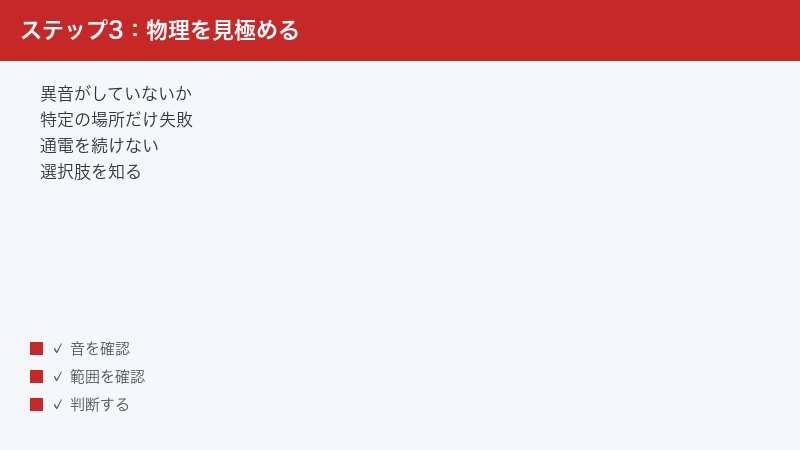
ここまでの手順は、ドライブが機構的には動いていることを前提にしています。そうでない可能性があるなら、話は変わります。次のようなサインが出ている場合です。
- 異音がする — カチカチ、カリカリという規則的な音。ジーというこすれるような音。今まで聞いたことのない音。
- 認識が安定しない — つないだ直後は表示されるのに、しばらくすると消える。あるいは表示されたり消えたりを繰り返す。
- コピー速度が極端に落ちる — 数MBのファイルのコピーに何分もかかる。進捗バーが止まったまま動かない。
- 処理が途中でフリーズする — エクスプローラーごと応答しなくなる。エラーチェックが途中から進まない。
- 接続するとパソコン全体が重くなる — 取り外すと元に戻る。
これらに当てはまる場合、当サイトとしては「これは物理障害です」と断定しません。断定できるだけの情報を、記事の側は持っていないからです。ただし、修復コマンドやフォーマットといった書き込みを伴う操作は、この段階では選ばないという判断は、十分に理にかなっています。そして、通電と抜き差しを繰り返すことも避けたほうが無難です。
なお、ドライブを分解する、基板を交換する、冷凍庫で冷やす、といった方法がネット上で紹介されていることがあります。これらは記録面や機構を物理的に損なう可能性があり、当サイトでは案内しません。専門業者は、粉塵を管理した環境と専用の設備で作業を行っています。同じことを一般の環境で再現することはできません。
「Windowsが何も警告しなかったから健康だった」は成り立たない
ここでひとつ、多くの方が持っている誤解を解いておきます。Windowsにはストレージ機器の重大警告を出す機能がありますが、Microsoftはその対象範囲について、次のようにはっきり書いています。
Windowsが監視しているのは「NVM SSD」のみであり、SATA接続のSSD、ハードディスクドライブ(HDD)は監視していません。(公式の英語版に記載されている内容を訳したものです)
つまり外付けHDDは、この警告機能の監視対象に含まれていません。何の警告も出なかったことは、ドライブが健康だったことの証明にはならないのです。「急に壊れた」と感じるケースの一部は、実際には兆候が通知されていなかっただけ、ということがありえます。
あわせて、Microsoftがこの警告が出たときに推奨している行動も引いておきます。「データをバックアップし、Microsoftサポートに連絡してください」。提供元自身が、ストレージに問題の兆候があるときに最初に挙げているのはバックアップであって、修復コマンドではありません。この記事が示している順序と、同じ方向を向いています。
なお、これはあくまでこの通知機能の対象範囲の話です。「WindowsはHDDの状態を一切見ていない」という広い意味ではありませんので、その点は誤解のないようにしてください。
【6】直らないときの分岐 — 次に何を選ぶか
手順を尽くしても読み出せない場合、進む道は大きく2つに分かれます。どちらを選ぶかは、データの重要度と物理障害を疑うサインの有無で決まります。
その前に、ひとつ補っておきます。手順2の「別のパソコンにつないでみる」は、2台目が手元にない読者には実行できません。その場合に他の手が残っているかというと、接続経路を替える(別のポート、別のケーブル、USBハブを外す)は手順1で済んでいますので、同じパソコンの中でこれ以上できる切り分けは、実質的に残っていません。無理に別の操作を足すほど、書き込みや通電の機会が増えるだけです。家族や職場のパソコンを一時的に借りられるなら試す価値はありますが、その際は「ドライブをスキャンして修復しますか」の通知が出たときに『修復しない』を選べる人が操作することを条件にしてください。借りた先で反射的に修復を選ばれてしまっては、切り分けのために持ち込んだ意味がなくなります。借りられないなら、この段階では以下の分岐へ進むのが正解です。
6-1. 機構的な不調のサインがなく、データの重要度もそこまで高くない場合
データ復元ソフトを試す、という選択肢があります。ただし条件を守ってください。
- ソフトのインストール先は別のドライブにする
- 復元先も別のドライブを指定する
- まずはスキャンして何が見つかるかを確認するだけにとどめ、問題のドライブへの書き込みを伴う機能は使わない
特定の製品について「これなら復元できます」と当サイトが保証することはできません。上書きの状況、ファイルシステムの状態、媒体の状態によって結果は変わり、記事の側からは確定できないためです。無料で確認だけできる製品もありますので、購入の前に、目的のファイルが検出されるかを確かめるのが合理的です。
そしてスキャンしたのに、目的のファイルが一覧に出てこないこともあります。このとき「検出されない=もう存在しない」と結論づけるのは早すぎます。所在を管理している情報が読めない状態では、ソフト側もファイルをたどれないことがあり、別の手法なら見つかる場合があるためです。ただし、だからといって復元ソフトを次々に乗り換えるのは勧めません。1本試すたびに、状態の分からないドライブを長時間動かし続けることになるからです。1〜2本試して目的のものが出てこなければ、ソフトを増やす方向ではなく、相談へ切り替える。そのほうが、残っている可能性を自分で削らずに済みます。
6-2. 機構的な不調のサインがある、またはデータが取り返しのつかないものである場合
専門のデータ復旧業者への相談が現実的な選択肢になります。ここで、相談前にやっておくと診断が進みやすくなることを挙げます。
| 伝える項目 | 具体的に整理しておく内容 |
|---|---|
| いつから | 症状が出始めた日時。直前に何をしていたか(コピー中、電源が落ちた、抜いた、など) |
| どんな症状か | 表示されるエラー文言そのまま。ドライブ全体か一部か。認識の安定性 |
| 音の有無 | 異音がするか。するならどんな音か |
| これまでに試した操作 | 特に、chkdsk を実行したか、フォーマットしたか、復元ソフトを使ったか |
| ドライブの情報 | メーカー・型番・容量・使用年数・接続方法 |
| 必要なデータ | すべてか、特定のフォルダー・ファイルだけか。優先順位 |
4行目を太字にしたのには理由があります。すでに何らかの操作をしてしまっていても、それを隠さずに伝えることが、結果的にご自身の利益になります。媒体の現状を正確に把握できるかどうかで、診断の精度も、無駄な作業の有無も変わるからです。「怒られるのではないか」と思う必要はありません。同じ状況の相談は、業者にとって日常です。
料金や納期は事業者・症状・容量によって大きく変わり、時期によっても変動します。当サイトでは具体的な金額や日数は書きません。複数社に問い合わせ、初期診断の費用の有無、復旧できなかった場合の費用、データを取り出せた場合の受け渡し方法を確認したうえで判断してください。
6-3. 業者に頼まない、頼めないと決めた場合に、最低限やっておくこと
費用や事情から、専門業者には依頼しないという判断もあります。その選択自体を否定はしません。ただしその場合こそ、次の2つは済ませておいてください。
- 読み出せたファイルを、いま確実に保全する — 別ドライブへコピーできたものを、さらにもう1か所(クラウドや別の外付けドライブ)へ複製しておきます。コピー先が1つしかないままでは、今回と同じことがもう一度起きます
- そのドライブは、以後使わないと決める — 「とりあえずフォーマットして使い続ける」は、いま残っているデータの痕跡を上書きしていく行為です。あとから気が変わって復旧を頼みたくなったときに、その選択肢を自分の手で閉じてしまうことになります
この2つを済ませておけば、いま読めた分は確実に手元に残り、いま読めなかった分の可能性も閉じないという状態を作れます。結論を今日出さなくてよい形にしておくこと。それがこの段階での最善です。
【PR】
読み出しも修復もできず、中のデータに他の控えがない場合
ここまでの手順——読み取れるファイルから先にコピーする、オプションなしの chkdsk で状態だけ確認する、別のパソコンやケースで試す——のどれかで中身を取り出せた方は、ここで終わりです。以下を読む必要はありません。
以下は、次の3つがすべて当てはまる方への案内です。①コピーが特定の場所で止まる、または途中から極端に遅くなる ②カチカチ・カタカタといった音がする、あるいは落下・水濡れの後から症状が出た ③中のデータに他の控えがない。
この状態では、通電や読み取りを繰り返すほど取り出せる範囲が狭まる場合があります。物理的な障害かどうかを外から見分けるのは難しいため、専門のデータ復旧サービスに相談するという選択肢もあります。復旧できるかは症状によって異なり、必ず復旧できるとは限りません。費用と可否は、まず無料の初期診断で確認してから判断してください。

【7】次に同じことを起こさないために
データを確保できたあと、あるいは残念ながら確保できなかったあとに、必ず考えていただきたいことです。
7-1. 取り外しの習慣を変える
タスクバーの通知領域から「ハードウェアの安全な取り外し」を選び、取り外し可能になった表示を確認してから抜く。これだけで、書き込み途中に電源が切れるという事故を減らせます。ファイルのコピー直後は、画面上の進捗が終わっていても、実際の書き込みが完全に終わっていない場合があります。
7-2. 大切なデータを、1台のドライブだけに置かない
今回の件で最も痛感されたのは、おそらくこの点だと思います。外付けHDDは「バックアップ先」として使われることが多いのですが、バックアップ先が1つしかないなら、それはバックアップではなく単なる置き場所です。同じデータが2か所以上にあって初めて、片方が読めなくなっても困らない状態になります。
別の外付けドライブでも、クラウドストレージでも構いません。重要なのは、物理的に別の場所にコピーが存在することです。あわせて、ドライブは消耗品だという前提も持っておいてください。何年使ったかを把握し、大切なデータを預けているものほど早めに新しい保存先へ移す。据え置きで使う外付けHDDなら、電源供給が不安定になりやすいUSBハブを介さず本体のポートへ直接つなぎ、動かさない。この2点でも、書き込み中の中断という事故は減らせます。
【PR】この見出し内のリンクは広告(アフィリエイト)です。
🛒 関連商品をチェック(Amazon・楽天市場)
【8】よくある質問
Q1. すでに chkdsk を実行してしまいました。いま何をすればいいですか。
実行したこと自体が、即座に取り返しのつかない結果を意味するわけではありません。多くの場合、そのまま問題なく読み出せるようになります。当サイトは「もう遅い」とも「大丈夫です」とも断定しません。いま取れる行動は明確です。これ以上そのドライブへの書き込みを増やさないこと、そして読める状態になっているなら、いますぐ別のドライブへコピーすることです。異音がある場合は、それ以上の操作を止めて相談を検討してください。
Q2. /f と /r はどちらを使えばいいですか。
まず前提として、大切なデータがあるなら、どちらを使うかより先にコピーです。そのうえで違いを説明すると、公式に「/r には /f の機能と、物理ディスク エラーの追加分析が含まれています」と明記されているとおり、/r は /f の上位互換です。「/r のほうが軽い・安全」というのは誤解です。また /r は全セクタを読むため、大容量のHDDでは非常に時間がかかります。公式も「長時間のランタイムは、大規模なドライブでは珍しいことではありません」と書いています。
Q3. パラメータを付けない chkdsk なら安全ですか。
公式に「パラメータなしで使用すると、chkdsk はボリュームの状態のみを表示し、エラーは修正されません」と定義されており、別の箇所では「読み取り専用モード(パラメーターなし)」とも表現されています。状況を確認する手段としては使えます。ただし2点だけ注意してください。ひとつは、実行すると画面に「修復するには /f を指定してください」という趣旨のメッセージが出ることがあり、これは公式の仕様どおりの表示であって重症度の診断ではないこと(【4】手順3で詳しく扱っています)。もうひとつは、機構的な不調が疑われる状態では、読み取り動作そのものがドライブへの負荷になる場合があることです。異音があるなら、これも避けてください。
Q4. FOUND.000 や .chk というファイルができました。これは何ですか。
chkdskが拾い上げた、行き先の分からなくなったデータの断片です。公式リファレンスが記述しているのは File<nnnn>.chk という形式のファイルで、FOUND.000 というフォルダー名は公式ドキュメントには記載がなく、そうした名前のフォルダーに置かれることが知られている、という水準の情報です。
中身については期待しすぎないでください。元のファイル名もフォルダー構成も失われており、内容が完全である保証もありません。拡張子を推測して付け替えることで開ける場合もありますが、必ず開けるとは限りません。まずは別のドライブへコピーしてから中身を調べるようにしてください。
Q5. エクスプローラーの「エラーチェック」ボタンなら安全ですか。
いいえ。プロパティの「ツール」タブから実行できる「エラーチェック」で、修復を含む選択肢(「ドライブのスキャンと修復」など、表示はWindowsのバージョンや状態により異なります)を選んだ場合、行われるのはコマンドと同じ修復処理です。コマンドを使っていないから安全、ということはありません。
Q6. 異音がしています。どうすればいいですか。
修復コマンド、フォーマット、復元ソフトの実行を行わないことをお勧めします。また、認識させようとして通電と抜き差しを繰り返すことも避けてください。異音の種類だけで状態を確定することはできませんが、試行の回数を重ねることに利点が乏しい状態であることは確かです。データの重要度が高いなら、専門業者への相談を選択肢として検討してください。最終的な判断はご自身に委ねられます。
Q7. 自分のドライブがNTFSかexFATか、どう確認しますか。
手順は【2】の最後で説明しています(ドライブを右クリックして「プロパティ」の「全般」タブを見るだけです)。公式がデータ損失の可能性を明記しているのはFATファイルシステムの文脈ですが、NTFSに同じ記述がないことは「NTFSなら安全」を意味しません。
Q8. コピーしようとすると途中でエラーが出て止まります。
そのファイルは飛ばして、読めるファイルを先に確保してください。まとめて選択するのではなく、小分けにコピーすることで、止まったときの影響を小さくできます。同じファイルに何度も挑戦するより、読めるものを全部先に取り出すほうが、結果として救える量は多くなります。読めなかったファイルの一覧は控えておくと、次の段階の判断に使えます。
Q9. Windowsは何も警告してくれませんでした。壊れかけていたということですか。
Windowsのストレージ機器の重大警告について、Microsoftは監視対象がNVM SSDのみであり、SATA接続のSSDやハードディスクドライブは対象ではないと明記しています。外付けHDDはこの警告機能の対象外ですので、警告がなかったことは健康だったことの証明になりません。この一点だけでも、外付けドライブに大切なデータを1か所だけで置いておくことの危うさが分かります。
Q10. データ復元ソフトを入れて試してもいいですか。
条件を守れば選択肢のひとつです。ソフトのインストール先は別のドライブ、復元先も別のドライブにしてください。問題のドライブへの書き込みを増やさないという原則は、ここでも変わりません。特定の製品が復元できるかどうかは、状態によって変わるため断定できません。まずは検出できるかを確認してから判断するのが安全です。
Q11. 修復を先にやってしまったほうが早いのではないですか。
時間だけを見ればそうかもしれません。しかし比べるべきは、やり直せるかどうかです。修復は、中断しても実行前より破損した状態にはならないと公式に書かれており、再実行もできます。一方、失われたデータは戻りません。やり直せる作業を後回しにし、やり直せないものを先に確保する。この順序に、失うものはありません。
📚 あわせて読みたい
まとめ:押す前に、コピーする
「ファイルまたはディレクトリが壊れているため、読み取ることができません」は、ドライブが見えているぶんだけ軽症に見えて、実際にはデータの所在を管理している情報が読めていない状態を示しています。そして検索して最初に出会う chkdsk /f は、書き込みを伴う修復コマンドです。ここは正確に書いておきます。公式が「データが失われることがある」と明記しているのはFATファイルシステムの文脈であり、NTFSに同様の記述はありません。同じくFATの文脈で、公式は確認メッセージのY/Nの分かれ道として「修復されること」と「内容が保存されること」をはっきり別の結果として書き分けてもいます。そして/f /r /x /b がいずれも書き込みを伴うことは、ファイルシステムを問わず共通です。
一方で、公式は修復について「中断しても実行前より破損した状態にはならない」「再実行すれば残りの破損もチェックされ修復される」とも書いています。修復はやり直せます。データはやり直せません。
いまやるべきことは1つです。別のドライブを用意して、開けるファイルのうち最も大切なものから、小分けにコピーしてください。修復を検討するのは、それが終わってからで間に合います。
※本記事のchkdskに関する記述は、Microsoftが公開しているWindows Commandsのchkdskリファレンスおよびchkntfsリファレンス、ならびにストレージ機器の重大警告に関するサポート情報の記載内容に基づいています。日本語版のドキュメントは機械翻訳を含むため、意味が重要な箇所は英語原文と突き合わせて確認しています。仕様や表示はWindowsのバージョン・お使いの環境により異なる場合がありますので、最新の情報は公式のドキュメントをご確認ください。
