minto.tech スマホ(iPhone/Android)・パソコン(Windows/Mac)・Office・Wi-Fi・AIツールの「できない」「困った」を解決する実用ガイド。トラブル対処法とノウハウが満載のお助けサイトです。
※本ページにはプロモーション(広告)が含まれています
機種変更でApple Watchが新しいiPhoneに移行できない・ペアリングできない場合でも、Watchの中のデータが消えたわけではありません。Apple Watchのデータはペアリング中のiPhoneへ自動的にバックアップされ、iPhone本体のバックアップに丸ごと含まれる設計になっているためです。慌ててApple Watchを初期化する前に、まず「旧iPhoneが手元にあるか」「新しいiPhoneをどこまで設定したか」で対処の入口を選んでください。
ネット上の解説記事は「先に旧iPhoneでペアリングを解除する」と書くものと「解除しなくていい」と書くものが混在していて、どちらが正しいのか分からなくなりがちです。結論から言うと、現在のApple公式の主経路では、先にペアリングを解除する操作は必須ではありません。ペアリング解除は「確認画面が出なかった場合の次の一手」として位置づけられています。この記事では、2026年8月時点でApple公式サポートページを再確認した内容に基づき、「ペアリングが完了していません」と表示された時の解決手順を含めて、状態別に整理して解説します。
📑 この記事の目次(タップで開く)
- 【30秒診断】いまの状態に合う対処の入口を選ぶ
- 移行の前に確認しておく5つの準備
- 正しい移行の順番──「先にペアリング解除」は必須ではない
- 「ペアリングが完了していません」と表示された時の解決手順
- 旧iPhoneが手元にない場合(下取り・売却・故障)の移行手順
- ペアリングの途中で固まる・Appleロゴのまま動かない時
- ペアリングできたのにヘルスケアやアクティビティのデータが戻らない時
- WatchのSuicaなど交通系ICカードが「消えた」ように見える時
- セルラーモデルの注意点──プランは「維持」か「削除」か
- 移行が終わったら──旧iPhoneを手放す前のWatch関連チェック
- それでも移行できない時の確認と相談先
- よくある質問
- まとめ
【30秒診断】いまの状態に合う対処の入口を選ぶ
Apple Watchの移行トラブルは、「旧iPhoneが手元にあるか」と「新しいiPhoneをどこまで設定したか」の組み合わせで、やるべきことが変わります。まず下の表で自分の状態に当てはまる行を探してください。
| いまの状態 | 最初にやること | 読む場所 |
|---|---|---|
| これから機種変更する。新しいiPhoneはまだ設定していない | 旧iPhoneのバックアップ作成から順番に進める | 「正しい移行の順番」の章 |
| 新しいiPhoneは設定済み。Watchアプリに「ペアリングが完了していません」と表示される | 「ペアリングを完了させる」をタップする | 「ペアリングが完了していません」の章 |
| 旧iPhoneが手元にない(下取り・売却・故障・紛失) | Watch単体で消去してから再ペアリングし、バックアップから復元する | 「旧iPhoneが手元にない場合」の章 |
| ペアリングの途中で固まった。Appleロゴやアニメーションのまま動かない | Apple Watchをリセットしてやり直す | 「ペアリングの途中で固まる時」の章 |
| ペアリングの途中でApple Watchのパスコードを求められた・思い出せない | Watchが別のiPhoneにペアリングされたままなのが原因。旧iPhoneがあればペアリング解除、なければWatchを消去してやり直す | 旧iPhoneあり→「ペアリングが完了していません」の章/なし→「パスコードを忘れた場合」の節 |
| ペアリング自体はできたが、ヘルスケアの記録やSuicaが見当たらない | iCloud同期の設定とウォレットを確認する(初期化はしない) | 「データが戻らない時」「交通系ICカード」の章 |
どのケースでも共通する大原則がひとつあります。「データが見当たらない」段階でApple Watchの初期化ややり直しを繰り返さないことです。Appleは、移行後にiCloudのデータがすべて表示されるまで数日かかる場合があると公式に明記しています。「失敗した」と誤認して初期化を重ねるのが、いちばんもったいない失敗パターンです。
移行の前に確認しておく5つの準備
Apple公式が挙げている前提条件は次の5つです。ここが揃っていないと、手順の途中で必ず止まります。特に4つ目の充電要件は見落とされがちですが、公式ページに明記されている正式な条件です。
| 準備項目 | なぜ必要か |
|---|---|
| Apple Accountのメールアドレスとパスワード | ペアリング解除やアクティベーションロックの解除、iCloudサインインで必要。パスワードがあいまいな場合は先に確認・リセットしておく |
| Apple Watchのパスコード | 消去や再設定の途中で入力を求められる。忘れた場合のリセット手順は本文で解説 |
| 新旧両方のiPhoneをWi-Fiに接続 | 公式が挙げる前提条件。バックアップの作成・復元に通信が必要 |
| Apple Watchと新しいiPhoneを50%以上充電 | 公式ページに「Apple Watchと新しいiPhoneが50%以上充電されている必要があります」と明記されている |
| 旧iPhoneとApple Watchを最新バージョンにアップデート | OSが古いままだと、復元の場面でバックアップが候補に表示されない場合があると公式が明記している |
アップデートには数分から1時間ほどかかる場合があるとAppleは案内しています。移行作業は時間に余裕があるときに、両方のデバイスを充電しながら進めるのが安全です。watchOSのアップデートがエラーで進まない場合は、先にApple Watchのアップデートが失敗する時の対処法で解消してから戻ってきてください。
正しい移行の順番──「先にペアリング解除」は必須ではない
この章が本記事の核心です。機種変更時のApple Watchの引き継ぎには「公式の主経路」があり、それは多くの解説記事が書いている「まず旧iPhoneでペアリング解除」から始まる手順ではありません。
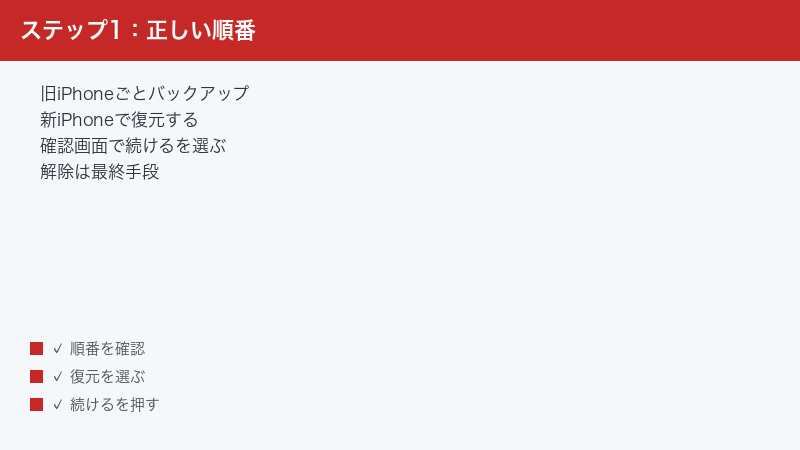
Apple公式が案内する主経路は5ステップ
Apple公式サポート(Apple Watchを新しいiPhoneとペアリングする)の現行手順は次の通りです。
- 旧iPhoneとApple Watchをアップデートする──両方を入手可能な最新バージョンにします。前章の通り、古いままだと後の復元でバックアップが表示されないことがあります。
- ヘルスケアとアクティビティの設定を確認する──iCloudでバックアップする場合は、設定アプリで自分の名前をタップし、「iCloud」に進んで「ヘルスケア」がオンになっているかを確認します(途中で「すべてを表示」や「iCloudに保存済み」という項目を経由します。表示はiOSのバージョンにより異なる場合があります)。パソコンでバックアップする場合は、必ずバックアップを暗号化してください。暗号化しないパソコンのバックアップには、ヘルスケアとアクティビティのデータが保存されません。
- 旧iPhoneをバックアップする──iCloudまたはパソコンでiPhone本体をバックアップします。ここが最大のポイントで、公式は「iPhoneをバックアップすると、Apple Watchもバックアップされます」と明記しています。Apple Watchは近くにあるiPhoneへ自動的にバックアップされ続けているため、iPhone側の操作だけでWatchのデータも一緒に保存されます。
- 新しいiPhoneをそのバックアップから設定する──初期設定の途中でバックアップの選択画面が出たら、いま作った最新のバックアップを選びます。最新のものが見当たらない場合は、iPhoneとApple Watchが最新の状態かを確認してください。
- Apple Watchを使うかどうかを確認する画面で「続ける」をタップする──Apple Watchを手首に装着し、ロックを解除した状態で「続ける」をタップします。これだけでApple Watchが新しいiPhoneに切り替わります。
つまり、旧iPhoneとApple Watchのペアリングは解除しないまま新しいiPhoneの設定を進め、確認画面で「続ける」と答えるだけ、というのが現行の主経路です。移行の前後でWatchを初期化する場面すらありません。
では「先にペアリング解除」はいつ使うのか
ペアリング解除が登場するのは、主経路がうまく働かなかった場合です。公式ページには、確認画面が表示されない場合の案内として、新しいiPhoneでApple Watchアプリを開く手順が示されています。そこでApple Watchを使うか確認する画面が出れば、案内に沿って設定を最後まで進めれば完了です。一方、ペアリングの開始画面(新規ペアリングの画面)が表示されてしまった場合に初めて、Apple Watchのペアリングをいったん解除してから設定し直す、という流れになります。
「解除ファースト」の手順を書いている記事が間違いかというと、そうとも言い切れません。解除してから再ペアリングしてバックアップから復元する経路も、公式がトラブル時の対処として案内している正当な手順です。ただし主経路と比べると操作の数が多く、旧iPhoneが手元にあるうちにしか使えません。これから機種変更する人は、まず解除せずに主経路で進めるのが、いちばん手数が少なく安全です。
解除をためらう必要もありません。Apple公式は、Apple WatchとiPhoneのペアリングを解除すると、その時点でApple WatchがiPhoneにバックアップされ、最新のデータが保存されると明記しています。解除=データ消失ではなく、むしろ解除の瞬間に最新のバックアップが作られる仕組みです。
4つの経路の使い分けを整理する
ここまでの内容と、この後の章で扱う手順を合わせると、Apple Watchを新しいiPhoneへ移す経路は4つに整理できます。自分がどの経路を通るべきかを、先に俯瞰しておきましょう。
| 経路 | 向いている状態 | 特徴 |
|---|---|---|
| バックアップ復元+確認画面で「続ける」(主経路) | これから機種変更する。新しいiPhoneをまだ設定していない | 操作が最少。Watchの初期化なし。確認画面で「続ける」をタップするだけで引き継がれる |
| 「ペアリングを完了させる」をタップ | 新しいiPhoneは設定済みで、Watchアプリに「ペアリングが完了していません」と表示されている | タップ1つで完了。初期化も復元操作も不要 |
| ペアリング解除→再ペアリング→復元 | 確認画面が出なかった。「ペアリングを完了させる」でも進めない(旧iPhoneが手元にあること) | 解除の瞬間に最新バックアップが自動作成される。手順は増えるがデータは守られる |
| Watch単体消去→再ペアリング→復元 | 旧iPhoneが手元にない(下取り・売却・故障) | アクティベーションロックが残るため、Apple Accountのパスワードが必須になる |
どの経路を通っても、最終的なゴールは「新しいiPhoneとペアリングし、バックアップまたはiCloud同期でデータを戻す」という同じ地点です。上の経路ほど手数が少ないので、迷ったら上から順に検討してください。
なお、この記事はApple Watchの移行に絞って解説しています。iPhone本体のデータ移行(クイックスタート)自体が進まない・止まる場合は、クイックスタートのデータ転送が進まない・終わらない時の対処法を先に確認してください。
「ペアリングが完了していません」と表示された時の解決手順
クイックスタートなどで新しいiPhoneへコンテンツを転送したのに、Apple Watchのペアリングだけが未完了になることがあります。iPhoneの中身(写真やアプリ)の転送と、Apple Watchとの接続関係(ペアリング)の引き継ぎは別の処理で、後者だけが残ってしまうことがあるためです。この状態では、新しいiPhoneでApple Watchアプリを開くと、該当のWatchの横に「ペアリングが完了していません」と表示されます。この画面文言はApple公式サポートページにも記載されている正式な表示で、故障ではありません。対処もタップ1つです。
「ペアリングを完了させる」をタップする
- 新しいiPhoneでApple Watchアプリを開きます。
- 「マイウォッチ」タブで「すべてのWatch」をタップします。ペアリングされていないApple Watchの横に「ペアリングが完了していません」と表示されているはずです。
- Apple Watchを手首に装着し、ロックを解除しておきます。
- 「ペアリングを完了させる」をタップします。Apple Watchのコンテンツが新しいiPhoneに同期されます。
これで完了すれば、Watchの初期化もバックアップからの復元も不要です。同期が終わるまでは、iPhoneとApple Watchを近づけたままにしておいてください。
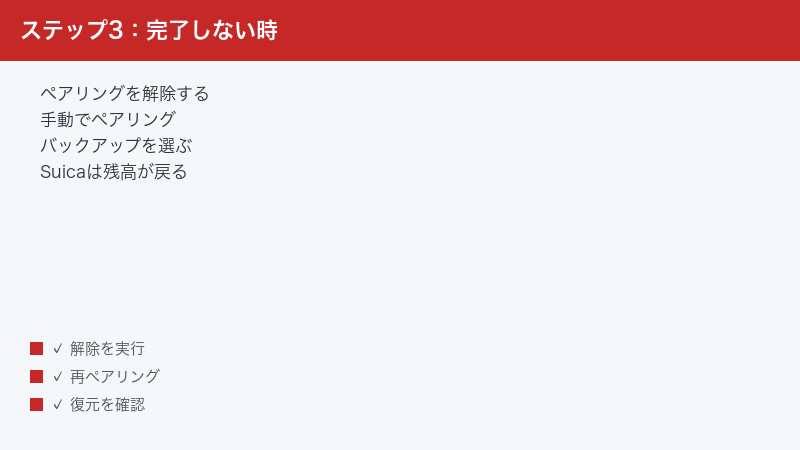
それでも完了しない時は、旧iPhoneでペアリングを解除してやり直す
「ペアリングを完了させる」で進めない、またはApple Watchを使うか確認する画面がそもそも表示されなかった場合は、フォールバック(次の一手)として、旧iPhoneからペアリングをいったん解除して再ペアリングします。前章で説明した通り、解除の瞬間に最新のバックアップが自動作成されるため、データは失われません。
- Apple Watchと旧iPhoneを近づけます。
- 旧iPhoneでApple Watchアプリを開き、「マイウォッチ」タブで「すべてのWatch」をタップします。
- 解除したいApple Watchの横にある情報ボタン(iマーク)をタップします。
- 「Apple Watchとのペアリングを解除」をタップし、確認の表示に従います。
- モバイル通信対応のモデル(セルラーモデル)でモバイル通信プランに加入している場合は、プランを維持するか削除するかを選ぶ画面が出ます。同じWatchを新しいiPhoneと再ペアリングするなら、プランは維持を選びます(詳しくは後述のセルラーモデルの章へ)。
- Apple Accountのパスワードを入力します。この入力でアクティベーションロックが解除されます。
解除が終わったら、新しいiPhoneでApple Watchアプリを開いてペアリングし、復元するかどうかの確認画面で最新のバックアップを選択してください。ここでバックアップが表示されない場合は、iPhoneとWatchのOSが古い可能性があります(後述)。
旧iPhoneが手元にない場合(下取り・売却・故障)の移行手順
「旧iPhoneはもう下取りに出してしまった」「画面が壊れて操作できない」という場合でも、移行を諦める必要はありません。Apple公式は旧iPhoneなしのケース専用の手順を用意しています。
Apple Watch単体で消去して再ペアリングする4ステップ
- Apple Watchを消去します──Watch本体で設定アプリを開き、「一般」→「リセット」→「すべてのコンテンツと設定を消去」の順にタップします。パスコードの入力を求められたら入力します。セルラーモデルでモバイル通信プランに加入している場合は、プランを維持するか削除するかの選択が出るので、同じWatchを使い続けるなら維持を選び、最後に「すべてを消去」をタップします。
- 新しいiPhoneを設定し、iCloudにサインインします──すでに設定とサインインが済んでいる場合、この手順は不要です。
- 新しいiPhoneでApple Watchアプリを開き、ペアリングします──画面の案内に沿って進めます。
- バックアップから復元します──復元するかどうかの確認画面で、最新のバックアップを選択します。旧iPhoneのバックアップにWatchのバックアップが含まれているため、新しいiPhoneを旧iPhoneのバックアップから設定していれば、そこからWatchのデータを戻せます。
公式ページには、最後のバックアップ作成時から消去までの間に変わった内容(アクティビティ、ワークアウト、設定の変更分)は復元できないという注意もあります。ここは仕組み上取り戻せない部分なので、割り切りが必要です。
単体消去ではアクティベーションロックは解除されない
ここで重要な仕組みをひとつ知っておいてください。Apple公式は、ペアリング中のiPhoneが手元になくてもApple Watchの消去はできるが、アクティベーションロックは解除されないと明記しています。アクティベーションロックとは、盗難・紛失時に第三者が勝手に使えないようにするAppleの保護機能です。
つまり単体消去したWatchを再設定する途中では、そのWatchに紐づいたApple Accountのメールアドレスとパスワードの入力が求められます。自分のアカウントであれば入力するだけなので問題にはなりませんが、パスワードが分からないとここで完全に詰まります。作業前にApple Accountのパスワードを確認し、あいまいならリセットを済ませておいてください。他人から譲り受けたApple Watchの場合は、以前の持ち主にアクティベーションロックを解除してもらう必要があります。
逆に言うと、iPhoneからの正規のペアリング解除操作では、パスワード入力を経てアクティベーションロックも一緒に解除されます。これが「iPhoneを手放す前にWatchのペアリングを解除しておくべき」と言われる理由です。これから旧iPhoneを下取り・売却に出す予定の人は、iPhoneを下取りに出す前の準備チェックリストで手放す前の手順全体を確認しておくと安全です。
Apple Watchのパスコードを忘れた場合のリセット手順
「Watchのパスコードを忘れていて、消去の途中で入力できない」という場合も、公式のリセット手順があります。新しいiPhoneとのペアリングの途中でパスコードの入力を求められて思い出せない場合も、入口は同じです。Apple公式は、設定中にパスコードを求められるのはWatchが別のiPhoneにペアリングされたままになっている状態で、パスコードを思い出せない場合はWatchを消去してから設定し直す必要があると説明しています。
- Apple Watchを充電器に載せます(以降の操作は充電器に載せたまま行います)。
- サイドボタンを長押しし、画面の右上隅に電源ボタンが表示されたら指を放します。以前のバージョンのwatchOSでは、電源ボタンではなく「電源オフ」スライダが表示されます。
- 赤い「リセット」ボタンが表示されるまで、Digital Crown(竜頭型のダイヤル)を長押しします。
- 「リセット」をタップし、確認のためもう一度「リセット」をタップします。
この操作でWatchは初期化されますが、データはiPhoneのバックアップ側に残っているため、再ペアリング時に復元できます。なお、リセット後もアクティベーションロックは残るので、再設定にはApple Accountのパスワードが必要です。
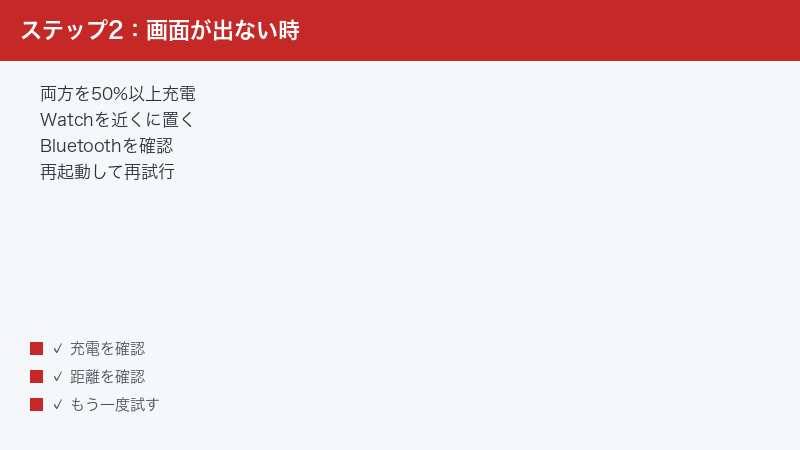
復元の画面にバックアップが表示されない時
再ペアリングまで進んだのに、復元候補にバックアップが出てこないケースがあります。Apple公式はこの原因として、iPhoneとApple Watchが最新の状態でないとバックアップがリストに表示されない場合があることを挙げています。バックアップが消えたと慌てる前に、新しいiPhoneのiOSを最新にアップデートし、Watch側のwatchOSも更新できるか確認してください。Watchのアップデートがエラーになる場合はApple Watchのアップデートが失敗する時の対処法を参照してください。
それでもバックアップが見つからない場合は、「新しいApple Watchとして設定」を選んで、新規として使い始める選択肢が残ります。公式も、バックアップがない場合は新規デバイスとして設定する必要があると案内しています。この場合でも、iCloudのヘルスケア同期をオンにしていた分のデータは、次章で解説する仕組みで後から自動的に戻ってくる余地があるので、完全にゼロからのやり直しとは限りません。
ペアリングの途中で固まる・Appleロゴのまま動かない時
移行の途中でApple Watch側が反応しなくなるケースは、公式が2つのパターンに分けて対処法を示しています。どちらもWatchをリセットする操作ですが、押すボタンが違います。
パターン1:黒い画面に白いAppleロゴが表示されたまま動かない場合
- Digital Crownとサイドボタンを、Apple Watchが再起動するまで同時に押し続けます。再起動したら指を放します。
- 再起動後、画面を強めに押すか、Digital Crownを長押しします。
- 「リセット」をタップします。
- リセットが終わったら、iPhoneをApple Watchに近づけて、画面の指示に従ってペアリングをやり直します。やり直しは途中の続きからではなく、ペアリングの開始画面(新規ペアリングの画面)からの再スタートになります。
パターン2:ペアリングのアニメーションが数分間表示されたまま進まない場合
- Apple Watchがペアリングモードの間に、Digital Crownを長押しします。
- Apple Watchに「リセット」と表示されたら、タップします。
- リセット後、再びペアリングできるようになります。iPhoneを近づけて、ペアリングの開始画面からやり直してください。
どちらの操作もWatch内のデータは消えますが、機種変更の途中であればデータはiPhoneのバックアップに保存済みのはずなので、再ペアリング時にバックアップから復元すれば戻ります。リセット後も同じ場所で繰り返し固まる場合は、WatchとiPhoneの充電残量(公式要件は50%以上)とWi-Fiの接続状況を確認したうえで再試行し、それでも改善しなければ本体側の問題も考えられるためAppleサポートへ相談してください。なお、機種変更とは関係なく、カメラでアニメーションを読み取れない・そもそも接続できないといった一般的なペアリング不良の切り分けは、Apple WatchとiPhoneがペアリングできない時の対処法が専門記事です。
ペアリングできたのにヘルスケアやアクティビティのデータが戻らない時
「ペアリングは成功したのに、ヘルスケアの記録やアクティビティのリング履歴が空っぽ」という相談は非常に多いのですが、ここには誤解が2つ絡んでいます。ひとつはデータが戻る経路が2系統あること、もうひとつは表示までに時間がかかる場合があることです。
データが戻る経路は2系統ある
系統1:iCloud同期──Apple公式は、ヘルスケアとアクティビティのデータはiCloudに保管され、同じApple Accountにサインインしているデバイス間で自動的に同期されると明記しています。旧iPhoneでiCloudの「ヘルスケア」をオンにしていたなら、新しいiPhoneで同じApple Accountにサインインして「ヘルスケア」をオンにするだけで、バックアップからの復元とは無関係に、データは自動的に戻ってきます。
系統2:バックアップからの復元──iCloudバックアップ、またはパソコンで作成した暗号化バックアップから復元する経路です。公式は、ヘルスケアやフィットネスのデータをバックアップするにはiCloudを使うか、パソコン上の暗号化されたバックアップを使う必要があると明記しています。暗号化していないパソコンのバックアップには、そもそもヘルスケアのデータが入っていません。「バックアップから復元したのにヘルスケアだけ無い」という場合、暗号化なしのパソコンバックアップだった可能性があります。
よく「暗号化バックアップをしていないとヘルスケアは必ず消える」と言われますが、これは系統1を見落とした説明です。iCloudのヘルスケア同期がオンだったなら、暗号化バックアップが無くても系統1で戻ります。2つの系統の違いを表で整理すると次の通りです。
| 比較項目 | 系統1:iCloud同期 | 系統2:バックアップ復元 |
|---|---|---|
| データの置き場所 | iCloud上に保管 | iCloudバックアップ、またはパソコンの暗号化バックアップの中 |
| 戻るための条件 | 旧iPhoneでiCloudの「ヘルスケア」がオンだった+新しいiPhoneで同じApple Accountにサインイン | 条件を満たしたバックアップが存在する(パソコンの場合は暗号化が必須) |
| 必要な操作 | サインインして「ヘルスケア」をオンにするだけ。復元操作は不要 | 新しいiPhoneの設定時、またはWatchの再ペアリング時にバックアップを選択 |
| 反映のタイミング | 自動同期。すべて表示されるまで数日かかる場合がある(公式明記) | 復元の完了後 |
iCloudのヘルスケア同期を確認する手順
- 新しいiPhoneで設定アプリを開きます。
- 自分の名前をタップし、「iCloud」をタップします。
- 「iCloudに保存済み」(表示によっては「すべてを表示」)から「ヘルスケア」を探し、オンになっていることを確認します。
- 旧iPhoneが手元にある場合は、旧iPhoneでも同じ手順でオンになっているか確認します。
iCloudを使っていない場合で、旧iPhoneが手元にあり消去もしていないなら、まだやり直せます。パソコンで旧iPhoneの暗号化バックアップを新しく作成し、新しいiPhoneをいったん消去してそのバックアップから復元し直し、最後にWatchを再ペアリングする、という経路を公式が案内しています。
公式が明記する「復元できない」条件も知っておく
正直にお伝えすべき点として、Apple公式は「古いiPhoneがお手元にないか、バックアップできない場合は、ヘルスケアとアクティビティのコンテンツを復元いただくことはできません」と明記しています。つまり、旧iPhoneをすでに手放していて、iCloud同期もオフ、バックアップも残っていない場合は、残念ながら取り戻す手段がありません。逆に言えば、このどれか1つでも該当しなければ望みはあります。諦める前に、iCloudのヘルスケア同期の設定を必ず確認してください。
また、移行直後はデータが空に見えても、iCloudのデータがすべて表示されるまで数日かかる場合があると公式が明記しています。移行した日にデータが見えなくても、失敗と決めつけて初期化をやり直さないでください。数日待ってから判断するのが正解です。なお、アクティビティの共有機能でやり取りしていた友達との共有データは、iCloudには保管されません。
そもそもバックアップに含まれないものがある
「全部戻るはず」という期待も禁物です。Apple公式は、Watchのバックアップに含まれないデータを明示しています。これらは移行後に手動での再設定が必要です。
| バックアップに含まれないもの | 移行後にやること |
|---|---|
| Bluetoothのペアリング情報(ワイヤレスイヤホンなど) | Watch側で各機器をペアリングし直す |
| WatchのApple Payで使っていたクレジットカード・デビットカード | 再設定を求められた場合は、ウォレットからカードを追加し直す |
| Apple Watchのパスコード | 再設定時に新しく作成する |
| iCloudに同期される情報(ボイスメモの録音など) | iCloud側から同期されるため操作不要(バックアップとは別管理) |
| メッセージ(Messages) | iCloudにメッセージを保管する設定を使っていればiCloud側に保存されている |
移行後もヘルスケアや歩数の同期が恒常的におかしい場合は、機種変更の問題ではなく同期側の問題です。Apple WatchとiPhoneの歩数・ヘルスケアが同期しない時の対処法、通知やデータ全般が同期されない場合はApple WatchがiPhoneと同期しない時の対処法を参照してください。
WatchのSuicaなど交通系ICカードが「消えた」ように見える時
機種変更後、Apple WatchのSuicaやPASMOがウォレットから消えていて青ざめる方が多いのですが、残高は消えていません。ここはAppleが公式にはっきり保証している部分なので、安心して読み進めてください。
残高はサーバに保存されている
Apple公式は、交通系ICカードはデバイスから削除しても残高が保存され、同じApple Accountを使ってiCloudにサインインしたデバイス(iPhoneやApple Watch)でApple Payに追加し直すことができ、その際に残高も回復すると明記しています。機種変更の過程でカードがデバイスから外れても、実体はサーバ側に退避しているだけです。慌てて新しいカードを発行したり、駅で現金のカードを買い直したりする必要はありません。
ひとつ注意したいのは、パスコードの削除とiCloudからのサインアウトです。公式は、パスコードを削除したりiCloudからサインアウトしたりすると、そのデバイスからクレジットカード・プリペイドカード・交通系ICカードがすべて削除されると明記しています。移行作業の途中でカードが見えなくなるのは、多くの場合この仕組みによるもので、故障でも消失でもありません。
カードを戻す手順
Watchに入れていたカードを戻すには、移行前と同じApple AccountでiCloudにサインインしていることを確認したうえで、iPhoneのApple Watchアプリから操作します。「マイウォッチ」タブを下にスクロールして「ウォレットとApple Pay」をタップし、「カードを追加」に進むと、同じApple Accountに退避しているカードを追加し直せます。追加の画面では、以前使っていたカードが選び直せる候補として表示されるので、戻したいカードを選んで案内に沿って進めてください(候補の表示のされ方はiOSのバージョンにより多少異なります)。Watch側にはパスコードの設定が必要です。
iPhoneとWatchの間でカードを移す場合の公式手順も押さえておきましょう。iPhoneからWatchへ移すには、Apple Watchアプリで対象カードの横に表示される「追加」をタップします。逆にWatchからiPhoneへ戻すには、Apple Watchアプリの「ウォレットとApple Pay」でカードを選び、「情報」タブから自分のiPhone名の付いたカード追加の項目をタップします。また、新しいiPhoneの初期設定中に、以前のデバイスからカードを移行する画面が表示された場合は、カードを選んで「続ける」をタップすれば移行できます。この方法は、以前のデバイスが近くにあり、インターネットに接続されている必要があります。
知らないとハマる3つの制約
交通系ICカードには、Apple公式が明記している制約が3つあります。移行作業のつまずきの多くは、この制約を知らないことが原因です。
| 制約 | 内容 |
|---|---|
| 同時に1つのデバイスのみ | 同じ交通系ICカードを複数のデバイスに同時に入れることはできない。iPhoneとWatchの両方に同じSuicaを入れておくことは不可能で、どちらか一方に置く |
| 移動中は移行できない | 交通機関での移動中は、カードをデバイス間で移行できない。電車に乗る前か、降りた後に作業する |
| 深夜は手続きできない | 公式に「毎日午前12時から午前5時まで(日本標準時)」は多くの機能が使えなくなると明記されている。つまり深夜0時から朝5時までは、交通系ICカードの追加・チャージ・定期券の更新などができない |
特に3つ目は「夜中に機種変更の作業をしていたら、Suicaだけ戻せない」という形で現れます。エラーでも故障でもなく時間帯の仕様なので、朝5時以降にやり直せば戻せます。なお、モバイルSuicaの会員登録情報や定期券に関するアプリ側の手続きは、カード発行元(JR東日本など)の公式案内もあわせて確認してください。機種変更後のWatchでのSuicaの日常運用(チャージ方法やエクスプレスカードの設定など)は、Apple WatchでSuicaを使う方法で詳しく解説しています。
セルラーモデルの注意点──プランは「維持」か「削除」か
モバイル通信対応のApple Watch(セルラーモデル)でモバイル通信プランに加入している場合は、ペアリング解除や消去の途中で、プランを維持するか削除するかを選ぶ画面が表示されます(プラン未契約のまま使っているセルラーモデルでは、この画面が出ないことがあります)。ここでの選択基準はシンプルです。
- 同じWatchを新しいiPhoneと再ペアリングして使い続ける(機種変更)──プランを維持します。Apple公式も、再びペアリングする場合はプランを維持しておくよう案内しています。
- Watch自体を売却・譲渡する──プランを削除します。ただし、デバイス上でプランを削除しても、通信契約そのものの解約手続きが別途必要な場合があります。解約については契約している通信事業者に問い合わせてください(公式も通信事業者への問い合わせを案内しています)。
プランを維持して新しいiPhoneと再ペアリングした場合、セルラーモデルでは設定の途中でモバイルデータ通信の設定画面が表示されるので、画面の案内に沿って進めてください。機種変更と同時に携帯電話会社を乗り換える場合、Watchのモバイル通信サービスを引き継げるかどうか、どんな手続きが必要かは、契約している通信事業者とプランによって異なります。この部分はキャリアごとの契約条件の話になるため、断定的な情報を鵜呑みにせず、必ず契約先の公式案内で確認してください。なお、移行後にWatchのモバイル通信だけが繋がらなくなった場合は、Apple Watchのモバイル通信が繋がらない時の対処法が専門記事です。
移行が終わったら──旧iPhoneを手放す前のWatch関連チェック
移行作業そのものより大事なのが、この最終確認です。特に新型iPhoneの発売シーズンは、下取りの査定額が気になって旧iPhoneを早く手放したくなりますが、旧iPhoneの初期化・下取りは、Watch関連の確認がすべて終わってからにしてください。前述の通り、ヘルスケアとアクティビティのデータは「旧iPhoneが手元になく、バックアップもできない」状態になると復元手段が失われます。旧iPhoneが手元にある限り、何度でもやり直せるのです。
- ペアリング状態の確認──新しいiPhoneのApple Watchアプリで、Watchが表示され「ペアリングが完了していません」の表示が残っていないか。Watchに通知が届くか
- ヘルスケアとアクティビティ──過去の記録が表示されるか(すべて表示されるまで数日かかる場合があるため、直後に空でも待ってから判断)
- Suicaなど交通系ICカード──ウォレットに戻したか。残高が表示されるか
- WatchのApple Payのカード──バックアップに含まれないため、必要なカードをウォレットから追加し直したか
- Watchのパスコード・Bluetooth機器──これらもバックアップ対象外。パスコードの再設定と、ワイヤレスイヤホンなどの再ペアリングを済ませたか
ここまで確認できたら、旧iPhone側の後始末に進んで大丈夫です。旧iPhoneのサインアウト・初期化・下取りの正しい順番は、iPhoneを下取りに出す前の準備チェックリストで詳しく解説しています。
それでも移行できない時の確認と相談先
ここまでの手順で解決しない場合、残る可能性を順番に確認します。
モデルの対応要件を確認する──Apple公式は、Apple Watch Ultra 3・Series 11・SE 3を設定するには、iOS 26以降を搭載したiPhone 11以降が必要と明記しています。それより前のApple Watchは、対応するiPhoneとOSの組み合わせがモデルごとに異なります。古いWatchと新しいiPhone、あるいは新しいWatchと古いiPhoneの組み合わせで設定できるかどうかは、憶測で判断せず、Apple公式の設定ページでお使いのモデルの要件を確認してください。
症状が本記事の範囲と違う場合の専門記事──次の表から、症状に合う記事に進んでください。
| 症状 | 参照先 |
|---|---|
| 機種変更と関係なく、そもそもペアリングできない・アニメーションを読み取れない | Apple WatchとiPhoneがペアリングできない時の対処法 |
| ペアリング後、通知やデータが同期されない | Apple WatchがiPhoneと同期しない時の対処法 |
| ペアリングが頻繁に切れる・勝手に解除される | Apple WatchとiPhoneのペアリングが切れる時の対処法 |
| Watch自体を買い替えた・2台目を追加したらペアリング上限と表示された | Apple Watchのペアリング上限に達した時の対処法 |
| watchOSのアップデートが失敗して移行の準備が進まない | Apple Watchのアップデートが失敗する時の対処法 |
| iPhone本体のデータ移行(クイックスタート)が進まない | クイックスタートのデータ転送が進まない時の対処法 |
| これから旧iPhoneを下取り・売却に出す | iPhoneを下取りに出す前の準備チェックリスト |
すべて試しても移行できない場合は、Watch本体またはiPhone側のハードウェアやアカウントの問題が疑われます。Appleサポート(サポートアプリまたは公式サイト)に、これまで試した手順を伝えたうえで相談してください。試した内容を伝えると、切り分けがスムーズに進みます。
【PR】この見出し内のリンクは広告(アフィリエイト)です。
🛒 関連商品をチェック(Amazon・楽天市場)
よくある質問
ペアリングを解除するとApple Watchのデータは消えますか?
消えません。Apple公式は、ペアリングを解除するとその時点でApple WatchがiPhoneにバックアップされ、最新のデータが保存されると明記しています。再ペアリング時にそのバックアップから復元すれば、文字盤の設定や記録は戻ります。ただし、WatchのApple Payに入れていたカード・Watchのパスコード・Bluetooth機器のペアリング情報などはバックアップに含まれないため、これらは移行後に再設定が必要です。
何も準備せずに機種変更してしまいました。もう手遅れですか?
多くの場合、取り返せます。旧iPhoneが手元にあるなら、今から旧iPhoneをバックアップしてやり直せますし、ペアリング解除→再ペアリング→復元の経路も使えます。旧iPhoneをすでに手放していても、iCloudのヘルスケア同期をオンにしていたならヘルスケアとアクティビティは同じApple Accountへのサインインで自動的に戻り、Suicaなどの交通系ICカードの残高もサーバに保存されています。手遅れになるのは、旧iPhoneが手元になく、iCloud同期もオフで、バックアップも残っていない場合のヘルスケアとアクティビティのデータのみです(この条件はApple公式も復元不可と明記しています)。
新旧2台のiPhoneが両方手元にあります。どちらから操作すればいいですか?
原則は旧iPhoneからです。旧iPhoneとApple Watchをアップデートし、旧iPhoneのバックアップを作成してから、新しいiPhoneをそのバックアップで設定するのが公式の主経路です。新しいiPhoneをすでに設定してしまった場合は、新しいiPhoneのApple Watchアプリで「ペアリングが完了していません」の表示を確認し、あれば「ペアリングを完了させる」をタップしてください。表示がなければ、旧iPhoneでペアリングを解除してから、新しいiPhoneで再ペアリングしてバックアップから復元します。2台とも手元にあるうちは、どの経路でもやり直しが利くので、旧iPhoneの初期化や売却は移行がすべて確認できてからにしましょう。
📚 あわせて読みたい
まとめ
機種変更でApple Watchが新しいiPhoneに移行できない時の要点を整理します。
- Watchのデータはペアリング中のiPhoneに自動バックアップされ、iPhoneのバックアップに丸ごと含まれる。慌ててWatchを初期化しない
- 公式の主経路は「旧iPhoneをバックアップ→新しいiPhoneをバックアップから設定→確認画面で「続ける」」。先にペアリング解除しなくてよい
- 「ペアリングが完了していません」と表示されたら、Watchアプリの「すべてのWatch」から「ペアリングを完了させる」をタップするだけで完了できる
- 旧iPhoneが手元になくても、Watch単体の消去→再ペアリング→バックアップからの復元でやり直せる。ただしApple Accountのパスワードは必須
- ヘルスケアはiCloud同期とバックアップ復元の2系統で戻る(表示まで数日かかる場合あり)
- Suicaなど交通系ICカードの残高はサーバに保存されており、同じApple Accountで追加し直せば回復する。深夜0時〜朝5時は手続きできない点にだけ注意
まずは冒頭の30秒診断の表に戻り、自分の状態に当てはまる行の手順から着手してください。旧iPhoneの初期化や下取りは、Watchのデータ・Suica・ヘルスケアの移行がすべて確認できてから行うのが、いちばん確実な進め方です。