 minto.tech スマホ(iPhone/Android)・パソコン(Windows/Mac)・Office・Wi-Fi・AIツールの「できない」「困った」を解決する実用ガイド。トラブル対処法とノウハウが満載のお助けサイトです。
※本ページにはプロモーション(広告)が含まれています
📑 この記事の目次(タップで開く)
【2026年最新版】iPhoneのヘルスケアアプリ完全ガイド|歩数・心拍数・睡眠・医療ID設定方法
iPhoneに標準搭載されている「ヘルスケア」アプリは、歩数・心拍数・睡眠・栄養など、日常の健康データをひとつの場所にまとめて管理できる強力なツールです。Apple WatchやサードパーティアプリとHealthKit連携することで、あらゆる健康情報を自動的に記録し続けます。
このガイドでは、ヘルスケアアプリの基本的な使い方から、医療IDの設定、プライバシー管理まで、すべての機能を網羅的に解説します。健康管理に本腰を入れたい方、iPhoneをより有効活用したい方はぜひ参考にしてください。
このガイドでわかること
- ヘルスケアアプリの基本的な仕組みと画面構成
- 歩数・消費カロリー・心拍数データの確認方法
- 睡眠トラッキングの設定と活用方法
- 緊急時に命を守る医療IDの設定手順
- HealthKit対応アプリとの連携と管理
- データのエクスポートとプライバシー設定
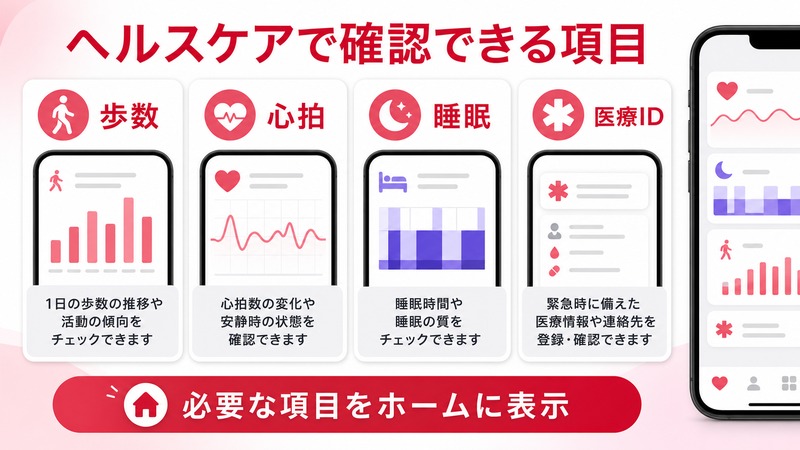
ヘルスケアアプリとは
ヘルスケアアプリはiOS 8から標準搭載されているApple純正の健康管理アプリです。スマートフォン本体のモーションセンサー、Apple Watch、さらにサードパーティアプリから収集したデータを一元管理します。
このアプリの最大の特徴は「HealthKit」と呼ばれる共通基盤を通じて、異なるアプリや機器のデータを統合できる点にあります。ランニングアプリで記録した運動データも、睡眠管理アプリで計測した睡眠データも、すべてヘルスケアアプリに集約されます。
アプリの主な画面構成
| タブ名 | 主な内容 |
|---|---|
| 概要 | よく使うデータのダッシュボード表示 |
| 共有 | 家族や医師とのデータ共有管理 |
| カテゴリ | 運動・栄養・睡眠など全カテゴリ一覧 |
| ブラウズ | 全健康データの検索と詳細閲覧 |
iPhoneが自動で計測できるデータ
iPhoneを持って歩くだけで、以下のデータが自動的に記録されます。特別な設定は不要です。
- 歩数:1日あたりの歩いた歩数
- 歩行距離:移動した合計距離(km)
- 上った階数:加速度センサーによる階段検出
- 歩行の非対称性:左右の歩き方のバランス
- 歩行速度:平均的な歩くスピード
歩数・距離・消費カロリーの確認方法
日々の活動量を把握するうえで、もっとも基本的なのが歩数データの確認です。ヘルスケアアプリを開くと「概要」画面に歩数グラフが表示されていますが、より詳しい分析も可能です。
歩数データを確認する手順
- ホーム画面から「ヘルスケア」アプリを開く
- 下部メニューの「ブラウズ」をタップ
- 「アクティビティ」カテゴリを選択
- 「歩数」をタップ
- 日・週・月・年単位でグラフを切り替えて確認
グラフ上の棒をタップすると、その日の詳細なデータが表示されます。また、画面下部には平均値・最大値・最小値の統計情報が表示されるため、長期的なトレンドを把握するのに役立ちます。
消費カロリーの確認
消費カロリーには「安静時消費カロリー」と「アクティブカロリー」の2種類があります。安静時消費カロリーはiPhoneが年齢・性別・体重などのプロフィール情報から計算します。アクティブカロリーは実際の運動から算出されます。
消費カロリーの精度を上げるには、ヘルスケアアプリのプロフィール設定で正確な身長・体重・生年月日を入力しておくことが重要です。
プロフィール情報を設定する方法
- ヘルスケアアプリを開く
- 右上のプロフィールアイコンをタップ
- 「ヘルスケアの詳細」を選択
- 生年月日・性別・身長・体重を入力して保存
心拍数データの確認(Apple Watch連携)
心拍数データはiPhone単体では計測できません。Apple Watchや心拍センサー付きのサードパーティデバイスが必要です。Apple Watchを装着して生活するだけで、心拍数が自動的にヘルスケアアプリに記録されます。
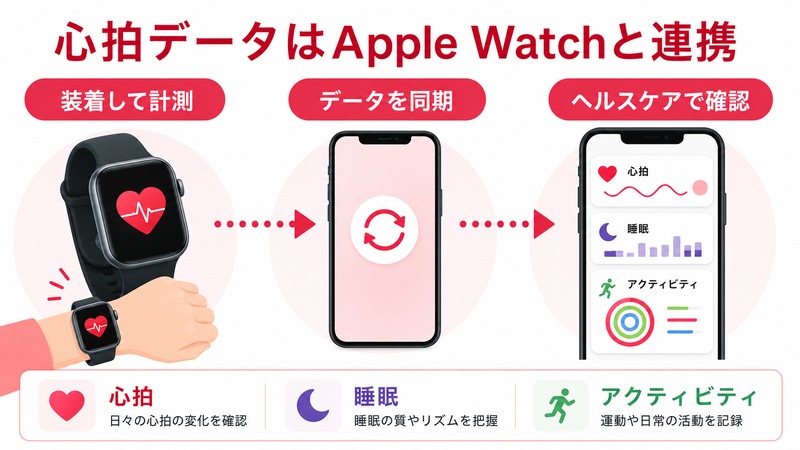
Apple Watch連携による心拍数データの種類
| データ種別 | 内容と目安 |
|---|---|
| 安静時心拍数 | 安静状態での心拍数(成人平均: 60〜100 bpm) |
| 歩行時心拍数 | 歩行中の平均心拍数 |
| 心拍変動(HRV) | 心拍間隔のばらつき(自律神経の指標) |
| 不規則なリズムの通知 | 心房細動の可能性がある場合にアラート |
| 高い/低い心拍数通知 | 設定した閾値を超えた場合に通知 |
心拍数アラートを設定する方法
- iPhoneで「Watch」アプリを開く
- 「マイ Watch」タブを選択
- 「心臓」をタップ
- 「高い心拍数」「低い心拍数」それぞれの閾値を設定
高い心拍数の閾値は100〜150 bpmの範囲で設定できます。運動習慣のない方は100 bpm、運動習慣のある方は120〜130 bpmを目安に設定するとよいでしょう。
睡眠トラッキングの設定と確認
iPhoneの睡眠機能は「集中モード」と連携しており、就寝スケジュールに合わせて自動的に通知をオフにしながら睡眠データを記録します。Apple Watch Series 4以降では、睡眠の深さ(レム睡眠・深い睡眠・コア睡眠など)も計測できます。
睡眠スケジュールを設定する手順
- ヘルスケアアプリを開く
- 「ブラウズ」→「睡眠」を選択
- 「始めましょう」または「スケジュールを追加」をタップ
- 起床時刻と就寝時刻を設定
- 適用する曜日を選択
- 睡眠目標(推奨: 8時間)を設定して完了
睡眠データの見方
睡眠データは「概要」画面または「ブラウズ」→「睡眠」から確認できます。グラフでは就寝・起床時刻、睡眠段階(Apple Watchが必要)が視覚的に表示されます。
Apple Watchがない場合でも、iPhoneを就寝中にベッドの近くに置いておくと、動作パターンから睡眠時間を推定して記録します。ただし精度はApple Watchに比べて低くなります。
睡眠の質を改善するためのヒント
- 就寝1時間前のリマインダー:睡眠設定から有効にできる
- おやすみモードの活用:睡眠中は通知を自動的に制限
- 週次レポートを確認:睡眠の規則性と時間の傾向を把握
- 充電リマインダー:Apple Watch装着者向けに充電タイミングを提案
医療IDの設定(緊急時の情報共有)
医療IDはiPhoneのロック画面から誰でもアクセスできる緊急情報です。事故や急病の際に救急隊員や医療スタッフが迅速に必要な情報を確認できるよう、正確な情報を登録しておくことは非常に重要です。
医療IDに登録できる情報
- 氏名・生年月日・血液型
- 既往症・アレルギー(食物・薬・その他)
- 服用中の薬
- 緊急連絡先(複数登録可能)
- 臓器提供の意思
- 医師情報
- 医療上の注意事項
医療IDを設定する手順
- ヘルスケアアプリを開く
- 右上のプロフィールアイコンをタップ
- 「医療ID」を選択
- 「医療IDを編集」をタップ
- 必要な情報を入力
- 「ロック画面に表示」をオンにする(必須)
- 右上の「完了」をタップして保存
「ロック画面に表示」をオンにすることで、iPhoneがロックされていても緊急連絡先や医療情報を確認できます。これにより、意識不明の状態でも救急隊員が対応できるようになります。
ロック画面から医療IDにアクセスする方法(第三者向け)
- iPhoneのロック画面で「緊急」をタップ
- 「医療ID」をタップ
- 登録した情報が表示される
HealthKit対応アプリとの連携
HealthKit対応のサードパーティアプリは、ヘルスケアアプリと双方向でデータをやり取りできます。たとえばランニングアプリで記録した運動データがヘルスケアアプリに自動的に反映され、逆に体重データをヘルスケアアプリに入力すると食事管理アプリに共有されます。
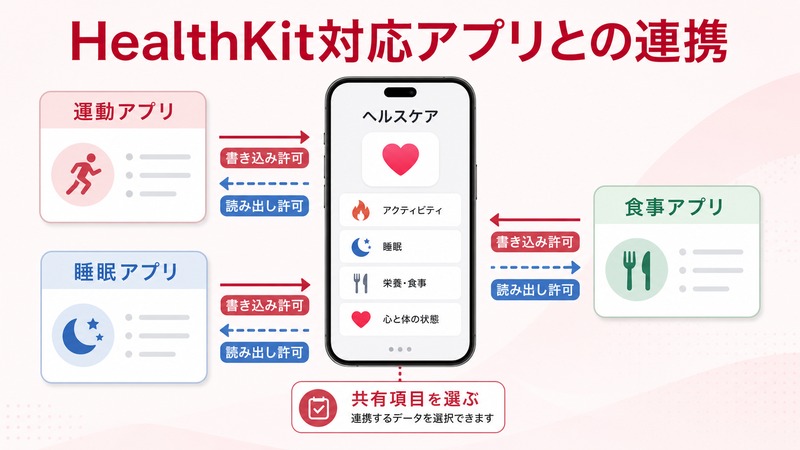
主なHealthKit連携アプリのカテゴリ
| カテゴリ | アプリ例 | 連携するデータ |
|---|---|---|
| フィットネス | Nike Run Club, Strava | ランニング距離・消費カロリー |
| 栄養管理 | MyFitnessPal, あすけん | 食事・カロリー摂取量 |
| 体重管理 | 体重管理アプリ各種 | 体重・BMI |
| 瞑想・メンタル | Calm, Headspace | マインドフルネス時間 |
| 血圧・血糖 | 各種医療アプリ | 血圧・血糖値 |
アプリの連携を管理する方法
- ヘルスケアアプリを開く
- 右上のプロフィールアイコンをタップ
- 「プライバシー」→「App」を選択
- 各アプリをタップして、読み取り・書き込み権限を個別に管理
アプリに与える権限は細かく制御できます。たとえば「歩数の読み取りは許可するが、書き込みは禁止する」といった設定が可能です。不要なアクセス権限は定期的に見直すことをおすすめします。
データのエクスポート・共有方法
ヘルスケアデータは医療機関への提出や、デバイス変更時のデータ引き継ぎのためにエクスポートできます。また、家族や主治医とデータを共有する機能も搭載されています。
全データをエクスポートする手順
- ヘルスケアアプリを開く
- 右上のプロフィールアイコンをタップ
- 「ヘルスケアデータをエクスポート」を選択
- 確認ダイアログで「エクスポート」をタップ
- ZIP形式のファイルが生成されるので保存先を選択
エクスポートされるデータはXML形式で、すべての記録されたヘルスケアデータが含まれます。データ量が多い場合は生成に数分かかることがあります。
医師や家族とデータを共有する
iOS 15以降では、ヘルスケアアプリの「共有」タブから特定の相手にリアルタイムでデータを共有できます。共有できるデータは細かく選択可能で、相手の同意を得てから共有が始まります。
プライバシー設定(どのアプリに何を共有するか)
健康データは非常にプライベートな情報です。iPhoneはアプリごとにアクセス権限を細かく管理できるため、信頼できるアプリにのみ必要最低限のデータを共有する設定が重要です。
プライバシー設定の確認方法
- 「設定」アプリを開く
- 「プライバシーとセキュリティ」を選択
- 「ヘルスケア」をタップ
- 各アプリの権限一覧が表示される
- アプリをタップして読み取り・書き込み権限をオン/オフ
データカテゴリ別のアクセス管理
| データカテゴリ | 推奨する共有設定 |
|---|---|
| 歩数・距離 | フィットネスアプリのみに読み取り許可 |
| 心拍数 | 医療・フィットネスアプリのみ |
| 睡眠 | 睡眠管理アプリのみ |
| 栄養・食事 | 食事管理アプリのみに書き込み許可 |
| 医療記録 | 原則として共有しない |
注意すべきプライバシーポイント
- ヘルスケアデータはiCloudに暗号化されてバックアップされる
- Apple自身もエンドツーエンド暗号化によりデータにアクセスできない
- 広告目的でのデータ使用はAppleのポリシーで禁止されている
- アプリのプライバシーポリシーを定期的に確認することを推奨
この記事に関連するおすすめ商品
Apple Watch Series 10
約59,800円〜
ヘルスケアアプリと連携して心拍数・血中酸素・睡眠を24時間自動計測するApple Watch最新モデル
Bluetooth血圧計(スマートフォン連携)
約5,000円〜
専用アプリでiPhoneのヘルスケアアプリと連携して血圧データを自動記録できるBluetooth血圧計
スマートリング(健康トラッキング)
約30,000円〜
睡眠・心拍・体温を24時間計測してiPhoneと連携できるスマートリング型ウェアラブルデバイス
※ 価格は変動します。最新価格はリンク先でご確認ください
よくある質問(FAQ)
Q1. ヘルスケアアプリを削除するとデータはどうなりますか?
ヘルスケアアプリはiOSの組み込みアプリのため、完全に削除することはできません。「ホーム画面から非表示」にすることは可能ですが、データは保持されます。iCloudバックアップが有効な場合、データはクラウドにも保存されています。
Q2. Apple Watchなしでも睡眠トラッキングはできますか?
はい、できます。ただし、Apple Watchがない場合はiPhoneのモーションセンサーによる推定になるため、精度は低くなります。睡眠段階(レム睡眠・深睡眠など)の詳細データはApple Watch Series 4以降でのみ取得可能です。
Q3. ヘルスケアデータは機種変更時に引き継げますか?
iCloudバックアップまたはiTunesを使ったバックアップから新しいiPhoneにデータを移行すれば、ヘルスケアデータもすべて引き継がれます。iCloudバックアップの場合は、「設定」→「iCloud」→「ヘルスケア」がオンになっていることを確認してください。
Q4. 医療IDの情報は第三者に見えても大丈夫ですか?
医療IDはロック画面から誰でも閲覧できます。これは緊急時に救急隊員が迅速に対応するためです。血液型・アレルギー・緊急連絡先など、緊急時に必要な最低限の情報のみを登録し、個人の資産情報などは記載しないようにしましょう。
Q5. 歩数データが実際より少ない気がするのですが?
iPhoneをポケットや手に持って歩かないと歩数が正確に計測されません。バッグの中に入れている場合や、歩行中に動かさない状態では計測漏れが生じます。また、デバイスの向きや持ち方によっても多少の誤差が生じます。正確な計測にはApple Watchの使用を推奨します。
まとめ
iPhoneのヘルスケアアプリは、日常の健康管理を自動化・一元化できる非常に便利なツールです。歩数や消費カロリーはiPhone単体で自動記録されますが、Apple Watchを組み合わせることで心拍数・睡眠の詳細データも取得できます。
特に重要なのは医療IDの設定です。万が一の際に命を守る情報になるため、ぜひ今すぐ設定しておいてください。また、HealthKit連携アプリを活用することで、複数の健康管理ツールのデータを一箇所で管理でき、健康の全体像を把握しやすくなります。
プライバシーについては、アプリごとのアクセス権限を定期的に見直し、信頼できるアプリにのみ必要なデータを共有するよう心がけましょう。iPhoneが持つ健康管理機能をフル活用して、日々の健康維持に役立ててください。
