 minto.tech スマホ(iPhone/Android)・パソコン(Windows/Mac)・Office・Wi-Fi・AIツールの「できない」「困った」を解決する実用ガイド。トラブル対処法とノウハウが満載のお助けサイトです。
※本ページにはプロモーション(広告)が含まれています
📑 この記事の目次(タップで開く)
【2026年最新版】iPhoneの緊急SOS設定・使い方完全ガイド!万が一に備えた設定方法まとめ
「急に体調が悪くなったとき、素早く助けを呼べるか不安」「子供にiPhoneを持たせているけど、緊急時にちゃんと使えるか心配」「登山やアウトドアで万が一の事態に備えたい」――iPhoneの緊急SOS機能は、そんな不安に応えるために設計された命綱とも言える機能です。
iPhoneの緊急SOSは、ボタン操作だけで110番(警察)・119番(救急・消防)などの緊急通報機関に即座に電話をかけ、同時に緊急連絡先へ現在地を通知する機能です。iPhone 14以降では、電波のないエリアでも衛星経由で緊急SOS信号を送れる「衛星経由の緊急SOS」にも対応しました(日本では2024年より提供開始)。
この記事では、緊急SOSの基本設定から正しい使い方、誤発報を防ぐコツまで、2026年最新のiOS 18対応の情報をわかりやすく解説します。
この記事でわかること
- iPhoneの緊急SOSの仕組みと何ができるか
- 緊急SOSの事前設定手順(緊急連絡先・医療ID)
- 緊急SOSの正しい発報方法(3種類のボタン操作)
- 衛星経由の緊急SOS(iPhone 14以降)の使い方
- 誤発報を防ぐ設定方法
- 緊急SOSが使えない場合のトラブルシューティング
緊急SOSの基本:何ができる機能なのか
緊急SOSで起こること
iPhoneで緊急SOSを発報すると、以下のことが自動的に実行されます。
| アクション | 内容 |
|---|---|
| 緊急通報 | 110・119・118(海上保安庁)へ自動発信 |
| 緊急連絡先への通知 | 設定した相手にテキストメッセージ+現在地を送信 |
| 位置情報の共有 | 緊急連絡先がリアルタイムで位置を確認できる |
| 医療IDの表示 | ロック画面に血液型・持病・アレルギー情報を表示 |
| SOS後の位置共有継続 | 通話終了後も緊急連絡先に位置を送り続ける |
日本での緊急通報先
iPhoneは、現在地の国に応じて適切な緊急通報番号に自動的に発信します。日本では以下の番号が対象です。
- 110 — 警察(犯罪・事故)
- 119 — 救急・消防(病気・けが・火事)
- 118 — 海上保安庁(海での緊急事態)
事前設定①:緊急連絡先を登録する
緊急SOSを最大限に活用するには、事前に緊急連絡先を登録しておくことが重要です。
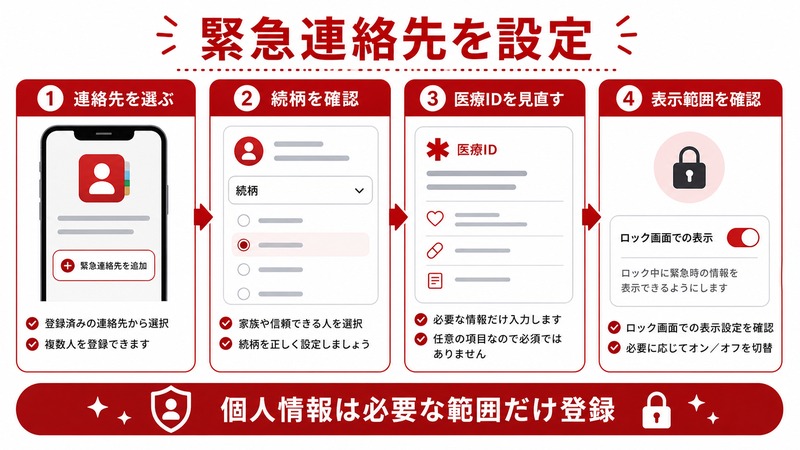
緊急連絡先の設定手順
- 「ヘルスケア」アプリを開く
- 画面右上のプロフィールアイコンをタップ
- 「医療ID」をタップ
- 「編集」をタップ
- 「緊急連絡先を追加」をタップ
- 連絡先から相手を選ぶ
- 続柄(父・母・配偶者・友人など)を選択して「完了」をタップ
緊急連絡先には複数人を登録できます。家族全員、または信頼できる友人も追加しておくと安心です。
事前設定②:医療IDを記入する
医療IDとは
医療IDは、iPhoneのロック画面から誰でも閲覧できる救急医療情報です。意識を失った状態でも、救急隊員が適切な治療をすぐに開始できるよう支援します。
医療IDに入力する情報
- 氏名・生年月日
- 血液型(ABO型・Rh因子)
- 既往症・持病
- アレルギー(薬・食品)
- 服用中の薬
- 臓器提供の意思
医療IDの設定手順
- 「ヘルスケア」アプリ→プロフィールアイコン→「医療ID」をタップ
- 「編集」をタップ
- 各項目を入力する
- 「ロック中に表示」をオンにする(重要)
- 「完了」をタップ
「ロック中に表示」をオンにすることで、ロック画面の「緊急」→「医療ID」から内容を確認できるようになります。
緊急SOSの発報方法(3つの方法)
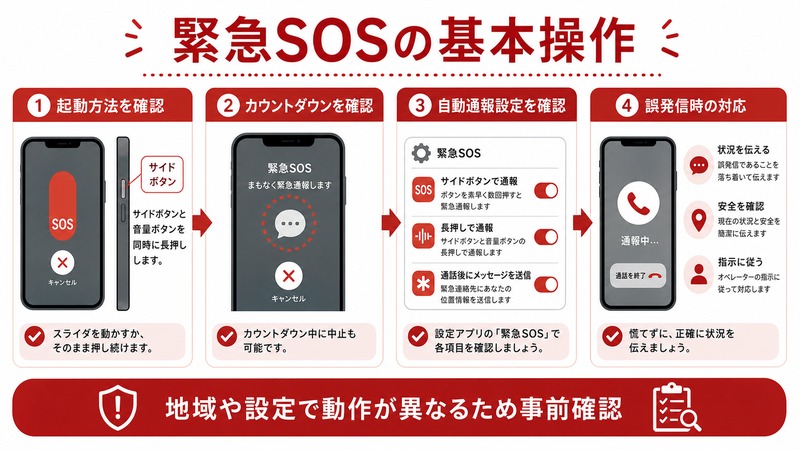
方法1:サイドボタンと音量ボタンを同時押し(iPhone 8以降)
最も素早く発報できる方法です。
- サイドボタン(右側の細長いボタン)と音量ボタン(どちらでも可)を同時に長押し
- 画面に「緊急SOS」スライダーが表示される
- 「緊急SOS」を右にスワイプする
自動通報設定をオンにしている場合:カウントダウン(5秒)後に自動的に発信されます。スライダー操作が難しい状況でも通報できます。
方法2:サイドボタンを5回素早く押す
- サイドボタンを素早く5回連続で押す
- 緊急SOSのスライダーが表示される
- 「緊急SOS」をスワイプ
方法3:自動通報(カウントダウン)
「設定」→「緊急SOS」→「通話の自動開始」をオンにすると、サイドボタンを長押しするだけでカウントダウンが始まり、自動的に緊急通報されます。高齢者や操作が困難な方に特に有効な設定です。
| 方法 | 操作 | 自動通報 | 適した状況 |
|---|---|---|---|
| 同時押し+スワイプ | サイドボタン+音量ボタン長押し→スワイプ | 設定次第 | 標準的な緊急時 |
| 5回押し | サイドボタン5回連続 | 設定次第 | 片手しか使えない場面 |
| 自動通報 | 長押しのみ | あり(5秒後) | 意識低下時・高齢者 |
衛星経由の緊急SOS(iPhone 14以降)
衛星経由の緊急SOSとは
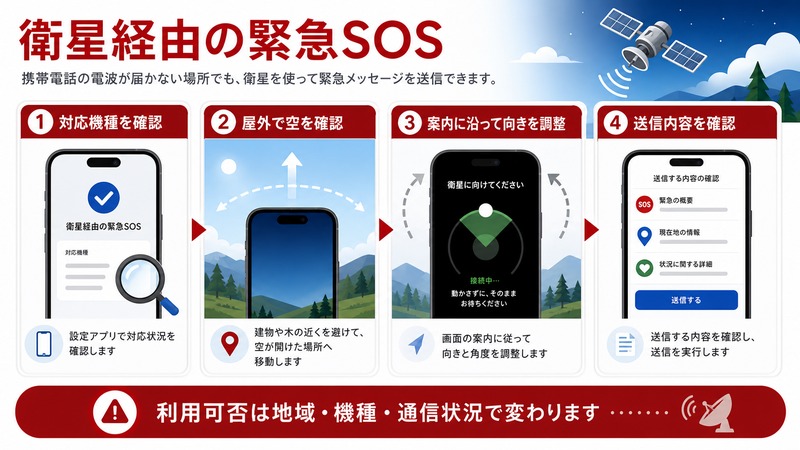
iPhone 14・15・16シリーズには、携帯電話の電波もWi-Fiも届かない場所から衛星を経由して緊急SOSメッセージを送信できる機能が搭載されています。日本では2024年から提供が開始されました。
使用できる条件
- iPhone 14以降のモデルであること
- 日本国内であること(海外は対応地域が異なる)
- iOS 16.4以降(日本対応バージョン)
- 屋外で開けた空(衛星との通信が必要)
衛星経由SOS発報手順
- 通常の緊急SOS発報操作を行う
- 携帯電波なしの場合、「衛星経由の緊急SOS」の案内が表示される
- 画面の指示に従い、衛星の方向にiPhoneを向ける
- アンテナバーが緑になったらメッセージを送信
衛星経由のため、接続まで数十秒〜数分かかる場合があります。焦らず画面の指示に従ってください。
誤発報を防ぐ設定
誤発報が起きやすい状況
ポケットやカバンの中でボタンが誤って押され、意図せず緊急通報してしまうケースがあります。特に「自動通報」をオンにしている場合は注意が必要です。
誤発報対策
- 「設定」→「緊急SOS」→「通話の自動開始」をオフにする(スワイプ操作が必要になるため誤発報しにくい)
- カバンやポケットに入れるときはロック画面にしてから収納する
- iPhoneケースを使用し、ボタンへの誤接触を減らす
誤発報してしまったら
もし誤って緊急通報してしまった場合は、絶対に切らずにオペレーターに「誤発報です」と伝えてください。無言で切ると確認のための折り返し電話が来たり、最悪の場合は警察が出動することもあります。
🛡️ 緊急時・防災に備えるおすすめアイテム
- 🔋 大容量モバイルバッテリー — 災害時・緊急時にiPhoneを充電し続けるための必需品
Amazonで見る → - 📱 耐衝撃iPhoneケース(MIL規格) — 落下・水濡れから守るMIL-STD準拠の頑丈ケース
Amazonで見る → - 🏕️ 防災グッズセット — 避難袋に入れておく緊急時対応セット(笛・ライト・救急用品)
Amazonで見る →
緊急SOSに関するよくある疑問(FAQ)
Q1. SIMカードなしのiPhoneでも緊急通報できますか?
はい、できます。日本では通信事業者に関わらず、SIMカードなしでも110・119・118番への緊急通報が可能です(緊急通報専用の無線アクセスを使用)。ただし、緊急連絡先へのSMSは送信できないため、SIMカード・Wi-Fi環境があるほうが望ましいです。
Q2. 緊急SOS発報後、通話が終わったら連絡先への通知はどうなりますか?
通話終了後も、設定した緊急連絡先には位置情報が引き続き共有されます。緊急連絡先のiPhoneには「探す」アプリ経由でリアルタイムの位置が表示されます。共有を終了したい場合は手動で停止できます。
Q3. 子供のiPhoneに緊急SOSを設定するときの注意点は?
子供のiPhoneには以下の設定をしておくことをおすすめします。保護者が緊急連絡先に登録されていれば、発報と同時に通知が届きます。また、誤発報が心配な場合は「自動通報」をオフにして、スワイプ操作が必要な状態にしておきましょう。
Q4. 海外旅行中に緊急SOSを使ったらどうなりますか?
iPhoneは現在地の国の緊急番号に自動的に発信します。海外でも現地の警察・救急番号に繋がります。ただし、渡航先によってはオペレーターが現地語しか話せない場合があるため、「英語で通報可能か」を事前に確認しておくと安心です。
Q5. 緊急SOSを使うとプラン外の料金がかかりますか?
緊急通報(110・119・118への発信)は無料です。一般の通話料金は発生しません。衛星経由の緊急SOSについても、発売後2年間はAppleが無料で提供しています(2026年時点)。ただし将来的には有料化される可能性があります。
Q6. Apple WatchからもiPhoneの緊急SOSを発報できますか?
Apple WatchはiPhoneと独立して緊急SOSを発報できます。Apple Watchのサイドボタンを長押しすることで、ウォッチ単体でも110・119への発信と緊急連絡先への通知が可能です。iPhoneを手元に持っていないシーンでも安心です。
まとめ
iPhoneの緊急SOS機能は、設定をしておくだけで万が一の場面で命を守る強力なツールになります。難しい操作は一切なく、ボタンを押すだけで緊急通報と緊急連絡先への通知が完了します。
- 緊急連絡先を「ヘルスケア」アプリの医療IDに必ず登録しておく
- 医療IDに血液型・アレルギー・持病を入力し「ロック中に表示」をオンにする
- サイドボタン5回押し・同時押しどちらの操作でも発報できることを覚えておく
- iPhone 14以降は衛星経由SOSも活用して、電波なしエリアにも備える
- 誤発報した場合は必ずオペレーターに「誤発報」と伝える
今日中に緊急連絡先と医療IDを設定して、家族の分も確認しておきましょう。備えあれば憂いなし――iPhoneが持つ安全機能を最大限に活用してください。
