 minto.tech スマホ(iPhone/Android)・パソコン(Windows/Mac)・Office・Wi-Fi・AIツールの「できない」「困った」を解決する実用ガイド。トラブル対処法とノウハウが満載のお助けサイトです。
※本ページにはプロモーション(広告)が含まれています
📑 この記事の目次(タップで開く)
【2026年最新版】iPhoneの「探す」で家族・友達・落とし物を追跡する完全ガイド!設定から使い方まで
「iPhoneを落としたけどどこにあるかわからない」「子供が帰ってこない、今どこにいるか確認したい」「AirTagを付けたカバンを紛失してしまった」――そんな場面で頼りになるのが、iPhoneに標準搭載されている「探す(Find My)」アプリです。
Appleの「探す」は、iPhone・iPad・Mac・AirPodsといった自分のデバイスだけでなく、家族や友人の位置情報をリアルタイムで共有したり、AirTagや対応アクセサリで物の場所を追跡したりできる多機能なアプリです。2026年現在、iOS 18以降ではさらに精度が向上し、オフラインのデバイスも追跡できる「探すネットワーク」も強化されています。
この記事では、初めて「探す」を使う方から、さらに活用したい方まで、設定手順から各機能の使い方、よくあるトラブルの対処法までをわかりやすく解説します。
この記事でわかること
- 「探す」アプリの基本的な仕組みと使える機能の全体像
- iPhoneを「探す」に登録する設定手順
- 家族・友人と位置情報を共有する方法
- AirTagや物の追跡方法
- 紛失モードや遠隔消去などの緊急時対応
- 「探す」が機能しない場合のトラブルシューティング
「探す」アプリの基本を理解しよう
「探す」でできること3つ
Appleの「探す」アプリは、大きく3つの機能を持っています。
| 機能 | 内容 | 対象 |
|---|---|---|
| デバイスを探す | 自分のiPhone・iPadなどの場所を確認 | Apple製デバイス全般 |
| 人を探す | 家族・友人の位置情報をリアルタイム共有 | Apple IDを持つ相手 |
| 持ち物を探す | AirTagや対応アクセサリで物を追跡 | AirTag・MFiアクセサリ |
「探すネットワーク」とは
「探す」の最大の強みは、世界中に広がるAppleデバイスの匿名ネットワークを活用している点です。デバイスがインターネットに接続していない場合でも、近くにある他のAppleデバイスがBluetoothで検知してAppleサーバーに場所情報を送信します。この仕組みにより、電源が入っていてBluetooth有効な状態であれば、オフラインのデバイスでも位置が特定できる場合があります。
プライバシーへの配慮
この仕組みはすべて暗号化されており、他のAppleデバイスのオーナーには「あなたのデバイスが誰かの紛失物を中継した」という情報は一切通知されません。プライバシーを最優先した設計になっています。
まず設定しよう:「探す」の有効化手順
iPhone本体の「探す」をオンにする
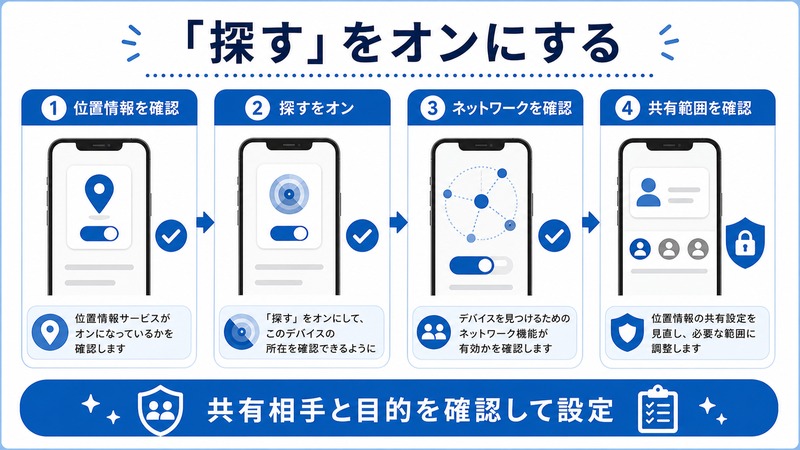
「探す」を使うためには、事前に設定をオンにしておく必要があります。以下の手順で設定してください。
- 「設定」アプリを開く
- 画面上部の自分の名前(Apple IDプロフィール)をタップ
- 「探す」をタップ
- 「iPhoneを探す」をタップ
- 「iPhoneを探す」のトグルをオン(緑色)にする
- 「ネットワークを探す」もオンにする(オフラインでも追跡可能になる)
- 「最後の位置情報を送信」もオンにする(バッテリー切れ直前の位置を保存)
重要:「iPhoneを探す」をオンにすると、Activation Lock(アクティベーションロック)も自動的に有効になります。これにより、万が一盗難にあっても、他人がデバイスを初期化して使うことができなくなります。
位置情報サービスの確認
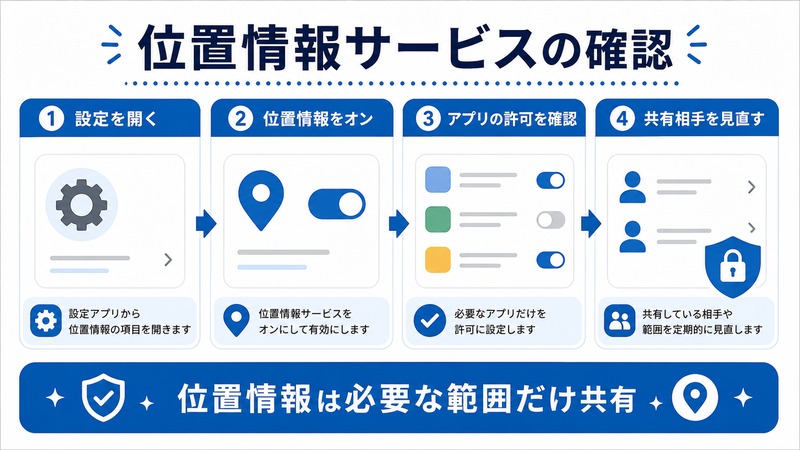
「探す」が正確に機能するには、位置情報サービスが有効である必要があります。
- 「設定」→「プライバシーとセキュリティ」をタップ
- 「位置情報サービス」をタップ
- 「位置情報サービス」がオンになっているか確認
- アプリリストから「探す」を選び、「このAppの使用中」または「常に」を選択
家族・友人と位置情報を共有する方法
位置情報の共有を開始する
「探す」の「人を探す」タブでは、相手がApple IDを持っていれば、お互いの位置情報をリアルタイムで共有できます。共有は双方の同意が必要で、一方的に追跡することはできません。
- 「探す」アプリを開く
- 画面下部の「人」タブをタップ
- 右上の「+」ボタンをタップ
- 共有したい相手の名前またはApple IDを入力
- 共有期間を「1時間共有」「今日が終わるまで共有」「無期限で共有」から選択
- 「送信」をタップ
相手がリクエストを承認すると、お互いの位置情報が表示されます。なお、相手があなたの位置情報を見られる状態のときは、必ずあなたにも通知が来る仕組みになっています(iOS 17以降)。
ファミリー共有との連携
Appleの「ファミリー共有」を設定している場合は、家族メンバーの位置情報を自動で共有できます。特に子供のiPhoneを管理している保護者にとって便利な機能です。
| 共有方法 | 条件 | 特徴 |
|---|---|---|
| 個別共有 | Apple IDがあれば誰でも | 相手の承認が必要・期間設定可能 |
| ファミリー共有 | ファミリー設定済みメンバー | 自動共有・一括管理が便利 |
位置情報の確認と通知設定
共有している相手の位置は、「人」タブのマップ上でリアルタイムに確認できます。また、特定の場所に到着・出発したときに通知を受け取る「到着・出発通知」も設定できます。
- 「人」タブで通知を設定したい相手をタップ
- 「この人の通知を追加」をタップ
- 「到着」または「出発」を選択
- 場所(自宅・職場など)を設定
- 通知を受け取るデバイスを選択して「追加」をタップ
AirTagと持ち物を追跡する方法
AirTagを「探す」に登録する
AirTag(Appleの紛失防止タグ)を「探す」で使うには、まず登録作業が必要です。
- AirTagの電池タブを引き抜いて電源を入れる
- iPhoneを近づけると自動的に認識画面が表示される
- 「接続」をタップ
- AirTagの名前を設定(「カバン」「鍵」など)してiPhoneのアイコンを選択
- 「続ける」→「完了」をタップ
登録後は「探す」アプリの「持ち物」タブにAirTagが表示され、最後に確認された場所がマップに表示されます。
精密検索(U1チップ対応機種)
iPhone 11以降のモデルには「U1」チップ(超広帯域無線)が搭載されており、対応モデルでは精密検索が使えます。精密検索を使うと、方向と距離をリアルタイムで示す矢印が表示され、数センチ単位でAirTagを見つけられます。
AirTagのサウンド再生
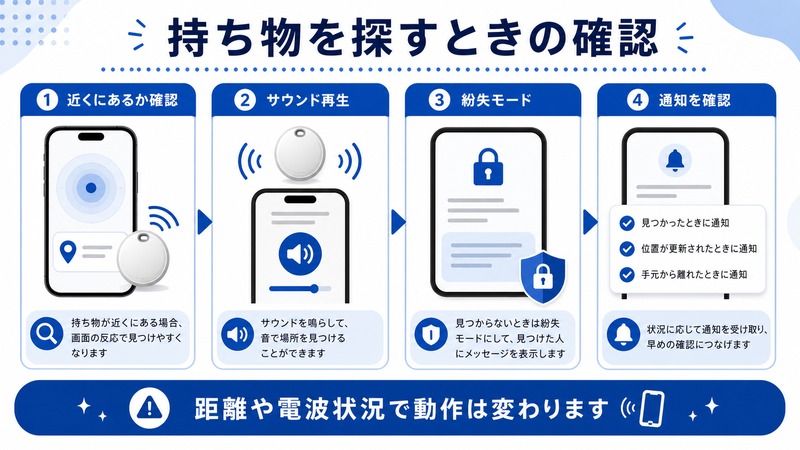
AirTagがBluetooth圏内(目安:約30〜50メートル以内)にある場合は、「サウンドを再生」ボタンでAirTagからビープ音を鳴らして場所を特定できます。
紛失時の対応:紛失モードと遠隔消去
紛失モードを設定する
iPhoneを紛失した場合は、「紛失モード」に設定することで個人情報を守りながら追跡を続けられます。
- 他のAppleデバイスまたはiCloud.comで「探す」を開く
- 「デバイス」タブで紛失したiPhoneを選択
- 「紛失としてマーク」をタップ
- 連絡先の電話番号を入力(画面に表示されるメッセージに使用)
- メッセージを入力(例:「このiPhoneを見つけた方はこちらにご連絡ください」)
- 「有効にする」をタップ
紛失モードにすると、以下のことが起こります。
- デバイスがパスコードでロックされる
- 入力したメッセージと電話番号が画面に表示される
- Apple Payが停止される
- デバイスの位置情報が追跡されてメールで通知が届く
遠隔消去(最終手段)
個人情報が漏れるリスクが高い場合は、デバイスを遠隔消去できます。ただし、消去すると位置情報の追跡ができなくなるため、完全に回収を諦めた場合にのみ実行してください。
| 対応 | 効果 | 追跡 |
|---|---|---|
| 紛失モード | ロック・メッセージ表示・Apple Pay停止 | 継続可能 |
| 遠隔消去 | 全データ削除・工場出荷状態に | 不可になる |
「探す」が使えない・位置情報が表示されない場合のトラブルシューティング
よくある原因と対処法
| 症状 | 原因 | 対処法 |
|---|---|---|
| 位置情報が「利用できません」 | 機内モード・Wi-Fiオフ | インターネット接続を確認 |
| 「探す」がグレーアウトしている | スクリーンタイムの制限 | 設定→スクリーンタイムで制限解除 |
| 友人の場所が更新されない | 相手が位置情報を停止した | 相手に確認・共有設定を再送 |
| AirTagが表示されない | 電池切れ・Bluetooth無効 | 電池交換・Bluetooth有効化 |
| 地図が「オフライン」状態 | 探すネットワーク未設定 | 設定→探す→ネットワークを探すをオン |
iCloudの「探す」を別端末から使う
iPhoneを手元に持っていない場合は、別のiPhone・iPad・Mac、またはブラウザからiCloud.com(icloud.com/find)にアクセスして「iPhoneを探す」を使えます。Windowsパソコンからでも同様に操作できます。
📍 大切なものを守るためのおすすめアイテム
- 🏷️ Apple AirTag — カバンや財布に入れてiPhoneの「探す」で正確な場所を特定できる紛失防止タグ
Amazonで見る → - 👝 AirTag対応財布・カードホルダー — AirTagをスリムに収納できる薄型ウォレット
Amazonで見る → - 🔑 AirTag対応キーホルダー — 鍵やリュックに取り付けてどこでも追跡可能にするケース
Amazonで見る →
「探す」活用のよくある疑問(FAQ)
Q1. バッテリーが切れたiPhoneは追跡できますか?
「最後の位置情報を送信」をオンにしていれば、バッテリーが切れる直前に最後の位置情報がAppleサーバーに保存されます。また、iPhone 11以降は電源を切った後も最大5時間、Bluetooth信号を発信し続ける仕様になっています(探すネットワーク経由で場所を特定できる場合があります)。
Q2. 相手に位置情報を共有していることは通知されますか?
iOS 17以降、位置情報を共有している相手がいる場合は、定期的に通知が届く仕組みになっています。一方的に追跡することはできない設計です。ただし、位置情報を受け取っているだけで、自分の位置を相手に送っていない場合は通知は来ません。
Q3. 「探す」をオフにすることは可能ですか?
可能です。「設定」→Apple ID→「探す」→「iPhoneを探す」でオフにできます。ただし、オフにするとActivation Lockも解除されるため、盗難・紛失時のリスクが高まります。オフにする際はApple IDのパスワード入力が必要です。
Q4. AirTagを家族と共有できますか?
1つのAirTagは基本的に1つのApple IDにしか登録できません。ただし、ファミリー共有を設定することで、ファミリーメンバーとAirTagの場所を共有することは可能です(iOS 16以降)。
Q5. 他人のAirTagが自分を追跡していないか確認できますか?
iPhoneには、見知らぬAirTagが自分と一緒に動いていることを検知して通知する機能があります(iOS 14.5以降)。「探す」アプリの「持ち物」→「自分と共にある持ち物」から確認できます。通知が来た場合は、AirTagのサウンドを鳴らして見つけ、必要に応じて無効化できます。
Q6. Androidスマートフォンでも「探す」を使えますか?
iPhoneの「探す」アプリはiOS専用です。ただし、AirTagが自分を追跡していることを検知する「Androidトラッカー検出アプリ」(Apple公式)はGooglePlayからインストールできます。家族がAndroidユーザーの場合は位置情報の相互共有はできません。
まとめ
iPhoneの「探す」アプリは、自分のデバイス管理から家族の見守り、落とし物追跡まで幅広く活用できる頼もしいサービスです。最初の設定さえしておけば、万が一のときに素早く行動できます。
- 「設定」→Apple ID→「探す」で事前に有効化しておくことが最重要
- 「ネットワークを探す」「最後の位置情報を送信」も必ずオンに
- 家族との位置共有はファミリー共有と「人を探す」で双方向に設定
- AirTagは財布・カバン・鍵などの貴重品に取り付けておくと安心
- 紛失時は焦らず「紛失モード」→「遠隔消去」の順で対応
今すぐ設定を確認して、いざという時に備えておきましょう。特に子供にiPhoneを持たせている家庭では、ファミリー共有と合わせた位置情報共有の設定を強くおすすめします。
