 minto.tech スマホ(iPhone/Android)・パソコン(Windows/Mac)・Office・Wi-Fi・AIツールの「できない」「困った」を解決する実用ガイド。トラブル対処法とノウハウが満載のお助けサイトです。
※本ページにはプロモーション(広告)が含まれています
📑 この記事の目次(タップで開く)
【2026年最新版】Windowsナレーター(スクリーンリーダー)完全使い方ガイド!設定・音声読み上げ・ショートカット
「視力に不安があって画面のテキストを目で追うのが辛い」「目を酷使せずにパソコンを使いたい」「ナレーターという機能があると聞いたけど、使い方がわからない」——こうした悩みをお持ちの方に向けて、Windowsに標準搭載されているナレーター(Narrator)の使い方を徹底的に解説します。
ナレーターはWindowsに標準搭載されたスクリーンリーダーです。画面上のテキスト・ボタン・メニューなどをすべて音声で読み上げてくれるため、視覚に障害がある方はもちろん、目の疲れを軽減したい方や手が使えない状況でもPCを操作したい方に役立ちます。
Windows 11ではナレーターがさらに強化され、自然な音声(Azure AI音声)での読み上げに対応し、使いやすさが格段に向上しました。
- ナレーターの起動・終了方法
- 音声の種類・速度・音量の変更方法
- 基本的な操作とナレーターキーの使い方
- ナレーターを使ったWebブラウジング・文書読み上げ
- 便利なショートカットキー一覧
- ナレーターの詳細設定とカスタマイズ
ナレーターとは:Windows標準のスクリーンリーダー
ナレーターはWindowsのアクセシビリティ機能の一つで、画面上の情報を音声で読み上げるスクリーンリーダーです。テキストだけでなく、ボタン・メニュー・エラーメッセージ・カーソルの動きまで音声でフィードバックし、視覚情報に頼らずにPCを操作できるよう設計されています。
ナレーターでできること
| 機能 | 内容 |
|---|---|
| テキスト読み上げ | 文書・Webページ・メールなどのテキストを音声で読み上げる |
| UI要素の説明 | ボタン・チェックボックス・メニューなどの名前と状態を読み上げる |
| キーボード操作の読み上げ | キーを押すと入力した文字や操作内容を読み上げる |
| フォーカスの案内 | カーソルや選択位置が移動したことを音声で伝える |
| ナレーターカーソル | 画面上の任意の場所の内容を読み上げる独自カーソル |
| 点字ディスプレイ対応 | 外部点字ディスプレイと接続して使用できる |
ナレーターの起動・終了方法
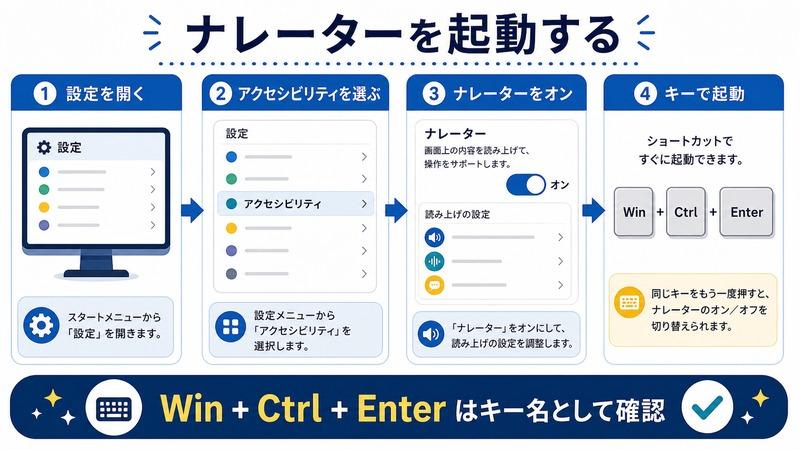
ショートカットキーで起動する
最も素早い起動方法はCtrl + Windowsキー + Enterの同時押しです。ナレーターが起動すると「ナレーターが起動しました」と音声でアナウンスされます。同じショートカットをもう一度押すと終了します。
設定画面から起動する
- スタートメニューを開き「設定」をクリックする
- 「アクセシビリティ」を選択する
- 「ナレーター」をクリックする
- 「ナレーターを使用する」のトグルをオンにする
サインイン画面前から起動する
Windowsのサインイン画面(ログイン画面)でも、画面右下のアクセシビリティアイコンをクリックするか、Ctrl + Windows + Enter を押すとナレーターを起動できます。これにより、パスワード入力画面もナレーターを使って操作できます。
自動起動の設定
Windowsにサインインするたびにナレーターを自動で起動させたい場合は、ナレーターの設定画面で「サインイン後にナレーターを起動する」をオンにします。
ナレーターキー:操作の要となるキー
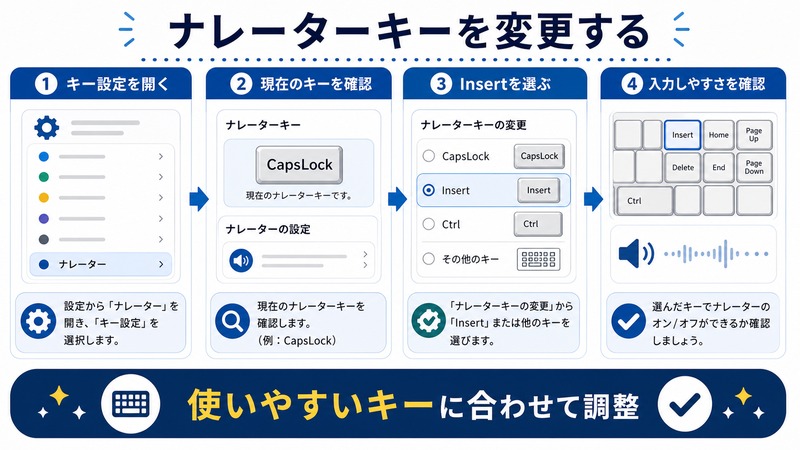
ナレーターを操作する際はナレーターキーと呼ばれる特別なキーを使います。デフォルトではCapsLockキー、またはInsertキーがナレーターキーとして設定されています。
ナレーターキーを他のキーと組み合わせることで、さまざまな操作を行います。たとえば「ナレーターキー + スペース」でナレーターの詳細設定を開く、といった具合です。
ナレーターキーの変更方法
- ナレーター設定画面を開く(設定→アクセシビリティ→ナレーター)
- 「ナレーターキー」の項目を見つける
- CapsLock・Insert・両方のいずれかを選択する
CapsLockを使いたくない場合(大文字入力で混乱するため)は、Insertのみに変更するのがおすすめです。
音声の設定:声・速度・音量をカスタマイズ
音声の種類(音声エンジン)を変更する
Windows 11では「Microsoft David」「Microsoft Zira」「Microsoft Haruka」(日本語)などの音声が標準で使えます。さらに自然な音声を使いたい場合は、ナレーター設定からより高品質な「Microsoft Azure AI」ベースの音声をダウンロードできます。
- ナレーター設定画面を開く
- 「ナレーターの声」セクションを見つける
- 「音声を追加する」をクリックして追加の音声をダウンロードする
- ダウンロード後、「ナレーターの声を選択する」ドロップダウンから選択する
日本語ユーザーには「Microsoft Nanami(高品質)」が自然な読み上げで評判です。
読み上げ速度を調整する
ナレーターの読み上げ速度はナレーター設定の「読み上げ速度」スライダーで調整できます。また通話中でもショートカットで変更できます:
- ナレーターキー + プラス(+):速度を上げる
- ナレーターキー + マイナス(−):速度を下げる
音量・ピッチを調整する
ナレーター設定から「音量」と「ピッチ」(声の高低)も細かく調整できます。システムの音量と独立して設定できるため、BGMを流しながらナレーターを使うときにバランスを取れます。
ナレーターを使った基本操作
テキストを読み上げさせる
ナレーターカーソルを動かすか、テキストにフォーカスを当てると自動的に読み上げが始まります。手動で読み上げを制御するショートカット:
- ナレーターキー + スペース:選択した項目を読み上げる(またはアクションを実行)
- ナレーターキー + Tab:次のフォーカス可能な要素に移動して読み上げ
- ナレーターキー + M:マウスポインターの位置を読み上げる
- Ctrl:読み上げを一時停止(もう一度押すと再開)
ページ・文書をすべて読み上げさせる
- 読み上げを開始したい箇所にカーソルを置く
- ナレーターキー + 下矢印を押すと現在行から最後まで連続読み上げが始まる
- Ctrlキーを押すと読み上げを停止できる
Webブラウザでのナレーターの使い方
Microsoft EdgeやChromeでWebページを読み上げさせる際の便利な操作:
- ナレーターキー + Ctrl + U:ページの全テキストを読み上げる
- H:次の見出し(Heading)に移動する(スキャンモード中)
- T:次の表(Table)に移動する(スキャンモード中)
- L:次のリンク(Link)に移動する(スキャンモード中)
スキャンモードとは
スキャンモード(ナレーターキー + スペースで切り替え)はWebページや文書を矢印キーだけで効率よくナビゲートするためのモードです。スキャンモード中はH(見出し)・P(段落)・L(リンク)・T(表)などのキーで素早く目的の場所に飛べます。
ナレーターの詳細設定とカスタマイズ
読み上げの詳細レベルを設定する
ナレーターが読み上げる情報の詳細度を調整できます。
- ナレーター設定→「詳細テキストの詳細」を開く
- 「ナレーターが読み上げる内容」で以下を個別にオン・オフできる:
- 文字の説明(英字の場合「Alpha」など)
- 句読点の読み上げ
- コントロールの種類の読み上げ
- オブジェクトのヒント
入力エコーの設定
キーボードで入力した文字を読み上げる「入力エコー」の設定も細かく変更できます:
- なし:入力しても読み上げない
- 文字:1文字ずつ読み上げる
- 単語:スペースやEnterで区切られたタイミングで単語を読み上げる
- 文字と単語:両方読み上げる
フォーカスの強調表示設定
ナレーターカーソルが当たっている要素を視覚的にハイライトする設定もあります。弱視や視力の低い方で、部分的に見える場合に、音声と視覚の両方でフィードバックを受けられます。
- ナレーター設定→「ナレーターのカーソルとキーボードフォーカス」を開く
- 「ナレーターカーソルを視覚的に強調表示する」をオンにする
- 強調表示の色・太さを選択する
ナレーターのショートカットキー一覧
| 操作 | ショートカット |
|---|---|
| ナレーターの起動・終了 | Ctrl + Windows + Enter |
| 読み上げを停止 | Ctrl |
| 現在のウインドウを読み上げ | ナレーターキー + W |
| 現在行を読み上げ | ナレーターキー + L |
| 最後まで読み上げ | ナレーターキー + 下矢印 |
| 次の項目に移動 | ナレーターキー + 右矢印 |
| 前の項目に移動 | ナレーターキー + 左矢印 |
| スキャンモード切り替え | ナレーターキー + スペース |
| 読み上げ速度を上げる | ナレーターキー + プラス(+) |
| 読み上げ速度を下げる | ナレーターキー + マイナス(−) |
| ナレーター設定を開く | ナレーターキー + Ctrl + N |
| フォーカスをフォーカスにジャンプ | ナレーターキー + Tab |
| 時刻・日付を読み上げ | ナレーターキー + Alt + F12 |
♿ アクセシビリティ環境を整えるおすすめアイテム
- 🔊 外付けスピーカー・サウンドバー — ナレーターの読み上げ音声をクリアに聞こえるようにする
Amazonで見る → - 🖥️ 大型モニター(24〜27インチ) — 画面拡大機能と組み合わせて視認性を最大化
Amazonで見る → - ⌨️ 大型文字キーボード — 視覚サポートが必要な方向けの大きく見やすいキーボード
Amazonで見る →
ナレーターに関するよくある疑問
ナレーターは日本語に対応していますか?
はい、Windowsのナレーターは日本語に対応しています。システムの表示言語が日本語に設定されていれば、日本語音声でテキストを読み上げます。さらに自然な日本語音声が必要な場合は、設定から「Microsoft Nanami(高品質)」などの追加音声をダウンロードできます。
ナレーターを起動したら操作がわからなくなった
ナレーターが起動した直後は「ナレーターキー + F1」を押すとナレーターのヘルプが開きます。また「ナレーターキー + Ctrl + N」でナレーター設定画面を開けます。緊急でナレーターを終了したい場合は「Ctrl + Windows + Enter」で終了できます。
ナレーターをオンにすると他のシステム音が聞こえにくい
ナレーター設定の「オーディオの変更」セクションで、「ナレーターが話すときに他のアプリの音量を下げる」をオフにすることで、ナレーターの読み上げ中も他のアプリの音量が下がらないようにできます。
ナレーターとIMEの相性が悪い(日本語入力時に読み上げが変)
日本語IMEによる変換中の読み上げは不完全な場合があります。入力エコーの設定を「単語のみ」に変更し、変換確定後だけ読み上げるようにすると混乱が減ります。設定はナレーター設定→「入力エコーの設定」から変更できます。
特定のアプリでナレーターが正しく動作しない
ナレーターはUIA(UIオートメーション)という仕組みを通じてアプリの情報を取得します。古いソフトウェアやUIAに対応していないカスタムコントロールを使用したアプリでは、ナレーターが正しく読み上げられないことがあります。そのような場合は、Webブラウザベースのアクセスや代替アプリを検討してください。
ナレーター以外のスクリーンリーダーとの違いは?
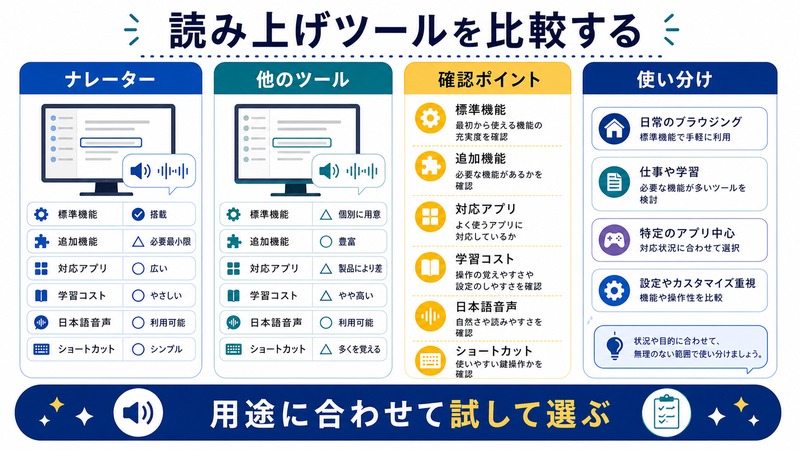
有名なスクリーンリーダーとナレーターの比較です:
| 製品 | 料金 | 特徴 |
|---|---|---|
| Windowsナレーター | 無料(標準搭載) | Windows標準、設定不要で即使用可能 |
| JAWS | 有料(高価) | 業務用途向け、アプリ対応が広い |
| NVDA | 無料(オープンソース) | 軽量・高機能、プラグインで拡張可能 |
まとめ:ナレーターはWindows標準の本格的アクセシビリティツール
Windowsのナレーターは、視覚に障害がある方だけでなく、目の疲れを軽減したい方・ハンズフリーで情報を確認したい方など幅広いユーザーに役立つ機能です。
- Ctrl + Windows + Enterで即起動・終了できる
- 日本語の自然な音声読み上げに対応(高品質音声は追加ダウンロード)
- ナレーターキーとのショートカットでキーボードだけでPC全体を操作できる
- スキャンモードでWebページを素早くナビゲート可能
- 詳細設定で読み上げレベル・速度・ピッチを細かくカスタマイズできる
- 追加コストなしでWindows標準機能として利用できる
アクセシビリティ機能は「障害のある方だけのもの」ではありません。目の疲労軽減・ながら作業・学習支援など、日常的な使い方でも大きな効果を発揮します。まずはCtrl + Windows + Enterで起動してみて、音声読み上げの体験を試してみてください。
