 minto.tech スマホ(iPhone/Android)・パソコン(Windows/Mac)・Office・Wi-Fi・AIツールの「できない」「困った」を解決する実用ガイド。トラブル対処法とノウハウが満載のお助けサイトです。
※本ページにはプロモーション(広告)が含まれています
📑 この記事の目次(タップで開く)
【2026年最新版】MacのFaceTime使い方完全ガイド!グループ通話・画面共有・設定方法まとめ
「MacでFaceTimeを使いたいけど、設定方法がよくわからない」「iPhoneでは使っているけど、Macでのグループ通話や画面共有のやり方がわからない」——こうした疑問を持つ方のために、本記事ではMacのFaceTimeについて基本から応用まで徹底解説します。
FaceTimeはAppleが提供する無料のビデオ・音声通話サービスで、iPhone・iPad・Mac・Apple TV間で高品質な通話ができます。macOS標準アプリとして搭載されており、設定さえすれば誰でも無料で利用できます。
グループ通話(最大32人)・画面共有・SharePlay(コンテンツの共同視聴)など多彩な機能を備えており、仕事のビデオ会議から家族・友人との日常的な連絡まで幅広いシーンで活躍します。

- MacでFaceTimeをセットアップする方法
- 1対1・グループでのビデオ通話・音声通話の開始方法
- 画面共有の使い方
- SharePlayで一緒に映画・音楽を楽しむ方法
- カメラ・マイク・背景のカスタマイズ設定
- よくあるトラブルの対処法
FaceTimeをMacで使うための初期設定
FaceTimeアプリを起動してサインインする
MacにはFaceTimeアプリが標準でインストールされています。Dockやアプリケーションフォルダから起動できます。
- DockまたはLaunchpadから「FaceTime」をクリックして起動する
- Apple IDのメールアドレスとパスワードを入力してサインインする
- 「FaceTimeをオンにする」ボタンをクリックする
- 電話番号またはメールアドレスで着信を受け取るか選択する
FaceTimeで使用する連絡先情報を設定する
FaceTimeの発信元・着信先として使用するメールアドレスや電話番号を設定できます。
- FaceTimeアプリのメニューバーから「FaceTime」→「設定」を開く
- 「設定」タブを選択する
- 「FaceTime着信用の連絡先情報」セクションで、使用したいメールアドレスにチェックを入れる
- 「発信者番号」で相手に表示させたい連絡先情報を選択する
カメラとマイクの権限を確認する
FaceTimeを初めて使用する際は、カメラとマイクへのアクセス許可が必要です。
- Appleメニュー→「システム設定」→「プライバシーとセキュリティ」を開く
- 「カメラ」をクリックして「FaceTime」がオンになっていることを確認する
- 「マイクロフォン」も同様に確認する
FaceTimeで通話を発信する基本操作
新しい通話を始める(FaceTimeアプリから)
- FaceTimeアプリを開く
- 左上の「+」(新規通話)ボタンをクリックする
- 相手の名前・メールアドレス・電話番号を入力する
- 候補リストから相手を選択する
- 「ビデオ」ボタン(緑のカメラアイコン)または「音声」ボタン(緑の電話アイコン)をクリックして発信する
連絡先アプリから発信する
- Dockまたはアプリケーションフォルダから「連絡先」を開く
- FaceTimeで呼び出したい相手を選択する
- 連絡先の情報に表示される「FaceTime」ボタンをクリックする
メッセージアプリから通話を始める
iMessageの会話からも直接FaceTime通話を開始できます。
- メッセージアプリで相手との会話を開く
- 右上のFaceTimeビデオアイコンをクリックする
- 「FaceTime」を選択してビデオ通話、または「FaceTime音声」を選択して音声通話を開始する
グループFaceTimeで最大32人と通話する
FaceTimeでは最大32人同時にグループ通話ができます。家族や友人との集まり、小規模なチームミーティングに便利です。
グループ通話を新規で始める
- FaceTimeアプリを開く
- 「+」ボタンをクリックして新規通話画面を開く
- 1人目の名前・メールアドレスを入力して選択する
- 続けて2人目以降の連絡先を同じ欄に追加していく
- 全員を追加したら「ビデオ」または「音声」ボタンをクリックして発信する
通話中に追加の参加者を招待する
- 通話中にコントロールバーの「サイドバー」アイコンをクリックする
- 右側に参加者リストが表示されるので「人を追加」をクリックする
- 追加したい人の名前・連絡先を入力して「リングを送信」をクリックする
グループ通話のリンクを作成して共有する
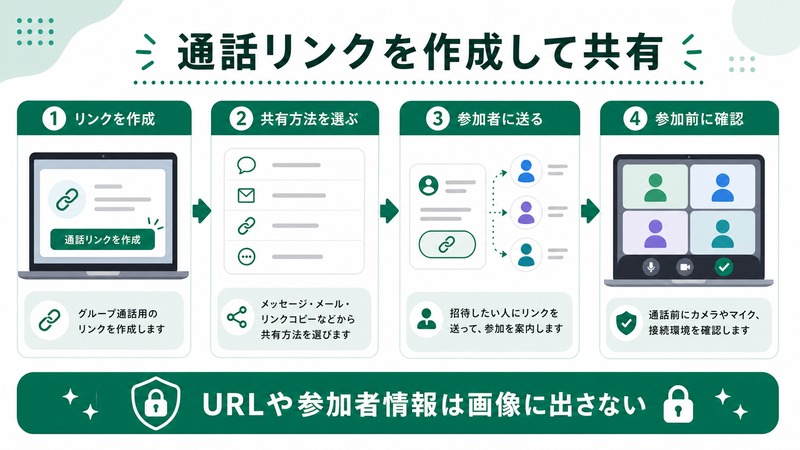
FaceTimeでは事前に通話リンクを作成し、Androidユーザーやリンクを持つ人が参加できるようにすることもできます。
- FaceTimeアプリで「リンクを作成」をクリックする
- 生成されたリンクを「メモ」「メッセージ」「メール」などで共有する
- 招待された相手はリンクをクリックしてブラウザ(Safari・Chromeなど)からFaceTimeに参加できる
この機能はAndroidやWindowsのユーザーでもFaceTimeに参加できるので、異なるデバイスを持つ相手との通話に重宝します。
FaceTimeで画面共有を使う
macOS 12 Monterey以降のFaceTimeには、画面共有機能が内蔵されています。資料を見せながら説明したい場合や、相手のMacの操作を遠隔サポートする際に役立ちます。
自分の画面を相手に共有する
- FaceTimeで通話中にコントロールバーを表示する(カーソルを動かすと表示される)
- 「コンテンツを共有」ボタン(四角の中に矢印が上を向いているアイコン)をクリックする
- 「画面を共有」を選択する
- 「画面全体」または「ウインドウ」を選んでどの範囲を共有するか決める
- 「共有」をクリックすると相手の画面に自分の画面が映し出される
特定のウインドウだけ共有する
「ウインドウ」を選ぶと、現在開いているアプリのウインドウ一覧が表示されます。特定のアプリ(Keynoteのプレゼンテーション、SafariのWebページなど)だけを共有でき、デスクトップ全体を見せずに済みます。
画面共有中の操作
- 共有中は自分の画面の上に共有インジケーター(オレンジ色のバー)が表示される
- 共有を終了したいときはコントロールバーの「共有を停止」をクリックする
- 相手も自分の画面を共有することができる(交互に共有も可能)
SharePlayで映画・音楽・アプリを一緒に楽しむ
SharePlayはFaceTime通話中に映画・音楽・ゲームなどのコンテンツをリアルタイムで共有しながら楽しめる機能です。全員が同期した状態でコンテンツを再生できます。
SharePlayでできること
| 機能 | 対応サービス例 |
|---|---|
| 動画の共同視聴 | Apple TV+、Disney+、Hulu、Netflix |
| 音楽の共同聴取 | Apple Music、Spotify |
| アプリの共有 | SharePlay対応のゲーム・フィットネスアプリ |
| 画面共有 | 任意のアプリ・デスクトップ |
SharePlayの使い方
- FaceTimeで通話を開始する
- コンテンツを再生したいアプリ(Apple TV+など)を開く
- SharePlayに対応しているコンテンツを再生しようとすると「SharePlayを使用」というダイアログが表示される
- 「SharePlay」を選択すると、通話参加者全員の画面で同時に再生が始まる
- 再生・一時停止・スキップなどの操作は全員に反映される(誰でも操作可能)
FaceTimeのカメラ・映像・音声を高品質にする設定
Portrait Mode(ポートレートモード)で背景をぼかす
macOS Monterey以降のMacでは、FaceTimeに内蔵のポートレートモードが使えます。
- FaceTime通話中にコントロールバーのビデオアイコンをクリックする
- 「ポートレートビデオ」をクリックしてオンにする
- 背景がぼけて、自分の顔が際立って映るようになる
センターステージで動いても常に中央に映る
センターステージ対応のMac(M1 iPad + Thunderboltカメラなど)では、歩き回っても自動的にカメラが追従して常に画面中央に映してくれます。Studio Display・iPad・対応Macで利用できます。
Reactionで表情を演出する(macOS Sonoma以降)
macOS Sonomaから追加されたReaction機能を使うと、ハートや花火などのビジュアルエフェクトをジェスチャーで表示できます。
- 親指を立てると「いいね」のバルーンが表示される
- 両手でハートを作ると大きなハートエフェクト
- 通話中のコントロールバーからオン・オフを切り替えられる
マイクのノイズキャンセリング設定
- 通話中に上部メニューの「ビデオ」→「マイクモード」を選択する
- 「声を分離」:自分の声だけを拾い、周囲の雑音を除去する(静かな環境で相手に届く)
- 「ワイドスペクトル」:周囲の音も含めてすべて収音する(音楽演奏などに適している)
FaceTimeのトラブルシューティング
FaceTimeに相手が繋がらない・呼び出し音が鳴らない
相手のデバイスでFaceTimeが有効になっていない場合、または機内モードがオンになっている場合は繋がりません。以下を確認してください:
- 相手のApple IDが正しいか(メールアドレス・電話番号)
- 相手のデバイスがインターネットに接続されているか
- 相手のFaceTimeがオンになっているか
- 自分のFaceTimeが有効になっているか(FaceTime設定を確認)
カメラ・マイクが認識されない
- システム設定→「プライバシーとセキュリティ」→「カメラ」でFaceTimeが許可されているか確認する
- FaceTimeを終了して再起動してみる
- Macを再起動してみる
- 外付けカメラ・マイクを使用している場合は接続を確認する
映像がカクカクする・音声が途切れる
- Wi-Fiの電波強度を確認する(ルーターに近い場所で試す)
- 他の帯域を大量消費しているアプリを閉じる
- 有線LANに切り替える(可能な場合)
- ルーターを再起動してみる
FaceTimeサインインエラーが出る
- FaceTime設定から一度サインアウトする
- Macを再起動する
- 再度Apple IDでサインインし直す
- それでも解決しない場合はApple IDのパスワードをリセットする
📹 FaceTimeをもっとクリアに使えるおすすめ機材
- 📷 外付けウェブカメラ(4K対応) — MacBookの内蔵カメラより高画質でFaceTimeをより鮮明に
Amazonで見る → - 🎤 USBコンデンサーマイク — 周囲のノイズを低減してFaceTimeの通話音質を向上
Amazonで見る → - 💡 リングライト(LEDライト) — 顔に均一な光を当てて印象をプロ品質に引き上げる
Amazonで見る →
FaceTimeに関するよくある疑問
FaceTimeは無料で使えるの?
はい、FaceTimeはAppleデバイス間では完全に無料で利用できます。ただし、通信にはインターネット接続(Wi-Fiまたはモバイルデータ通信)を使用します。モバイルデータ通信を使用している場合はデータ通信量がかかります。
AndroidやWindowsのユーザーともFaceTimeできる?
FaceTimeのリンク共有機能を使えば可能です。Apple IDを持たない相手でも、共有されたリンクからChrome・Edge(最新版)のブラウザを使ってビデオ通話に参加できます。ただし、通話を開始できるのはAppleデバイスのユーザーのみで、Android・Windowsユーザーは参加のみ可能です。
FaceTimeの通話は暗号化されている?
はい、FaceTimeはエンドツーエンドで暗号化されています。通話の内容はAppleも含め第三者には見えません。プライバシーを重視したい場合でも安心して使用できます。
FaceTimeをMacで使うと電話番号でも受信できる?
iPhoneと同じApple IDでサインインしている場合、iPhoneに届いた電話(通常の通話)をMacで受け取ることができます。これは「iPhoneでの通話」機能(Wi-Fi通話)で、MacとiPhoneが同じWi-Fiに接続されている必要があります。設定は「FaceTime設定」→「iPhone経由の通話」でオンにできます。
グループFaceTimeで特定の人の音声だけ消せる?
グループ通話中に特定の参加者のタイルをクリックすると、その人をミュートにする操作が表示されます(自分側での制御のみ)。なお、相手のマイクを強制的にオフにする機能はなく、あくまで自分の受聴をミュートするものです。
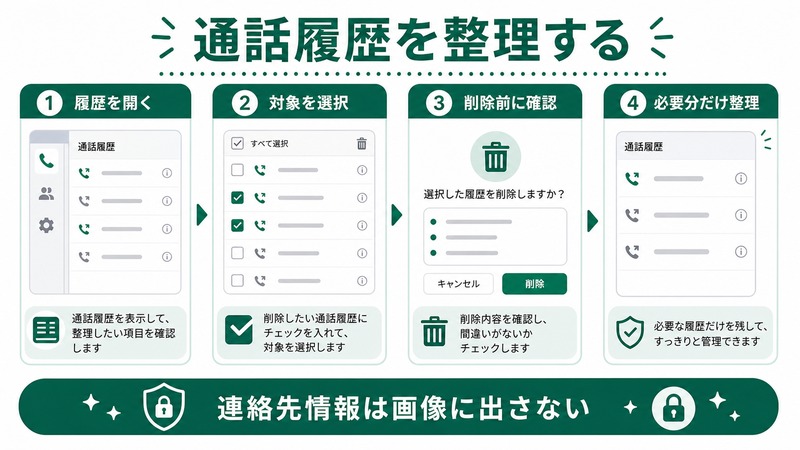
FaceTimeの通話履歴を削除したい
- FaceTimeアプリを開く
- 削除したい通話履歴を右クリックする(またはControlキーを押しながらクリック)
- 「通話を削除」を選択する
- すべての履歴を一括削除する場合は「すべての通話を削除」を選ぶ
まとめ:MacのFaceTimeでシームレスなビデオ通話を楽しもう
MacのFaceTimeは、シンプルな操作で高品質なビデオ通話・音声通話が楽しめるApple標準のコミュニケーションツールです。
- Apple IDでサインインするだけで無料で使い始められる
- グループ通話(最大32人)・画面共有・SharePlayなど多彩な機能が揃っている
- FaceTimeリンクでAndroid・Windowsユーザーも参加できる
- ポートレートモード・センターステージ・Reactionなどカメラ機能も充実
- エンドツーエンド暗号化でプライバシーも安心
日常の連絡から仕事のビデオ会議まで、FaceTimeはMacユーザーにとって欠かせないコミュニケーションツールです。まだ使っていない方は、ぜひこの機会に試してみてください。
