 minto.tech スマホ(iPhone/Android)・パソコン(Windows/Mac)・Office・Wi-Fi・AIツールの「できない」「困った」を解決する実用ガイド。トラブル対処法とノウハウが満載のお助けサイトです。
※本ページにはプロモーション(広告)が含まれています
📑 この記事の目次(タップで開く)
【2026年最新版】MacのフォーカスモードでSNS・通知を完全遮断!設定方法・活用術完全ガイド
「作業中なのにメッセージやSNSの通知が次々と届いて集中できない」「重要な会議中に無関係な通知が表示されて困っている」——Macを使っているとこうした悩みを抱える方は非常に多いです。
MacにはmacOS Monterey以降から搭載されたフォーカスモード(Focus)という機能があります。この機能を使えば、特定の状況や時間帯に応じて通知を細かくコントロールでき、仕事や勉強に集中できる環境を簡単に作れます。
本記事では、Macのフォーカスモードの基本的な設定方法から、SNSや特定アプリの通知を完全にブロックする活用術、自動化スケジュール設定まで、徹底的に解説します。
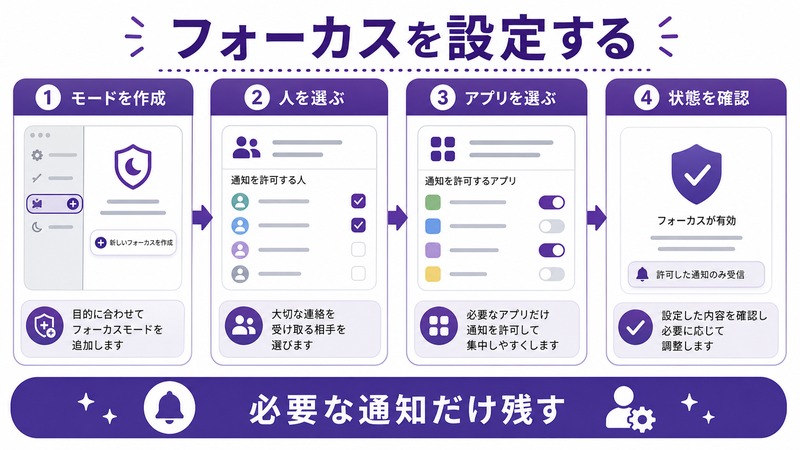
- Macのフォーカスモードの仕組みと種類
- フォーカスモードの基本的な有効化・無効化の方法
- 通知を許可する連絡先・アプリの細かい設定手順
- スケジュール・自動化で手間なく使う方法
- 仕事・勉強・睡眠など場面別の活用術
- iPhoneやiPadとの同期設定
フォーカスモードとは?通知を賢くコントロールする仕組み
フォーカスモードは、macOS 12 Monterey(2021年リリース)から搭載された通知管理機能です。以前の「おやすみモード」を大幅に進化させたもので、状況に応じて通知を許可する相手やアプリを細かく指定できます。
単純にすべての通知をオフにするのではなく、「仕事中は同僚からのメッセージだけ受け取る」「勉強中はタイマーアプリの通知だけ許可する」といった柔軟な設定が可能です。
フォーカスモードの主な特徴
| 特徴 | 内容 |
|---|---|
| 許可リスト方式 | 通知を受け取りたい人・アプリだけを指定できる(ホワイトリスト) |
| 自動スケジュール | 曜日・時間帯・場所・アプリ起動などをトリガーに自動ON/OFF |
| デバイス同期 | iPhone・iPad・MacのフォーカスモードをApple ID経由で同期 |
| カスタムモード | 仕事・個人・睡眠などのプリセットに加えて独自モードを作成可能 |
| ホーム画面カスタマイズ | フォーカス中に特定のページのみ表示させる(iOS/iPadOS) |
プリセットとして用意されているフォーカスモード
macOSには最初からいくつかのフォーカスモードが用意されています:
- おやすみモード:すべての通知を遮断(緊急の人だけ許可可能)
- 仕事:業務時間中の設定用
- 個人:プライベートの時間用
- 睡眠:就寝時間中の通知遮断
- フィットネス:運動中の設定用
- ゲーム:ゲームプレイ中の設定用
- 読書:読書・学習中の設定用
- 運転:車の運転中(主にiPhone向け)
これら以外に、自分でカスタムモードを作ることも可能です。
フォーカスモードの基本的な有効化・無効化
コントロールセンターから有効にする
最も素早くフォーカスモードを有効にできるのは、メニューバー右上のコントロールセンターからの操作です。
- 画面右上のメニューバーにあるコントロールセンターアイコン(スライダーが2本並んだアイコン)をクリックする
- 「フォーカス」と書かれた項目をクリックする
- 有効にしたいフォーカスモードをクリックすると即座に有効化される
- 同じ手順でもう一度クリックすると無効になる
フォーカスモードが有効な間は、メニューバーにその名称または月のアイコンが表示されます。
システム設定からフォーカスモードを管理する
より詳細な設定を行うには、システム設定から操作します。
- Appleメニュー(左上のリンゴマーク)をクリック
- 「システム設定」を選択
- 左側のメニューから「フォーカス」をクリック
- 設定したいフォーカスモードを選択
Siriで音声有効化
「ヘイSiri、仕事フォーカスを有効にして」と話しかけるだけでも有効化できます。ハンズフリーで操作したいときに便利です。
通知の許可設定を細かくカスタマイズする
通知を許可する連絡先を設定する
特定の人からのメッセージや電話だけを受け取りたい場合の設定方法です。
- システム設定 → フォーカスと進む
- 設定したいフォーカスモードをクリックする(例:「仕事」)
- 「通知を許可」セクションの「連絡先の追加」をクリックする
- 通知を許可したい連絡先を検索して選択する
- 複数の人を追加できる
ヒント:「繰り返す通話を許可」をオンにすると、同じ人から3分以内に2回着信があった場合のみ通知します。緊急の連絡を見逃したくない場合に便利です。
通知を許可するアプリを設定する
特定のアプリからの通知だけを受け取る設定です。
- 同じくフォーカスモードの設定画面で「Appの追加」をクリックする
- 通知を許可したいアプリを選択する
- リマインダー・カレンダー・タイマーなど、作業に必要なアプリだけを選ぶのがおすすめ
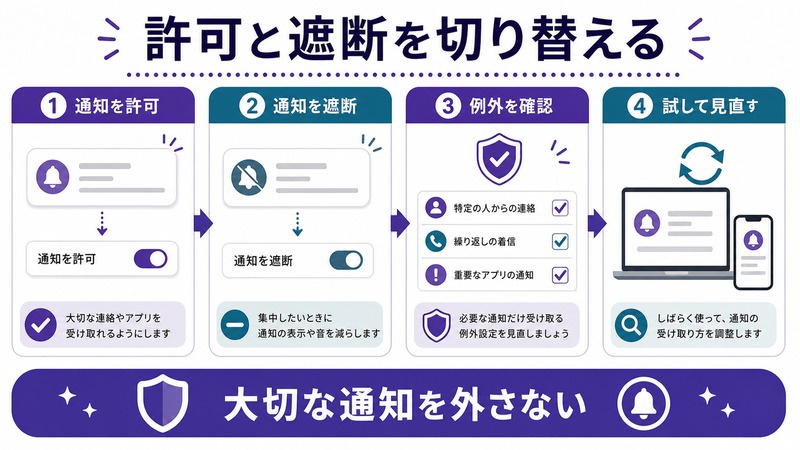
「通知を許可」と「通知を遮断」を切り替える
macOS Ventura以降では、設定の考え方を逆にすることができます。
- 許可リストモード:指定した人・アプリからの通知だけを受け取る(デフォルト)
- 遮断リストモード:指定した人・アプリからの通知だけを遮断し、それ以外は受け取る
通知を受け取りたくないものが少数の場合は「遮断リストモード」の方が設定が楽です。フォーカスモード設定画面の「通知を遮断」セクションからSNSアプリなど集中を妨げるアプリを追加しましょう。
スケジュール設定で自動的にフォーカスモードをON/OFF
毎回手動でON/OFFするのが面倒という場合は、スケジュール設定を活用しましょう。
時刻・曜日でスケジュールを組む
- フォーカスモードの設定画面を開く
- 「スケジュールまたはオートメーションを追加」をクリックする
- 「時間」を選択する
- 開始時刻・終了時刻を設定する(例:月〜金 9:00〜18:00)
- 適用する曜日を選択する
- 「完了」をクリックして保存する
場所でトリガーする
特定の場所に着いたとき・離れたときにフォーカスモードを自動で切り替えることもできます。
- 「スケジュールまたはオートメーションを追加」→「場所」を選択
- 地図から場所を検索するか、現在地を使用する
- 「着いたとき」または「離れたとき」を選択する
オフィスに到着したら自動で「仕事」フォーカスに入るような設定が可能です。
アプリ起動でトリガーする
- 「スケジュールまたはオートメーションを追加」→「App」を選択
- トリガーとなるアプリを選択する(例:Safari、メール)
- そのアプリを開いたときに自動でフォーカスモードが有効になる
フォーカスフィルター:アプリ内の表示も変える上級設定
macOS Ventura以降では、フォーカスモード中にアプリの表示内容も変えられるフォーカスフィルター機能が追加されました。
代表的なフォーカスフィルター
| アプリ | フィルターできる内容 |
|---|---|
| Safari | 仕事用タブグループだけ表示、個人用は非表示 |
| メール | 仕事用メールアカウントのみ表示 |
| カレンダー | 仕事用カレンダーのみ表示 |
| メッセージ | 特定の会話のみ通知を受け取る |
| システム外観 | ダークモード・ライトモードを自動切換え |
フォーカスフィルターの設定方法
- フォーカスモードの設定画面を開く
- 「フォーカスフィルター」セクションの「フィルターを追加」をクリックする
- 設定したいアプリ・機能を選択する
- フィルターの条件(表示するアカウント、タブグループなど)を選択する
- 「追加」をクリックして完了
場面別フォーカスモード活用術
仕事・リモートワーク向け設定
業務時間中に最適な「仕事」フォーカスの設定例です:
- 許可する連絡先:上司・同僚・重要クライアント
- 許可するアプリ:メール、カレンダー、Slack(仕事用のみ)、リマインダー
- 遮断するアプリ:Twitter/X、Instagram、YouTube、ゲームアプリ
- スケジュール:平日 9:00〜18:00 自動ON
- Safariフィルター:仕事用タブグループのみ表示
勉強・学習向け設定
集中して学習に取り組みたいときの設定例:
- 許可する連絡先:家族のみ(緊急時に備えて)
- 許可するアプリ:タイマー、メモ、辞書アプリ
- 遮断するアプリ:SNS全般、ゲーム、動画サービス
- スケジュール:学習時間帯を曜日指定で設定
睡眠・休息向け設定
「睡眠」フォーカスを活用すれば、就寝中の不要な通知を完全にブロックできます:
- 許可する連絡先:家族・緊急連絡先のみ
- 繰り返す通話を許可:ON(本当の緊急時だけ鳴るように)
- スケジュール:ヘルスケアの「睡眠」スケジュールと連動
カスタムフォーカスモードの作成
プリセット以外の独自モードを作る手順です:
- フォーカス設定画面の左下にある「+」ボタンをクリックする
- 「カスタム」を選択する
- モード名を入力する(例:「執筆」「読書」「ポッドキャスト収録」)
- 好きなカラーとアイコンを選ぶ
- 「次へ」をクリックして通知設定を行う
iPhoneやiPadとのフォーカスモード同期
フォーカスモードは同じApple IDでサインインした全デバイス間で同期できます。MacでフォーカスをONにすると、iPhoneやiPadでも自動的に同じフォーカスが有効になります。
デバイス間同期をON/OFFする設定
- フォーカスモードの設定画面を開く
- 設定したいフォーカスモードをクリックする
- 「デバイス間で共有」トグルをONにする
注意点:同期をONにすると、iPhoneで「おやすみモード」を手動でONにした場合でもMacに反映されます。デバイスごとに独立したフォーカス設定を使いたい場合は、同期をOFFにしましょう。
フォーカスモードに関するよくある疑問
フォーカスモードが有効でも相手には通知が届いている?
フォーカスモードは自分のデバイスへの通知を制御する機能です。相手が自分にメッセージを送る行為そのものは止められません。ただし、iMessageやFaceTimeでは「この連絡先はフォーカス中です」という通知が送信者側に表示される場合があります(通知ステータスの共有がONの場合)。
重要な電話だけ受け取る方法は?
「繰り返す通話を許可」をONにすると、同じ番号から3分以内に2回目の着信があった場合のみ通知します。緊急時の着信を確実に受け取りたい場合に有効です。また、お気に入りに登録した連絡先からの着信だけ許可する設定もできます。
フォーカスモード中でも特定の通知は受け取れる?
はい、可能です。「時刻に敏感な通知を許可」をONにすると、カレンダーのリマインダーや配達通知など、時刻に敏感なフラグを持つ通知は遮断されません。また、許可リストに追加したアプリからの通知はフォーカス中でも受け取れます。
フォーカスモードの終了を忘れないようにするには?
フォーカスモードを手動で有効にした場合、「1時間後に解除」「今日の夜まで」などの自動解除オプションが選べます。コントロールセンターでフォーカスの名前を長押し(またはオプションクリック)するとタイマー付きで有効にできます。
アプリが「フォーカス状態の共有」を求めてきた場合は?
一部のアプリはフォーカスの状態を他のユーザーに共有する機能を要求することがあります。これを許可すると、メッセージを送った相手が「あなたは現在フォーカス中です」と知ることができます。プライバシーが気になる場合は「フォーカス状態の共有」設定でOFFにできます。
フォーカスモードが勝手にOFFになってしまう
スケジュール設定の終了時刻になると自動的に解除されます。また、他のデバイスでフォーカスをOFFにした場合も同期によって解除されることがあります。デバイス間の同期を切ることで、Macのフォーカスモードを独立して保持できます。
フォーカスモードをさらに便利に使うためのTips
ショートカットアプリと組み合わせる
macOSの「ショートカット」アプリを使うと、フォーカスモードのON/OFFをより複雑な条件で自動化できます。たとえば「特定のWi-Fiに接続したとき」「バッテリー残量が20%を下回ったとき」などのトリガーも設定できます。
メニューバーにフォーカスを常時表示する
システム設定 → コントロールセンター → 「フォーカス」を「常に表示」に設定すると、フォーカスモードのアイコンがメニューバーに常時表示され、現在の状態をひと目で確認できます。
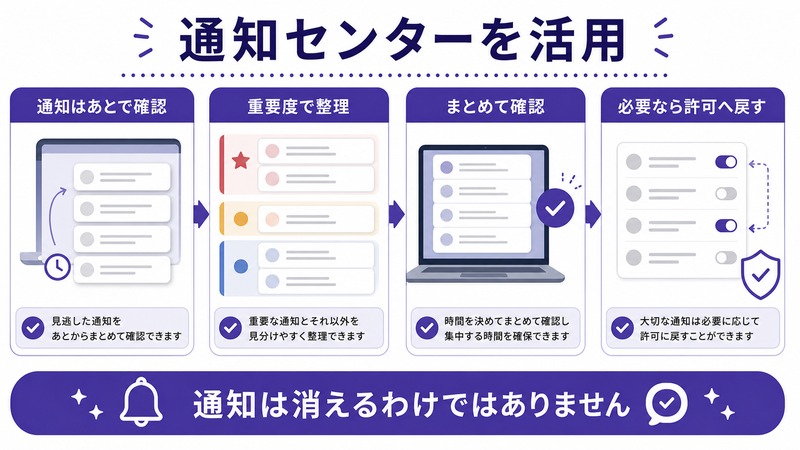
通知センターを活用する
フォーカスモードで遮断した通知は消えるわけではなく、通知センター(画面右上から下にスワイプ)に蓄積されています。フォーカスを解除した後にまとめて確認できます。
🎧 集中作業環境を整えるおすすめアイテム
- 🔇 ノイズキャンセリングヘッドホン — フォーカスモードと組み合わせて通知も音も遮断する最強の集中環境
Amazonで見る → - 🖥️ Mac対応外部ディスプレイ — 集中作業には広い画面。USB-C接続でMacBookにつなげるモニター
Amazonで見る → - ⌨️ Mac対応メカニカルキーボード — 静音タイプでオフィスでも集中作業をサポート
Amazonで見る →
まとめ:フォーカスモードで生産性を劇的に上げよう
MacのフォーカスモードはSNSや不要な通知から自分を守り、重要な仕事・勉強に集中できる環境を作るための強力なツールです。
- 通知を許可する連絡先・アプリを細かく指定できる
- スケジュール・場所・アプリ起動で自動ON/OFF可能
- フォーカスフィルターでアプリ内の表示も切り替えられる
- iPhoneやiPadと同期してどのデバイスでも一貫した集中環境を作れる
- カスタムモードを作れば自分だけの理想の集中環境が実現できる
最初は設定が多く感じるかもしれませんが、一度設定してしまえば毎日自動で動いてくれます。まずはシンプルに「仕事中はSNSの通知だけ遮断する」ところから始めてみてください。確実に集中力と生産性が向上するでしょう。
