 minto.tech スマホ(iPhone/Android)・パソコン(Windows/Mac)・Office・Wi-Fi・AIツールの「できない」「困った」を解決する実用ガイド。トラブル対処法とノウハウが満載のお助けサイトです。
※本ページにはプロモーション(広告)が含まれています
📑 この記事の目次(タップで開く)
【2026年最新版】Googleアシスタント設定・便利コマンド活用完全ガイド【AndroidスマホでAI活用】
「Googleアシスタントを使ってみたいけど、どんなことができるか分からない」「コマンドを試したけどうまく反応してくれない」——Androidスマートフォンに搭載されているGoogleアシスタントは非常に高機能なAIアシスタントですが、使いこなせていないユーザーが多いのが実情です。
本記事では、Googleアシスタントの初期設定から日常で使える便利コマンド、スマートホームとの連携、さらに2026年最新のGemini連携まで、Androidユーザーが今すぐ役立てられる情報を網羅的にお届けします。
この記事でわかること
- Googleアシスタントの基本設定と起動方法
- 日常生活を効率化する便利コマンド集
- スマートホームデバイスとの連携方法
- Gemini(旧Bard)との使い分けと連携
- Googleアシスタントが反応しないときの対処法
- プライバシーを守るための設定
Googleアシスタントとは
基本的な特徴
GoogleアシスタントはGoogleが開発したAI音声アシスタントで、Android 5.0以降のスマートフォンに標準搭載されています。Googleの検索技術・カレンダー・Gmail・マップ・スマートホームなどGoogleサービス群と深く統合されており、音声操作で日常のさまざまなタスクをこなせます。
GeminiとGoogleアシスタントの違い
| 機能 | Googleアシスタント | Gemini |
|---|---|---|
| 主な強み | デバイス操作・スマートホーム・ルーティン実行 | 長文会話・文章生成・複雑な推論・画像解析 |
| 起動方法 | 「OK Google」または電源ボタン長押し | 専用アプリまたは「ねえ Google」 |
| スマートホーム制御 | 対応(直接制御可能) | アシスタント経由で対応 |
| マルチターン会話 | 限定的 | 強力(文脈を保持して連続した会話が可能) |
2024〜2026年にかけてGeminiへの移行が進んでいますが、スマートホーム操作や素早いタスク実行にはGoogleアシスタントが引き続き活躍しています。
Googleアシスタントの初期設定
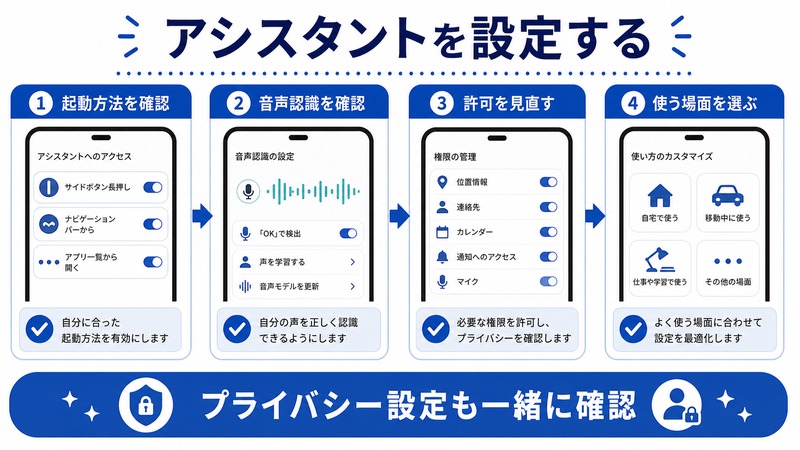
アシスタントを有効化する
- 「設定」アプリを開く
- 「Google」→「Googleアプリの設定」→「検索、アシスタント、音声」→「Googleアシスタント」をタップ
- 「アシスタントを使用する」をオンにする
機種によってメニューの場所が異なる場合があります。「設定」の検索バーで「アシスタント」と検索すると早く見つかります。
Voice Match(声紋認識)を設定する
- Googleアシスタントの設定画面を開く
- 「Voice Match」または「OK Googleの検出」をタップ
- 「OK Googleを認識する」をオンにする
- 「声のモデルを登録」をタップし、画面の指示に従って「OK Google」を数回読み上げる
Voice Matchを設定しておくと、自分の声にしか反応しないようにできます。他人が「OK Google」と話しかけても起動しないためプライバシーが守られます。
起動方法の設定
| 起動方法 | 操作 | 必要な設定 |
|---|---|---|
| 「OK Google」 | 声で呼びかける | Voice Matchの登録が必要 |
| ホームボタン長押し | ホームボタンを長押し | 特別な設定不要(機種依存) |
| 電源ボタン長押し | 電源ボタンを長押し | 機種によって設定が必要な場合あり |
| スワイプジェスチャー | 画面角からスワイプ | Googleアシスタントが電話のデフォルトアシスタントに設定されている場合 |
日常で使えるGoogleアシスタント便利コマンド集
コミュニケーション系コマンド
- 「○○に電話して」:連絡先に登録している相手に発信。「田中さんの携帯に電話して」のように詳細指定も可能。
- 「○○にメッセージして、帰りが遅くなります」:SMSまたはメッセンジャーアプリでメッセージ送信。
- 「○○にLINEして」:LINEアプリでメッセージ送信(LINEとの連携設定が必要)。
- 「未読メールを読んで」:Gmailの未読メールを音声で読み上げ。
- 「○○にメールして、件名は会議の件」:Gmailで新規メール作成。
情報検索・調べ物系コマンド
- 「明日の天気は?」:天気予報を確認。「今週末の天気は?」など期間指定も可能。
- 「渋谷でおすすめのランチは?」:近くの飲食店を検索してGoogleマップで表示。
- 「1ドルは今いくら?」:リアルタイム為替レートを確認。
- 「東京タワーの高さは?」:Googleの知識グラフから情報を読み上げ。
- 「○○の営業時間は?」:店舗・施設の営業時間をGoogleマップから取得。
- 「今日のニュースは?」:Googleニュースからトップニュースを要約。
スケジュール・リマインダー系コマンド
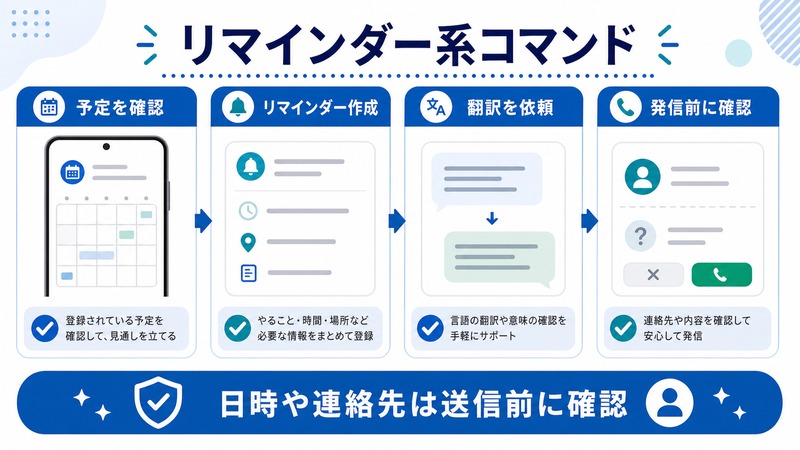
- 「明日の午後2時に会議のリマインダーを設定して」:指定日時に通知が届くリマインダーを作成。
- 「今日の予定は?」:Googleカレンダーの本日の予定を読み上げ。
- 「来週の月曜日に打ち合わせを追加して」:カレンダーに予定を新規登録。
- 「5分後にアラームをセットして」:素早くタイマー設定。
- 「毎朝7時にアラームをセットして」:繰り返しアラームの設定も可能。
- 「家に帰ったら洗濯をリマインドして」:位置情報に連動したリマインダー。
ナビゲーション・移動系コマンド
- 「渋谷駅まで案内して」:Googleマップでナビを開始。
- 「最寄りのコンビニはどこ?」:現在地から最寄り店舗を検索。
- 「自宅まで何分?」:現在地から自宅(Googleアカウントに登録済みの場合)までの所要時間を確認。
- 「電車で新宿から品川まで何分?」:乗換案内的な情報を取得。
- 「付近で開いているガソリンスタンドは?」:現在地周辺の施設検索。
デバイス操作系コマンド
- 「音量を上げて」/「音量を50%にして」:数値指定でも音量調節が可能。
- 「Bluetoothをオンにして」:設定のトグル操作も音声でできる。
- 「フラッシュライトをつけて」:カメラのLEDライトを即点灯。
- 「Wi-Fiをオフにして」:Wi-Fiの切り替えも音声操作可能。
- 「画面の明るさを下げて」:ディスプレイ輝度をコントロール。
- 「スクリーンショットを撮って」:現在の画面をスクリーンショット保存。
- 「YouTubeを開いて」:指定したアプリを起動。
エンターテインメント系コマンド
- 「Spotifyで○○をかけて」:連携済みの音楽アプリで再生。
- 「この曲は何?」:流れている曲を識別(Google Sound Search機能)。
- 「Netflixで○○を再生して」:ストリーミングサービスへのコマンドも対応(アプリ連携が必要)。
- 「今日の映画は何がある?」:近くの映画館の上映情報を確認。
Googleアシスタント ルーティン機能の活用
ルーティンとは
ルーティンは、ひとつのフレーズで複数のアクションを順番に実行できる機能です。たとえば「おはよう」と言うだけで、アラームを止め・天気を読み上げ・ニュースを流し・スマートライトをオンにする——といった一連の動作を自動化できます。
ルーティンの設定方法
- Googleアシスタントを起動
- 画面右上のアカウントアイコン→「設定」をタップ
- 「ルーティン」をタップ
- 既存のルーティン(おはよう・おやすみなど)を編集するか、「+」で新規作成
- トリガーフレーズとアクションを設定
おすすめルーティン例
| フレーズ | 実行アクション例 |
|---|---|
| 「おはよう」 | 天気読み上げ → 今日の予定確認 → ニュース再生 → スマートライトオン |
| 「出発するよ」 | 会社までのナビ起動 → 今日の会議確認 → 音楽再生 |
| 「おやすみ」 | アラーム設定 → スマートライトオフ → サイレントモードオン |
| 「ただいま」 | スマートライトオン → 天気確認 → リマインダー確認 |
スマートホームとの連携
連携できる主なデバイス
Googleアシスタントは「Works with Google」対応のスマートホームデバイスと連携できます。代表的なものを紹介します。
- スマートライト:Philips Hue・Nature Remo・TP-Linkなど
- スマートプラグ:家電のオン・オフをスマート化
- エアコン・暖房:Nature RemoなどのIRリモコンデバイス経由
- スマートスピーカー:Google Nest Hub・Google Nest Mini
- スマートテレビ:AndroidTV搭載テレビに直接コマンド送信
- 防犯カメラ:Nest Camなど
スマートホームデバイスの登録方法
- Googleホームアプリをインストール
- 「+」→「デバイスのセットアップ」から対応デバイスを追加
- 部屋を設定(「リビング」「寝室」など)しておくと「リビングの電気をつけて」のような部屋指定コマンドが使えるようになる
Googleアシスタントが反応しないときの対処法
「OK Google」が認識されない場合
- Voice Matchの声モデルが登録されているか確認(「設定」→「Google」→「Googleアプリの設定」→「Voice Match」)
- 「OK Googleの検出」がオンになっているか確認
- マイクへのアクセス許可が許可されているか確認(「設定」→「アプリ」→「Google」→「権限」→「マイク」)
- 雑音が多い環境では認識率が下がるため、静かな場所で試す
- Googleアプリを最新バージョンにアップデートする
アシスタントアプリ自体が起動しない場合
- 「設定」→「アプリ」→「Googleアシスタント」→「強制停止」→「キャッシュを削除」を順に実行
- 端末を再起動
- Googleアカウントからサインアウトして再度サインイン
プライバシー設定:履歴管理
音声履歴の確認・削除
Googleアシスタントへの音声コマンドはGoogleアカウントに紐付けられて保存されます。気になる方は定期的に削除しましょう。
- myaccount.google.com にアクセス
- 「データとプライバシー」→「ウェブとアプリのアクティビティ」をタップ
- 「アクティビティを管理」から音声コマンドの履歴を確認・削除
自動削除設定
「ウェブとアプリのアクティビティ」→「自動削除」から3ヶ月・18ヶ月・36ヶ月後に自動削除される設定もできます。
🎙️ Googleアシスタントをもっと活用するおすすめ製品
- 🔊 Google Nest Mini(スマートスピーカー) — 家中でGoogleアシスタントを音声操作。スマートホーム連携も
Amazonで見る → - ⌚ Androidスマートウォッチ — 手首からOK Googleで素早く操作できるウェアラブル
Amazonで見る → - 🔌 Androidスマートプラグ — Googleアシスタントで家電をON/OFFするスマートホームの入門に
Amazonで見る →
よくある質問(FAQ)
Q1. 機内モードでもGoogleアシスタントは使える?
一部のオフライン機能(アラーム設定・電卓・デバイス操作など)は機内モードでも使えます。ただし、ウェブ検索・カレンダー同期・ナビゲーションなどインターネットが必要な機能は使用できません。
Q2. GeminiとGoogleアシスタントはどちらを使うべき?
用途によって使い分けるのがベストです。スマートホーム操作・アラーム・短いコマンド実行にはGoogleアシスタントが向いています。長文の文章作成・複雑な質問・複数ターンの会話にはGeminiが適しています。
Q3. Googleアシスタントは日本語に対応している?
はい、日本語に完全対応しています。設定画面から言語を日本語に設定してください。英語や他の言語に切り替えることも可能で、複数言語を登録しておくと自動で切り替えてくれる機能もあります。
Q4. アシスタントの声を変えることはできる?
Googleアシスタントの設定から「アシスタントの声」を選択できます。複数の声のオプションから好みのものを選べます。
Q5. Google Pixelと他のAndroidスマホでGoogleアシスタントの機能に差はある?
Google Pixel端末では「Now Playing」(曲を自動識別してロック画面に表示)や「Call Screen」(迷惑電話のスクリーニング)など、Google Pixel専用のアシスタント機能があります。ただし基本的な音声コマンドは他のAndroid端末でも同様に使えます。
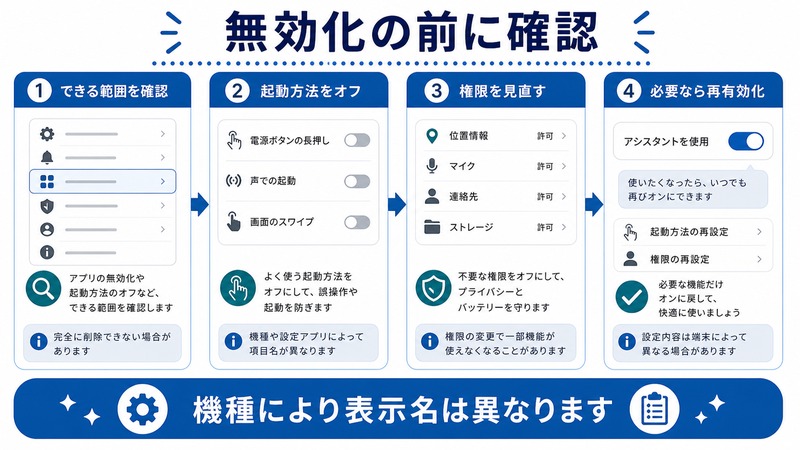
Q6. Googleアシスタントを削除(無効化)できる?
Googleアシスタントはシステムアプリのため完全削除はできませんが、無効化は可能です。「設定」→「アプリ」→「Googleアシスタント」→「無効にする」から無効化できます(機種によって操作が異なる場合あり)。
まとめ
Googleアシスタントは正しく設定して使えば、Android生活を劇的に便利にしてくれるAIアシスタントです。電話・メッセージ・カレンダー・天気・ナビ・スマートホーム制御まで、音声ひとつでこなせる領域は非常に広いです。
まずはVoice Matchの登録と「OK Google」の設定から始め、日常でよく行う操作をひとつずつSiriコマンドに置き換えてみましょう。慣れてきたらルーティン機能を活用し、毎朝・帰宅時・就寝前のルーティンを自動化すると、スマートフォン操作の手間が大幅に減ります。
2026年現在、GeminiとGoogleアシスタントは共存・補完しながら進化を続けています。用途に応じて使い分け、GoogleのAIエコシステムを最大限に活用してください。
