 minto.tech スマホ(iPhone/Android)・パソコン(Windows/Mac)・Office・Wi-Fi・AIツールの「できない」「困った」を解決する実用ガイド。トラブル対処法とノウハウが満載のお助けサイトです。
※本ページにはプロモーション(広告)が含まれています
📑 この記事の目次(タップで開く)
- 【2026年最新版】MacのSpotlightを使いこなす高度な検索テクニック完全ガイド【完全ガイド】
- この記事でわかること
- 1. Spotlightとは?macOSに組み込まれた統合検索エンジン
- 2. Spotlightの起動方法とショートカットキー
- 3. 高度な検索演算子を使いこなす
- 4. Spotlightを計算機・変換ツールとして使う
- 5. Spotlightのプライバシー設定:インデックス対象を管理する
- 6. Spotlightのインデックス再構築(検索が機能しない場合)
- 7. SpotlightとFinderの検索の違い
- 📦 Mac検索・生産性向上におすすめアイテム
⌨️ Magic Keyboard(テンキー付き) 〜約15,000円
Spotlightをより快適に使うためのApple純正キーボード
Amazonで見る →🖱️ Magic Mouse / Trackpad 〜約8,000円
Spotlightのジェスチャー操作を快適にするトラックパッド
Amazonで見る →よくある質問(FAQ)
- まとめ
【2026年最新版】MacのSpotlightを使いこなす高度な検索テクニック完全ガイド【完全ガイド】
MacのSpotlight検索は、多くのユーザーが「アプリを素早く起動するツール」として利用しています。しかし実際には、ファイル検索・計算・単位変換・辞書検索・ウェブ検索・株価確認まで対応した、macOSの中核をなす多機能ランチャーです。
本記事では、Spotlightの基本操作から高度な検索演算子・ファイル種類の絞り込み・日付範囲指定・プライバシー設定まで、2026年時点の最新情報を踏まえて徹底解説します。Spotlight検索を極めることで、毎日の作業効率が大幅に向上します。
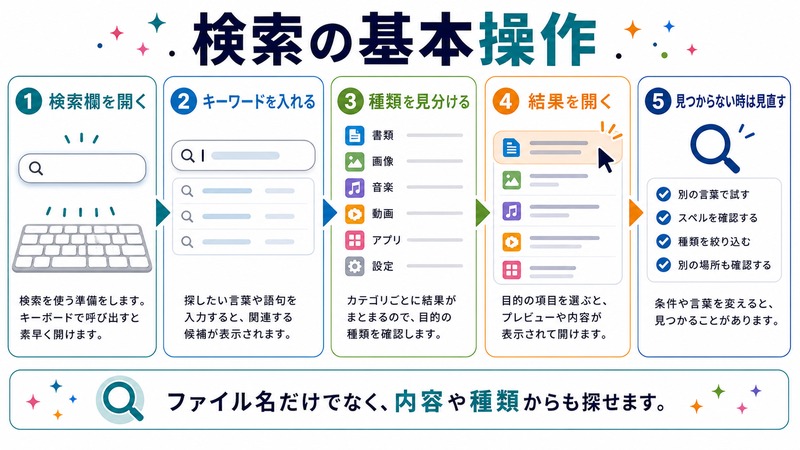
この記事でわかること
- Spotlightを起動するショートカットキーと基本的な使い方
- AND・OR・NOTを使った高度な検索演算子の活用法
- ファイル種類・日付範囲・作成者で絞り込む方法
- 計算機・単位変換・辞書・通貨換算をSpotlightから使う方法
- Spotlightのプライバシー設定でインデックス対象を管理する方法
- Spotlightが遅い・表示されない場合の対処法
1. Spotlightとは?macOSに組み込まれた統合検索エンジン
SpotlightはAppleがmacOSに標準搭載している検索・情報検索システムです。Mac内のファイルを検索するだけでなく、インターネット情報・計算結果・辞書定義・地図情報まで一画面で提供します。
Spotlightが登場したのは2005年のMac OS X Tiger(10.4)です。以来バージョンアップを重ね、現在のmacOS SequoiaではAI強化型の検索精度と、Apple Intelligenceとの統合が進んでいます。
Spotlightの主な機能一覧
| 機能 | 使用例 | 備考 |
|---|---|---|
| ファイル検索 | ファイル名・内容で全Mac検索 | メタデータも対象 |
| アプリ起動 | アプリ名を入力してReturn | Dockより速い |
| 計算機 | 数式を直接入力 | 三角関数・指数も対応 |
| 単位変換 | “10 km in miles” | 温度・重さ・面積など多数 |
| 辞書検索 | 英単語・日本語を入力 | インストール済み辞書を参照 |
| ウェブ検索 | 検索ワードを入力→Safariへ | Safari・Chromeで開ける |
2. Spotlightの起動方法とショートカットキー
Spotlightを素早く使うために、まず基本の起動方法を押さえましょう。
標準のショートカットキー
- Command + スペースバー:Spotlight検索窓を開く(最もよく使う)
- Fn + スペースバー(一部モデル):同様に起動
- メニューバーの虫めがねアイコンをクリックしても起動
ショートカットキーが別のアプリと競合している場合は、「システム設定 → キーボード → キーボードショートカット → Spotlight」から変更できます。
Spotlightウィンドウの操作
| 操作 | キー |
|---|---|
| 検索結果を開く | Return |
| Finderでファイルの場所を表示 | Command + Return |
| QuickLookでプレビュー | Command + Y またはスペースバー |
| 次の候補に移動 | ↓(下矢印) |
| Spotlightを閉じる | Escape |
3. 高度な検索演算子を使いこなす
Spotlightでは検索語に演算子を組み合わせることで、検索結果を大幅に絞り込めます。
AND検索(複数キーワードをすべて含む)
複数の単語をスペースで区切るとAND検索になります。
- 入力例:
議事録 2025 プロジェクト - 意味:「議事録」「2025」「プロジェクト」の3語すべてを含むファイル
OR検索(いずれかを含む)
大文字の「OR」で複数の候補のどれかを含む結果を取得できます。
- 入力例:
予算 OR 経費 - 意味:「予算」または「経費」のどちらかを含むファイル
NOT検索(特定の語を除外)
- 入力例:
レポート -草稿 - 意味:「レポート」を含むが「草稿」を含まないファイル
- マイナス(-)を検索除外したい語の直前に付ける
フレーズ検索(完全一致)
- 入力例:
"Q1 売上報告書" - 意味:「Q1 売上報告書」という語句を完全一致で含むファイル
- ダブルクォーテーションで囲むと語順も含めて完全一致検索
属性指定検索(メタデータ絞り込み)
Spotlightでは属性名:値という形式で、ファイルのメタデータを直接指定して検索できます。主要な属性を紹介します。
| 属性 | 検索例 | 意味 |
|---|---|---|
kind: |
kind:pdf |
PDFファイルのみ検索 |
date: |
date:today |
今日変更されたファイル |
created: |
created:2025-12 |
2025年12月に作成されたファイル |
modified: |
modified:this week |
今週変更されたファイル |
author: |
author:田中 |
作成者名が田中のファイル |
name: |
name:報告書 |
ファイル名に「報告書」を含む |
ファイル種類の指定(kind:)
kind: 属性では英語のファイル種類名を使います。主要なものを確認しましょう。
| ファイル種類 | 入力値 | 対象形式 |
|---|---|---|
| PDF書類 | kind:pdf |
|
| Word書類 | kind:word |
.docx, .doc |
| Excel書類 | kind:excel |
.xlsx, .xls |
| 画像 | kind:image |
.jpg, .png, .heic など |
| 動画 | kind:movie |
.mp4, .mov など |
| 音声 | kind:music |
.mp3, .m4a など |
| フォルダ | kind:folder |
ディレクトリ |
| メール | kind:mail |
メールアプリのメッセージ |
日付範囲の指定
日付指定には相対的な表現と絶対的な表現の両方が使えます。
date:today:今日変更されたファイルdate:yesterday:昨日変更されたファイルdate:this week:今週変更されたファイルdate:this month:今月変更されたファイルdate:2025/01/01-2025/03/31:2025年第1四半期のファイル
これらを組み合わせた実践例:
kind:pdf 契約書 date:this month:今月変更されたPDFの契約書kind:image created:2025 -スクリーンショット:2025年に作成した(スクリーンショット除く)画像
4. Spotlightを計算機・変換ツールとして使う
Spotlightは検索だけでなく、日常的な計算・変換ツールとしても大変優秀です。
計算機として使う
Spotlightに数式を直接入力すると、計算結果がリアルタイムで表示されます。計算アプリを起動する必要がありません。
1234 * 5678:掛け算10000 / 3:割り算sqrt(144):平方根(= 12)2^10:累乗(= 1024)sin(45):三角関数log(100):対数
単位変換
自然な英語表現で単位変換を即座に実行できます。
| 変換種類 | 入力例 | 結果例 |
|---|---|---|
| 距離 | 10 km in miles |
6.21 miles |
| 温度 | 100 fahrenheit in celsius |
37.78°C |
| 重量 | 5 kg in pounds |
11.02 lbs |
| 面積 | 100 sqft in sqm |
9.29 m² |
| データ容量 | 1 GB in MB |
1024 MB |
| 通貨 | 100 USD in JPY |
約XXXXX円(リアルタイム) |
辞書検索
英語・日本語の語句を入力すると、インストールされている辞書から定義が表示されます。
- 英単語を入力 → 英英辞書・英和辞書で意味を表示
- 「define:〔単語〕」と入力するとより確実に辞書検索を起動
- 結果をクリックすると辞書アプリで詳細を表示
天気・株価・スポーツ情報
東京の天気:現在の天気予報を表示Apple 株価:株価情報を表示(インターネット接続必要)- 地名を入力:地図情報を表示
5. Spotlightのプライバシー設定:インデックス対象を管理する
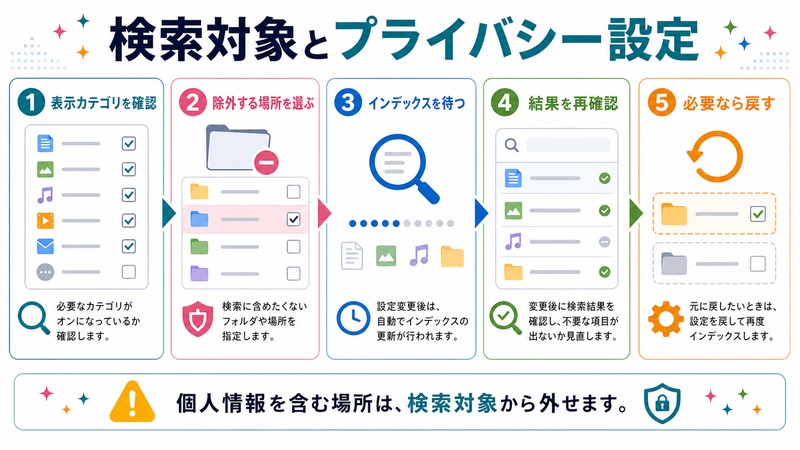
Spotlightは起動後、Mac内のファイルをバックグラウンドでインデックス(索引化)します。プライバシー設定でインデックス対象のフォルダを除外したり、検索結果に表示するカテゴリを制限したりできます。
インデックス除外フォルダの設定手順
- アップルメニュー()→「システム設定」をクリック
- 左サイドバーから「Siriと検索」をクリック
- 「Spotlightのプライバシー」をクリック
- 「+」ボタンをクリックして除外したいフォルダを選択
- 選択したフォルダがリストに追加される
除外したフォルダはSpotlightの検索インデックスから外れるため、そのフォルダ内のファイルは検索結果に表示されません。機密ファイルや頻繁に変更する大容量フォルダを除外することで、プライバシー保護とSpotlight動作の軽量化が同時に実現できます。
表示するカテゴリの管理
- 「システム設定 → Siriと検索」を開く
- 「Spotlightで検索するコンテンツ」セクションを確認
- 表示させたくないカテゴリのチェックを外す
表示カテゴリの例:
- アプリケーション・書類・フォルダ
- メール・メッセージ・連絡先
- 音楽・ポッドキャスト・映画
- スポットライト候補(Appleサーバーから取得する提案)
「スポットライト候補」のチェックを外すと、Appleサーバーへの情報送信を無効化できます。プライバシーを重視する場合はオフにしましょう。
Siriと検索の個別アプリ設定
「システム設定 → Siriと検索」では、アプリごとにSpotlightへの情報提供を制御できます。特定のアプリの情報がSpotlightに表示されることを望まない場合に便利です。
6. Spotlightのインデックス再構築(検索が機能しない場合)
Spotlightの検索が遅い・正しい結果が表示されない場合、インデックスを再構築すると改善することがあります。
ターミナルを使った再構築
- 「アプリケーション → ユーティリティ → ターミナル」を開く
- 以下のコマンドを入力してReturnキーを押す:
sudo mdutil -E /
管理者パスワードを入力するとインデックスが削除され、自動的に再構築が始まります。完了まで数分〜数十分かかる場合があります(Macのストレージ容量によって異なります)。
プライバシー設定を利用した再構築(GUI操作)
- 「システム設定 → Siriと検索 → Spotlightのプライバシー」を開く
- 「+」でMacintosh HD(起動ドライブ)を除外リストに追加
- 数秒待ってから、同じフォルダを「-」で除外リストから削除
- これによりインデックスの再構築がトリガーされる
よくある問題と対処法
| 症状 | 原因 | 対処法 |
|---|---|---|
| ファイルが検索に出ない | インデックス除外フォルダ | プライバシー設定を確認 |
| Spotlightが遅い | インデックス構築中 | しばらく待つ(起動直後に多い) |
| ショートカットが効かない | 他のアプリと競合 | キーボードショートカット設定を変更 |
| 古いファイルしか出ない | インデックスの破損 | sudo mdutil -E / で再構築 |
7. SpotlightとFinderの検索の違い
Finderにも検索機能(Command + F)がありますが、SpotlightとFinderの検索には用途の違いがあります。
| 比較項目 | Spotlight | Finder検索 |
|---|---|---|
| 起動のしやすさ | どの画面からでもCmd+Space | Finder起動が必要 |
| 検索対象 | Mac全体+インターネット | 指定フォルダまたはMac全体 |
| 高度な条件指定 | 演算子で対応 | GUIで詳細条件を指定しやすい |
| スマートフォルダ | 非対応 | 作成して保存可能 |
| 計算・変換機能 | 対応 | 非対応 |
日常的なファイル検索やアプリ起動はSpotlightが圧倒的に速く、特定フォルダ内での詳細な絞り込みや条件保存が必要な場合はFinder検索が適しています。
📦 Mac検索・生産性向上におすすめアイテム
-
⌨️ Magic Keyboard(テンキー付き) 〜約15,000円
Spotlightをより快適に使うためのApple純正キーボード
Amazonで見る →
-
🖱️ Magic Mouse / Trackpad 〜約8,000円
Spotlightのジェスチャー操作を快適にするトラックパッド
Amazonで見る →
📦 Mac検索・生産性向上におすすめアイテム
-
⌨️ Magic Keyboard(テンキー付き) 〜約15,000円
Spotlightをより快適に使うためのApple純正キーボード
Amazonで見る → -
🖱️ Magic Mouse / Trackpad 〜約8,000円
Spotlightのジェスチャー操作を快適にするトラックパッド
Amazonで見る →
よくある質問(FAQ)
まとめ
MacのSpotlightは単なるファイル検索ツールにとどまらず、計算・単位変換・辞書・天気・株価まで対応した多機能ランチャーです。本記事で紹介した検索演算子(AND・OR・NOT)や属性指定(kind:・date:・author:)をマスターすることで、膨大なファイルの中から目的のものを瞬時に見つけられるようになります。
また、プライバシー設定でインデックス除外フォルダを管理することで、機密情報の保護とSpotlightの動作軽量化を同時に実現できます。インデックス再構築の方法を知っておくと、動作が遅くなった際にも自分で対処できます。
Spotlight検索を日常的に活用することで、アプリ切り替えや計算のために作業を中断する機会が減り、作業フローがよりスムーズになります。ぜひ本記事のテクニックを試してみてください。
