 minto.tech スマホ(iPhone/Android)・パソコン(Windows/Mac)・Office・Wi-Fi・AIツールの「できない」「困った」を解決する実用ガイド。トラブル対処法とノウハウが満載のお助けサイトです。
※本ページにはプロモーション(広告)が含まれています
📑 この記事の目次(タップで開く)
- 【2026年最新版】iPhoneのインターネット共有(テザリング)をUSB・Wi-Fi・Bluetoothで使う完全ガイド
- この記事でわかること
- インターネット共有(テザリング)とは
- 事前確認:インターネット共有を使える条件
- インターネット共有の基本設定(共通手順)
- 【方式1】USB接続でテザリングする方法
- 【方式2】Wi-Fiで接続するテザリングの方法
- 【方式3】BluetoothでiPhoneのインターネットを共有する方法
- インターネット共有がつながらない・切れる場合の対処法
- テザリングを快適に使うためのヒント
- 格安SIMでテザリングを使う際の注意事項
- 📦 テザリングをより快適にするアクセサリ
🔌 Lightningケーブル(認定品) 〜約2,000円
USBテザリング用の高品質MFi認定Lightningケーブル
Amazonで見る →🔋 モバイルバッテリー(MagSafe対応) 〜約5,000円
テザリング中のバッテリー消耗を補うMagSafeバッテリー
Amazonで見る →よくある質問(FAQ)
- まとめ
【2026年最新版】iPhoneのインターネット共有(テザリング)をUSB・Wi-Fi・Bluetoothで使う完全ガイド
iPhoneの「インターネット共有」機能(テザリング)を使えば、外出先でもパソコンやタブレットをインターネットに接続できます。接続方式はUSBケーブル・Wi-Fi・Bluetoothの3種類があり、それぞれ速度・バッテリー消費・設定の手軽さが異なります。
本記事では、各接続方式の特徴・設定手順・トラブル対処法を図解つきで詳しく解説します。「テザリングがつながらない」「接続方法がわからない」という方もこれ一本で解決できます。
この記事でわかること
- iPhoneインターネット共有(テザリング)の3方式の違い
- USB接続・Wi-Fi接続・Bluetooth接続それぞれの設定手順
- 接続できないときの原因と対処法
- バッテリー消費を抑えるおすすめの使い方
- 格安SIM(MVNO)でテザリングを使う際の注意点
インターネット共有(テザリング)とは
「インターネット共有」とは、iPhoneのモバイル回線(4G・5G LTE)を他のデバイスと共有する機能です。一般的に「テザリング」とも呼ばれます。Wi-Fiルーターがない環境でも、iPhoneを経由してパソコンやタブレットをインターネットに接続できます。
インターネット共有ができる3つの接続方式
| 接続方式 | 通信速度 | バッテリー消費 | 設定の手軽さ | 同時接続数 |
|---|---|---|---|---|
| USB | 速い(安定) | 充電しながら使用可 | ケーブル必要 | 1台 |
| Wi-Fi | 速い | 最も消費大 | 最も手軽 | 最大5台 |
| Bluetooth | 遅い | 最も消費小 | ペアリング必要 | 最大7台 |
どの方式を選ぶべき?
- USB:パソコンに接続して長時間使う場合・安定した速度が必要な場合
- Wi-Fi:複数台を接続したい場合・手軽に使いたい場合
- Bluetooth:バッテリーを節約したい場合・近距離で1台だけ接続する場合
事前確認:インターネット共有を使える条件
テザリングを利用する前に、以下の条件をすべて満たしているか確認してください。
キャリア・プランの確認
テザリングはすべてのプランで使えるわけではありません。ご利用のキャリアのプランでテザリングが許可されているか確認しましょう。
| キャリア | テザリングの条件 |
|---|---|
| docomo | 5GギガホプレミアなどでWi-Fiテザリング無料 |
| au | 使い放題MAXなどでテザリング無料 |
| SoftBank | メリハリ無制限などでテザリング無料 |
| 楽天モバイル | 全プランでテザリング無料 |
| 格安SIM(MVNO) | プランにより異なる・APN設定必要な場合あり |
格安SIMをご利用の方は、APN設定が正しく設定されていないとテザリングできない場合があります。ご利用のMVNO事業者のサポートページで確認してください。
iPhoneのiOSバージョン確認
本記事はiOS 17・iOS 18に対応した手順です。「設定」→「一般」→「情報」でiOSバージョンを確認してください。古いiOSでは設定画面の位置が異なる場合があります。
インターネット共有の基本設定(共通手順)
どの接続方式でも、まずiPhone側でインターネット共有をオンにする必要があります。
インターネット共有をオンにする手順
- iPhoneの「設定」アプリを開く
- 「インターネット共有」をタップ
- 「ほかの人の接続を許可」のトグルをオン(緑色)にする
- 確認ダイアログが表示された場合は「Wi-FiとBluetoothをオンにする」をタップ
注意点:iOSのバージョンによっては、「設定」→「モバイル通信」→「インターネット共有」の順にタップする場合もあります。
Wi-Fiパスワードの確認・変更方法
Wi-Fi接続で使用するパスワードは、インターネット共有の設定画面で確認・変更できます。
- 「設定」→「インターネット共有」を開く
- 「Wi-Fiのパスワード」をタップ
- 現在のパスワードが表示される。変更する場合は削除して新しいパスワードを入力
- 「完了」をタップして保存
パスワードは最低8文字以上に設定することを推奨します。セキュリティのため、公共の場ではパスワードを変更してから使用してください。
【方式1】USB接続でテザリングする方法
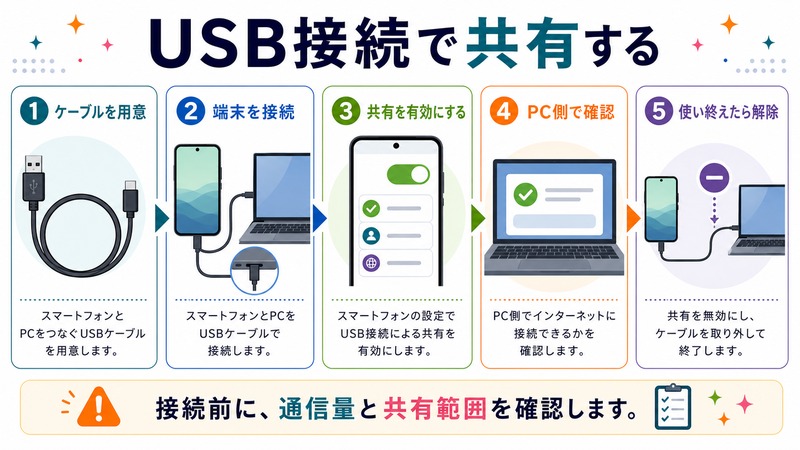
USB接続は最も安定した接続方法です。iPhoneを充電しながらパソコンをインターネットに接続できるため、長時間の作業に最適です。
USB接続のメリット・デメリット
| 項目 | 内容 |
|---|---|
| メリット① | 通信が最も安定している |
| メリット② | iPhoneを充電しながら使える |
| メリット③ | セキュリティが高い(Wi-Fi傍受リスクなし) |
| デメリット① | Lightning(または USB-C)ケーブルが必要 |
| デメリット② | 接続できるのはパソコン1台のみ |
| デメリット③ | Macの場合はiTunesのインストールが不要だが、WindowsはiTunesが必要な場合あり |
MacでUSB接続する手順
- iPhoneの「設定」→「インターネット共有」→「ほかの人の接続を許可」をオン
- LightningケーブルまたはUSB-CケーブルでiPhoneとMacを接続
- Macの「システム設定」→「ネットワーク」を開く
- 左側のリストに「iPhone USB」が表示されていることを確認
- 「iPhone USB」を選択し、「接続」をクリック(自動接続される場合もあり)
- iPhoneに「このコンピュータを信頼しますか?」と表示された場合は「信頼」をタップ
- Macのネットワーク画面で「iPhone USB」が「接続済み」になればOK
WindowsでUSB接続する手順
- iPhoneの「設定」→「インターネット共有」→「ほかの人の接続を許可」をオン
- LightningケーブルまたはUSB-CケーブルでiPhoneとWindowsパソコンを接続
- iPhoneに「このコンピュータを信頼しますか?」と表示されたら「信頼」をタップ
- Windowsの場合、初回接続時にiTunesがインストールされていれば自動でドライバーがインストールされる
- コントロールパネル→「ネットワークとインターネット」→「ネットワーク接続」を開く
- 「Apple Mobile Device Ethernet」または「iPhone」という接続が表示されればOK
- 自動でインターネットに接続される(されない場合は右クリック→「有効にする」)
WindowsでUSB接続できない場合
iTunesがインストールされていないとUSBテザリングのドライバーが入らないことがあります。Microsoft Store版のiTunesではなく、Apple公式サイトからダウンロードしたiTunesをインストールしてください。
USB接続時の注意点
- ケーブルは純正品または認定品(MFi認証品)の使用を推奨。粗悪品は接続が不安定になる場合があります
- 接続後もiPhoneの画面には「インターネット共有中」と青いバーが表示されます。これは正常な状態です
- パソコン側でUSB充電として認識されている場合はテザリングとして機能していません。iPhoneを再接続してください
【方式2】Wi-Fiで接続するテザリングの方法
Wi-Fi接続は最もポピュラーな方法で、複数のデバイスを同時に接続できます。ケーブルが不要なので手軽に使えます。
Wi-Fiテザリングのメリット・デメリット
| 項目 | 内容 |
|---|---|
| メリット① | ケーブル不要で手軽 |
| メリット② | 最大5台まで同時接続可能 |
| メリット③ | パソコン・タブレット・ゲーム機など幅広いデバイスに対応 |
| デメリット① | バッテリー消費が最も激しい |
| デメリット② | Wi-Fi接続中は別のWi-Fiルーターに接続できない |
| デメリット③ | 熱がこもりやすい |
Wi-Fiテザリングに接続する手順
iPhone側の設定
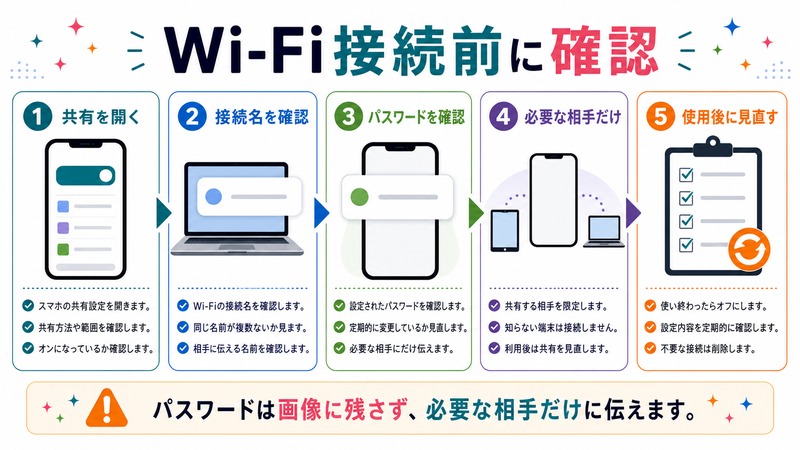
- 「設定」→「インターネット共有」を開く
- 「ほかの人の接続を許可」をオン
- 「Wi-Fiのパスワード」に表示されているパスワードを控えておく
- Wi-Fi接続が表示される「名前」(SSID)はiPhoneの名前と同じ
接続するデバイス(パソコン・タブレット等)側の設定
- 接続したいデバイスのWi-Fi設定を開く
- 利用可能なネットワーク一覧から、iPhoneの名前と同じSSIDを選択
- 先ほど控えたパスワードを入力
- 「接続」をタップ(クリック)
- 接続が成功するとiPhoneの画面上部にある青いバーに「接続台数:1台」などと表示される
iPhoneのSSIDが見つからない場合
接続するデバイスのWi-FiリストにiPhoneが表示されない場合は、以下を確認してください。
- iPhoneの「インターネット共有」がオンになっているか確認
- iPhoneのWi-FiがオンになっているかをコントロールセンターまたはWi-Fi設定で確認
- iPhoneを一度スリープ解除状態にしてから接続先デバイスで再スキャン
- iPhoneを再起動して再度試す
接続できるのに「インターネットなし」と表示される場合
デバイスがiPhoneのWi-Fiに接続できてもインターネットに繋がらない場合は、モバイルデータ通信に問題がある可能性があります。iPhoneの「設定」→「モバイル通信」で「モバイルデータ通信」がオンになっているか確認してください。
【方式3】BluetoothでiPhoneのインターネットを共有する方法
Bluetooth接続はバッテリー消費が最も少ない接続方式です。ただし通信速度はUSBとWi-Fiに比べて遅いため、動画ストリーミングや大容量ダウンロードには向きません。
Bluetoothテザリングのメリット・デメリット
| 項目 | 内容 |
|---|---|
| メリット① | バッテリー消費が最も少ない |
| メリット② | セキュリティが高い(ペアリング済み端末のみ接続可) |
| メリット③ | 最大7台まで接続可能 |
| デメリット① | 通信速度が遅い(最大3Mbps程度) |
| デメリット② | ペアリング設定が必要 |
| デメリット③ | 通信距離が約10m以内 |
BluetoothテザリングをMacで使う手順
iPhone側の設定
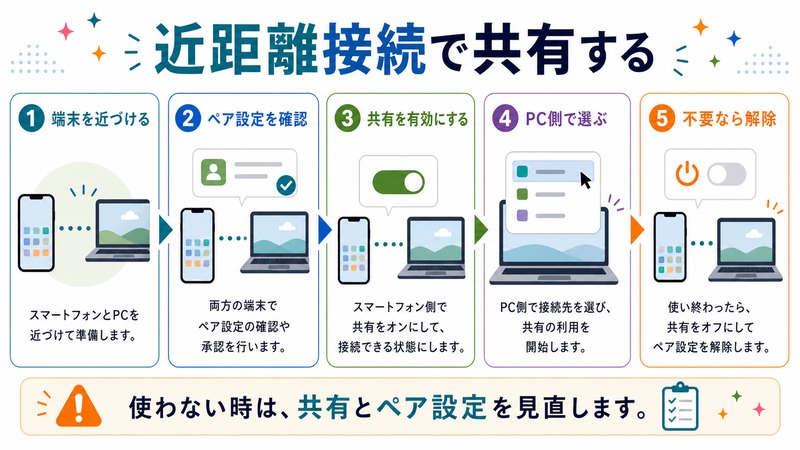
- 「設定」→「Bluetooth」をオンにする
- 「設定」→「インターネット共有」→「ほかの人の接続を許可」をオン
Mac側のペアリングと接続手順
- Macの「システム設定」→「Bluetooth」を開く
- デバイス一覧にiPhoneが表示されたら「接続」をクリック
- iPhoneに「ペアリング要求」が表示されたら「ペアリング」をタップ
- 両方にコードが表示されたら一致していることを確認し、Mac側で「ペアリング」をクリック
- ペアリング完了後、MacのシステムBluetooth画面でiPhoneを右クリック→「ネットワークに接続」を選択
- Macのネットワーク設定に「Bluetooth PAN」という接続が追加され、インターネット接続が確立される
WindowsでBluetoothテザリングを使う手順
- iPhone側でBluetoothとインターネット共有をオンにする(上記と同様)
- Windowsの「設定」→「Bluetoothとデバイス」→「デバイスの追加」をクリック
- 「Bluetooth」を選択し、iPhoneが表示されたらクリック
- iPhoneに表示されるコードとWindowsに表示されるコードが一致することを確認して「ペアリング」をタップ
- ペアリング完了後、コントロールパネル→「デバイスとプリンター」を開く
- iPhoneを右クリック→「Bluetoothネットワーク接続を通じて接続」を選択
- インターネットに接続されれば完了
インターネット共有がつながらない・切れる場合の対処法
テザリングに関するトラブルは、原因を特定することが解決への近道です。接続方式ごとに主な原因と対処法を解説します。
共通のトラブルシューティング手順
- iPhoneを再起動:電源ボタンを長押し→「電源オフ」→再起動
- 機内モードをオン/オフ:コントロールセンターで機内モードをオンにして5秒後にオフ
- インターネット共有をオフ/オン:設定画面で一度オフにして再度オンにする
- ネットワーク設定をリセット:「設定」→「一般」→「転送またはiPhoneをリセット」→「リセット」→「ネットワーク設定をリセット」
注意:ネットワーク設定をリセットすると、保存済みのWi-Fiパスワードやブルートゥースペアリングがすべて削除されます。実行前にWi-Fiパスワードを控えておきましょう。
USB接続のトラブルと対処法
| 症状 | 原因 | 対処法 |
|---|---|---|
| 「iPhone USB」が表示されない | ドライバー未インストール | iTunes(Apple公式版)をインストール |
| 接続後すぐ切れる | ケーブルの不良 | 純正または認定ケーブルに交換 |
| 「信頼しますか?」が出ない | iTunesが未起動 | iTunes起動後に再接続 |
| 充電のみで通信なし | テザリング未設定 | 「インターネット共有」をオンに |
Wi-Fi接続のトラブルと対処法
| 症状 | 原因 | 対処法 |
|---|---|---|
| SSIDが見つからない | iPhoneのWi-FiがOFF | 「設定」→Wi-FiをONに |
| パスワードが通らない | パスワードの入力ミス | 「Wi-Fiのパスワード」を再確認 |
| 接続できるがインターネット不可 | モバイルデータ通信がOFF | 「モバイルデータ通信」をONに |
| すぐ切断される | iPhoneのスリープ | 「自動ロック」を「しない」に変更 |
Bluetooth接続のトラブルと対処法
| 症状 | 原因 | 対処法 |
|---|---|---|
| ペアリングできない | iPhoneのBluetoothがOFF | 「設定」→BluetoothをONに |
| 接続後に速度が非常に遅い | Bluetoothの仕様 | USB接続またはWi-Fi接続に切り替え |
| 「ネットワークに接続」が選択できない | インターネット共有がOFF | iPhone側でインターネット共有をONに |
テザリングを快適に使うためのヒント
バッテリーを節約するコツ
- USB接続を使う:接続中はiPhoneを充電できるため、バッテリーの消耗を気にせず使える
- 低電力モードをオン:「設定」→「バッテリー」→「低電力モード」をオン(Wi-Fi速度がやや落ちることあり)
- 不要な接続はオフ:テザリング終了後は「インターネット共有」をオフにする
- 画面の自動ロックを短くする:テザリング中もロックされるとバッテリー消費を抑えられる
通信量を節約するコツ
- テザリング中はパソコンのOSアップデートが自動で始まる場合があります。「従量制課金接続」に設定するとアップデートが制限されます(Windows)
- macOSでは「ネットワーク」設定でiPhoneのUSB接続を「従量制通信サービス」に設定できます
- 動画の高画質設定は事前に下げておくと通信量を節約できます
テザリング中のセキュリティ注意点
- Wi-Fiパスワードは定期的に変更する。特に不特定多数がいる場所では必ず複雑なパスワードを設定
- 公共の場でSSIDにiPhoneの個人名が表示される場合は、「設定」→「一般」→「情報」→「名前」を変更することでSSIDを匿名化できる
- 「ほかの人の接続を許可」をオンにする際は場所を選ぶ(カフェなど不特定多数がいる場所では第三者がつながるリスクあり)
格安SIMでテザリングを使う際の注意事項
格安SIM(MVNO)を利用している場合、以下の点に注意が必要です。
APN設定の確認
格安SIMでテザリングを使うには、APN(アクセスポイント名)の設定が正しく行われている必要があります。iPhoneに格安SIMのAPNプロファイルをインストールしていない場合、テザリングが有効にならない場合があります。
設定方法は各MVNO事業者の公式サポートページを参照してください。格安SIMを購入した際に同梱されているマニュアルにも記載されています。
テザリング不可のプランに注意
格安SIMの一部プランではテザリングが禁止されている場合があります。契約プランの利用規約を確認してください。テザリングOKのプランでも、テザリング時は通信速度が制限される場合があります。
データ容量の注意
格安SIMは月間データ容量が決まっているプランが多いです。テザリングはパソコン側でも通信が発生するため、予想以上に早くデータ容量が消費されることがあります。大容量のファイルダウンロードや動画視聴はWi-Fi環境で行うことを推奨します。
📦 テザリングをより快適にするアクセサリ
-
🔌 Lightningケーブル(認定品) 〜約2,000円
USBテザリング用の高品質MFi認定Lightningケーブル
Amazonで見る →
-
🔋 モバイルバッテリー(MagSafe対応) 〜約5,000円
テザリング中のバッテリー消耗を補うMagSafeバッテリー
Amazonで見る →
📦 テザリングをより快適にするアクセサリ
-
🔌 Lightningケーブル(認定品) 〜約2,000円
USBテザリング用の高品質MFi認定Lightningケーブル
Amazonで見る → -
🔋 モバイルバッテリー(MagSafe対応) 〜約5,000円
テザリング中のバッテリー消耗を補うMagSafeバッテリー
Amazonで見る →
よくある質問(FAQ)
Q. テザリング中にiPhoneが熱くなります。大丈夫ですか?
A. テザリング中はモバイル通信とWi-Fiの両方を同時に使用するため、iPhoneが発熱するのは正常です。ただし、非常に熱くなる場合はiPhoneをケースから出す、直射日光を避けるなどの対策をとってください。著しく熱い場合はiPhoneが自動で通信を制限することがあります。
Q. テザリング中でも電話は受けられますか?
A. はい、テザリング中でも通話やSMSの送受信は可能です。ただし通話中はモバイルデータ通信が一時的に遅くなる場合があります(機種により異なります)。
Q. 「インターネット共有」の項目が設定アプリに表示されません。
A. 以下の原因が考えられます。①キャリアのプランでテザリングが許可されていない、②格安SIMでAPNプロファイルが未インストール、③SIMカードが正しく挿入されていない。キャリアのサポートセンターに問い合わせてみてください。
Q. 複数台に同時接続すると速度は下がりますか?
A. はい、接続台数が増えるほど1台あたりの通信速度は下がります。特にWi-Fiテザリングで5台同時接続した場合は、全体の速度を接続台数で割った速度になります。動画視聴やビデオ会議など速度が重要な場合は接続台数を少なくすることを推奨します。
Q. テザリングのパスワードを忘れてしまいました。
A. 「設定」→「インターネット共有」→「Wi-Fiのパスワード」で現在のパスワードを確認できます。新しいパスワードに変更することも可能です。
Q. 海外でテザリングは使えますか?
A. 国際ローミングが有効であれば海外でもテザリングは使えます。ただし海外ローミング中のテザリングは通信料が非常に高額になる場合があります。海外Wi-Fiルーターの利用や現地SIMの購入を検討することをお勧めします。
Q. AndroidスマートフォンにiPhoneのテザリングでWi-Fi接続できますか?
A. はい、iPhoneのWi-FiテザリングにはAndroidスマートフォンを含むあらゆるWi-Fi対応デバイスが接続できます。OSの種類に関係なく接続可能です。
まとめ
iPhoneのインターネット共有(テザリング)は、USB・Wi-Fi・Bluetoothの3方式から状況に応じて選択できます。
| シチュエーション | おすすめ方式 |
|---|---|
| 長時間作業・安定性重視 | USB接続 |
| 複数台接続・手軽に使いたい | Wi-Fi接続 |
| バッテリー節約・軽い使用 | Bluetooth接続 |
それぞれの接続方式の特徴を理解して、シーンに合った方法を選ぶことが大切です。「つながらない」トラブルの多くは、インターネット共有のオン/オフやモバイルデータ通信の設定確認で解決できます。
テザリングは便利な機能ですが、バッテリーや通信量の消費が大きくなります。特に格安SIMをご利用の方は月間データ容量に注意して利用してください。本記事を参考に、iPhoneのインターネット共有機能を上手に活用してみてください。
