 minto.tech スマホ(iPhone/Android)・パソコン(Windows/Mac)・Office・Wi-Fi・AIツールの「できない」「困った」を解決する実用ガイド。トラブル対処法とノウハウが満載のお助けサイトです。
※本ページにはプロモーション(広告)が含まれています
📑 この記事の目次(タップで開く)
- 【2026年最新版】Windows Power Automate Desktopで繰り返し作業を自動化する完全ガイド【完全ガイド】
- この記事でわかること
- Power Automate Desktopとは
- Power Automate Desktopの起動と初期設定
- はじめてのフロー作成:ファイルコピーを自動化する
- 変数・条件分岐・繰り返しの使い方
- Webフォームへの自動入力
- Excelデータの自動処理
- スケジュール実行と自動起動の設定
- よくあるエラーとトラブルシューティング(
📦 Windows自動化学習におすすめのアイテム
📚 Power Automate解説書 〜約2,500円
Power Automateの基礎から応用まで学べる解説本
Amazonで見る →🖥️ デュアルモニター 〜約20,000円
フローを見ながら作業するためのサブモニター
Amazonで見る →FAQ)
- Power Automate Desktopの応用テクニック
- まとめ
【2026年最新版】Windows Power Automate Desktopで繰り返し作業を自動化する完全ガイド【完全ガイド】
毎日の業務で同じ作業を繰り返していませんか?ファイルのコピー、Webフォームへの入力、Excelデータの整理…これらの単純作業をWindowsが自動でやってくれたら、どれほど効率が上がるでしょうか。
Windows 11には「Power Automate Desktop」というRPA(ロボティック・プロセス・オートメーション)ツールが無料で標準搭載されています。プログラミング知識がなくても、ドラッグ&ドロップでフロー(自動化の手順)を組み立てるだけで、さまざまな繰り返し作業を自動化できます。本記事では、Power Automate Desktopの基本的な使い方からフロー作成、スケジュール実行まで、2026年最新情報を徹底解説します。
この記事でわかること
- Power Automate Desktopの基本概念と使い始める前の準備
- デスクトップフローの作成方法(基本的な操作手順)
- ファイル操作・Webフォーム入力・Excel操作の自動化方法
- 変数・条件分岐・繰り返しなど自動化の基本パーツの使い方
- フローのスケジュール実行・自動起動の設定方法
- よくあるエラーとトラブルシューティング
Power Automate Desktopとは
Power Automate Desktop(PAD)は、Microsoft社が開発したRPAツールです。2021年からWindows 11に無料で標準搭載されました。Windows 10でも無料でインストールして使えます。
Power Automate Desktopでできること
- ファイル・フォルダ操作:ファイルのコピー・移動・削除・名前変更を自動化
- Webブラウザ操作:フォームへの自動入力、データの取得(スクレイピング)
- Excel・Officeアプリ操作:ExcelのデータをWord・PDFに変換など
- メール操作:Outlookでのメール送受信・分類の自動化
- Windows操作:アプリの起動・ウィンドウ操作・クリップボード操作
- UIオートメーション:画面上のボタンやテキストフィールドを認識して操作
- OCR:画像内の文字を読み取る
クラウド版との違い
Microsoftには「Power Automate」(クラウド版)と「Power Automate Desktop」(ローカル版)の2種類があります。
| 比較項目 | Power Automate(クラウド) | Power Automate Desktop |
|---|---|---|
| 動作環境 | クラウド(Microsoft 365) | Windowsローカル |
| 無料利用 | Microsoft 365プラン要 | Windows 11で無料 |
| 得意な操作 | クラウドサービス連携 | PCデスクトップ操作 |
| PC不在時の実行 | 可能 | PCが起動している必要あり |
本記事では、無料で使えるPower Automate Desktopに焦点を当てて説明します。
Power Automate Desktopの起動と初期設定
Windows 11での起動方法
- スタートメニューを開き、検索欄に「Power Automate」と入力します
- 「Power Automate」アプリをクリックして起動します
- 初回起動時はMicrosoftアカウントでのサインインを求められます。Microsoftアカウント(個人)またはAzure ADアカウント(法人)でサインインしてください
Windows 10へのインストール方法
Windows 10ではPower Automate Desktopを別途インストールする必要があります。
- Microsoft公式サイトまたはMicrosoft StoreからPower Automate Desktopをダウンロードします
- インストーラーを実行して、画面の指示に従いインストールします
- インストール完了後、アプリを起動してMicrosoftアカウントでサインインします
メイン画面の構成
Power Automate Desktopのメイン画面は以下の要素で構成されています。
- マイフロー:作成したフローの一覧と管理
- 新しいフロー:新しい自動化フローを作成するボタン
- 設定:言語・テーマなどの環境設定
はじめてのフロー作成:ファイルコピーを自動化する
最初の実習として、指定フォルダ内のファイルを別フォルダにコピーする簡単なフローを作ってみましょう。
Step 1:新しいフローを作成する
- メイン画面で「新しいフロー」ボタンをクリックします
- フロー名を入力します(例:「ファイルバックアップ」)
- 「作成」ボタンをクリックすると、フローデザイナーが開きます
フローデザイナーの画面構成
フローデザイナーは主に3つのエリアに分かれています。
- 左側:アクションパネル:使用できるアクション(操作)の一覧。カテゴリ別に整理されています
- 中央:フローキャンバス:アクションをドラッグ&ドロップして並べる作業エリア
- 右側:変数パネル:フローで使う変数(データの入れ物)の管理
Step 2:アクションを追加する
- 左側のアクションパネルで「フォルダー」カテゴリを展開します
- 「フォルダー内のファイルの取得」アクションをダブルクリックまたはフローキャンバスにドラッグします
- パラメーター設定ダイアログが開きます
- 「フォルダー」欄にコピー元のフォルダパスを入力します(例:C:\Users\ユーザー名\Documents\コピー元)
- 「ファイルフィルター」欄でコピーするファイルの種類を指定できます(例:*.xlsx でExcelファイルのみ)
- 「保存」ボタンをクリックします
- 次に「ファイル」カテゴリから「ファイルのコピー」アクションを追加します
- 「コピーするファイル」欄に前のアクションで取得したファイルリストの変数を指定します(変数パネルから選択できます)
- 「コピー先フォルダー」欄にコピー先のフォルダパスを入力します
- 「保存」ボタンをクリックします
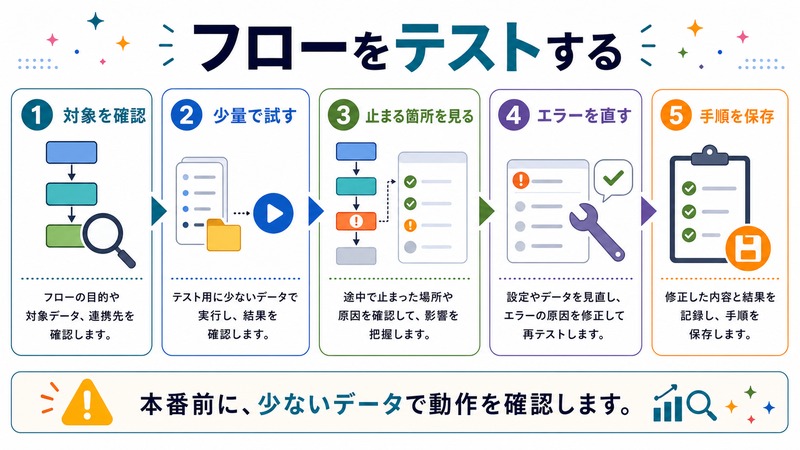
Step 3:フローを実行してテストする
- フローデザイナー上部の「実行」ボタン(三角形アイコン)をクリックします
- フローが実行されます。各アクションが順番に実行され、完了するとチェックマークが付きます
- 指定したコピー先フォルダにファイルがコピーされているか確認します
変数・条件分岐・繰り返しの使い方
より複雑な自動化を行うためには、変数・条件分岐・ループ(繰り返し)を組み合わせる必要があります。
変数の使い方
変数は、フローの中でデータを一時的に保存する「入れ物」です。
- 変数の作成:「変数」アクショングループ内の「変数の設定」で作成します
- 命名規則:わかりやすい名前を付けましょう(例:FilePath、UserName)
- 変数の参照:アクションの設定欄で変数名を%で囲んで入力します(例:%FilePath%)
条件分岐(If文)の使い方
「もしAならばXを実行、そうでなければYを実行」という分岐を設定できます。
- 左側パネルの「条件」カテゴリから「If」アクションを追加します
- 条件式を設定します(例:「%FileCount% が 0より大きい」)
- If ブロックの中に実行するアクションを追加します
- 必要に応じて「Else」ブロックも追加できます
繰り返し(ループ)の使い方
ファイルリストの各ファイルに対して処理を繰り返す場合などに使います。
- For each:リスト内の各要素に対して処理を繰り返す(例:フォルダ内の各ファイルを処理)
- Loop:指定した回数だけ繰り返す
- Loop condition:条件が真の間繰り返す(While文相当)
For eachを使った例:フォルダ内の全ファイルのファイル名を変更する場合
- 「フォルダー内のファイルの取得」でファイルリストを変数に保存
- 「For each」を追加し、「繰り返し処理するリスト」にファイルリストの変数を指定
- For each ブロックの中に「ファイルの名前を変更する」アクションを追加
Webフォームへの自動入力
WebブラウザのフォームにデータをPower Automate Desktopが自動で入力できます。これは毎日同じWebシステムにログインして同じ操作をする場合などに特に役立ちます。
Webブラウザの操作を自動化する手順
- 左側パネルの「ブラウザーの自動化」カテゴリを展開します
- 「新しい Microsoft Edge を起動する」アクションを追加します(ChromeやFirefoxも選択可能)
- 「初期URL」にアクセスしたいWebページのURLを入力します
- ブラウザが起動したら、次のアクションとして「Webページのテキストフィールドにフォーカスを設定する」を追加します
- ターゲット欄の「UI要素の選択」ボタンをクリックし、実際のWebページ上の入力フィールドをクリックして選択します
- 「Webページのテキストフィールドを入力する」アクションでテキストを指定します
- 「Webページのボタンを押す」アクションで送信ボタンを自動クリックします
Webレコーダーを使う方法
操作を手動で組み立てるのが難しい場合は「Webレコーダー」機能が便利です。実際にブラウザを操作した手順を記録して、自動的にフローに変換してくれます。
- フローデザイナーの上部メニューから「レコーダー」→「Webレコーダー」を選択します
- レコーダーが起動したら、自動化したいブラウザ操作を実際に手動で行います
- 「終了」ボタンをクリックすると、操作がフローとして記録されます
ただしWebレコーダーで生成されたフローは、Webページの構造が変わると動作しなくなることがあるため、適宜手動で修正が必要です。
Excelデータの自動処理
Power Automate DesktopはExcelとの連携が得意です。ファイルを開いて読み取り、データを処理して保存するまでを自動化できます。
Excelファイルを開いてデータを読み取る
- 「Excel」アクショングループから「Excelの起動」アクションを追加します
- 「ドキュメントパス」に処理したいExcelファイルのパスを入力します
- 「Excelワークシートからの読み取り」アクションを追加して、読み取る範囲を指定します
- 読み取ったデータは変数に保存されます
Excelにデータを書き込む
- 「Excelワークシートへの書き込み」アクションを追加します
- 書き込む値・行・列を指定します
Excel自動化の実践例:在庫管理シートを日次更新する
毎日CSVファイルで届く在庫データをExcelの管理シートに自動転記するフローの概要は以下のとおりです。
- 「フォルダー内のファイルの取得」で指定フォルダの最新CSVファイルを取得
- 「Excelの起動」でCSVファイルを開く
- 「Excelワークシートからの読み取り」でデータを変数に読み込む
- 「Excelの起動」で管理シート(Excelファイル)を開く
- 「For each」ループでCSVの各行を処理
- 「Excelワークシートへの書き込み」で管理シートにデータを転記
- 「Excelの保存」で保存して閉じる
スケジュール実行と自動起動の設定
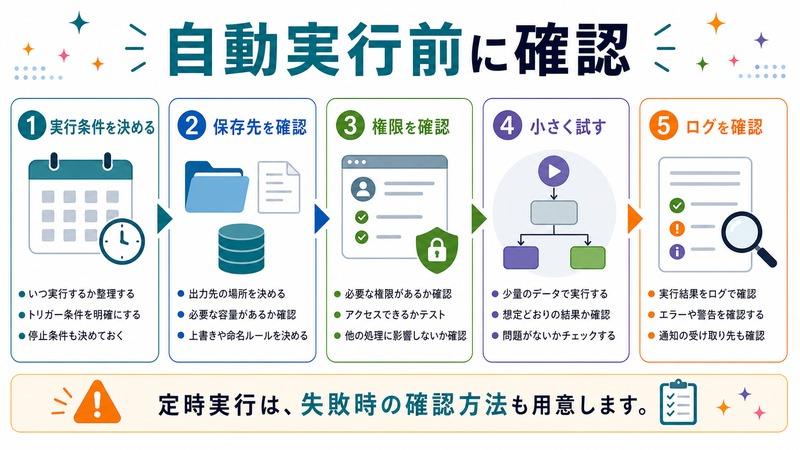
Power Automate Desktopで作成したフローを、指定した時刻に自動実行させることができます。
方法1:クラウドフローと連携する(Microsoft 365ユーザー向け)
Microsoft 365のサブスクリプションがある場合、クラウド版のPower Automateからデスクトップフローをトリガーできます。クラウドフローでスケジュールを設定し、デスクトップフローを呼び出す構成です。
方法2:Windowsタスクスケジューラを使う(無料・シンプル)
Microsoft 365がなくても、Windowsに標準搭載されているタスクスケジューラを使えばフローを定時実行できます。
- スタートメニューで「タスクスケジューラ」を検索して起動します
- 右側の「タスクの作成」をクリックします
- 「全般」タブでタスク名を入力します
- 「トリガー」タブで「新規」をクリックし、実行する時刻とスケジュール(毎日・毎週・毎月など)を設定します
- 「操作」タブで「新規」をクリックし、以下のように設定します:
- 操作:プログラムの開始
- プログラム:
"C:\Program Files (x86)\Power Automate Desktop\PAD.Console.Host.exe" - 引数:
-start "フロー名"(フロー名は作成したフローの名前を入力)
- 「OK」で保存します
これでWindowsの起動時や指定時刻に自動的にフローが実行されます。
よくあるエラーとトラブルシューティング(
📦 Windows自動化学習におすすめのアイテム
-
📚 Power Automate解説書 〜約2,500円
Power Automateの基礎から応用まで学べる解説本
Amazonで見る →
-
🖥️ デュアルモニター 〜約20,000円
フローを見ながら作業するためのサブモニター
Amazonで見る →
📦 Windows自動化学習におすすめのアイテム
-
📚 Power Automate解説書 〜約2,500円
Power Automateの基礎から応用まで学べる解説本
Amazonで見る → -
🖥️ デュアルモニター 〜約20,000円
フローを見ながら作業するためのサブモニター
Amazonで見る →
FAQ)
Q1:フローを実行すると「UI要素が見つかりません」エラーが出る
A:画面上のボタンやテキストフィールドを認識できない場合に発生します。以下の原因が多いです。
- 対象のアプリやWebページのレイアウトが変わった(UI要素の再設定が必要)
- 対象のウィンドウが最小化されているなど、表示されていない
- アプリが完全に起動する前にアクションが実行された(待機時間を設ける)
対処法:問題のアクションをダブルクリックして設定を開き、「UI要素の選択」をクリックして再度要素を選択し直してください。
Q2:Webページの操作が途中で失敗する
A:ページの読み込みが完了する前に次のアクションが実行されているケースが多いです。
- 「待機」アクションを追加して、ページ読み込み後に次のアクションを実行するようにする
- 「Webページが読み込まれるまで待機する」アクションを使う
Q3:変数に日本語が含まれるとエラーになる
A:一部のアクションは日本語を含む変数の処理に対応していない場合があります。変数名は英数字にして、日本語はフローの中でのみ使うようにするか、エンコード設定を確認してください。
Q4:Excelファイルを開こうとするとエラーになる
A:以下を確認してください。
- 指定したファイルパスが正しいか(バックスラッシュ「\」の使い方に注意)
- Excelファイルが別のユーザーや別のプロセスで開かれていないか
- Excelアプリがインストールされているか
- ファイルの読み取り権限があるか
Q5:タスクスケジューラでのフロー自動実行が動かない
A:以下を確認してください。
- タスクスケジューラの設定で「ユーザーがログオンしているときのみ実行」になっているか(デスクトップフローはセッションが必要です)
- Microsoftアカウントにサインインした状態でフローが実行されるか確認する
- タスクスケジューラで「最上位の特権で実行する」にチェックが入っているか確認する
Q6:フローが途中でハングアップ(応答しなくなる)する
A:ループが無限ループになっているか、待機アクションが終了条件に達しない状態が考えられます。フローに「タイムアウト設定」を追加するか、ループの終了条件を見直してください。また、フローデザイナーから強制停止することもできます。
Q7:フローの途中でエラーが出ても処理を続けたい
A:エラーハンドリングを設定することで、エラーが発生しても処理を継続させられます。エラーが発生する可能性のあるアクションをダブルクリックし、「エラー発生時」タブで「フローの実行を続行する」を選択してください。
Power Automate Desktopの応用テクニック
サブフローの活用
複雑なフローは「サブフロー」に分割すると管理しやすくなります。よく使う処理をサブフローとして定義しておけば、メインフローから呼び出して再利用できます。フローデザイナー上部の「サブフロー」タブから追加できます。
エラーログの記録
フロー実行時にエラーが発生した場合、その情報をテキストファイルに記録しておくとデバッグに役立ちます。エラーハンドリング部分に「テキストをファイルに書き込む」アクションを追加し、変数に保存されたエラーメッセージを記録しましょう。
デスクトップレコーダーの活用
フローデザイナーの「レコーダー」機能を使うと、実際に行ったPC操作を自動的にフローとして記録できます。まず手動で操作してみて、それをレコーダーで記録してフローの土台を作り、その後に細部を調整するアプローチが効率的です。
まとめ
Windows Power Automate Desktopは、プログラミングの知識がなくても使えるRPAツールです。本記事の内容をまとめると以下のとおりです。
- Windows 11に無料で標準搭載されており、Microsoftアカウントがあればすぐ使える
- ドラッグ&ドロップでフローを作成でき、プログラミング不要
- ファイル操作・Webフォーム入力・Excel操作など幅広い自動化が可能
- 変数・条件分岐・ループを組み合わせることで複雑な処理も実現できる
- Windowsタスクスケジューラと連携すればスケジュール実行も可能(無料)
- Webレコーダーやデスクトップレコーダーを使えば操作を記録してフロー化できる
まずは「フォルダ内のファイルを別の場所にコピーする」など、シンプルなフローから試してみてください。一つ成功体験を積むと、どんどん応用が広がっていきます。毎日の繰り返し作業が自動化されれば、より創造的な仕事に時間を使えるようになります。
