 minto.tech スマホ(iPhone/Android)・パソコン(Windows/Mac)・Office・Wi-Fi・AIツールの「できない」「困った」を解決する実用ガイド。トラブル対処法とノウハウが満載のお助けサイトです。
※本ページにはプロモーション(広告)が含まれています
📑 この記事の目次(タップで開く)
- 【2026年最新版】MacのScreen SharingとVNCで遠隔操作・ファイル共有する完全ガイド【完全ガイド】
- この記事でわかること
- Macのスクリーン共有とは
- スクリーン共有の設定方法(受け側のMac)
- Mac同士のスクリーン共有接続方法
- スクリーン共有アプリの使い方
- VNCクライアントからMacに接続する
- iCloudリンクでインターネット越しに接続する
- スクリーン共有とファイル共有を組み合わせる
- セキュリティ設定のベストプラクティス
- よくある問題と解決策(
📦 Mac画面共有・リモート操作に便利なアイテム
🌐 Wi-Fiルーター(高速・安定) 〜約8,000円
画面共有のラグを減らす高速Wi-Fiルーター
Amazonで見る →🔌 LANケーブル(有線接続) 〜約1,000円
より安定した画面共有のために有線接続がおすすめ
Amazonで見る →FAQ)
- Apple Remote Desktop(ARD)との比較
- まとめ
【2026年最新版】MacのScreen SharingとVNCで遠隔操作・ファイル共有する完全ガイド【完全ガイド】
別の部屋にあるMacを操作したい、外出先から自宅のMacにアクセスしたい、家族のMacをサポートしたい——そんなときに役立つのが、Macに標準搭載されている「スクリーン共有(Screen Sharing)」機能です。
VNCプロトコルをベースにしているため、Mac同士だけでなくWindowsやLinuxのVNCクライアントからも接続可能です。また、iCloudを使えばLAN外からでもセキュアに接続できます。本記事では、スクリーン共有の基本的な設定から、VNCクライアントとの連携、iCloudリンクによるリモート接続、セキュリティ上の注意点まで、2026年最新情報を詳しく解説します。
この記事でわかること
- Macのスクリーン共有機能の有効化・設定方法
- LAN内のMacを別のMacからリモート操作する手順
- WindowsなどのVNCクライアントからMacに接続する方法
- iCloudリンクを使ったインターネット越しのリモート接続
- スクリーン共有とファイル共有を同時に活用する方法
- セキュリティ設定のベストプラクティス
Macのスクリーン共有とは
スクリーン共有(Screen Sharing)は、macOSに標準搭載されているリモートデスクトップ機能です。別のコンピュータの画面を表示して、マウスやキーボードで遠隔操作できます。
スクリーン共有の主な用途
- 自宅内の複数のMacを一台から操作:MacBookからデスクトップMacを操作する
- 家族や同僚のサポート:相手のMacに接続して操作を手伝う
- 外出先からのアクセス:iCloudリンクでインターネット越しに自宅Macを操作する
- ファイルのやりとり:スクリーン共有中にドラッグ&ドロップでファイル転送
スクリーン共有の仕組み
MacのスクリーンはVNC(Virtual Network Computing)というプロトコルを使っています。VNCはオープンスタンダードなプロトコルなので、Mac以外のOSからも接続できます。また、Appleはこれに独自の拡張(ARD:Apple Remote Desktop プロトコル)を加えており、Mac同士の接続では高速かつ安定した画面共有が可能です。
スクリーン共有の設定方法(受け側のMac)
まず、遠隔操作される側(接続を受け入れる側)のMacで設定を行います。
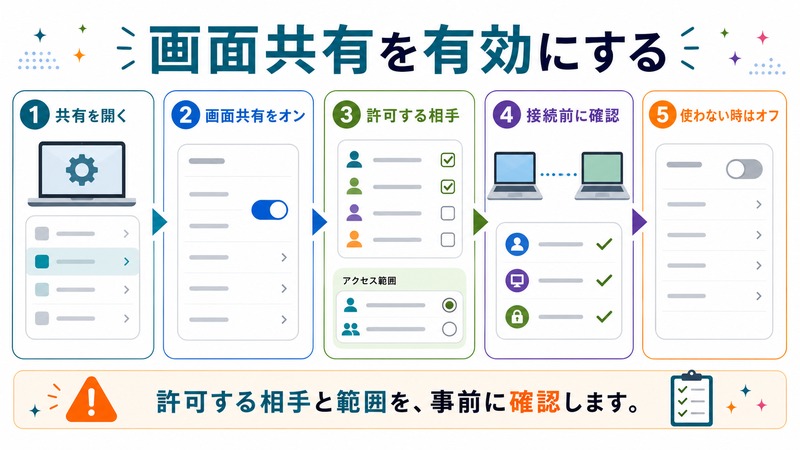
Step 1:スクリーン共有を有効にする
- Appleメニュー(リンゴマーク)→「システム設定」を開きます
- 左側サイドバーで「一般」をクリックします
- 右側の「共有」をクリックします
- 「スクリーン共有」の項目を探し、トグルスイッチをオンにします
スクリーン共有をオンにすると、自動的にVNCサーバーが起動し、他のコンピュータからの接続を受け付けるようになります。
Step 2:アクセス権限を設定する
スクリーン共有の「情報」ボタンまたは「設定」ボタンをクリックすると、接続を許可するユーザーを制限できます。
- すべてのユーザー:このMacにアカウントを持つ全員が接続できます
- 指定したユーザーのみ:接続を許可するユーザーアカウントを個別に指定できます
セキュリティを重視するなら「指定したユーザーのみ」にして、接続を許可する人だけを追加することをおすすめします。
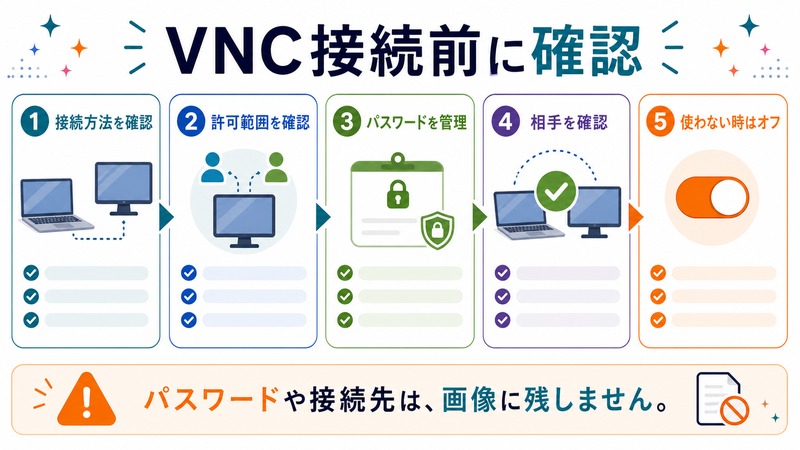
Step 3:VNCパスワードを設定する(任意)
VNCクライアント(Windows・Linuxなど)からの接続に使うパスワードを設定できます。
- スクリーン共有の「情報」画面内で、「VNCビューアは次のパスワードで画面を制御できます」にチェックを入れます
- 任意のVNCパスワードを設定します(Macのログインパスワードとは別のパスワードを設定できます)
このパスワードはVNCクライアント専用です。Mac同士の接続(AppleのARDプロトコル使用)ではMacアカウントのパスワードが使われます。
Mac同士のスクリーン共有接続方法
方法1:Finderから接続する
同じLAN(Wi-Fiまたは有線)にある場合、Finderのサイドバーから簡単にアクセスできます。
- Finderを開きます
- 左側サイドバーの「ネットワーク」をクリックします(表示されていない場合はFinderの「表示」メニュー → 「サイドバー」 → 「ネットワーク」にチェックを入れます)
- ネットワーク内のMacが表示されるので、接続したいMacをクリックします
- 「画面を共有」ボタンをクリックします
- 接続先のMacのユーザー名とパスワードを入力してログインします
方法2:「移動」メニューから直接接続する
接続先のIPアドレスまたはホスト名がわかっている場合は、直接接続できます。
- Finderのメニューバーから「移動」→「サーバーへ接続」を選択します(ショートカット:Command + K)
- サーバーアドレス欄に以下の形式で入力します:
- VNC接続の場合:
vnc://[IPアドレス](例:vnc://192.168.1.5) - スクリーン共有の場合:
vnc://[ホスト名].local(例:vnc://tanaka-mac.local)
- VNC接続の場合:
- 「接続」ボタンをクリックします
- 認証情報を入力してログインします
接続先のIPアドレスの確認方法
接続先のMacのIPアドレスは、そのMacのシステム設定から確認できます。
- 接続されたいMacでシステム設定 → Wi-Fi(または有線の場合はネットワーク)を開きます
- 使用中のネットワーク接続の詳細をクリックします
- 「IPアドレス」の欄に表示されている数字がIPアドレスです(例:192.168.1.5)
スクリーン共有アプリの使い方
接続が成功すると「スクリーン共有」アプリが起動し、相手のMacの画面が表示されます。
基本操作
| 操作 | 方法 |
|---|---|
| ウィンドウサイズ変更 | ウィンドウの端をドラッグ(相手の解像度に合わせて自動調整) |
| フルスクリーン表示 | 表示メニュー → 「フルスクリーンに切り替え」またはControl+Command+F |
| クリップボード共有 | 自動で共有(コピーしたテキストを相手側で貼り付け可能) |
| ファイル転送 | ローカルMacからスクリーン共有ウィンドウにドラッグ&ドロップ |
| 画面をロック | 画面を共有しつつ相手の直接操作を防ぐ「オブザーブモード」 |
| 接続を切る | スクリーン共有ウィンドウを閉じる |
表示品質の調整
スクリーン共有アプリの「表示」メニューから、表示品質を調整できます。ネットワーク速度が遅い場合は「適応型の品質」を選ぶと、速度に応じて自動的に解像度が調整されます。一方「フルクオリティ」では高い画質で表示されますが、ネットワーク帯域を多く使います。
VNCクライアントからMacに接続する
WindowsやLinux、Androidなどの非Macデバイスからも、VNCクライアントソフトを使えばMacに接続できます。
Windows向けVNCクライアント
| ソフト名 | 特徴 | 料金 |
|---|---|---|
| RealVNC Viewer | 多機能・安定性高い・暗号化対応 | 無料(基本機能) |
| TigerVNC | オープンソース・軽量 | 無料 |
| UltraVNC | Windows特化・ファイル転送機能あり | 無料 |
WindowsのVNCクライアントからMacに接続する手順
- 事前にMac側でスクリーン共有を有効にし、VNCパスワードを設定しておきます
- WindowsにVNCクライアント(例:RealVNC Viewer)をインストールします
- VNCクライアントを起動し、接続先にMacのIPアドレスを入力します(例:192.168.1.5)
- 接続ボタンをクリックし、VNCパスワードを入力します
- Macの画面が表示され、操作できるようになります
接続できない場合は、MacのファイアウォールがVNC通信をブロックしている可能性があります。システム設定 → ネットワーク → ファイアウォール → オプション で、「スクリーン共有」へのアクセスが許可されているか確認してください。
iCloudリンクでインターネット越しに接続する
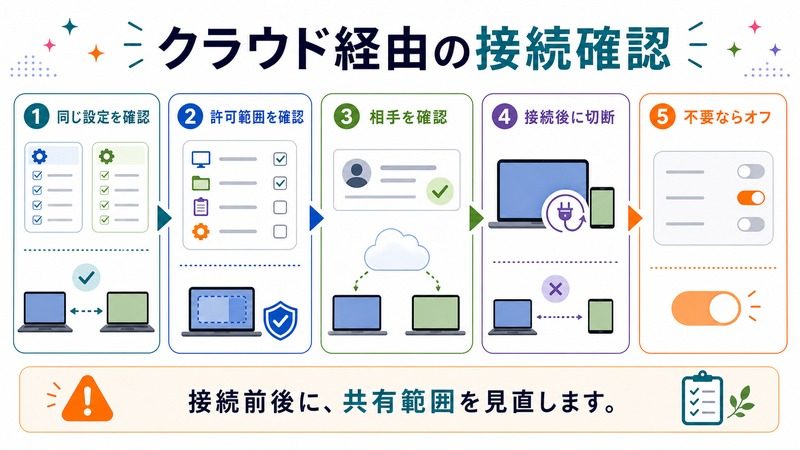
LAN外から接続したい場合、iCloudリンク機能が便利です。同じApple IDのiCloudアカウントでサインインしていれば、インターネット越しにMacに接続できます。
iCloud接続の前提条件
- 接続する側・される側のMac両方が同じApple IDでiCloudにサインインしていること
- 接続される側のMacがスクリーン共有を有効にしていること
- 接続される側のMacがインターネットに接続されていて、電源が入っていること
iCloud経由での接続方法
- 接続する側のMacでFinderを開きます
- サイドバーの「iCloud」セクションに、同じApple IDに紐付けられた他のMacが表示されます
- 接続したいMacをクリックし、「画面を共有」ボタンをクリックします
- 相手のMacのパスワードを入力してログインします
iCloud経由の接続は、AppleのサーバーやEnd-to-End暗号化を通して行われるため、ポートフォワーディングなどの複雑なネットワーク設定は不要です。
スクリーン共有とファイル共有を組み合わせる
ファイル共有を有効にする
スクリーン共有と同様に、macOSにはファイル共有機能も標準搭載されています。スクリーン共有中にドラッグ&ドロップでファイルを転送するだけでなく、ファイル共有(SMB)を有効にすると、Finderからネットワークドライブとしてマウントしてファイル操作ができます。
- システム設定 → 一般 → 共有 を開きます
- 「ファイル共有」のトグルをオンにします
- 「情報」または「設定」から共有フォルダを追加します
スクリーン共有中のファイル転送
スクリーン共有アプリのウィンドウは、ドラッグ&ドロップのターゲットになります。
- 自分のMacからリモートMacへ:Finderでファイルを選択 → スクリーン共有ウィンドウにドラッグ
- リモートMacから自分のMacへ:リモート画面内でファイルをコピー → 自分のMacに貼り付け
大容量ファイルの転送にはファイル共有(SMB)を使う方が高速です。スクリーン共有でのドラッグ&ドロップは小さなファイルや数枚の画像程度に適しています。
セキュリティ設定のベストプラクティス
スクリーン共有はとても便利な機能ですが、適切なセキュリティ対策を取らないと不正アクセスのリスクがあります。
基本的なセキュリティ設定
| 対策 | 具体的な方法 |
|---|---|
| アクセスユーザーの制限 | 「指定したユーザーのみ」に設定し、必要な人だけ追加する |
| 強力なパスワードを使う | 推測されやすいパスワードを避け、12文字以上の複雑なパスワードを設定する |
| 使わないときはオフにする | 不要なときはスクリーン共有をオフにして、攻撃の窓口を閉じる |
| ファイアウォールの確認 | システム設定 → ネットワーク → ファイアウォールを有効にする |
| VNCパスワードの管理 | VNCパスワードは定期的に変更し、他の用途のパスワードと使い回さない |
インターネット公開は避ける
VNCポート(5900番)をルーターのポートフォワーディングでインターネットに公開することは、セキュリティリスクが非常に高いため、強くおすすめしません。インターネット越しの接続が必要な場合は、iCloudリンクを使ってください。iCloudリンクはAppleの暗号化通信を使うため安全です。
どうしてもVPN経由以外でインターネット公開が必要な場合は、SSHトンネリングを使ってVNC通信を暗号化することを検討してください。
よくある問題と解決策(
📦 Mac画面共有・リモート操作に便利なアイテム
-
🌐 Wi-Fiルーター(高速・安定) 〜約8,000円
画面共有のラグを減らす高速Wi-Fiルーター
Amazonで見る →
-
🔌 LANケーブル(有線接続) 〜約1,000円
より安定した画面共有のために有線接続がおすすめ
Amazonで見る →
📦 Mac画面共有・リモート操作に便利なアイテム
-
🌐 Wi-Fiルーター(高速・安定) 〜約8,000円
画面共有のラグを減らす高速Wi-Fiルーター
Amazonで見る → -
🔌 LANケーブル(有線接続) 〜約1,000円
より安定した画面共有のために有線接続がおすすめ
Amazonで見る →
FAQ)
Q1:相手のMacがネットワーク内に表示されない
A:以下を確認してください。
- 接続される側のMacでスクリーン共有がオンになっているか確認します
- 両方のMacが同じWi-Fiネットワークまたは有線LANに接続されているか確認します
- Finderを再起動してみます(Command+Option+ESCでFinderを再起動)
- IPアドレスを使って直接接続を試みます(「移動 → サーバーへ接続 → vnc://[IPアドレス]」)
Q2:接続できるが画面が真っ黒になる
A:接続先のMacがスクリーンセーバーまたはディスプレイスリープになっている可能性があります。スクリーン共有アプリ上でマウスを動かすかキーを押して、スクリーンセーバーを解除してください。また、ログイン画面が表示されている場合は、パスワードを入力する必要があります。
Q3:VNCクライアントから接続できない(パスワードを入力しても弾かれる)
A:MacのVNCパスワードは独自の設定です。Macのシステム設定 → 一般 → 共有 → スクリーン共有の設定 画面で、「VNCビューアはパスワードで画面を制御できます」にチェックを入れ、VNC専用パスワードを設定してください。Macのログインパスワードとは別に設定する必要があります。
Q4:スクリーン共有の画面がカクカクする・遅延が大きい
A:ネットワーク帯域やMacの処理能力が影響しています。改善策として以下を試してください。
- スクリーン共有アプリの「表示」メニューで表示品質を下げる
- 接続先のMacで不要なアプリを閉じる
- Wi-Fiを使っている場合は有線LAN接続に切り替える
- 接続先のMacの画面解像度を下げる
Q5:iCloud経由で接続しようとするとサイドバーに表示されない
A:以下を確認してください。
- 両方のMacが同じApple IDのiCloudにサインインしているか確認します
- 接続される側のMacでスクリーン共有がオンになっているか確認します
- 接続される側のMacがiCloudに接続できる状態かどうか確認します(システム設定 → Apple ID でiCloudの接続状況を確認)
- Finderを再起動してみます
Q6:スクリーン共有中に相手のMacを勝手に操作されたくない
A:スクリーン共有アプリのメニューから「オブザーブモード」に切り替えると、画面の表示はできますがマウス・キーボード操作はできなくなります。ただし、この設定は接続する側が選ぶものであり、接続される側が強制することはできません。セキュリティのためには、信頼できる人にのみアクセスを許可することが大切です。
Q7:Windowsから接続したら文字化けする
A:日本語のキーボード設定やフォントの関係で文字が正しく表示されないことがあります。接続後にMac側のキーボード設定を確認するか、テキストをクリップボード経由でコピー&ペーストする方法を使ってください。
Apple Remote Desktop(ARD)との比較
Appleは「Apple Remote Desktop」という有料の管理ツールも提供しています(App Storeで購入可能)。スクリーン共有との主なちがいを確認しておきましょう。
| 機能 | スクリーン共有(無料) | Apple Remote Desktop(有料) |
|---|---|---|
| 料金 | 無料(macOS標準) | 有料(App Storeで購入) |
| 同時接続 | 1台 | 複数台管理可能 |
| リモートコマンド実行 | なし | あり(シェルスクリプト等) |
| ソフトウェア配布 | なし | あり |
| インベントリ管理 | なし | あり |
| 向いている用途 | 個人・家庭内の利用 | 企業・学校などの組織管理 |
個人での利用であれば、標準搭載のスクリーン共有で十分です。複数のMacを管理したい管理者や、法人でMacを大量に管理する場合はApple Remote Desktopの導入を検討してください。
まとめ
MacのScreen Sharing(スクリーン共有)は、設定が簡単で使いやすいリモートデスクトップ機能です。本記事の内容をまとめます。
- システム設定 → 一般 → 共有 からスクリーン共有を有効にするだけで使い始められる
- 同じLAN内のMacへはFinderのサイドバーから簡単に接続できる
- WindowsなどのVNCクライアントからも接続可能(VNCパスワードを設定する)
- iCloudリンクを使えばインターネット越しに接続できる(同じApple IDが必要)
- スクリーン共有中はドラッグ&ドロップでファイル転送もできる
- セキュリティのためにアクセスユーザーを制限し、使わないときはオフにする
- 個人利用なら無料のスクリーン共有で十分。企業管理ならApple Remote Desktopを検討する
まずはシステム設定でスクリーン共有をオンにして、同じLAN内のMacに接続してみてください。一度使い方を覚えてしまえば、離れた場所からのサポートや複数Macの管理がぐっと楽になります。
