 minto.tech スマホ(iPhone/Android)・パソコン(Windows/Mac)・Office・Wi-Fi・AIツールの「できない」「困った」を解決する実用ガイド。トラブル対処法とノウハウが満載のお助けサイトです。
※本ページにはプロモーション(広告)が含まれています
📑 この記事の目次(タップで開く)
- 【2026年最新版】AndroidのスマートロックTrusted Placeで自宅では自動ロック解除する方法【完全ガイド】
- スマートロックとTrusted Placeの基本
- Trusted Placeの設定手順
- 複数の場所を登録する方法
- GPS精度の問題と対策
- セキュリティリスクと安全な使い方
- スマートロックが機能しない場合のトラブルシューティング
- 📦 スマートロックと組み合わせて便利なアイテム
🏠 スマートロック(玄関) 〜約15,000円
スマートフォンと連携して自宅の鍵を自動解錠
Amazonで見る →📡 Bluetoothトラッカー 〜約3,000円
鍵やバッグの紛失防止に役立つトラッカー
Amazonで見る →よくある質問(FAQ)
- まとめ
【2026年最新版】AndroidのスマートロックTrusted Placeで自宅では自動ロック解除する方法【完全ガイド】
自宅に帰るたびにPINコードや指紋認証でロックを解除するのが面倒だと感じたことはありませんか?Androidのスマートロック(Smart Lock)機能のひとつ「Trusted Place(信頼できる場所)」を使えば、自宅・職場・行きつけの場所など、特定の場所にいる間は自動でロックが解除されたままになります。
この記事では、Trusted Placeの設定方法から、GPS精度の問題と対策、セキュリティ上の注意点まで2026年の最新情報をもとに徹底解説します。毎日のロック解除のストレスをなくしながら、セキュリティも守る最適な使い方を紹介します。
- スマートロックのTrusted Placeとは何か
- Trusted Placeの設定手順(自宅・職場など)
- GPS精度の問題と対処法
- スマートロックの他のモードとの違い
- セキュリティリスクと安全な使い方
- よくあるトラブルと解決策
スマートロックとTrusted Placeの基本
スマートロックとは
スマートロック(Smart Lock)はAndroid 5.0(Lollipop)以降に搭載されている機能で、特定の条件が満たされているときにスマートフォンのロック画面をスキップできるようにする仕組みです。毎回PINやパターン・指紋認証を入力しなくても、設定した条件下では画面を起動するだけで使用できます。
スマートロックの3つのモード
| モード名 | 解除条件 | 特徴 |
|---|---|---|
| Trusted Place(信頼できる場所) | 指定した場所(GPS)にいるとき | 自宅・職場など場所ベースで解除 |
| Trusted Device(信頼できるデバイス) | 指定したBluetoothデバイスと接続中 | カーオーディオ・スマートウォッチなど |
| On-body detection(体に持っている間) | センサーで体への接触を検知中 | ポケット・手持ち状態で解除を維持 |
この記事では特にTrusted Placeに焦点を当てて解説します。GPS(位置情報)を使って自宅や職場にいるときだけロックを解除する、最も便利で広く使われているモードです。
Trusted Placeの仕組み
Trusted Placeは、スマートフォンのGPS・Wi-Fi・モバイル通信を組み合わせた位置情報機能を使って、現在地が登録した場所の半径内にあるかどうかを判定します。登録した場所の近くにいると判断されると、ロック画面が表示されず、スワイプまたは電源ボタンを押すだけで画面を起動できます。
登録した場所から離れると自動的にロックが再設定され、次に画面をオンにしたときにPINや指紋認証が求められます。
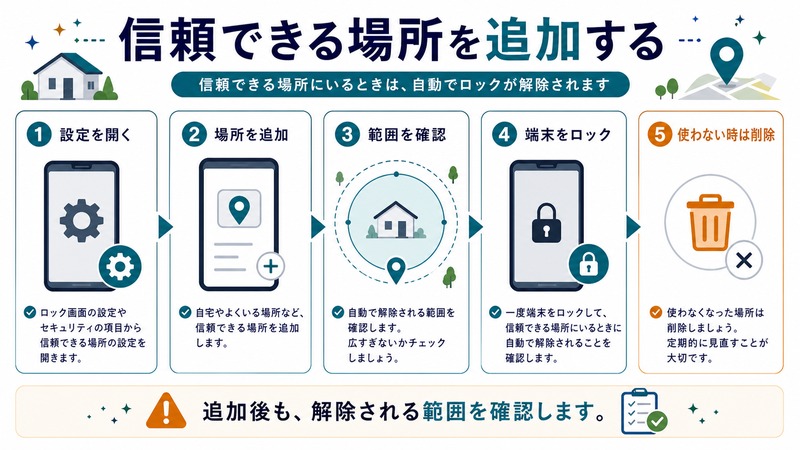
Trusted Placeの設定手順
事前に確認すること
- Androidのロック画面(PIN・パターン・パスワード・生体認証)が設定されていること
- 位置情報(GPS)がオンになっていること
- Androidのバージョンが5.0以降であること
スマートロックはロック画面が設定されていないと利用できません。先にロック画面の設定をしてからTrusted Placeを設定してください。
ステップ1:スマートロックの設定画面を開く
- 設定アプリを開く
- 「セキュリティ」または「ロック画面とセキュリティ」をタップ
- 「スマートロック」をタップ
- 現在のPIN・パターン・パスワードを入力して認証
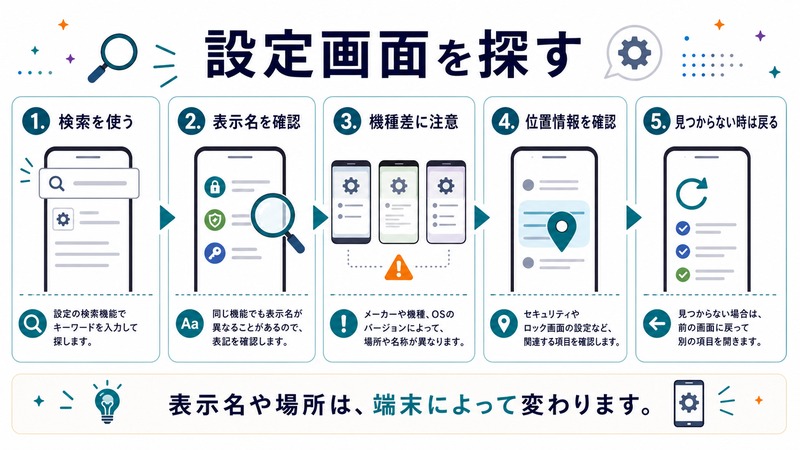
設定アプリ内の「スマートロック」の場所はAndroidのバージョンやメーカーによって異なります。見つからない場合は設定アプリの検索機能で「スマートロック」または「Smart Lock」と検索してください。
ステップ2:Trusted Placeを追加する
- スマートロックの画面で「信頼できる場所」をタップ
- 「自宅を追加」または「場所を追加」をタップ
- 地図画面が表示される
- 登録したい場所を地図上で指定する(自宅であれば現在地を使用するか住所を検索)
- 地図上のピンが正しい位置にあることを確認
- 「この場所を選択」または「保存」をタップ
- 場所の名前を入力(例:「自宅」「会社」)して確定
ステップ3:設定が有効になっているか確認する
設定後、「信頼できる場所」の一覧に追加した場所が表示されます。登録した場所の近くにいる場合、画面上に「現在この信頼できる場所の近くにいます」というメッセージが表示されます。
実際にロック解除が省略されているかどうかは、いったん画面をオフにしてから再度オンにして確認してください。PINやパターンを入力せずにロック画面がスキップされれば設定成功です。
複数の場所を登録する方法
職場・実家・行きつけの場所を追加する
Trusted Placeは複数の場所を登録できます。自宅だけでなく、職場・実家・ジム・図書館など、よく長時間滞在する場所を登録しておくと便利です。
追加する手順は自宅と同じです。「信頼できる場所」の画面で「場所を追加」をタップし、地図上または住所検索で場所を指定してください。登録できる場所の数に制限はありませんが、多すぎるとセキュリティリスクが高まるため、本当に必要な場所だけに絞ることをおすすめします。
登録した場所を編集・削除する方法
- スマートロック→信頼できる場所を開く
- 変更または削除したい場所をタップ
- 「編集」で場所を変更、「削除」で場所を消去
GPS精度の問題と対策
なぜGPS精度が問題になるのか
Trusted Placeの最大の課題はGPS精度です。GPSは屋外では数メートルの精度で位置を特定できますが、建物の中では精度が下がることがあります。また、都市部でも高層ビルに囲まれた場所では精度が低下します。
GPS精度の問題が起きると、次のような症状が現れます。
- 自宅にいるのにロックが解除されない
- 自宅から離れているのにロックが解除されたままになる
- ロック状態が頻繁に切り替わる(解除→ロック→解除の繰り返し)
GPS精度を改善する方法
| 対策 | 方法 |
|---|---|
| 位置情報の精度を高に設定 | 設定→位置情報→精度→高精度をオンにする |
| Wi-Fiをオンにしたまま使う | Wi-Fi位置情報スキャンを有効にすると精度が上がる |
| 登録場所のピンを調整する | 地図上のピンを建物の中心ではなく入り口付近に設定 |
| GPSキャッシュのリフレッシュ | 位置情報をオフ→オンで位置情報を再取得 |
Trusted DeviceとTrusted Placeを組み合わせる
GPS精度が不安定な場合は、Trusted DeviceとTrusted Placeを組み合わせる方法も効果的です。自宅のWi-FiルーターにはBluetoothが搭載されていませんが、自宅で使うBluetoothスピーカーやスマートウォッチをTrusted Deviceとして登録しておくと、GPS位置情報に加えてBluetoothの接続状態でも判定されるため、より確実にロック解除が機能します。
セキュリティリスクと安全な使い方
Trusted Placeのリスク
Trusted Placeはとても便利ですが、セキュリティ上のトレードオフも理解しておく必要があります。
- 自宅に誰かが侵入した場合:スマートフォンを拾った人がすぐに使えてしまう
- GPS誤認識:稀に近くの場所を自宅と誤認識してロックが解除されることがある
- 自宅外での紛失:自宅外では通常どおりロックがかかるため、紛失時のリスクは限定的
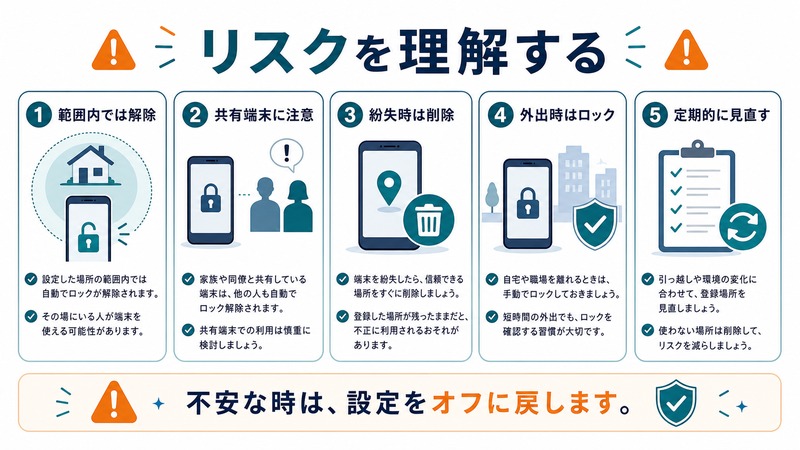
セキュリティを保ちながら使うためのポイント
| 推奨設定 | 理由 |
|---|---|
| 登録場所は最小限に絞る | 解除場所が多いほどリスクが広がる |
| 公共の場所は登録しない | カフェ・駅など不特定多数が集まる場所は避ける |
| Googleアカウントの2段階認証を設定 | 端末が盗まれてもアカウントへのアクセスを防ぐ |
| デバイスを探す機能をオンにする | 紛失・盗難時に遠隔でロックまたはデータ削除ができる |
| 重要なアプリに個別ロックを設定 | 銀行・決済アプリにアプリ単位のロックを追加 |
「デバイスを探す」との組み合わせ
万が一スマートフォンが盗まれた場合に備えて、Googleの「デバイスを探す」機能を有効にしておきましょう。設定→セキュリティ→「デバイスを探す」でオンにできます。盗難時はandroid.com/findから遠隔でロックをかけたり、データを消去したりできます。
スマートロックが機能しない場合のトラブルシューティング
よくある問題と解決策
| 症状 | 原因 | 対処法 |
|---|---|---|
| 自宅でもロックが解除されない | GPS精度が低い・位置情報がオフ | 位置情報を高精度モードにする。外に出てGPSを取得してから戻る |
| スマートロックの項目が見当たらない | ロック画面が未設定・メーカーUIで名称が異なる | 先にPINやパターンを設定する。設定内を検索する |
| 設定後も毎回ロック解除を求められる | 再起動後・48時間以上非使用後は強制ロック | 仕様です。再起動後や長時間非使用後は1回認証が必要 |
| 自宅以外でもロックが解除されてしまう | GPSの誤認識・登録範囲が広すぎる | 登録場所のピン位置を再確認・位置情報の精度を上げる |
| スマートロックがグレーアウトしている | 職場のMDM管理・デバイスポリシーで制限されている | 職場支給端末の場合はIT管理者に確認する |
再起動後に毎回認証が必要な仕様について
Trusted Placeを設定していても、スマートフォンを再起動した後は必ず1回だけPINやパターンの入力が求められます。これはセキュリティ上の仕様であり、バグではありません。再起動後の最初の認証が済めば、その後はTrusted Placeが機能します。
また、72時間以上スマートフォンを使用しなかった場合も、セキュリティ保護のため1回の認証が必要になります。
📦 スマートロックと組み合わせて便利なアイテム
-
🏠 スマートロック(玄関) 〜約15,000円
スマートフォンと連携して自宅の鍵を自動解錠
Amazonで見る →
-
📡 Bluetoothトラッカー 〜約3,000円
鍵やバッグの紛失防止に役立つトラッカー
Amazonで見る →
📦 スマートロックと組み合わせて便利なアイテム
-
🏠 スマートロック(玄関) 〜約15,000円
スマートフォンと連携して自宅の鍵を自動解錠
Amazonで見る → -
📡 Bluetoothトラッカー 〜約3,000円
鍵やバッグの紛失防止に役立つトラッカー
Amazonで見る →
よくある質問(FAQ)
Q1. Trusted Placeはバッテリーを消費しますか?
はい、位置情報を常に確認するためわずかにバッテリーを消費します。ただし、現代のスマートフォンでは位置情報の低電力モードがあるため、影響は最小限です。目安として1日あたり数パーセント程度の追加消費とされています。
Q2. 賃貸マンションで引っ越した場合、設定を更新する必要はありますか?
はい。引っ越した際は古い住所のTrusted Placeを削除し、新しい住所で再登録してください。古い住所を削除しないと、以前住んでいた場所の近くに行ったときにロックが解除されてしまう可能性があります。
Q3. iPhoneにも同じような機能はありますか?
iPhoneにはTrusted Placeに相当する機能はありません。iPhoneは場所ベースのロック自動解除には対応しておらず、Face IDやTouch IDによる生体認証が主なロック解除手段です。このような柔軟なロック解除設定はAndroidの強みの一つです。
Q4. Wi-Fiが切れているときでも機能しますか?
Wi-Fiがオフでも、GPS信号が使えればTrusted Placeは機能します。ただし、Wi-Fiをオンにしておくと位置情報の精度が上がり、より確実にTrusted Placeが機能します。Wi-FiとGPSを組み合わせた「高精度モード」が最も信頼性が高いです。
Q5. 職場でも設定したいが、職場のセキュリティポリシーに問題はありませんか?
職場から支給されたスマートフォン(会社のMDMで管理されている端末)では、スマートロックがポリシーにより無効化されている場合があります。個人のスマートフォンであれば問題ありませんが、職場支給端末では使用前にIT管理部門に確認することをおすすめします。
Q6. 子どものスマートフォンにTrusted Placeを設定してもよいですか?
自宅のみをTrusted Placeに設定する分には問題ありません。ただし、子どもがスマートフォンを持ち出す場合は、自宅以外ではきちんとロックがかかる設定になっているか確認してください。学校など多くの人が集まる場所は登録しないようにしましょう。
まとめ
AndroidのスマートロックTrusted Placeは、自宅などの特定の場所にいる間はロック解除の手間を省いてくれる非常に便利な機能です。設定は設定アプリ→セキュリティ→スマートロック→信頼できる場所の順でたどれます。
利用にあたって押さえておきたいポイントをまとめます。
- GPS精度:高精度モードとWi-Fiをオンにすることで動作が安定する
- 登録場所:自宅・職場など本当に必要な場所だけに絞る
- セキュリティ補完:「デバイスを探す」と重要アプリの個別ロックを併用する
- 再起動後:1回だけ認証が必要なのは仕様
自宅でのロック解除のストレスを解消しながら、外出時のセキュリティはしっかり保つ。Trusted Placeはその両立を実現する機能です。ぜひ今日から設定して、毎日のスマホ操作をもっとスムーズにしてください。
