 minto.tech スマホ(iPhone/Android)・パソコン(Windows/Mac)・Office・Wi-Fi・AIツールの「できない」「困った」を解決する実用ガイド。トラブル対処法とノウハウが満載のお助けサイトです。
※本ページにはプロモーション(広告)が含まれています
📑 この記事の目次(タップで開く)
- 【2026年最新版】iPhoneの衛星経由緊急SOSの使い方と設定完全ガイド【完全ガイド】
- 衛星経由緊急SOSとは?基本を理解しよう
- 衛星経由緊急SOSの設定方法
- 実際の緊急時の操作手順
- 演習モードで事前練習をする方法
- 衛星経由緊急SOSの注意点と制限
- 📦 アウトドア・緊急時に役立つおすすめアイテム
🏕️ 防水ケース・アウトドアバッグ 〜約3,000円
衛星SOSを使う山岳・海上環境での防水・耐衝撃保護に
Amazonで見る →🔋 モバイルバッテリー(大容量) 〜約4,000円
緊急時のバッテリー切れを防ぐ大容量バッテリー
Amazonで見る →よくある質問(FAQ)
- 衛星経由緊急SOSを最大限活用するために
- まとめ
【2026年最新版】iPhoneの衛星経由緊急SOSの使い方と設定完全ガイド【完全ガイド】
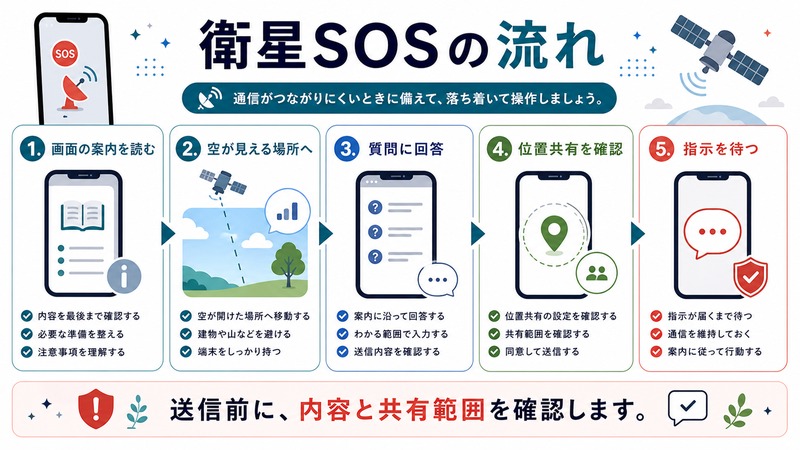
山や海の沖合など、携帯電話の電波がまったく届かない場所で緊急事態が発生したとき、あなたはどうしますか?iPhoneには衛星経由緊急SOSという機能が搭載されており、圏外でも宇宙の衛星を通じて緊急サービスに救助要請を送ることができます。iOS 16以降・iPhone 14以降で利用できるこの機能は、登山・キャンプ・マリンスポーツなど、アウトドアで活動するすべての人に知っておいてほしい命綱です。
この記事では、衛星経由緊急SOSの仕組みから設定方法、実際の操作手順、そして「演習モード」による事前練習まで、2026年の最新情報をもとに徹底解説します。
- 衛星経由緊急SOSの仕組みと対応機種・エリア
- 機能を有効にするための設定手順
- 実際の緊急時に行う操作ステップ
- 演習モードで事前に練習する方法
- よくあるトラブルと対処法
衛星経由緊急SOSとは?基本を理解しよう
衛星通信で圏外から救助要請が可能
衛星経由緊急SOSは、地球低軌道を周回するGlobalstar社の衛星ネットワークを通じて、緊急サービスに救助要請のメッセージを送信できる機能です。従来の携帯電話ネットワークが届かない山岳地帯・離島・洋上でも、空に向けてiPhoneをかざすだけで緊急連絡が取れます。
ただし、衛星通信はモバイル通信と異なり、文字ベースの限られたデータ転送のみに対応しています。音声通話は行えません。また、衛星を捕捉するために開けた空が必要で、建物の中や木の下では接続が難しい場合があります。
対応機種と対応エリア
衛星経由緊急SOSに対応しているiPhoneは以下のとおりです。
| 機種 | 対応iOS | 備考 |
|---|---|---|
| iPhone 14 / 14 Plus / 14 Pro / 14 Pro Max | iOS 16.1以降 | 初代対応モデル |
| iPhone 15 / 15 Plus / 15 Pro / 15 Pro Max | iOS 17以降 | アンテナ性能向上 |
| iPhone 16 / 16 Plus / 16 Pro / 16 Pro Max | iOS 18以降 | 衛星接続速度改善 |
日本では2024年以降に対応エリアが拡大され、2026年現在では本州・九州・四国・北海道・離島の多くで利用可能です。ただし、実際に機能するかどうかは接続できる衛星の軌道位置や空の開け具合によって変わります。
通常の緊急SOSとの違い
| 項目 | 通常の緊急SOS | 衛星経由緊急SOS |
|---|---|---|
| 通信手段 | 携帯電話ネットワーク | 低軌道衛星(Globalstar) |
| 使用可能場所 | 電波圏内のみ | 完全圏外でも可能 |
| 通信内容 | 音声通話・テキスト | テキストのみ |
| 送信速度 | 即時 | 衛星位置により15秒〜数分 |
| 必要な環境 | 基地局 | 開けた空(建物・木の障害なし) |
| 料金 | 通常の緊急通話は無料 | 2年間無料(Appleが提供) |
衛星経由緊急SOSの設定方法
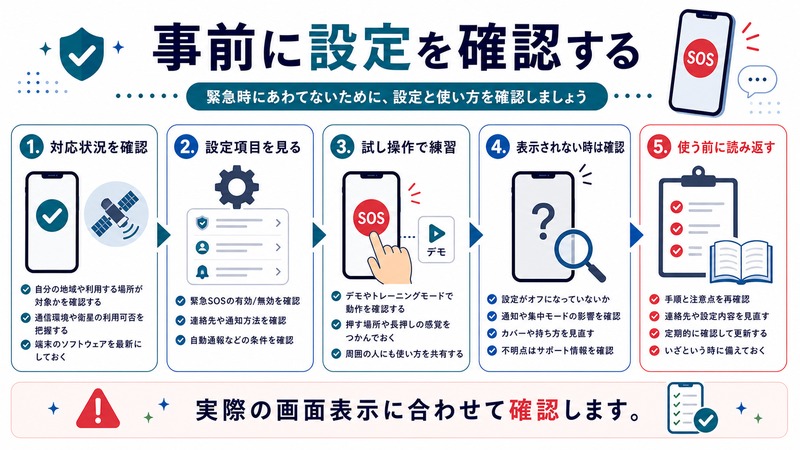
ステップ1:iOSを最新バージョンに更新する
衛星経由緊急SOSはiOS 16.1以降で利用可能です。まず設定アプリを開き、「一般」→「ソフトウェアアップデート」からiOSを最新バージョンに更新してください。
ステップ2:緊急SOSの設定を確認する
設定アプリを開き、「緊急SOS」をタップします。画面内に「衛星経由緊急SOS」の項目があることを確認してください。この項目が表示されない場合は、機種またはiOSバージョンが対応していない可能性があります。
ステップ3:デモを実行して準備を確認する
緊急SOSの設定画面には「デモを試す」ボタンがあります。これを実行することで、実際の緊急時と同じ操作フローをシミュレーションできます。デモ中は実際に衛星には接続されず、救助要請も送信されないため、安心して練習できます。
Appleは「アウトドアに出かける前にデモを試しておくことを強くすすめる」と公式に案内しています。実際の緊急時は焦ってしまうため、事前の練習が非常に重要です。
ステップ4:緊急連絡先の登録(任意だが強く推奨)
設定アプリ→「ヘルスケア」→「メディカルID」から緊急連絡先を登録しておくと、衛星経由SOSを送信した際に登録した連絡先にも通知が届きます。家族や登山仲間の連絡先を事前に登録しておくと、より迅速な救助につながります。
実際の緊急時の操作手順
衛星経由緊急SOSを起動する
緊急事態が発生した際の操作手順は以下のとおりです。
- 電源ボタンとどちらかの音量ボタンを同時に長押しする(緊急SOSスライダーが表示される)
- または、電源ボタンを5回素早く押す
- 「緊急SOS」のスライダーが表示されたらスワイプする
- 電波圏内では通常の緊急通報が試みられる
- 圏外の場合、「衛星経由」の選択肢が表示される
- 「衛星経由」をタップして続行する
衛星に接続するための姿勢と向き
衛星との接続には、iPhoneを空に向け、できるだけ障害物のない開けた場所に移動することが重要です。画面上には「どちらの方向にiPhoneを向けるか」を示すアニメーションが表示されるので、その指示に従ってiPhoneの向きを調整してください。
接続が確立されるまでには、衛星の軌道位置によって15秒から数分かかることがあります。焦らずに指示に従い続けることが大切です。
緊急情報の入力と送信
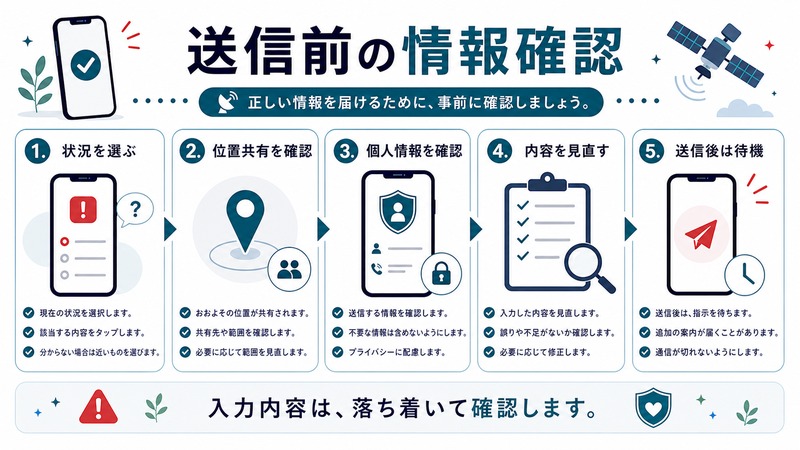
接続が確立されると、以下の情報を入力する画面が表示されます。
- 緊急の種類(ケガ、迷子、火事など)
- 意識の有無(自分自身または同行者)
- 現在地の詳細(GPSで自動取得されるが、補足情報を追加可能)
- その他の状況説明
入力した情報は衛星経由で緊急サービスの中継センターに送られ、中継センターから適切な救助機関に転送されます。通信は短いメッセージを繰り返し送受信する形式のため、ふつうのチャットよりも時間がかかります。
演習モードで事前練習をする方法
デモモードの起動方法
設定アプリ→「緊急SOS」→「デモを試す」の順にタップします。画面の指示に従い操作を進めると、実際の緊急時と同じUIが表示されます。デモ中は次の点が実際と異なります。
- 衛星には実際には接続されない
- 緊急センターへの送信は行われない
- 位置情報の共有は行われない
デモを通じて「衛星の方向を示すアニメーションの見方」「情報入力の流れ」「接続完了までの待機感覚」を体験できます。初めてアウトドアに出かける前に必ず試しておくことを強くおすすめします。
デモで練習すべきポイント
| 練習ポイント | 確認すること |
|---|---|
| 起動操作 | ボタン操作でSOSスライダーを出せるか |
| 衛星方向案内 | アニメーションの意味を理解できるか |
| 情報入力 | どの情報を求められるか把握する |
| 待機時間 | 接続に時間がかかることを体感する |
| 位置情報確認 | GPSで現在地が正しく表示されるか |
衛星経由緊急SOSの注意点と制限
使用できない状況
以下の状況では衛星経由緊急SOSが使えないことがあります。
- 建物の中・車内:衛星信号が遮断される
- 密林・峡谷:木や岩壁が信号をブロックする
- 対応エリア外:現時点では利用できない地域がある
- iPhoneの電源が切れている:予備バッテリーが重要
- iOSが古いバージョン:iOS 16.1未満では使用不可
バッテリーと電源管理の重要性
衛星経由緊急SOSは衛星との通信に通常より多くの電力を消費します。アウトドア活動時には以下の対策を取ることをおすすめします。
- 出発前にiPhoneを100%充電する
- 携帯用バッテリー(モバイルバッテリー)を持参する
- アウトドア中は不要なアプリを閉じて省電力モードを活用する
- iPhoneのケースは電波を遮断しないタイプを選ぶ
緊急時以外には使用しない
衛星経由緊急SOSは文字どおり「緊急時のみ」使用するための機能です。デモモード以外で本機能をテスト目的で起動すると、実際に緊急センターへの要請が送信され、救助資源が不必要に使われることになります。好奇心からの試用は絶対に避けてください。
📦 アウトドア・緊急時に役立つおすすめアイテム
-
🏕️ 防水ケース・アウトドアバッグ 〜約3,000円
衛星SOSを使う山岳・海上環境での防水・耐衝撃保護に
Amazonで見る →
-
🔋 モバイルバッテリー(大容量) 〜約4,000円
緊急時のバッテリー切れを防ぐ大容量バッテリー
Amazonで見る →
📦 アウトドア・緊急時に役立つおすすめアイテム
-
🏕️ 防水ケース・アウトドアバッグ 〜約3,000円
衛星SOSを使う山岳・海上環境での防水・耐衝撃保護に
Amazonで見る → -
🔋 モバイルバッテリー(大容量) 〜約4,000円
緊急時のバッテリー切れを防ぐ大容量バッテリー
Amazonで見る →
よくある質問(FAQ)
Q1. 衛星経由緊急SOSは月額料金がかかりますか?
iPhone 14以降を購入した場合、Appleは購入日から2年間の衛星経由緊急SOS利用を無料で提供しています。2年後の有料化については、Appleが別途案内する予定です。2026年現在、対象機種の多くはまだ無料期間内にあります。
Q2. 日本では利用できますか?
はい、日本でも利用可能です。2024年に日本でサービスが開始され、2026年現在では本州・九州・四国・北海道の広い範囲に加え、多くの離島でも対応しています。ただし、山深い場所では空が開けていないと接続が難しい場合もあります。
Q3. iPhoneが圏外かどうかはどうやって判断できますか?
ステータスバーのアンテナマークが「圏外」または「No Service」と表示されている場合が圏外のサインです。また、通話・SMS・モバイルデータがすべて使えない状態が続いていれば圏外と判断できます。
Q4. 緊急SOSと衛星経由緊急SOSは自動で切り替わりますか?
はい。電波圏内では通常の緊急SOSが優先されます。圏外の場合に限り、衛星経由の選択肢が表示されます。ユーザーが手動で「衛星経由」を選択する必要がありますが、システムが自動で状況を検出して適切な選択肢を提示します。
Q5. 緊急連絡先に通知は届きますか?
はい。メディカルIDに緊急連絡先を登録している場合、衛星経由緊急SOSを送信すると、登録された連絡先にも現在地と状況が通知されます。家族に位置情報を伝えることができるため、救助の迅速化につながります。
Q6. 衛星接続に時間がかかって助けが来ない場合はどうすればよいですか?
衛星の軌道位置によっては最初の接続に数分かかることがあります。接続待機中は同じ場所にとどまり、iPhoneを指示された方向に向け続けることが重要です。接続が完了し次第、自動で情報送信が始まります。
Q7. 画面が割れていても使えますか?
画面が割れていても操作が可能であれば使用できます。ただし、タッチ操作が正常に機能しないほど破損している場合は操作が困難になります。アウトドアでの画面保護フィルム・ケースの使用は非常に重要です。
衛星経由緊急SOSを最大限活用するために
アウトドア前のチェックリスト
| 確認項目 | チェック方法 |
|---|---|
| iOSのバージョン | 設定→一般→情報でバージョン確認 |
| 衛星SOS機能の有効化 | 設定→緊急SOSで「衛星経由」が表示されるか確認 |
| 緊急連絡先の登録 | 設定→ヘルスケア→メディカルIDで確認 |
| デモ練習の実施 | 設定→緊急SOS→デモを試すで練習 |
| バッテリーの充電状態 | 出発前に100%充電・モバイルバッテリー持参 |
| 対応エリアの確認 | Apple公式サイトの対応エリアマップで確認 |
他の安全対策との組み合わせ
衛星経由緊急SOSは非常に頼もしい機能ですが、これだけに頼るのは危険です。以下の安全対策を組み合わせることをおすすめします。
- 登山計画書の提出:計画書を登山口や警察に提出しておく
- 同行者への行程共有:家族や友人に行き先・帰宅予定を伝える
- GPSトラッカーの携行:専用GPSデバイスは長時間のバッテリーが強み
- 登山アプリの活用:オフラインマップで地図を事前ダウンロード
- 緊急連絡先一覧の携行:スマートフォンが壊れた場合に備え紙でも持つ
まとめ
iPhoneの衛星経由緊急SOSは、電波が届かない場所でも命をつなぐことができる革新的な機能です。iPhone 14以降・iOS 16.1以降であれば追加料金なく利用できます(購入から2年間無料)。
重要なのは、緊急時に初めて操作するのではなく、事前にデモモードで練習しておくことです。アウトドアに出かける前に必ずデモを試し、操作の流れを頭に入れておきましょう。また、メディカルIDへの緊急連絡先登録と、モバイルバッテリーの持参も忘れずに。
衛星経由緊急SOSを知っているだけで、山や海でのアクティビティへの安心感は大きく変わります。この記事を参考に、今すぐ設定を確認してみてください。
