 minto.tech スマホ(iPhone/Android)・パソコン(Windows/Mac)・Office・Wi-Fi・AIツールの「できない」「困った」を解決する実用ガイド。トラブル対処法とノウハウが満載のお助けサイトです。
※本ページにはプロモーション(広告)が含まれています
📑 この記事の目次(タップで開く)
【2026年最新版】Macのドラッグ&ドロップを使いこなしてマルチタスクを効率化する完全ガイド
Macを使っていて「もっとスムーズに作業できないか」と感じたことはありませんか?ドラッグ&ドロップはMacの操作で最も強力なテクニックの一つですが、多くのユーザーが基本的な操作しか使っていません。Spring Loaded FoldersやMission Controlへのドラッグなど、知られていない便利技を使いこなすことで、作業効率が劇的に向上します。
本記事では、Mac初心者から上級者まで役立つドラッグ&ドロップの完全マニュアルを解説します。アプリ間のファイル移動から、テキストのドラッグ、複数ファイルの同時移動まで、知っておくべきテクニックをすべて網羅しました。
この記事でわかること
- ドラッグ&ドロップの基本操作と応用テクニック
- Spring Loaded Foldersでのフォルダ自動展開の活用法
- アプリ間のファイル移動・テキストのドラッグ方法
- DockへのドロップとSplit Viewへのドラッグ操作
- Mission ControlへのウィンドウDrop技術
- Finderタグへのドラッグによるファイル整理
Macのドラッグ&ドロップ基本操作
ドラッグ&ドロップとは、アイテムをクリックしたまま移動させ、目的の場所で離す操作です。macOSでは以下の基本操作が使えます。
トラックパッドでのドラッグ方法
| 方法 | 操作 | 特徴 |
|---|---|---|
| クリック&ドラッグ | 押し込んだまま移動 | 最も基本的な方法 |
| 3本指ドラッグ | 3本指でスライド | 長距離移動に便利(設定必要) |
| タップとドラッグ | ダブルタップ後に1本指移動 | ロック機能付き |
3本指ドラッグの設定方法
- 「システム設定」→「アクセシビリティ」を開く
- 「ポインタコントロール」→「トラックパッドオプション」をクリック
- 「ドラッグを有効にする」をオンにして「3本指のドラッグ」を選択
Spring Loaded Folders:ドラッグ中にフォルダを自動展開する機能
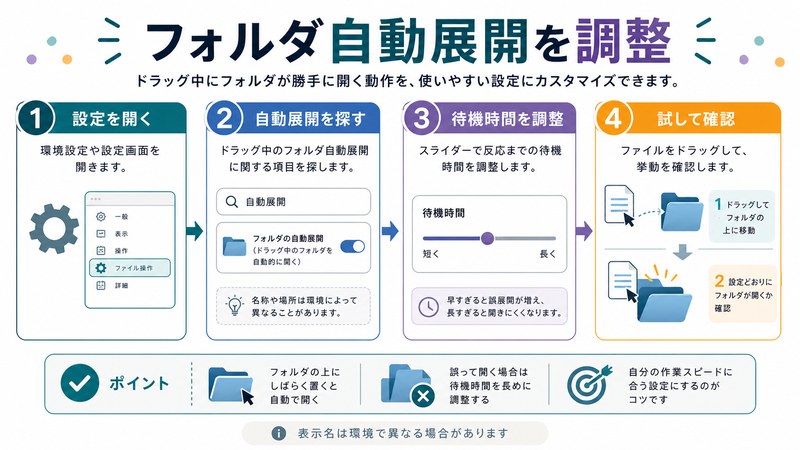
Spring Loaded Foldersは、ファイルをドラッグしたままフォルダの上に重ねると、そのフォルダが自動的に開く機能です。深い階層のフォルダにファイルを移動する際に非常に便利です。
Spring Loaded Foldersの使い方
- ファイルをドラッグして移動先のフォルダの上に持っていく
- 約1秒待つと自動的にフォルダが開く
- 開いたフォルダ内でさらに深いフォルダに移動することも可能
- 目的の場所でファイルを離す
Spring Loaded Foldersの設定変更
自動展開の待機時間はシステム設定から変更できます。
- 「システム設定」→「アクセシビリティ」→「ポインタコントロール」を開く
- 「スプリングローディングの遅延」スライダーで調整
「短い」に設定するとすぐに開くようになります。「長い」にすると誤操作を防げます。
アプリ間のファイル移動テクニック
Macの強力な機能の一つが、異なるアプリ間でのドラッグ&ドロップです。
基本的なアプリ間移動
- Finder → メール: ファイルをメールウィンドウにドロップして添付
- Finder → チャット(Slack/Teams等): ファイルをチャットにドロップしてアップロード
- 写真 → Pages: 写真アプリからPages文書に画像を直接ドロップ
- Safari → デスクトップ: 画像をデスクトップにドロップして保存
Split Viewを使ったアプリ間ドラッグ
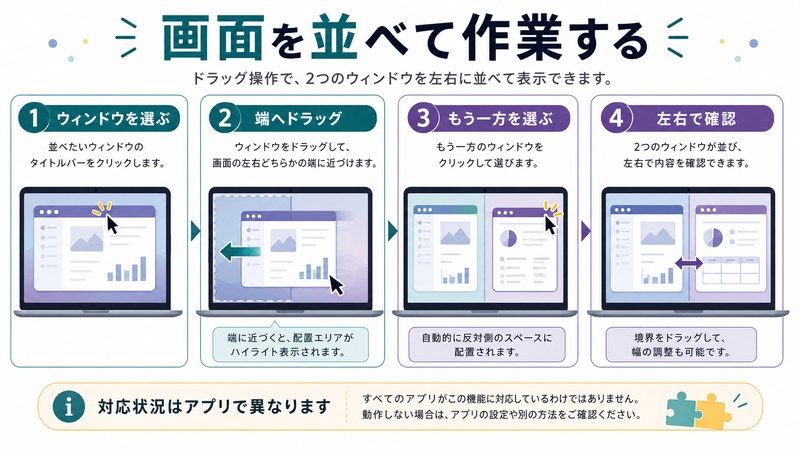
Split Viewは画面を2つのアプリで分割表示する機能です。この状態でドラッグ&ドロップを使うと、スムーズなファイル移動ができます。
- ウィンドウ左上の緑丸ボタンを長押し
- 「ウィンドウを画面左側にタイル表示」または「右側」を選択
- もう一つのアプリを右半分に配置
- 左のアプリからファイルを右のアプリへドラッグ
Mission Controlを使ったウィンドウ移動
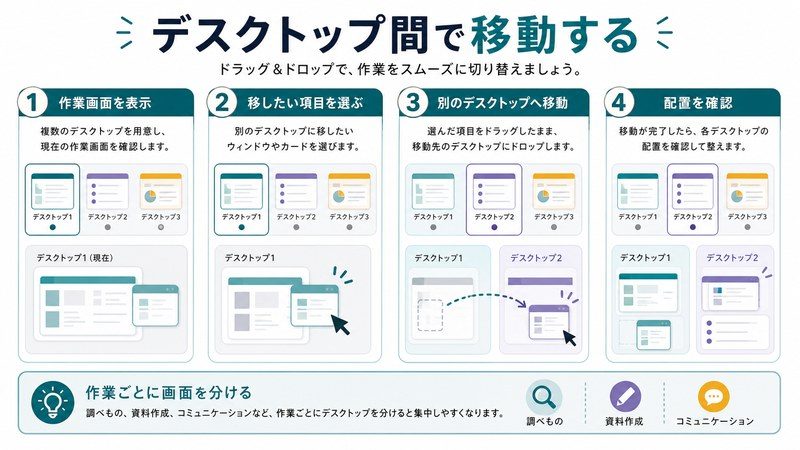
Mission Control(デスクトップとすべてのウィンドウを一覧表示)を使えば、ウィンドウを別のデスクトップ(スペース)へ移動できます。
- ウィンドウをドラッグしたままF3またはControl+上矢印を押してMission Controlを起動
- 上部のデスクトップバーまで移動
- 別のデスクトップにドロップ
テキストのドラッグ操作を活用する
ファイルだけでなく、テキストもドラッグ&ドロップで移動できます。
テキストドラッグの基本
- テキストを選択(マウスでドラッグして選択)
- 選択したテキストをもう一度クリックしたままゆっくりドラッグ開始
- 目的の位置にドロップ
| 操作 | 結果 | 対応アプリ |
|---|---|---|
| 同じアプリ内でドロップ | テキストを移動 | テキストエディタ、Pages等 |
| 別アプリにドロップ | テキストをコピー(移動はしない) | ほとんどのアプリ |
| デスクトップにドロップ | テキストクリッピングファイルを作成 | Finder(デスクトップ) |
Dockへのドロップで作業を効率化
Dockへのドラッグ操作を使いこなすと、アプリの起動や操作が劇的に速くなります。
Dockドロップの基本テクニック
- アプリアイコンへドロップ: そのアプリでファイルを開く
- Trashへドロップ: ファイルを削除
- Trashへドラッグ+Command: 即座に完全削除(ゴミ箱をスキップ)
Dockのスタックへのドロップ
Dockの右端にあるスタック(フォルダ)にファイルをドロップすると、そのフォルダにファイルが追加されます。
- ファイルをドラッグ
- Dockの「書類」または「ダウンロード」スタックにドロップ
- スタックのフォルダにファイルが保存される
Finderタグへのドラッグでファイルを素早く分類
Finderのタグ機能とドラッグ&ドロップを組み合わせると、ファイルの分類が格段に速くなります。
タグへのドラッグ操作
- Finderウィンドウのサイドバーでタグが表示されていることを確認
- ファイルをタグ(赤・緑・青などの色)にドラッグ&ドロップ
- そのタグがファイルに付与される
タグを使うと、同じカラーのファイルを横断的に検索・表示できます。プロジェクト管理に活用しましょう。
複数ファイルへのタグ一括適用
- 複数ファイルを選択(Command+クリック または Shift+クリック)
- 選択したファイルを一緒にタグへドロップ
- すべてのファイルにタグが付与される
便利なドラッグ&ドロップの応用テクニック
Command + ドラッグでファイルを「移動」
通常、別のボリューム(外付けドライブ等)にファイルをドラッグするとコピーになります。Commandキーを押しながらドラッグすると移動になります。
Option + ドラッグでファイルを「コピー」
同じボリューム内でファイルをドラッグすると移動になります。Optionキーを押しながらドラッグするとコピーになります。カーソルにプラス記号(+)が表示されたらコピーモードです。
Option + Command + ドラッグでエイリアス(ショートカット)を作成
Option+Commandを押しながらドラッグすると、ファイルのエイリアス(Windowsでいうショートカット)が作成されます。
| キー操作 | 同一ボリューム | 別ボリューム |
|---|---|---|
| 通常ドラッグ | 移動 | コピー |
| Command + ドラッグ | 移動 | 移動 |
| Option + ドラッグ | コピー | コピー |
| Option + Command + ドラッグ | エイリアス作成 | エイリアス作成 |
複数ファイルの一括ドラッグ
- 最初のファイルをクリックして選択
- Commandキーを押しながら追加のファイルをクリック(個別選択)
- またはShiftキーで連続範囲を選択
- 選択したまま、ドラッグして目的地にドロップ
この記事に関連するおすすめ商品
Mac マジックトラックパッド Magic Trackpad
約15,000円
ドラッグ&ドロップ操作をより直感的に・マルチタッチ対応
Mac 外付けモニター USB-C接続
約25,000円
大画面でウィンドウを広げてドラッグ操作を快適に
※ 価格は変動する場合があります。最新価格はリンク先でご確認ください
よくある質問(FAQ)
Q1. ドラッグしてもうまく移動できません。どうすれば?
クリックした後、少し待ってからゆっくりドラッグを開始してみてください。素早く動かすと選択解除されることがあります。また、3本指ドラッグを設定すると扱いやすくなります。アクセシビリティ設定から「ドラッグロックあり」に設定すると、ドラッグ途中でクリックを離しても継続できます。
Q2. Spring Loaded Foldersが機能しないのですが?
システム設定の「アクセシビリティ」→「ポインタコントロール」でスプリングローディングが有効になっているか確認してください。無効になっている場合はオンにしてください。
Q3. ドラッグ中に誤って離してしまった場合は?
すぐにCommand+Zで操作を取り消すことができます。ファイルが意図しない場所に移動した場合でも元に戻せます。
Q4. テキストのドラッグが開始されずに選択が解除されてしまいます
テキスト選択後に一度クリックを離し、再度ドラッグを開始するようにしてください。選択直後に動かすと、新しい選択操作と認識されることがあります。少し間を置いてゆっくりドラッグしましょう。
Q5. DockのアプリアイコンにドロップしてもファイルEが開かないことがあります
そのアプリが対応していないファイル形式の場合、開けません。ドロップ時にアイコンがハイライト(明るく)されなければ非対応です。その場合はFinderからファイルを開いてください。
Q6. Mission Controlでウィンドウを別デスクトップに移動できません
Mission Controlを起動した状態で、ウィンドウを画面上部のデスクトップバーエリアまでドラッグしてください。既存のデスクトップサムネイルの上でドロップするか、デスクトップバーのすき間にドロップして新しいデスクトップを作ることもできます。
まとめ:ドラッグ&ドロップでMacの作業効率を最大化しよう
Macのドラッグ&ドロップは、単なるファイル移動にとどまらず、作業効率を根本から変える強力な機能です。今回解説した主なテクニックを振り返ります。
- Spring Loaded Folders: フォルダ上でホールドするだけで自動展開。深い階層への移動も楽々
- 修飾キー+ドラッグ: Command=移動、Option=コピー、Option+Command=エイリアス
- テキストドラッグ: アプリ間でテキストをコピー、デスクトップへドロップでクリッピング作成
- Dockへのドロップ: アプリで開く、スタックへ追加など多彩な操作
- Finderタグへのドロップ: ファイルの素早い色分け管理
- Mission Controlへのドラッグ: ウィンドウを別デスクトップへ瞬時に移動
これらのテクニックを日常的に使うことで、マウスやキーボードの操作量が大幅に減り、思考の流れを途切れさせないスムーズな作業が実現します。まずは気に入ったテクニックを1つ選んで、今日から試してみてください。
