 minto.tech スマホ(iPhone/Android)・パソコン(Windows/Mac)・Office・Wi-Fi・AIツールの「できない」「困った」を解決する実用ガイド。トラブル対処法とノウハウが満載のお助けサイトです。
※本ページにはプロモーション(広告)が含まれています
📑 この記事の目次(タップで開く)
【2026年最新版】MacのTime Machineを暗号化バックアップする完全ガイド【セキュリティ強化】
大切なMacのデータをTime Machineでバックアップしているけれど、バックアップディスクを紛失や盗難されたときのことを考えたことはありますか?暗号化なしのバックアップディスクは、誰でもデータを読み取ることができます。パスワード、写真、重要なファイルがすべて丸見えになってしまうのです。
本記事では、Time Machineの暗号化バックアップ機能を徹底解説します。AES-256という軍事レベルの暗号化技術を使って、万が一ディスクを紛失しても個人情報を確実に守る方法を、初心者にもわかりやすく解説します。
この記事でわかること
- Time Machineの暗号化バックアップの設定手順(外付けHDD・NAS・Time Capsule)
- AES-256暗号化の仕組みと安全性
- バックアップパスワードの適切な管理方法
- 暗号化バックアップからの復元手順
- パスワードを忘れた場合の対処法と予防策
Time Machine暗号化バックアップとは?
Time MachineはmacOSに標準搭載されているバックアップシステムです。外付けHDD、NAS(ネットワーク接続ストレージ)、Time Capsuleなどにデータを自動保存してくれます。
通常のTime Machineバックアップは暗号化されていないため、バックアップディスクを別のMacに接続するだけでデータが読み取れます。これは大きなセキュリティリスクです。
暗号化バックアップの主なメリット
| 項目 | 暗号化なし | 暗号化あり |
|---|---|---|
| 紛失・盗難時のリスク | データが丸見え | パスワードなしでは読めない |
| バックアップ速度 | 標準速度 | 若干遅い(初回のみ) |
| ストレージ使用量 | 通常 | 通常(圧縮率は同等) |
| 法的コンプライアンス | 対応困難 | GDPR等に対応しやすい |
| パスワード忘れリスク | なし | あり(要管理) |
AES-256暗号化の仕組みと安全性
Time Machineの暗号化にはAES-256(Advanced Encryption Standard 256ビット)が採用されています。これは以下のような非常に高い安全性を誇ります。
AES-256が採用されている理由
AES-256は現在もっとも信頼されている暗号化方式の一つです。256ビットの鍵長は、10の77乗を超える鍵の組み合わせを持ち、現在の計算機では解読に天文学的な時間がかかります。米国国家安全保障局(NSA)が機密情報の保護に採用しており、金融機関や政府機関でも広く使われています。
Time MachineのAES-256の動作
- 初回設定時: ユーザーが設定したパスワードからAES-256の暗号化キーを生成
- バックアップ時: データを書き込む際に自動的に暗号化
- 復元時: パスワードを入力してデータを復号化
この暗号化はファイルレベルではなく、ディスクボリューム全体に適用されます。そのため、バックアップディスクを丸ごと接続されてもパスワードなしでは内容を確認できません。
Time Machine暗号化バックアップの設定方法
1. 外付けHDDへの暗号化バックアップ設定(macOS Ventura以降)
最新のmacOSでの設定手順を解説します。
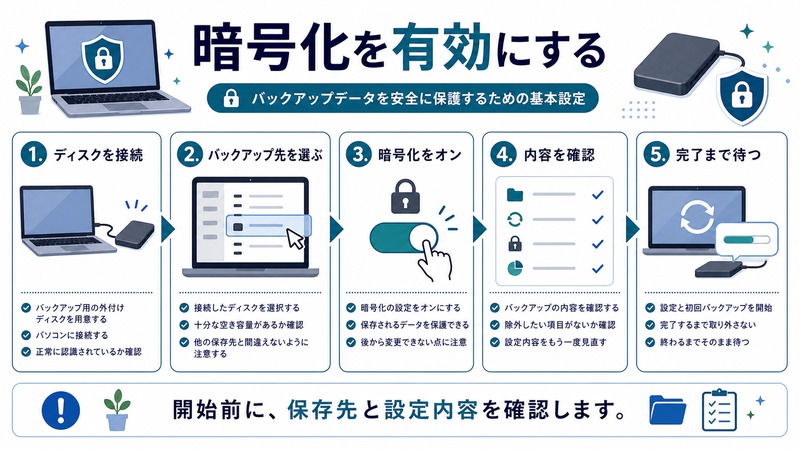
- システム設定を開く
Appleメニュー(左上のリンゴマーク)をクリックして「システム設定」を選択します。 - 「一般」→「Time Machine」を選択
左サイドバーの「一般」をクリックし、右ペインで「Time Machine」を選択します。 - 「バックアップディスクを追加」をクリック
外付けHDDが接続されていることを確認して、「バックアップディスクを追加」ボタンをクリックします。 - ディスクを選択して「ディスクを暗号化する」をオン
一覧から外付けHDDを選び、「ディスクを暗号化する」のチェックボックスをオンにします。 - バックアップパスワードを設定
強力なパスワードを入力し、「バックアップディスクとして使用」をクリックします。
2. 既存の非暗号化バックアップを暗号化に変更する方法
すでにTime Machineバックアップを使っている場合の変更手順です。
- システム設定の「Time Machine」を開く
- 現在のバックアップディスクを選択して「オプション」を表示
- 「バックアップディスクを暗号化」を選択
- 新しいパスワードを設定
注意: 既存バックアップを暗号化に変換する場合、変換処理に数時間〜数日かかる場合があります。この間もMacは通常使用できます。
3. NASへの暗号化バックアップ設定
NAS(Network Attached Storage)にTime Machineバックアップを設定する場合も、基本的な手順は同じです。ただし、NASがAFP(Apple Filing Protocol)またはSMBプロトコルでTime Machineをサポートしている必要があります。
| NASブランド | Time Machine対応 | 暗号化対応 | 設定難易度 |
|---|---|---|---|
| Synology NAS | ◎ | ◎ | 中 |
| QNAP NAS | ◎ | ○ | 中〜難 |
| Buffalo NAS | ○ | △ | 易〜中 |
| Western Digital NAS | ○ | ○ | 易 |
4. Time Capsuleへの暗号化バックアップ
Apple純正のTime Capsule(現在は販売終了)は、設定画面から暗号化オプションを有効にすることができます。
- AirMacユーティリティを起動
- Time Capsuleを選択して「編集」をクリック
- 「ディスク」タブで「パスワードでディスクを保護する」を選択
- パスワードを設定して保存
バックアップパスワードの適切な管理方法
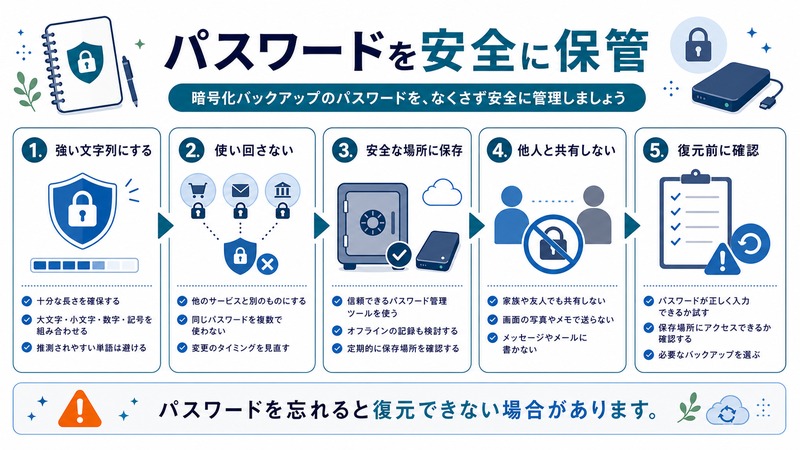
暗号化バックアップのセキュリティはパスワードの強度と管理方法に大きく依存します。適切に管理しないと、セキュリティが無意味になるか、逆に自分もアクセスできなくなります。
強力なパスワードの作り方
- 長さ: 最低16文字以上を推奨
- 複雑さ: 大文字・小文字・数字・記号を組み合わせる
- 独自性: 他のサービスと同じパスワードを使わない
- 意味のある語句を変形: 覚えやすく、推測しにくいものにする
Keychainへの保存(推奨)
Time Machine暗号化パスワードは、macOSのKeychain(キーチェーン)に保存できます。設定時に表示されるチェックボックス「Keychainにパスワードを保存する」をオンにしてください。
Keychainに保存すると、バックアップの作成・復元時に自動的にパスワードが入力されます。ただし、KeychainアクセスにはMacのログインパスワードが必要です。
パスワードのバックアップ方法
| 方法 | 安全性 | 利便性 | 推奨度 |
|---|---|---|---|
| パスワードマネージャー(1Password等) | ★★★★★ | ★★★★☆ | ◎ 最推奨 |
| iCloudキーチェーン | ★★★★☆ | ★★★★★ | ○ 推奨 |
| 紙に書いて安全な場所に保管 | ★★★☆☆ | ★★☆☆☆ | △ 補助的に |
| メモアプリへの保存 | ★★☆☆☆ | ★★★★☆ | × 非推奨 |
暗号化バックアップからの復元手順
暗号化バックアップからの復元方法は2通りあります。
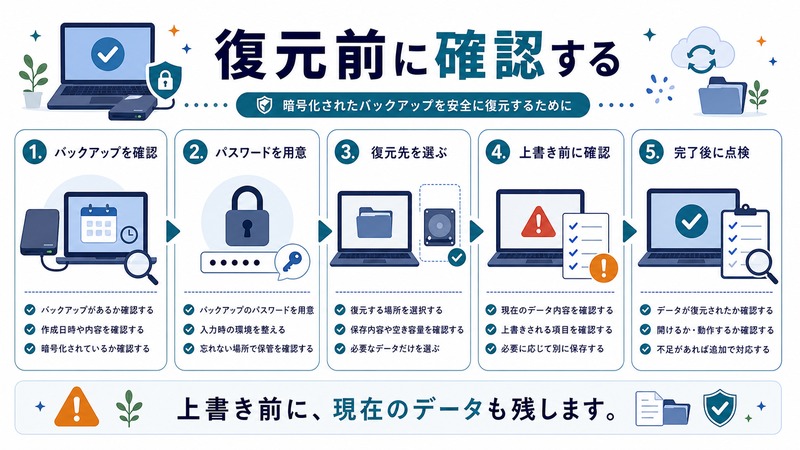
方法1: macOS復旧から復元(推奨)
- Macを再起動してmacOS復旧モードを起動
- Intel Mac: 再起動後、すぐにCommand+Rを長押し
- Apple Silicon Mac: 電源ボタンを長押し → 起動オプションを表示
- 「Time Machineバックアップから復元」を選択
- バックアップディスクを接続(外付けHDDの場合)
- 暗号化パスワードを入力
- 復元するバックアップを選択して実行
方法2: Migration Assistant(移行アシスタント)で復元
- 「アプリケーション」→「ユーティリティ」→「移行アシスタント」を起動
- 「Time Machineバックアップまたは起動ディスクから」を選択
- バックアップディスクを選択
- 暗号化パスワードを入力
- 復元する項目を選択して実行
パスワードを忘れた場合の対処法
Time Machine暗号化バックアップのパスワードを忘れた場合、残念ながらほとんどの方法で回復は不可能です。これはAES-256暗号化の堅牢性によるものです。しかし、いくつかのケースでは復元の可能性があります。
Keychainから確認する方法
- 「アプリケーション」→「ユーティリティ」→「Keychainアクセス」を起動
- 検索ボックスに「Time Machine」と入力
- 対象のエントリをダブルクリック
- 「パスワードを表示」のチェックボックスをオン
- Macのログインパスワードを入力
ターミナルから確認する方法
ターミナルを使ってKeychainからパスワードを確認することもできます。
security find-generic-password -s "com.apple.TimeMachineBackup" -wMacのログインパスワードを求められますので入力してください。
パスワードを忘れた・Keychainにも保存していない場合
残念ながらこの場合、バックアップデータへのアクセスは事実上不可能です。取れる対策は以下のみです。
- バックアップディスクをフォーマットして最初からやり直す
- Macのデータ自体がまだ正常なら、新しい暗号化バックアップを作成する
将来のパスワード紛失を防ぐための予防策
| 予防策 | 具体的な行動 |
|---|---|
| Keychain保存を必ず有効にする | 設定時のチェックボックスを必ずオンにする |
| パスワードマネージャーに登録 | 1Password、Bitwarden等で一元管理 |
| 安全な場所に紙で保管 | 金庫や信頼できる場所に物理的なメモ |
| 定期的な動作確認 | 月1回はバックアップからファイルを復元テスト |
この記事に関連するおすすめ商品
外付けHDD Mac対応 2TB
約8,500円
Time Machineバックアップ専用・暗号化対応
NAS ネットワーク対応HDD Mac Time Machine
約15,000円
ネットワーク経由でTime Machineバックアップが可能
※ 価格は変動する場合があります。最新価格はリンク先でご確認ください
よくある質問(FAQ)
Q1. 暗号化設定をするとバックアップ速度は落ちますか?
初回の暗号化バックアップは通常のバックアップより時間がかかります。ただし、Apple Silicon(M1以降)を搭載したMacでは、AES暗号化が専用ハードウェアで処理されるため、速度低下はほぼ感じられません。Intel Macでも2回目以降の差分バックアップは大きな差はありません。
Q2. 複数のMacを1つの暗号化ディスクにバックアップできますか?
はい、可能です。それぞれのMacが個別のバックアップセットを持ち、同じパスワードで保護されます。ただし、各Macのバックアップ容量の合計がディスク容量を超えないよう注意してください。
Q3. バックアップの暗号化を後から無効にできますか?
現時点では、一度暗号化に設定したTime Machineバックアップを暗号化なしに変換する直接的な方法はありません。変更するには既存のバックアップを削除してゼロから始める必要があります。
Q4. FileVault(ディスク暗号化)とTime Machine暗号化の違いは?
FileVaultはMac本体のストレージを暗号化するものです。Time Machine暗号化はバックアップディスク(外付けHDD等)を暗号化します。両方を有効にすることで、Mac本体とバックアップの両方のデータを守ることができます。
Q5. iCloud経由でTime Machineバックアップを暗号化できますか?
iCloudへのTime Machineバックアップは現時点では非対応です(iCloudバックアップはiPhone/iPadのみ)。Macのバックアップは物理ディスクまたはNASへの保存となります。
Q6. NASへのTime Machine暗号化バックアップは安全ですか?
NASへのTime Machineバックアップも暗号化設定が可能ですが、NAS自体のセキュリティ対策も重要です。ファームウェアを最新に保ち、強固なアクセス制御を設定してください。特に外部からアクセス可能なNASの場合、二重のセキュリティ対策が必要です。
まとめ:Time Machine暗号化でMacのデータを完全に守ろう
Time Machineの暗号化バックアップは、設定は数分で完了し、データ保護効果は非常に高いセキュリティ施策です。特にノートパソコン(MacBook)をお使いの方や、オフィスや自宅以外でバックアップディスクを使用する方には強くお勧めします。
重要なポイントをまとめます:
- AES-256暗号化は軍事レベルのセキュリティを提供する
- 設定時にKeychainにパスワードを保存することを忘れない
- パスワードはパスワードマネージャーでも別途管理する
- 定期的に復元テストを行い、バックアップが正常に機能しているか確認する
- パスワードを忘れると回復不可能なため、管理を徹底する
今すぐシステム設定を開いて、Time Machineの暗号化を有効にしましょう。数分の作業で、大切なデータを強固に守ることができます。
