 minto.tech スマホ(iPhone/Android)・パソコン(Windows/Mac)・Office・Wi-Fi・AIツールの「できない」「困った」を解決する実用ガイド。トラブル対処法とノウハウが満載のお助けサイトです。
※本ページにはプロモーション(広告)が含まれています
📑 この記事の目次(タップで開く)
【2026年最新版】Android AutoをワイヤレスでiPhoneのCarPlayのように使う方法【完全ガイド】
「Android AutoをワイヤレスでCarPlayのように使いたいけど設定方法がわからない」「ワイヤレスAndroid Autoにしたら接続が切れてしまう」このような悩みを持つ方のために、この記事ではAndroid Autoのワイヤレス接続を徹底解説します。
有線接続が必要だったAndroid Autoも、今ではワイヤレスで接続できるようになっています。AppleのCarPlayがiPhoneとカーナビをWi-Fiで繋ぐように、Android AutoもBluetoothとWi-Fiを組み合わせたワイヤレス接続が可能です。
ただし対応するには、スマートフォン側・カーナビ側の両方に条件があります。この記事では対応条件から初回設定手順、よくあるトラブルの解決法まで、すべて詳しく解説します。
この記事でわかること
- ワイヤレスAndroid Autoの仕組みと有線接続との違い
- 対応しているスマートフォンとカーナビの条件
- 初回ワイヤレス接続の設定手順(Bluetooth+Wi-Fi設定)
- 2回目以降の自動接続の仕組み
- 接続が切れる・ペアリングできないときの対処法
ワイヤレスAndroid Autoとは何か
ワイヤレスAndroid Autoの仕組み
ワイヤレスAndroid Autoは、USBケーブルを使わずにスマートフォンとカーナビを無線接続し、Android Autoを起動できる機能です。接続にはBluetoothとWi-Fiを組み合わせて使います。
具体的な仕組みとしては、まずBluetoothを使って初回ペアリングと接続確立を行い、その後Wi-Fiで高速なデータ通信に切り替えます。Bluetoothはペアリング・認証に使い、実際の映像・音声・操作データのやりとりはWi-Fiで行うという2段階の仕組みです。
この仕組みはAppleのワイヤレスCarPlayと非常によく似ています。どちらも車のエンジンをかけた際にBluetoothで接続を検知し、Wi-Fiに切り替えてスマートフォンの画面をカーナビに表示します。
有線接続とワイヤレス接続の比較
| 比較項目 | 有線Android Auto | ワイヤレスAndroid Auto |
|---|---|---|
| ケーブル接続 | 必要(USB-C) | 不要 |
| 接続の安定性 | 非常に安定 | やや不安定になる場合あり |
| 充電しながらの利用 | 充電ケーブルが兼用される | 別途充電が必要 |
| バッテリー消費 | 充電しながら使える | 消費が早い(Wi-Fi+Bluetooth使用) |
| 接続速度 | 即時 | 起動に数秒かかることがある |
| 利便性 | ケーブル挿し忘れが煩わしい | 車に乗り込むだけで自動接続 |
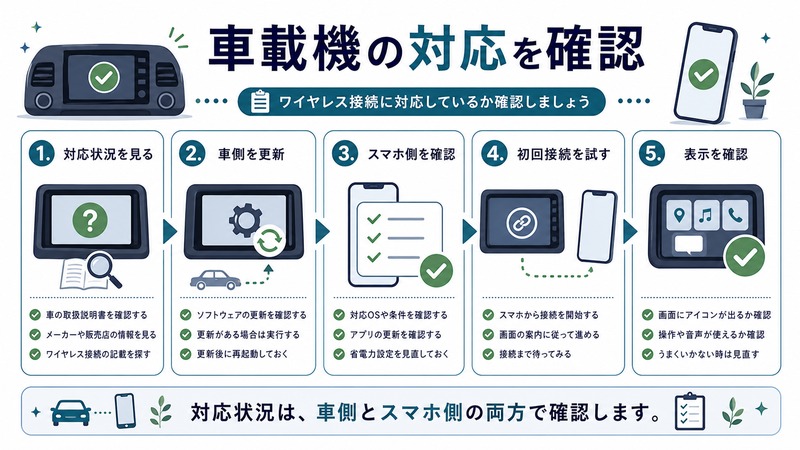
ワイヤレスAndroid Auto対応条件の確認
スマートフォン側の対応条件
ワイヤレスAndroid Autoを使うには、スマートフォンが以下の条件を満たしている必要があります。
- Androidバージョン: Android 11以降(推奨はAndroid 11以上。一部機種はAndroid 10で対応している場合もあります)
- Wi-Fi対応: 5GHz帯Wi-Fiに対応していること(2.4GHz帯のみの古いスマートフォンは非対応の場合があります)
- Bluetoothバージョン: Bluetooth 4.0以上(ほぼすべての現行機種が対応)
- Android Autoアプリ: 最新版がインストールされていること
Androidのバージョンは設定 → デバイス情報 → Androidバージョンで確認できます。Wi-Fiの対応帯域は設定 → Wi-Fi → ネットワーク名の横にある情報アイコンをタップすると周波数帯が確認できる場合があります。
カーナビ側の対応条件
カーナビ(ヘッドユニット)側もワイヤレスAndroid Autoに対応している必要があります。メーカーによって対応状況が異なります。
主要メーカーのワイヤレスAndroid Auto対応状況(2026年時点):
| メーカー | 対応状況 | 備考 |
|---|---|---|
| パナソニック(Strada) | 対応機種あり | 上位モデルで対応 |
| パイオニア(Carrozzeria) | 対応機種あり | サイバーナビ等の上位モデル |
| ソニー(XAVシリーズ) | 対応機種あり | Android Auto対応モデル全般 |
| Kenwood(MDV等) | 対応機種あり | MDV-S810Wなど |
| 純正カーナビ(各メーカー) | 車種・年式により異なる | ディーラーまたはメーカーサイトで確認 |
購入時に対応を確認するには、カーナビのスペックシートまたはメーカーのウェブサイトで「ワイヤレスAndroid Auto」と明記されているモデルを選んでください。「Android Auto対応」のみで「ワイヤレス」と書かれていない場合は有線のみの対応です。
ワイヤレスAndroid Autoの初回設定手順
事前準備
初回設定の前に以下を確認してください。
- スマートフォンのAndroid Autoアプリを最新版に更新する(Google Playから更新)
- スマートフォンのBluetooth・Wi-Fiが両方オンになっていることを確認する
- カーナビがワイヤレスAndroid Autoに対応しているか確認する
- 車のエンジンをかける(またはACCをオンにする)
初回ワイヤレス接続の手順
カーナビ側のメーカーによって手順が多少異なりますが、基本的な流れは以下のとおりです。
ステップ1: カーナビでAndroid Auto設定を開く
カーナビのホーム画面 → 設定 → Android Auto(またはスマートフォン連携)を開きます。
ステップ2: ワイヤレス接続モードに設定する
「ワイヤレス」または「Wi-Fi接続」モードを選択します。有線と切り替えできる機種もあります。
ステップ3: カーナビのBluetooth検出を有効にする
カーナビ側でBluetoothペアリング待受状態にします(「デバイスを検索中」などの表示が出ます)。
ステップ4: スマートフォンでBluetoothからカーナビをペアリングする
スマートフォンの設定 → Bluetooth をタップし、カーナビのデバイス名(例: 「Panasonic CN-…」など)を選んでペアリングします。
ステップ5: ペアリング確認を承認する
スマートフォンとカーナビ両方でPINコードの確認画面が出る場合があります。同じ番号を確認して「ペアリング」をタップします。
ステップ6: Android Auto起動の確認
ペアリングが完了すると自動でWi-Fi接続に切り替わり、カーナビにAndroid Autoの画面が表示されます。
ステップ7: スマートフォンでAndroid Auto接続を承認する
初回は「(カーナビ名)でAndroid Autoを使用しますか?」という確認ダイアログが表示されます。「接続」をタップして承認します。
2回目以降の自動接続
初回設定が完了すれば、2回目以降は車のエンジンをかけた際に自動でワイヤレス接続されます。スマートフォンとカーナビのBluetoothが有効な状態で車に乗り込むだけで、数秒後に自動でAndroid Autoが起動します。
ただし以下の場合は自動接続されないことがあります。
- スマートフォンのBluetoothがオフになっている
- スマートフォンのWi-Fiがオフになっている
- スマートフォンが機内モードになっている
- Bluetoothのペアリング情報が削除されている(スマートフォンまたはカーナビ側)
ワイヤレスAndroid Autoのトラブルシューティング
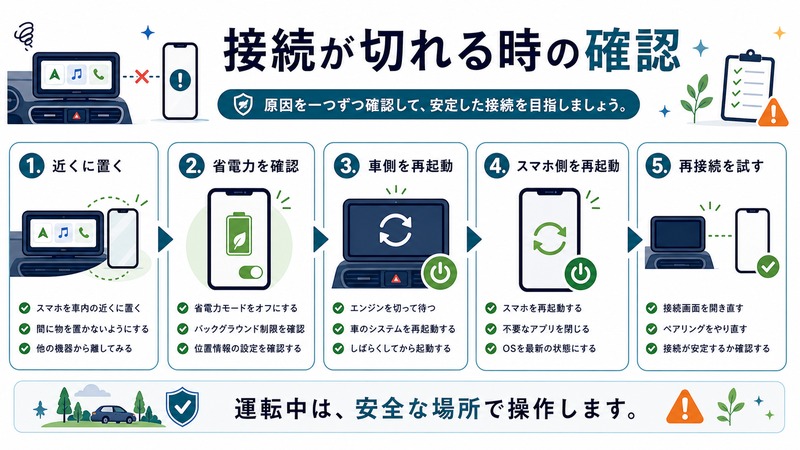
接続が切れてしまう場合の対処法
ワイヤレス接続中に突然Android Autoが切断される場合、以下の原因と対処法を試してください。
原因1: Wi-Fiの電波干渉
カーナビが使用するWi-Fiの5GHz帯が不安定になることがあります。対処法として、スマートフォンのWi-Fi設定でカーナビのネットワークを「自動接続」優先に設定するか、2.4GHz帯接続に切り替えられるかカーナビの設定を確認してください。
原因2: スマートフォンのバッテリー節約モード
バッテリー節約モード(省電力モード)がオンになっていると、Wi-FiやBluetoothの動作が制限されて接続が切れることがあります。設定 → バッテリー → 省電力モードをオフにするか、Android Autoアプリをバッテリー最適化から除外してください。
対処法: バッテリー最適化からAndroid Autoを除外する手順
設定 → アプリ → Android Auto → バッテリー → 「制限なし」または「最適化しない」を選択します。
原因3: Android Autoアプリのバージョンが古い
古いバージョンのAndroid Autoアプリではワイヤレス接続の安定性に問題があることがあります。Google PlayストアからAndroid Autoを最新版に更新してください。
原因4: スマートフォン側のWi-Fi設定の問題
「Wi-Fiを常に接続状態にする」の設定が省電力モード時にオフになっている場合があります。設定 → Wi-Fi → Wi-Fiの詳細設定 → 「スリープ時にWi-Fiを有効にする」を「常にON」に設定してください。
ペアリングできない場合の対処法
初回ペアリングで失敗する場合は以下を試してください。
対処1: ペアリング情報を削除して再試行する
スマートフォムのBluetooth設定でカーナビのデバイス情報を「削除」し、カーナビ側でもスマートフォンのペアリング情報を削除してから再ペアリングを試みます。
対処2: スマートフォンのBluetooth・Wi-Fiを再起動する
Bluetoothをオフにして10秒待ち、再度オンにします。Wi-Fiも同様に一度オフにして再度オンにします。
対処3: Android Autoアプリのキャッシュをクリアする
設定 → アプリ → Android Auto → ストレージ → 「キャッシュを削除」をタップします。
対処4: スマートフォンを再起動する
スマートフォンを完全に電源オフにして再起動します。Bluetooth・Wi-Fiのスタックがリセットされ、接続問題が解消することがあります。
Android Autoが起動しない場合の確認事項
ペアリングはできているのにAndroid Autoが起動しない場合は以下を確認してください。
- スマートフォン側でAndroid Autoアプリが開かれていないか確認(バックグラウンドにある場合は一度閉じる)
- カーナビの接続モードが「ワイヤレス」になっているか確認(「有線(USB)」モードになっていると起動しない)
- Googleアカウントにサインインしているか確認(設定 → Google)
- Android Autoアプリのアクセス許可がすべて付与されているか確認(設定 → アプリ → Android Auto → 権限)
ワイヤレスAndroid Autoに関するよくある質問(FAQ)
Q: ワイヤレスAndroid AutoはiPhoneのCarPlayと同じように使えますか?
A: 基本的な仕組みは同じです。どちらもBluetoothで認証後、Wi-Fiで高速接続する方式を採用しています。カーナビにスマートフォンの画面をミラーリングし、Googleマップ・音楽・通話・メッセージなどを使えます。ただしiOSとAndroidの違いにより、使えるアプリや操作感は異なります。
Q: ワイヤレスAndroid Autoを使うとスマートフォンのバッテリーが早く減りますか?
A: はい、BluetoothとWi-Fiを常時使用するため、有線接続(充電しながら使用)と比べてバッテリーの消費が早くなります。長距離ドライブの場合は、Qi(ワイヤレス充電)や別途充電ケーブルを併用することをおすすめします。
Q: 古いAndroid端末でもワイヤレスAndroid Autoは使えますか?
A: Android 11未満の場合は基本的に非対応です。ただしAndroid 10でも一部のメーカー(Samsungなど)はメーカー独自の対応で使える場合があります。確実に使いたい場合はAndroid 11以降の端末をご使用ください。
Q: ワイヤレス接続中にスマートフォンのデータ通信は消費されますか?
A: はい、Googleマップのナビや音楽ストリーミングを使う場合はモバイルデータ通信が消費されます。スマートフォンとカーナビ間のデータはWi-Fiを使いますが、インターネット接続にはスマートフォンのモバイル回線を使います。
Q: ワイヤレスAndroid Autoと有線を切り替えて使えますか?
A: 多くのカーナビでは有線とワイヤレスを切り替えて使うことができます。カーナビの設定でどちらの接続モードを優先するかを設定できます。状況に応じて使い分けることが可能です。
Q: 複数の車(会社の車など)でワイヤレスAndroid Autoを使えますか?
A: はい、複数のカーナビとBluetoothペアリングすることは可能です。ただし接続できるデバイス数はスマートフォム・カーナビ両方に上限がある場合があります。複数台のカーナビにペアリング済みの場合、最後にペアリングした(または優先度の高い)デバイスに自動接続されます。
まとめ
ワイヤレスAndroid Autoは、Android 11以降のスマートフォンとワイヤレスAndroid Autoに対応したカーナビがあれば、ケーブルなしでCarPlayと同様にスマートフォンの機能をカーナビで使える便利な機能です。
初回設定はBluetoothペアリングから始まり、その後自動でWi-Fiに切り替わって接続されます。2回目以降は車に乗り込むだけで自動接続されるため、毎回ケーブルを挿す手間がなくなります。
接続が不安定な場合はバッテリー最適化設定の見直しやAndroid Autoアプリの更新が有効です。長距離ドライブではバッテリー消費に注意して、必要に応じてワイヤレス充電器と組み合わせて使うことをおすすめします。
