 minto.tech スマホ(iPhone/Android)・パソコン(Windows/Mac)・Office・Wi-Fi・AIツールの「できない」「困った」を解決する実用ガイド。トラブル対処法とノウハウが満載のお助けサイトです。
※本ページにはプロモーション(広告)が含まれています
📑 この記事の目次(タップで開く)
【2026年最新版】Macのクリップボード履歴を管理する方法【完全ガイド】
「Macでコピーしたテキストを貼り付けようとしたら、別のものをコピーしてしまって最初のものが消えてしまった」という経験はありませんか?Windowsと異なり、macOSの標準クリップボードは1件しか記憶しません。一度別のものをコピーすると、前のデータは上書きされてしまいます。
本記事では、Macのクリップボードの仕組みを基礎から解説し、標準機能の限界をカバーするサードパーティアプリの活用方法、iPhoneやiPad間でコピペを共有できる「ユニバーサルクリップボード」など、クリップボード管理を劇的に改善するための方法を網羅的に紹介します。
毎日大量のテキストや画像を扱うライター、エンジニア、デザイナーの方はもちろん、普段のMac作業を少し快適にしたい方にも役立つ内容です。
- macOS標準クリップボードの仕組みと制限(1件のみ保存)
- クリップボードの現在の中身を確認する方法
- サードパーティアプリ(Pasteなど)で複数履歴を管理する方法
- Finderの「最近使った項目」との使い分け
- ユニバーサルクリップボードでiPhone・Mac間をコピペする方法
macOS標準クリップボードの仕組みと限界
クリップボードとは
クリップボードとは、コピー(Command+C)やカット(Command+X)を行ったときに一時的にデータを保持するシステム上の仮想的な保管場所です。コピーしたデータは次に貼り付け(Command+V)を実行するまで、このクリップボードに保存されています。
macOSのクリップボードは、テキスト・画像・ファイル・URLなど、さまざまな種類のデータを保持できます。ただし、保持できるのは常に直近の1件のみです。
1件しか保持できない制限
macOS標準のクリップボードには、次の制限があります。
| 項目 | macOS標準 | サードパーティアプリ使用時 |
|---|---|---|
| 履歴件数 | 1件(最後にコピーしたもののみ) | 数十〜数千件 |
| テキスト保存 | 可能 | 可能 |
| 画像保存 | 可能 | 可能 |
| 再起動後の保持 | なし(消える) | あり(設定による) |
| ピン留め機能 | なし | あり |
| 検索機能 | なし | あり |
この制限のため、複数の場所からテキストを集めて別の場所に貼り付ける作業(いわゆる「コピペ作業」)は、macOS標準のクリップボードだけでは非常に非効率です。
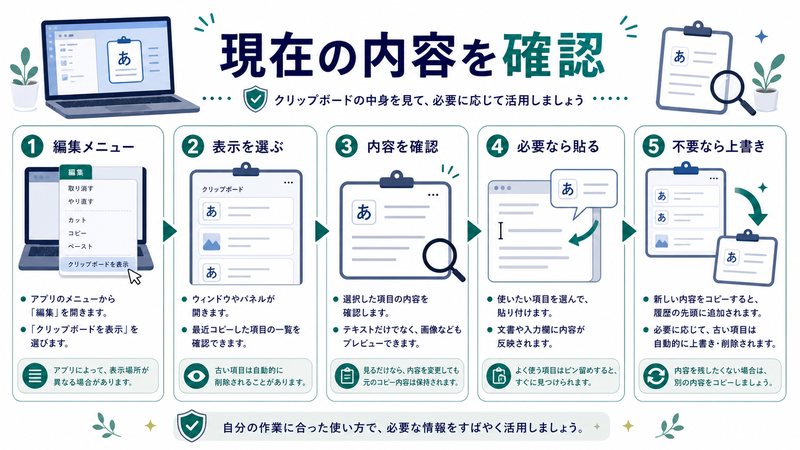
クリップボードの中身を確認する方法
Finderのメニューから確認する
現在クリップボードに何が入っているかを確認する方法は意外と知られていません。
手順:
- Finderをアクティブにする(Dockのニコニコマークをクリック)
- メニューバーから「編集」をクリックする
- 「クリップボードを表示」を選択する
このウィンドウにはクリップボードの内容と、どの形式(テキスト・画像など)で保存されているかが表示されます。ただし、表示のみで編集はできません。
確認できる情報
「クリップボードを表示」で確認できる情報:
- コピーしたテキストの内容(プレビュー表示)
- データの種類(テキスト、ファイル名、Webコンテンツなど)
画像がクリップボードにある場合、残念ながらこのウィンドウでは「1つのアイテム」と表示されるだけで、内容のプレビューは表示されません。
サードパーティアプリで履歴管理を強化する
クリップボード管理アプリとは
クリップボード管理アプリをインストールすることで、macOSの1件制限を超えた複数の履歴管理が可能になります。コピーするたびに自動的に履歴が追記され、過去にコピーしたものをいつでも呼び出せるようになります。
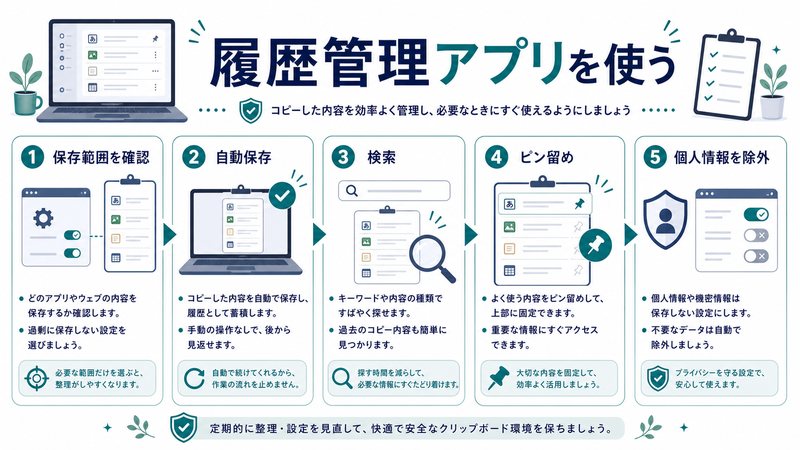
主要クリップボード管理アプリの比較
| アプリ名 | 価格 | 主な特徴 | おすすめ対象 |
|---|---|---|---|
| Paste | 年額約1,500円(サブスク) | 美しいUI、iCloud同期、スマートフィルター | デザイナー・クリエイター |
| Clipy | 無料(オープンソース) | スニペット登録、メニューバー操作、軽量 | コスト重視・シンプル派 |
| CopyClip 2 | 無料〜有料版あり | メニューバー常駐、テキスト専用、軽量 | テキスト中心の作業 |
| Raycast | 無料(Pro版あり) | 多機能ランチャー内蔵クリップボード、検索が強力 | エンジニア・パワーユーザー |
| Alfred | Powerpackは約6,000円(買切) | クリップボード履歴、検索、ワークフロー | ランチャーと一緒に使いたい人 |
Pasteの使い方(代表例)
Pasteは見た目が洗練されており、初心者でも使いやすいアプリです。App Storeからインストールして設定するだけで、すぐに使い始められます。
基本的な使い方:
- App Storeから「Paste」をダウンロード・インストールする
- アクセシビリティ権限を許可する(クリップボードの読み取りに必要)
- 通常どおりコピー(Command+C)を行う
- クリップボード履歴を呼び出すショートカット(デフォルト: Shift+Command+V)を押す
- 画面下部にサムネイル形式で過去のコピー履歴が表示される
- 貼り付けたいアイテムをクリックするか、キーボードで選択して貼り付ける
便利な機能:
- ピン留め: よく使うテキストやテンプレートを固定表示できる
- スマートフィルター: テキスト・画像・URLなどで絞り込み表示
- iCloud同期: 同じApple IDを使うMac間でクリップボード履歴を共有
- 検索: 過去のコピーを全文検索できる
Clipyの使い方(無料アプリの代表例)
Clipyはオープンソースの無料クリップボード管理アプリです。GitHubから直接ダウンロードするか、Homebrewで `brew install –cask clipy` としてインストールします。
主な特徴:
- メニューバーに常駐し、クリックするだけで履歴一覧が表示される
- 「スニペット」機能:よく使うテキストをあらかじめ登録しておき、いつでも呼び出せる
- 軽量で動作が軽い
Finderの「最近使った項目」との使い分け
「最近使った項目」とは
Appleメニューの「最近使った項目」は、クリップボードとは別の機能です。最近開いたアプリ・書類・サーバーが一覧表示されます。これはファイルのアクセス履歴であり、コピーしたテキストや画像の履歴ではありません。
| 機能 | クリップボード | 最近使った項目 |
|---|---|---|
| 記録する内容 | コピーしたデータ(テキスト・画像等) | 最近開いたファイル・アプリ |
| 呼び出し方法 | Command+V(または管理アプリ) | Appleメニュー→最近使った項目 |
| 主な用途 | テキスト・画像のコピー&ペースト | 最近作業したファイルを素早く開く |
ファイルを素早く再度開きたいときは「最近使った項目」が便利ですが、テキストや画像のコピー履歴を管理したいなら専用のクリップボード管理アプリを使う必要があります。
ユニバーサルクリップボード(iPhone・Mac間コピペ)
ユニバーサルクリップボードとは
ユニバーサルクリップボードは、macOS SierraとiOS 10以降から利用できるAppleの機能で、iPhoneやiPadでコピーしたテキストをMacにそのまま貼り付けたり、その逆もできる機能です。「Handoff」というApple連携機能の一部として動作します。
同じApple IDでサインインしている端末間で、Wi-FiまたはBluetoothを通じてクリップボードが自動的に同期されます。
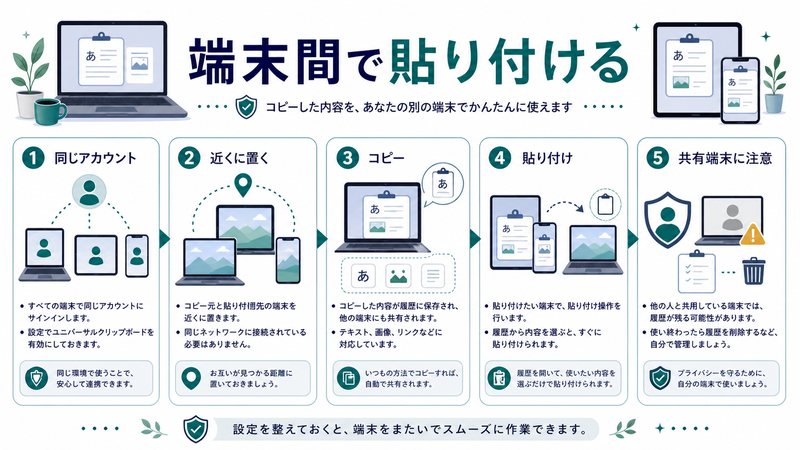
ユニバーサルクリップボードを使うための条件
| 条件 | 必要な設定 |
|---|---|
| 同じApple IDでサインイン | MacとiPhone両方で同一Apple IDを使用 |
| Wi-Fiが有効 | 両端末が同じWi-Fiネットワーク、またはWi-FiをON |
| BluetoothがON | 両端末でBluetoothを有効化 |
| Handoffが有効(Mac) | システム設定→一般→AirDrop と Handoff→Handoffを許可 |
| Handoffが有効(iPhone) | 設定→一般→AirPlayとHandoff→Handoffをオン |
ユニバーサルクリップボードの設定手順
Macでの設定:
- Appleメニューから「システム設定」を開く
- 「一般」をクリックする
- 「AirDrop と Handoff」をクリックする
- 「このMacとiCloudデバイス間でのHandoffを許可」をオンにする
iPhoneでの設定:
- 「設定」アプリを開く
- 「一般」をタップする
- 「AirPlayとHandoff」をタップする
- 「Handoff」をオンにする
ユニバーサルクリップボードの使い方
設定が完了すると、特別な操作は不要です。iPhoneでテキストをコピーして数秒待ち、Macで貼り付け(Command+V)すると、iPhoneでコピーしたテキストが貼り付けられます。
動作の仕組み: コピーしたデータは端末間でリアルタイムに同期されます。ただしセキュリティのため、コピー後しばらく経過すると自動的に共有が無効になります(約2分が目安)。
ユニバーサルクリップボードが機能しない場合のチェックリスト
- 両端末で同じApple IDにサインインしているか確認する
- Wi-FiとBluetoothが両端末でオンになっているか確認する
- HandoffがMac・iPhone両方で有効になっているか確認する
- 端末間の物理的な距離が離れすぎていないか確認する(Bluetooth範囲内が目安)
- 端末を再起動してみる
活用シーン・応用テクニック
定型文の管理(スニペット活用)
クリップボード管理アプリの多くにはスニペット(定型文)登録機能があります。メールの挨拶文、よく使うURLやコード、住所など、繰り返し使うテキストをあらかじめ登録しておくことで、毎回入力する手間が省けます。
活用例:
- メールの締め文「どうぞよろしくお願いいたします。」
- 会社の住所や電話番号
- よく使うHTMLタグやコードの断片
- SNSのプロフィール文
プライベートモードでパスワードを安全に管理
Pasteなどのアプリにはプライベートモード(除外アプリ設定)があり、特定のアプリ(1Passwordなどのパスワードマネージャー)からのコピーは履歴に残さない設定ができます。セキュリティ上、パスワードをクリップボード履歴に残さないために使いましょう。
作業中の一時的なメモ代わりに使う
ウェブ調査中に複数のサイトから情報を集める際、クリップボード履歴アプリをメモ帳代わりに使うことができます。複数箇所からコピーして、最後にまとめてテキストエディタに貼り付けるという使い方です。
トラブルシューティング
コピーしたはずのテキストが貼り付けられない
コピーしたテキストが貼り付けられない場合の対処法:
- 再度テキストを選択してCommand+Cを押し直す
- Finderの「編集」→「クリップボードを表示」で中身を確認する
- Macを再起動する(まれにクリップボードのデーモンプロセスが停止している場合がある)
クリップボード管理アプリが動作しない
- アクセシビリティ権限の確認: システム設定→プライバシーとセキュリティ→アクセシビリティで対象アプリが許可されているか確認する
- 入力監視の権限確認: システム設定→プライバシーとセキュリティ→入力の監視でアプリが許可されているか確認する
- アプリを一度終了して再起動する
ユニバーサルクリップボードが遅い
iPhoneでコピーしてからMacに反映されるまでに数秒かかる場合があります。Wi-Fiの接続状態が不安定なときに遅延が起きやすいです。安定したWi-Fi環境での使用が推奨されます。
クリップボード管理アプリのデータが消えた
アップデートや再インストール後に履歴が消えた場合:
- 多くのアプリはローカルに履歴データベースを保存しています。TimeMachineでバックアップがある場合は復元を試みることができます
- PasteなどのiCloud同期対応アプリでは、iCloudから再同期されることがあります
📦 Macのクリップボード活用におすすめのアイテム
よくある質問(FAQ)
Q1. macOSに標準でクリップボード履歴機能はないのですか?
はい、macOS標準では1件のみ保持できます。Windowsには「Win+V」でクリップボード履歴を呼び出せる標準機能がありますが、macOSにはその仕組みがなく、複数件の履歴管理にはサードパーティアプリが必要です。
Q2. クリップボード管理アプリを使うとパスワードが漏れる心配はありませんか?
信頼できる開発元のアプリを選べば基本的に安全です。Pasteなどの主要アプリにはパスワードマネージャーからのコピーを履歴に残さない「除外アプリ」設定があります。また、macOSのサンドボックス技術や権限制御により、アプリが不正にデータを送信することはApp Store審査で防がれています。
Q3. クリップボード履歴はMacを再起動すると消えますか?
macOS標準のクリップボードは再起動すると消えます。クリップボード管理アプリを使用している場合、多くのアプリは履歴をディスクに保存するため、再起動後も引き続き利用できます。
Q4. ユニバーサルクリップボードはWindowsやAndroidとも使えますか?
いいえ、ユニバーサルクリップボードはAppleデバイス(Mac・iPhone・iPad)間のみで機能します。Windowsとの共有には別途サードパーティのツールが必要です。
Q5. クリップボードに入れられるファイルサイズの上限はありますか?
macOS標準のクリップボードに正式な上限はありませんが、非常に大きなファイルや大量のテキストをコピーした場合、メモリを圧迫することがあります。実用的には数十MBまでは問題ないことが多いです。
Q6. クリップボードにコピーした画像もアプリで管理できますか?
はい、PasteやAlfredなど多くのクリップボード管理アプリはテキストだけでなく画像の履歴も管理できます。スクリーンショットや画像をコピーした場合もサムネイルで一覧表示されます。
Q7. クリップボード管理アプリは動作が重くなりませんか?
CopyClipやClipyのような軽量アプリであれば、常駐してもほとんどメモリを使いません。Pasteのような多機能アプリは若干メモリを使用しますが、最近のMacであれば影響を感じることはほぼありません。
Q8. Raycastのクリップボード機能とPasteはどちらがよいですか?
Raycastはランチャー機能もあわせて使いたいエンジニアや技術者向け、Pasteはクリップボード管理をビジュアルに、かつ快適に使いたいクリエイター向けです。無料で試したいならRaycast(クリップボード機能は無料プランに含まれる)から始めるのもよいでしょう。
Q9. クリップボードの内容を自動で加工できるアプリはありますか?
はい。Keystrokeなどのアプリは、コピーしたテキストを自動で変換(大文字化・URL整形・不要な空白の削除など)する機能を持っています。RaycastのExtensionsにも類似する機能があります。
Q10. Macの標準機能でできるクリップボード操作の限界は?
Macの標準機能のみでできることは「最後にコピーしたもの1件の貼り付け」と「Finderでの中身確認」のみです。複数件の管理・ピン留め・検索・iCloudでの複数Mac間同期・スニペット登録はすべてサードパーティアプリが必要です。
Q11. クリップボードに入れた個人情報はどこかに保存されますか?
macOS標準のクリップボードはメモリ上にのみ保持されており、ディスクには保存されません。再起動すると消えます。クリップボード管理アプリを使用している場合は、アプリのプライバシーポリシーを確認することをおすすめします。
Q12. iCloudでクリップボード履歴を同期できますか?
macOS標準ではiCloudでのクリップボード同期はできません(ユニバーサルクリップボードはリアルタイム共有のみ)。Pasteなどの有料アプリは独自のiCloud同期機能を持っており、複数のMac間でクリップボード履歴を共有できます。
まとめ
Macのクリップボードは便利な機能ですが、標準では1件しか保持できないという大きな制限があります。本記事でご紹介した方法を活用することで、クリップボードの使い勝手を大幅に向上させることができます。
| 方法 | メリット | コスト |
|---|---|---|
| macOS標準のみ | 追加設定不要 | 無料 |
| Clipy(無料アプリ) | 複数履歴・スニペット登録 | 無料 |
| Paste(有料アプリ) | 高機能・iCloud同期・美しいUI | 年額約1,500円 |
| Raycast(無料〜) | クリップボード+ランチャー統合 | 基本無料 |
| ユニバーサルクリップボード | iPhone・Mac間でシームレスにコピペ | 無料(Apple IDが必要) |
まず試してほしいのは「ユニバーサルクリップボード」の設定と、無料の「Clipy」のインストールです。どちらも初期設定は数分で完了し、すぐに効果を実感できます。クリップボード管理を改善することで、毎日の作業の中にある地味なストレスを大幅に減らすことができます。
