 minto.tech スマホ(iPhone/Android)・パソコン(Windows/Mac)・Office・Wi-Fi・AIツールの「できない」「困った」を解決する実用ガイド。トラブル対処法とノウハウが満載のお助けサイトです。
※本ページにはプロモーション(広告)が含まれています
📑 この記事の目次(タップで開く)
【2026年最新版】iPhoneのAirDropを「すべての人」に設定して使いこなす方法【完全ガイド】
「AirDropで送ろうとしたら相手が見つからない」「設定を変えたいのにどこにあるのかわからない」そんな悩みを抱えていませんか?iOS 17以降、AirDropの「すべての人」設定に大きな変更が加えられ、以前と同じ感覚で使おうとするとつまずく場面が増えています。
本記事では、AirDropの基本設定から「すべての人」への切り替え方法、iOS 17以降の仕様変更の内容、iPhone同士・MacへのAirDrop手順、写真・ファイル・連絡先の送り方、受け取り側の操作、さらにうまくいかないときの対処法まで、2026年時点の最新情報を網羅的に解説します。
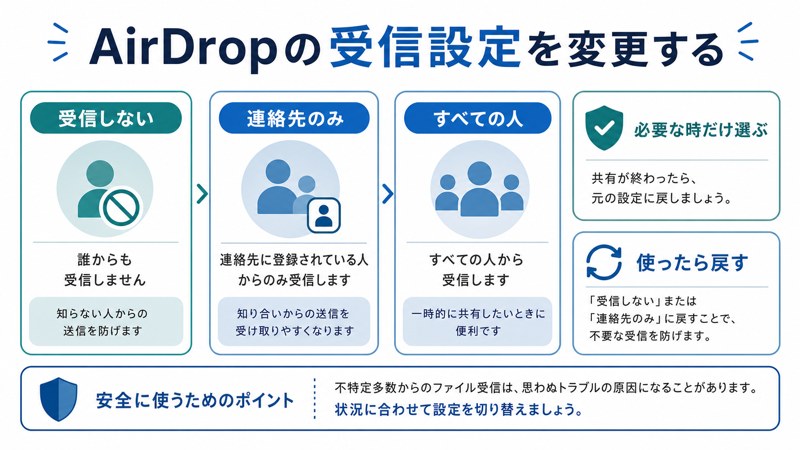
- AirDropの「すべての人」「連絡先のみ」「受信しない」の違いと使い分け
- iOS 17以降の仕様変更(10分限定モード)の詳細
- iPhone同士・MacへのAirDrop手順(写真・ファイル・連絡先)
- 受け取り側で何をすべきか
- AirDropが「見つからない」「届かない」ときの解決策
AirDropとは?基本の仕組みを理解しよう
AirDropはAppleデバイス同士でファイルをワイヤレス転送する機能です。Wi-FiとBluetoothを組み合わせた独自の通信方式を採用しており、インターネット回線を使わずに近くにいるデバイスへ直接データを送ることができます。
AirDropの通信の仕組み
AirDropはBluetooth(4.0以降)を使ってデバイスを検出し、Wi-Fi Direct(ピアツーピア)で実際のファイル転送を行います。そのため、Wi-FiルーターやモバイルデータがなくてもAirDropは動作します。ただし、iPhoneのWi-FiとBluetoothの両方がオンになっている必要があります。
使える距離の目安
有効距離はおおよそ9メートル(約30フィート)以内とされています。壁や障害物があると距離が短くなるため、同じ部屋・同じフロアで使用するのが安定した転送の条件です。
AirDropで転送できるもの
| カテゴリ | 具体例 |
|---|---|
| 写真・動画 | カメラロールの写真、Live Photos、動画ファイル(MOV/MP4) |
| ドキュメント | PDF、Word、Excel、PowerPoint、テキストファイル |
| 連絡先 | 電話帳の連絡先カード(.vcf) |
| 地図・場所 | Macsのマップで表示した場所・ルート |
| ウェブページ | SafariのURL共有 |
| アプリデータ | 「共有」ボタンがあるアプリのデータ全般 |
【最重要】iOS 17以降の「すべての人」仕様変更
iOS 17(2023年9月リリース)から、AirDropの「すべての人」設定の動作が大幅に変更されました。以前のiOSと混同している方が非常に多いため、ここで詳しく解説します。
変更前(iOS 16以前)の動作
「すべての人」に設定すると、その設定はずっと維持されていました。AirDropをオフにしない限り、誰からでも受信できる状態が続きました。
変更後(iOS 17以降)の動作
「すべての人(10分間)」という時間制限付きモードになりました。設定後10分が経過すると、自動的に「連絡先のみ」に戻ります。
以前は「すべての人」設定のまま公共の場所にいると、見知らぬ人から不審な画像や内容を送りつける「AirDrop嫌がらせ」が問題になっていました。iOS 17の変更はこのリスクを軽減するためのセキュリティ対策です。
| 設定 | 受信できる相手 | 維持時間 |
|---|---|---|
| 受信しない | 誰からも受信しない | 変更するまで維持 |
| 連絡先のみ | 電話帳に登録されている相手 | 変更するまで維持 |
| すべての人(10分間) | 近くの全デバイス | 10分後に自動復帰 |
AirDropの設定を変更する2つの方法
方法1:設定アプリから変更する
- 「設定」アプリを開く
- 「一般」をタップ
- 「AirDrop」をタップ
- 「受信しない」「連絡先のみ」「すべての人(10分間)」の中から選択する
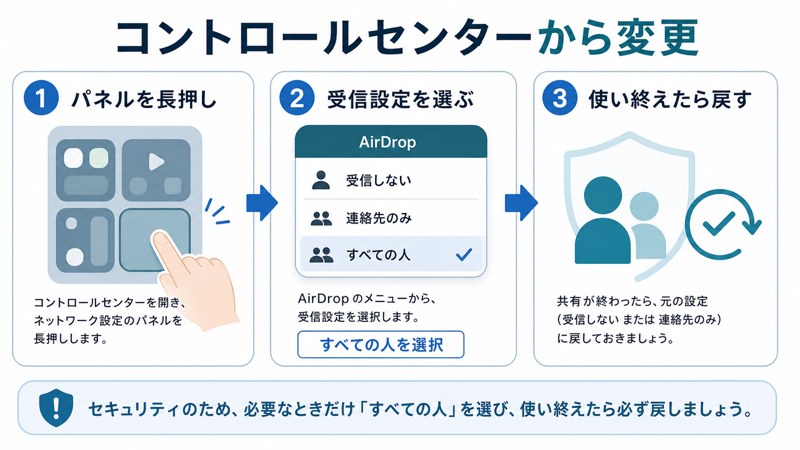
方法2:コントロールセンターから変更する
- 画面右上から下にスワイプしてコントロールセンターを開く(ホームボタン付きiPhoneは下からスワイプ)
- Wi-Fi・Bluetooth等が集まったネットワーク設定エリアを長押しする
- 表示されたメニューの「AirDrop」をタップ
- 「受信しない」「連絡先のみ」「すべての人(10分間)」を選択する
スクリーンタイムの「コントロールセンターの変更」が制限されていると、コントロールセンターからAirDropの設定変更ができないことがあります。その場合は設定アプリから操作してください。
AirDropで送る方法(写真・ファイル・連絡先)
写真・動画を送る手順
- 「写真」アプリを開き、送りたい写真(または動画)を表示する
- 複数選択したい場合は「選択」をタップして複数の写真を選ぶ
- 画面左下の共有ボタン(四角に上矢印のアイコン)をタップ
- 共有シートの「AirDrop」をタップ
- 送りたい相手の名前やデバイス名が表示されたらタップ
- 相手側で「受け入れる」が押されれば転送完了
ファイルアプリのファイルを送る手順
- 「ファイル」アプリを開く
- 送りたいファイルを長押しする
- 表示されるメニューから「共有」を選択
- 共有シートの「AirDrop」をタップ
- 相手のデバイスを選択する
連絡先を送る手順
- 「電話」アプリ → 「連絡先」、または「連絡先」アプリを開く
- 共有したい連絡先を開く
- 一番下までスクロールして「連絡先を共有」をタップ
- 「AirDrop」を選択
- 相手のデバイスを選択する
SafariのURLを送る手順
- Safariで共有したいページを開く
- アドレスバー下部の共有ボタンをタップ
- 「AirDrop」を選択
- 相手のデバイスを選択する
受け取り側の操作と設定
受け取り側が行う操作
送られてきたAirDropリクエストは、画面上にバナー通知として表示されます。「受け入れる」または「辞退する」を選択します。
- 受け入れる:ファイルはカメラロール(写真の場合)またはダウンロードフォルダに保存される
- 辞退する:ファイルは届かない。送った側には「辞退されました」と表示される
通知が来ない場合のチェックポイント
- おやすみモード・集中モードがオンになっている → 通知が抑制される
- 画面がロックされている → ロック画面にバナーが表示される場合がある
- AirDropの設定が「受信しない」になっている → 設定を変更する
MacへAirDropする方法
iPhoneからMacへ送る手順
- Mac側でFinderを開き、左サイドバーの「AirDrop」をクリック
- 「このMacを検出可能な相手」を「全員」または「連絡先のみ」に設定
- iPhone側で送りたいコンテンツの共有シートを開く
- AirDropアイコンをタップし、Macのデバイス名を選択
- Mac側で「保存」または「開く」を選択する
MacからiPhoneへ送る手順
- iPhone側のAirDropを「連絡先のみ」または「すべての人(10分間)」に設定する
- Mac側で送りたいファイルを右クリック → 「共有」→ 「AirDrop」を選択
- または、Finderの「AirDrop」からファイルをドラッグ&ドロップ
- iPhone側でリクエストを「受け入れる」
| 転送の方向 | 送る側の操作 | 受け取る側の操作 |
|---|---|---|
| iPhone → iPhone | 共有シート → AirDrop → 相手選択 | バナー通知 → 受け入れる |
| iPhone → Mac | 共有シート → AirDrop → Mac選択 | Mac側でポップアップ → 保存/開く |
| Mac → iPhone | Finder AirDrop → ドラッグ または 右クリック共有 | バナー通知 → 受け入れる |
活用シーン・応用テクニック
複数の写真を一括転送する
写真アプリで「選択」をタップし、複数の写真を選んでから共有シートを開くと、まとめてAirDropで送ることができます。枚数が多い場合は転送に時間がかかるため、Wi-FiとBluetoothが安定している環境で行いましょう。
AirDropでアプリをシェア
App Storeのアプリページを開き、共有ボタン → AirDropを選択すると、アプリのリンクを相手に送ることができます。ただしアプリ本体ではなくリンクが送られます。
大きなファイルの転送
動画ファイルなど容量の大きなものでもAirDropは対応しています。Wi-Fi Directを使うため、通常のBluetooth転送よりも高速です。ただし、iPhoneの空きストレージが少ない場合は受け取りに失敗することがあります。
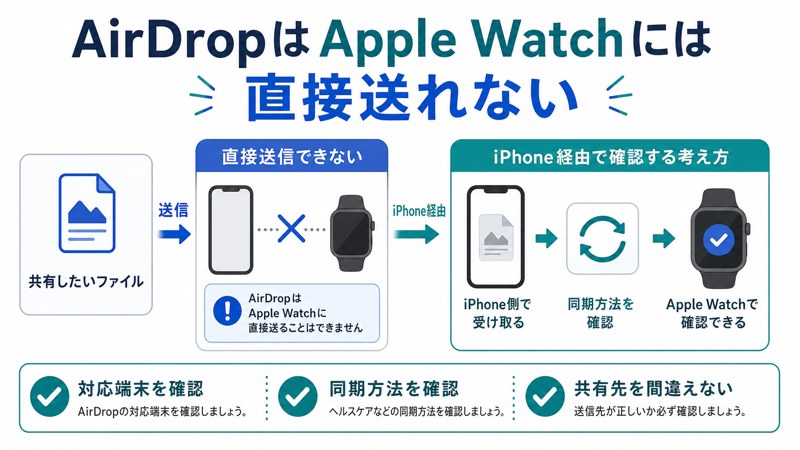
Apple Watchには送れない
Apple WatchはAirDropに対応していません。iPhoneからApple Watchへのデータ転送は、iPhoneのWatchアプリや同期機能を使う必要があります。
AirDropがうまくいかない時のトラブルシューティング
相手のデバイスが表示されない
チェックリスト:
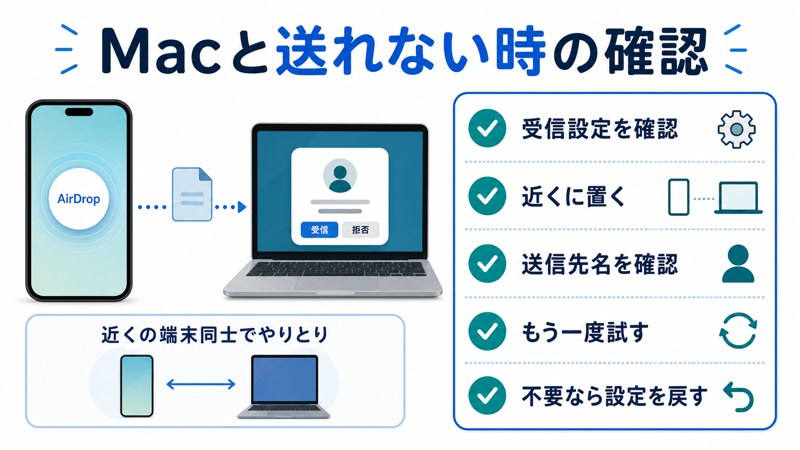
- 両方のデバイスでWi-FiとBluetoothがオンになっているか確認
- 受け取る側のAirDrop設定が「受信しない」になっていないか確認
- 「連絡先のみ」の場合、送る側の電話番号またはApple IDが相手の連絡先に登録されているか確認
- 両デバイスが9メートル(30フィート)以内の距離にあるか確認
- PersonalHotspot(テザリング)がオンになっていると干渉することがある → オフにしてみる
表示されるが「利用できません」と出る
- 相手のデバイスが画面オフ(スリープ)状態の可能性 → 相手に画面をオンにしてもらう
- 相手がAirDropリクエストを受け付け中でない可能性
転送が途中で止まる・失敗する
- 受け取り側のストレージ残量を確認する
- 両デバイスを近づけて再試行する
- Wi-FiとBluetoothを一度オフ → オンにして再試行する
「受け入れる」を押したのにファイルが届かない
- 写真ならカメラロールの「追加済み」アルバムを確認
- ファイルなら「ファイル」アプリの「ダウンロード」フォルダを確認
- 容量不足でキャンセルされた可能性 → ストレージを確認する
AirDropのオプションが表示されない(iOS 17以降)
機能制限(スクリーンタイム)でAirDropが無効化されている可能性があります。「設定」→「スクリーンタイム」→「コンテンツとプライバシーの制限」→「許可されたApp」でAirDropがオンになっているか確認してください。
Macとのやりとりでエラーが出る
- macOS 10.10 Yosemite以降が必要(古いMacはAirDropに非対応の場合がある)
- Mac側のファイアウォール設定でAirDropがブロックされていないか確認
- 両デバイスで同じApple IDにサインインしているか確認(同一Apple IDなら連絡先なしでも転送可能)
📦 AirDropをもっと快適に使うアイテム
よくある質問(FAQ)
Q1. AirDropはインターネットがなくても使えますか?
はい、使えます。AirDropはWi-Fiルーターやモバイルデータ回線を使わず、デバイス同士が直接通信します。Wi-FiとBluetoothの機能がオンになっていれば、インターネット接続がなくても利用可能です。
Q2. 「連絡先のみ」の設定で相手に見つけてもらうには?
「連絡先のみ」の場合、送る側と受け取る側が互いの連絡先(電話帳)に登録されている必要があります。正確には、受け取る側の連絡先に送る側のApple IDに紐付いたメールアドレスまたは電話番号が登録されていることが条件です。
Q3. iOS 17以降で「すべての人」を常時オンにする方法はありますか?
iOS 17以降では、設定アプリからでも「すべての人(10分間)」の時間制限を変更する公式の方法はありません。送受信が頻繁に必要な場合は、都度10分間モードをオンにするか、相手を連絡先に登録して「連絡先のみ」で使う方が実用的です。
Q4. AirDropで送った写真の画質は落ちますか?
AirDropで転送された写真は元のファイルがそのまま転送されます。メールやLINEとは異なり、画質の劣化や圧縮は行われません。Live PhotosやRAW形式のデータも、そのままの形式で送ることができます。
Q5. AndroidスマホへAirDropで送ることはできますか?
できません。AirDropはAppleのデバイス(iPhone、iPad、Mac、iPod touch)間でのみ使える機能です。Androidへファイルを送りたい場合は、LINEのファイル送信、Googleドライブ、メールなどを使用してください。なお、Androidにはニアバイシェア(Nearby Share)という類似機能があります。
Q6. 一度に大量の写真を送ることはできますか?
可能です。写真アプリで「選択」をタップして複数枚選択してから共有することで、まとめて送れます。枚数や容量によっては時間がかかりますが、転送が完了するまで画面を閉じずに待ちましょう。
Q7. AirDropの通知音を消すことはできますか?
AirDropの受信時の通知音は独立したオン/オフ設定がありません。マナーモード(サイレント)にすると音が鳴らなくなります。ただし他の通知音も消えるため、状況に応じて判断してください。
Q8. iPhoneの機種は何でもAirDropを使えますか?
iPhone 5以降のすべてのiPhoneでAirDropを利用できます。iOS 7以上が必要です。2026年現在販売されているiPhoneはすべてAirDropに対応しています。
Q9. AirDropで誤送信した場合、取り消すことはできますか?
相手が「受け入れる」を押す前であれば、送る側でリクエストをキャンセルできます。ただし相手が受け取ってしまった後は、データを取り消すことはできません。送る前に相手を確認してから送信するよう注意しましょう。
Q10. 会社のMDM(企業管理)端末でAirDropは使えますか?
企業のMDMポリシーによっては、AirDropが無効化されていることがあります。その場合、設定アプリからもコントロールセンターからもAirDropを変更できなくなります。利用できない場合は会社のIT部門に確認してください。
Q11. AirDropとBluetooth転送の違いは何ですか?
AirDropはWi-Fi Direct技術を使うため、一般的なBluetoothのSPPやOBEX転送よりもはるかに高速です。また、対応デバイスを自動検出するため、ペアリング操作が不要という利点があります。ただしAndroidとは通信できない点がBluetoothとの大きな違いです。
まとめ
AirDropはiPhoneユーザーにとって非常に便利なファイル転送ツールです。本記事の要点を以下にまとめます。
- iOS 17以降は「すべての人(10分間)」に仕様変更された。常時オンにする公式方法はなし
- 設定は「設定アプリ」または「コントロールセンター」の2か所から変更可能
- 写真・ファイル・連絡先・URLなど多様なコンテンツを共有シートから送れる
- Macとの連携も同じ手順で可能。Finderの「AirDrop」が受け取り先になる
- 見つからない時はWi-Fi/Bluetoothのオン確認・距離・設定の「連絡先のみ」の制限を疑う
- 転送後はカメラロール「追加済み」やファイルアプリ「ダウンロード」を確認する
AirDropは使いこなせると日常の写真共有からビジネス書類の受け渡しまで幅広く活躍します。本記事を参考に、ぜひ積極的に活用してみてください。
