 minto.tech スマホ(iPhone/Android)・パソコン(Windows/Mac)・Office・Wi-Fi・AIツールの「できない」「困った」を解決する実用ガイド。トラブル対処法とノウハウが満載のお助けサイトです。
※本ページにはプロモーション(広告)が含まれています
📑 この記事の目次(タップで開く)
【2026年最新版】Windowsのフォーカスセッション(集中モード)で生産性を上げる方法【完全ガイド】
「作業中にメール通知が来るたびに集中が途切れる」「SNSを開くつもりはないのにいつの間にか見ている」「集中できる時間が短くて仕事が終わらない」——デジタル時代の生産性の悩みは尽きません。
Windowsには「フォーカスセッション」という集中支援機能が搭載されています。Spotifyと連携して好きな音楽を流しながら、休憩タイマーを自動管理し、通知を一時停止することで、集中状態を科学的にサポートします。ポモドーロテクニックも組み込めるため、時間管理が苦手な人にも効果的です。
この記事では、フォーカスセッションの設定・開始方法からSpotifyとの連携、休憩タイマー、タスクバーの時計連携、通知の一時停止設定、ポモドーロテクニックとの組み合わせ方まで、2026年現在の最新情報を交えて完全解説します。
この記事でわかること
- フォーカスセッション(集中モード)とは何か・どんな効果があるか
- フォーカスセッションの設定・開始方法(ステップバイステップ)
- Spotifyと連携して音楽を自動再生する方法
- 休憩タイマーとポモドーロテクニックの活用法
- タスクバーの時計でセッション残り時間を確認する方法
- 通知の一時停止の設定と注意点
- 効果的な使い方・応用テクニック
- よくある問題と対処法
フォーカスセッションとは?基礎知識
フォーカスセッションの概要
フォーカスセッション(Focus Sessions)はWindows 11で追加された集中作業支援機能で、「時計」アプリ内に組み込まれています。設定した時間の間、通知を抑制しながら作業に集中できる環境を自動的に作ってくれます。
Windows 10の「集中モード(Do Not Disturb)」をさらに発展させた機能で、セッション時間・休憩タイマー・Spotify連携・Microsoft To Doとの連携など、生産性を多面的にサポートします。
フォーカスセッションで何ができるか
| 機能 | 説明 | 効果 |
|---|---|---|
| セッションタイマー | 5分〜240分の集中時間をタイマー管理 | 終わりが見えて集中しやすくなる |
| 通知の一時停止 | セッション中はバナー通知・バッジを非表示 | 通知による集中の断絶を防ぐ |
| 休憩タイマー | 30分以上のセッションで自動的に休憩を挿入 | ポモドーロ式の作業リズムを自動管理 |
| Spotify連携 | セッション開始と同時に集中BGMを自動再生 | 外部ノイズをマスキング・集中しやすい音環境 |
| タスク連携 | Microsoft To Doのタスクをセッション中に表示 | 今やるべきことを明確に意識できる |
| 進捗記録 | 日別・週別の集中時間を記録・グラフ表示 | 習慣化・モチベーション維持 |
フォーカスセッションと集中モード(おやすみモード)の違い
| 機能 | フォーカスセッション | 集中モード(おやすみモード) |
|---|---|---|
| 通知抑制 | ◎ セッション中のみ自動制御 | ◎ 手動ON/OFFで常時制御 |
| タイマー管理 | ◎ 集中・休憩サイクル自動管理 | ✕ なし |
| Spotify連携 | ◎ あり | ✕ なし |
| タスク連携 | ◎ Microsoft To Do連携 | ✕ なし |
| 進捗記録 | ◎ あり | ✕ なし |
| 使用シーン | 能動的な集中作業中 | 会議中・プレゼン中・長時間の通知OFF |
動作要件
| 項目 | 要件 |
|---|---|
| OS | Windows 11(Windows 10は集中モードのみ対応) |
| アプリ | 「時計」アプリ(Microsoft Store版) |
| Spotify連携(任意) | Spotifyアプリ+Spotifyアカウント(無料可) |
| タスク連携(任意) | Microsoft To Doアプリ+Microsoftアカウント |
フォーカスセッションの設定・開始方法
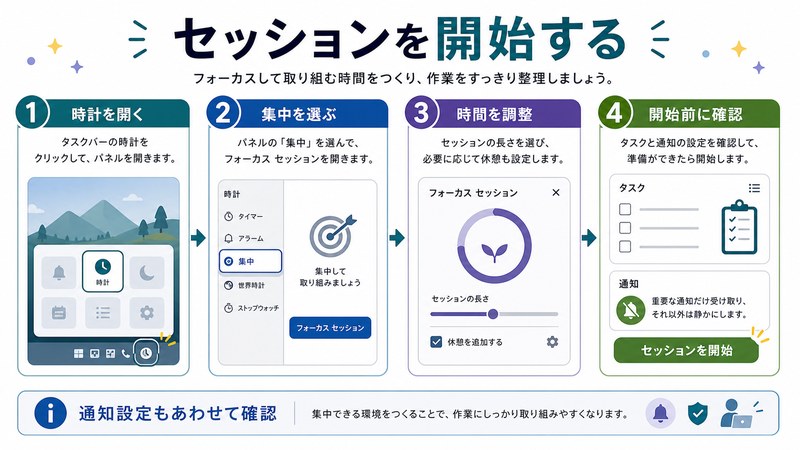
Step 1:時計アプリを開く
方法1:スタートメニューから開く
- タスクバーの「スタート(Windowsアイコン)」をクリック
- 「時計」と入力して検索
- 「時計」アプリをクリックして起動
方法2:タスクバーの時計から直接開く
- タスクバー右下の時計表示をクリック
- カレンダーパネルが開く
- パネル下部の「フォーカスセッションの開始」ボタンをクリック(Windows 11 22H2以降)
Step 2:フォーカスセッションタブを選択
- 時計アプリが開いたら、左側のメニューから「フォーカスセッション」をクリック
- フォーカスセッションのメイン画面が表示される
Step 3:セッション時間を設定する
- 画面中央の「セッション時間」の数字(デフォルト:30分)をクリック
- 矢印ボタンまたはマウスホイールで時間を調整(5分単位・5〜240分)
- 自分の集中スタイルに合った時間を設定(初心者は25〜30分がおすすめ)
Step 4:各種設定を確認する
「フォーカスセッション」画面の設定項目:
- 休憩を挿入する(推奨):30分以上のセッションで5分の休憩を自動挿入。チェックをオンにしておくとポモドーロ的な作業リズムになる
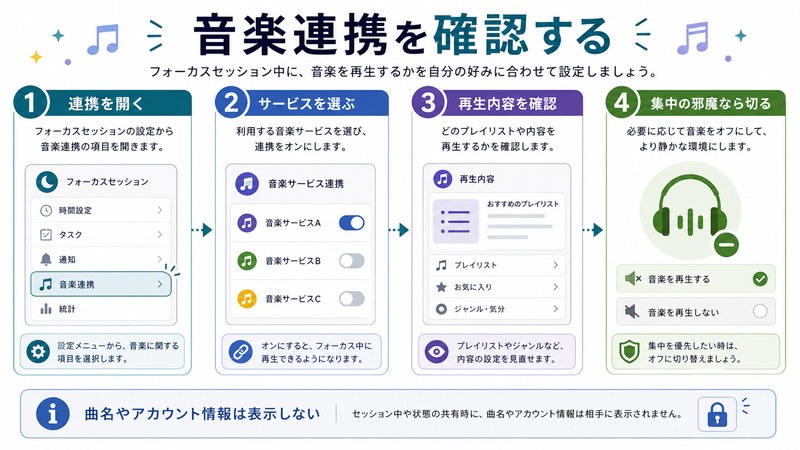
- Spotifyを開く:セッション開始時にSpotifyを自動起動して音楽を再生する
- Microsoft To Doタスクを表示する:セッション中にタスクリストを表示してやることを明確にする
- セッション中の通知を非表示にする:バナー通知を一時停止する
Step 5:フォーカスセッションを開始する
- 設定を確認したら「フォーカスセッションの開始」ボタンをクリック
- Spotify連携が有効な場合は自動的にSpotifyが起動して再生が始まる
- タスクバーの時計部分に残り時間が表示される(「○:○○」形式)
- セッション開始の確認メッセージが表示される
Step 6:セッションを停止・終了する
- 一時停止:時計アプリのセッション画面で「一時停止」ボタンをクリック
- セッション終了:「停止」ボタンをクリック(セッション途中でも終了可能)
- タイマー満了:設定時間が経過すると自動的に終了音が鳴る
Spotifyとの連携設定
Spotify連携を有効にする手順
- 時計アプリの「フォーカスセッション」画面を開く
- 「Spotifyを開く」のトグルをオンにする
- Spotifyアプリがインストールされていない場合は「Spotifyを入手」リンクからMicrosoft Storeでインストール
- Spotifyアカウントでログイン(無料アカウントでも利用可)
- フォーカスセッションを開始すると自動的にSpotifyが起動する
集中に効果的なSpotifyプレイリスト
| プレイリストタイプ | 検索キーワード | 効果 |
|---|---|---|
| Lo-Fi Hip Hop | 「lofi study」「lofi focus」 | リラックスしながら集中できる定番BGM |
| ホワイトノイズ | 「white noise focus」 | 外部雑音をマスキング。最も集中しやすい |
| クラシック・ピアノ | 「classical focus study」 | モーツァルト効果。論理的思考に向く |
| アンビエント | 「ambient work focus」 | 穏やかなBGMで長時間作業に向く |
| 自然音 | 「nature sounds focus」「rain study」 | 雨音・焚き火など自然のマスキング音 |
Spotify連携の注意点:
フォーカスセッション起動時にSpotifyは「自動再生」されますが、再生するプレイリストはSpotifyアプリで事前に設定しておく必要があります。Spotify無料版は広告が入りますが、集中モード中の音楽として機能します。
休憩タイマーとポモドーロテクニック
フォーカスセッションの休憩タイマー仕様
「休憩を挿入する」をオンにすると、セッション時間に応じて自動的に休憩が挿入されます。
| セッション時間 | 休憩の挿入 | 作業サイクル |
|---|---|---|
| 5〜20分 | 休憩なし(短すぎるため) | 集中のみ |
| 30分 | 25分集中 → 5分休憩 | ポモドーロ標準に近い |
| 60分 | 25分×2 + 5分休憩×2 | ポモドーロ2サイクル |
| 120分 | 25分×4 + 5分休憩×4 | ポモドーロ4サイクル(集中半日) |
ポモドーロテクニックとは
ポモドーロテクニックは1980年代にフランチェスコ・シリロが考案した時間管理法です。
- 基本サイクル:25分集中 → 5分休憩を1ポモドーロとして繰り返す
- 長い休憩:4ポモドーロ(約2時間)ごとに15〜30分の長い休憩
- 効果:終わりが見えることで集中しやすく・疲れにくい・先延ばし防止
フォーカスセッションでポモドーロを実践する設定
- 時計アプリのフォーカスセッション画面を開く
- セッション時間を「30分」に設定(25分集中+5分休憩になる)
- 「休憩を挿入する」をオン
- 「Microsoft To Doタスクを表示する」をオンにして今取り組むタスクを決める
- 「フォーカスセッションの開始」をクリック
- 4セッション(約2時間)完了したら手動で30分休憩をとる
タスクバーの時計連携
タスクバーにセッション残り時間を表示する
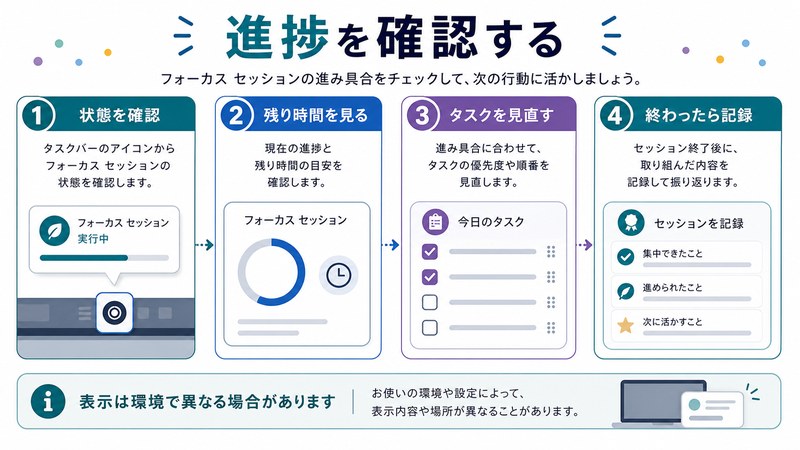
Windows 11のフォーカスセッション中は、タスクバーの時計エリアにセッション残り時間がリアルタイム表示されます。これにより、時計アプリを開かなくても現在のセッション状況が一目でわかります。
タスクバーでの確認内容
- 現在の残り集中時間(例:「18:30」)
- 休憩タイムの残り時間(例:「REST 4:20」)
- クリックするとフォーカスセッションパネルが展開
タスクバーからフォーカスセッションを操作する
- タスクバーの時計をクリック
- カレンダーパネルの上部に「フォーカスセッション」セクションが表示される(Windows 11 22H2以降)
- 「開始」「一時停止」「停止」ボタンが操作可能
- セッション時間もここから変更可能
通知の一時停止設定
フォーカスセッション中の通知制御
フォーカスセッション中はデフォルトで通知バナーが非表示になります。ただし緊急の通知(特定アプリ)は表示させることもできます。
通知の優先設定(重要な通知だけ許可する)
- 「スタート」→「設定」→「システム」→「通知」を開く
- 「フォーカスの設定」または「おやすみモードの優先順位の設定」をクリック
- 「通話・メッセージ」「特定のアプリからの通知」を例外として設定
- 「同じ連絡先から2回の着信で通知」のオプションも活用
集中モード(おやすみモード)との組み合わせ
フォーカスセッションの通知抑制に加えて、より強力な通知遮断をしたい場合は「集中モード(おやすみモード)」を手動でオンにすることもできます。
- タスクバー右下のネットワーク・音量アイコンをクリック(クイック設定パネルを開く)
- 「集中モード」ボタンをクリックして有効化
- 右クリックで「集中モードの設定に移動」から詳細設定が可能
活用シーン・応用テクニック
シーン1:テレワーカーの在宅集中作業
在宅ワークは家族の声・生活音・SNS誘惑との戦いです。フォーカスセッション+Spotifyのホワイトノイズ+通知遮断の組み合わせで「仕事スイッチ」を作れます。
推奨設定:
セッション時間50分・休憩あり・Spotifyホワイトノイズ再生・メールアプリ通知を例外設定
シーン2:学生の試験勉強
勉強中のスマートフォン誘惑は試験結果に直結します。フォーカスセッション中はPCの通知をすべて停止し、時間を区切ることで「あと○分頑張れば休憩できる」という心理的な安心感が生まれます。
推奨設定:
セッション時間30分(25分集中+5分休憩)・Lo-Fiプレイリスト・Microsoft To Doで科目別タスク管理
シーン3:クリエイターの制作作業
ライター・デザイナー・プログラマーなどクリエイティブワークは深い集中が必要です。60〜90分の長めのセッションでフローゾーン(深い集中状態)に入りやすくします。
推奨設定:
セッション時間90分・アンビエントミュージック・Microsoft To Doで作業分解
シーン4:会議の合間の隙間時間活用
30分の会議空き時間に短いセッションを設定することで、「30分で何ができるか」を意識した作業ができます。
推奨設定:
セッション時間25分・休憩なし・タスクは1件に絞る
上級テクニック:カスタム時間で最適化
人によって集中が続く時間は異なります。最初の1週間はセッション時間を毎日変えて(25分・30分・45分・60分)、自分が最も効率よく作業できる時間を見つけましょう。
| 集中タイプ | 推奨セッション時間 | 特徴 |
|---|---|---|
| 集中が続かない入門者 | 15〜20分 | まず小さな成功体験を積む |
| 標準的なワーカー | 25〜30分(ポモドーロ標準) | 科学的に効果が実証された時間 |
| 深い集中ができる人 | 50〜60分 | フローゾーンをフルに活用 |
| 長時間プロジェクト向け | 90〜120分 | 半日単位の作業ブロックで管理 |
フォーカスセッションの進捗確認
集中時間の記録を確認する
- 時計アプリの「フォーカスセッション」タブを開く
- 画面下部または右側に「今日の集中時間」グラフが表示される
- 過去7日間の集中時間の積み上げグラフで習慣化の確認ができる
Microsoft To Doとの連携で完了タスクを管理
- Microsoft To DoアプリをWindowsにインストール
- フォーカスセッション画面の「タスクを表示」をオン
- To Doから今日のタスクを選択してセッションと紐付け
- セッション完了後にタスクにチェックを入れる
トラブルシューティング
1. フォーカスセッションが時計アプリに表示されない
原因:時計アプリのバージョンが古い
対処法:
- Microsoft Storeを開く
- 左下の「ライブラリ」をクリック
- 「更新プログラムの取得」ボタンをクリック
- 「時計」アプリを更新
2. Spotify連携がうまくいかない
対処法:
- SpotifyアプリをWindowsに直接インストール(ブラウザ版は連携不可)
- SpotifyアプリでMicrosoftアカウントでログインしているか確認
- 時計アプリを一度完全に閉じてから再度起動
- Spotifyを先に起動してから時計アプリでセッションを開始
3. セッション中も通知が来てしまう
対処法:
- 設定→システム→通知 で「フォーカスセッション中に通知を表示しない」がオンになっているか確認
- 「フォーカスの設定」で例外アプリの設定を見直す
- 「緊急」に設定された通知は集中モード中も表示される仕様のため、これは意図した動作
4. タスクバーに残り時間が表示されない
原因:Windows 11の古いバージョン
対処法:
- Windows Updateで最新版(22H2以降)に更新する
- 設定→個人用設定→タスクバー→「タスクバーの動作」でタスクバー設定を確認
5. セッション終了音が鳴らない
対処法:
- 設定→システム→サウンド でシステムサウンドが有効になっているか確認
- 時計アプリの設定でアラームのサウンド設定を確認
- PCがミュートになっていないか確認
6. フォーカスセッションが自動的に終了してしまう
原因:PCがスリープしてセッションが中断されている
対処法:
- 設定→システム→電源 でスリープまでの時間をセッション時間より長く設定
- または電源プランを「バランス」から「高パフォーマンス」に変更
📦 集中作業・生産性向上におすすめのアイテム
FAQ
Q1. フォーカスセッションはWindows 10でも使えますか?
フォーカスセッション機能(タイマー・Spotify連携・進捗記録)はWindows 11専用です。Windows 10では「集中モード(おやすみモード)」という通知遮断機能のみ利用できます。
Q2. Spotifyの無料アカウントでも連携できますか?
はい。Spotify無料アカウントでも連携は機能します。ただし無料版は広告が入る場合があります。プレミアムアカウントなら広告なし・オフライン再生も可能です。
Q3. セッション中にPCをスリープさせるとどうなりますか?
スリープ中はタイマーが停止します。復帰後にセッションが一時停止状態になっていることがあるため、再開ボタンをクリックしてください。完全に止まっている場合は新しいセッションを開始してください。
Q4. フォーカスセッション中はすべての通知がブロックされますか?
設定によります。デフォルトではほとんどのバナー通知が非表示になりますが、「優先通知」として設定したアプリや緊急電話は表示されます。設定→システム→通知→フォーカスの設定で細かく制御できます。
Q5. フォーカスセッションの記録はどこで見られますか?
時計アプリの「フォーカスセッション」タブに今日・過去7日間の集中時間グラフが表示されます。詳細な記録はMicrosoft To Doアプリと連携することでタスク完了状況とあわせて確認できます。
Q6. 複数のモニターで使っている場合はどうなりますか?
フォーカスセッションはシステム全体の通知を制御するため、使用しているすべてのモニターで通知が抑制されます。Spotifyも独立したアプリとして動作するため、サブモニターに移動して参照しながら作業できます。
Q7. ポモドーロテクニックで4セット後の長い休憩はどう管理しますか?
フォーカスセッション自体には「4ポモドーロ後に長い休憩」を自動管理する機能はありません。4セット(4×30分=2時間)完了後はWindowsの「タイマー」機能で15〜30分の休憩タイマーを手動で設定してください。
Q8. Microsoft To Do以外のタスク管理アプリとも連携できますか?
現状ではフォーカスセッションとのネイティブ連携はMicrosoft To Doのみです。NotionやTrelloなどとの直接連携はありませんが、それらのアプリを別ウィンドウで並べて参照しながら使うことは可能です。
Q9. フォーカスセッション中にゲームはできますか?
技術的には可能ですが、フォーカスセッションの目的(集中作業)と矛盾します。ゲームプレイ中の通知が抑制されるというメリットはありますが、生産性向上には使わない方が良いでしょう。
Q10. セッション時間は何分が最も効果的ですか?
科学的研究によると25分(ポモドーロ標準)が多くの人にとって効果的とされています。しかし集中力は個人差が大きいため、25分・30分・45分・60分を試して最もパフォーマンスが高い時間を見つけることをおすすめします。
Q11. 会社のパソコンでもフォーカスセッションを使えますか?
Windows 11搭載のPCであれば使えます。ただし会社のIT管理者がグループポリシーで時計アプリの機能を制限している場合は利用できないことがあります。IT部門に確認してみてください。
まとめ
Windowsのフォーカスセッションを活用して生産性を上げる方法を完全解説しました。最後に重要なポイントを整理します。
- フォーカスセッションは時計アプリから起動:スタートメニューで「時計」と検索するだけ
- セッション時間は25〜30分から始める:科学的根拠のあるポモドーロ時間から試す
- 休憩タイマーを必ずオンにする:30分以上のセッションで自動的にポモドーロ式休憩が入る
- Spotify連携でBGMを自動化:Lo-Fiやホワイトノイズで集中環境を整える
- タスクバーの時計で残り時間を常に確認:アプリを開かなくても進捗が見える
- 通知遮断と組み合わせて集中環境を最大化:優先通知だけ許可して残りを全ブロック
- 進捗記録で習慣化:毎日の集中時間をグラフで振り返る
フォーカスセッションは設定も操作もシンプルですが、継続的に使うことで「集中できる時間が自然と延びる」という習慣形成の効果があります。今日からぜひ30分のフォーカスセッションを1回試してみてください。「終わりが見えると集中できる」という感覚を実感できるはずです。
