 minto.tech スマホ(iPhone/Android)・パソコン(Windows/Mac)・Office・Wi-Fi・AIツールの「できない」「困った」を解決する実用ガイド。トラブル対処法とノウハウが満載のお助けサイトです。
※本ページにはプロモーション(広告)が含まれています
📑 この記事の目次(タップで開く)
【2026年最新版】MacのFinderタグ(カラーラベル)でファイルを効率的に整理する方法【完全ガイド】
「デスクトップがファイルで埋め尽くされて目的のファイルがすぐに見つからない」「プロジェクトごとにフォルダを作っているが深くなりすぎて管理しきれない」——そんなファイル整理の悩みはありませんか?
MacのFinderには「タグ」という強力な整理機能があります。フォルダ構造に縛られず、1つのファイルに複数のタグを付けられるため、プロジェクト別・優先度別・ステータス別など多次元での絞り込みが可能になります。タグを使いこなせれば、ファイル探しの時間を大幅に削減できます。
この記事では、Finderタグの基本的な追加・編集・削除から、カスタムタグ名の設定、複数タグの組み合わせ技、スマートフォルダとの連携、サイドバーからの絞り込み、プロジェクト管理への応用まで、2026年現在の最新情報を交えて完全解説します。

この記事でわかること
- Finderタグの仕組みと活用できるシーン
- タグの追加・編集・削除の基本操作
- カスタムタグ名の作成と色の変更方法
- 複数タグを組み合わせた高度な検索・絞り込み
- スマートフォルダとタグの連携でファイル管理を自動化
- Finderサイドバーを使った即時絞り込みの方法
- 仕事のプロジェクト管理にタグを活用する実践的なワークフロー
Finderタグとは?基礎知識
Finderタグ(旧称:カラーラベル)はmacOS Mavericksで導入された機能で、ファイルやフォルダに色付きラベルと任意のテキスト名を付与してグループ化できる仕組みです。
タグの特徴と従来のフォルダ管理との違い
| 比較項目 | フォルダ管理 | タグ管理 |
|---|---|---|
| 1ファイルの所属先 | 1箇所のみ | 複数タグを同時に付与可能 |
| 検索方法 | フォルダをたどる | タグをクリックして即時表示 |
| 分類の次元 | 1次元(階層) | 多次元(用途×優先度×状態など) |
| 移動の必要性 | フォルダ間でファイルを移動 | 移動不要・タグを付け外しするだけ |
| iCloud Driveとの連携 | フォルダ構造で同期 | タグ情報もすべてのMacで同期 |
タグの基本的な概念
- タグ名:自由に設定できるテキスト(「仕事」「重要」「レビュー待ち」など)
- カラー:赤・オレンジ・黄・緑・青・紫・グレーの7色と色なしから選択
- サイドバー表示:よく使うタグをFinderのサイドバーに登録して即アクセス可能
- 複数付与:1つのファイルに何個でもタグを付けられる
タグの基本操作
タグを追加する4つの方法
方法1:右クリック(コンテキストメニュー)から追加
- ファイルまたはフォルダをRight-Clickまたはcontrol+クリック
- コンテキストメニューの上部に7色のカラーサークルが表示される
- 付けたい色のサークルをクリック
- ファイルアイコンの右下に色の点(タグインジケーター)が付く
方法2:Finderウィンドウのタグフィールドから追加
- ファイルを1クリックで選択する
- Finderウィンドウ上部のツールバーに「タグ」フィールドが表示されている(表示されない場合は「表示」→「ツールバーをカスタマイズ」でタグを追加)
- タグフィールドをクリックしてタグ名を入力
- 候補が表示されたら選択するか、新しいタグを入力してEnter
方法3:情報を見るウィンドウから追加
- ファイルを選択して「Command + I」を押す(または右クリック→「情報を見る」)
- 「情報を見る」ウィンドウ上部の「タグ:」フィールドをクリック
- タグ名を入力するか色のサークルをクリック
方法4:ドラッグ&ドロップでタグを付ける
- Finderサイドバーのタグセクションで目的のタグを確認
- ファイルをドラッグしてサイドバーのタグの上にドロップ
- そのタグが付与される
タグを削除する方法
単一タグの削除
- ファイルを右クリック → コンテキストメニューでタグ名の横の「×」をクリック
- または「情報を見る」ウィンドウでタグ名の横の「×」をクリック
- または「Command + I」→ タグフィールドでタグ名の×をクリック
すべてのタグを一度に削除
- ファイルを右クリック
- コンテキストメニューのタグセクションで付いている色のサークルをもう一度クリックするとトグル解除される
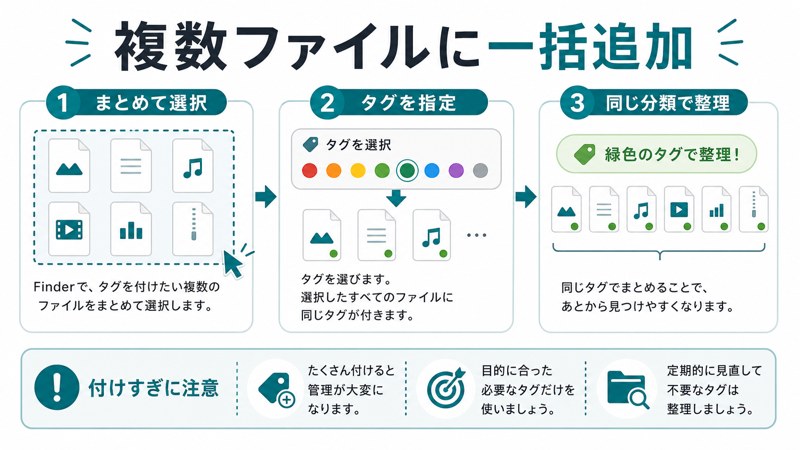
複数ファイルに一括でタグを付ける
- Command + クリックまたはShift + クリックで複数ファイルを選択
- 右クリック → カラーサークルをクリック
- 選択したすべてのファイルに同じタグが付与される
カスタムタグの作成と管理
デフォルトの色(赤・オレンジ・黄・緑・青・紫・グレー)に加えて、独自のタグ名を作成して業務・プロジェクト用途に最適化できます。
新しいカスタムタグを作成する手順
- Finderを開く
- メニューバーから「Finder」→「設定」(またはCommand + コンマ)
- 「タグ」タブをクリック
- 左下の「+」ボタンをクリック
- 新しいタグ名を入力(例:「レビュー待ち」「緊急」「完了」)
- タグ名の左のカラーサークルをクリックして色を設定
- Enterで確定
既存タグの名前を変更する
- Finder設定の「タグ」タブを開く
- 変更したいタグをダブルクリックするか、1クリックで選択後しばらく待つ
- 新しい名前を入力してEnter
タグの色を変更する
- Finder設定の「タグ」タブを開く
- 色を変更したいタグのカラーサークルをクリック
- カラーピッカーから新しい色を選択(7色のプリセット+カスタムカラー)
サイドバーに表示するタグを設定する
- Finder設定の「タグ」タブを開く
- 各タグの右側にサイドバー表示チェックボックスがある
- チェックを入れると左サイドバーの「タグ」セクションに表示される
- サイドバーに表示するタグはドラッグで並び順を変更できる
| タグ名の例 | 推奨カラー | 使用シーン |
|---|---|---|
| 緊急 | 赤 | 今日中に対応が必要なファイル |
| 重要 | オレンジ | 優先度が高い(緊急ではない)ファイル |
| レビュー待ち | 黄 | 他者の確認・承認待ちのドキュメント |
| 完了 | 緑 | 処理済みのファイル |
| 参照用 | 青 | 作業中に参照する資料 |
| アーカイブ | グレー | 保存は必要だが普段は使わないファイル |
複数タグの組み合わせと高度な絞り込み
複数タグを使った多次元検索
Finderのサイドバーで複数のタグを組み合わせることで、精度の高い絞り込みができます。
- Finderサイドバーの「タグ」セクションで1つ目のタグをクリック
- そのタグが付いたファイルが一覧表示される
- さらに絞り込む場合は Finderの検索バーに別のタグ名を入力するか、下記の方法でAND検索を使う
SpotlightでANDタグ検索
- Finderウィンドウ右上の検索フィールドをクリック(またはCommand + F)
- 検索フィールドに検索語を入力
- 検索結果バーの「+」ボタンをクリックして検索条件を追加
- 条件として「タグ」を選択
- タグ名を入力すると複数条件のAND検索ができる
活用例:プロジェクト×ステータスの2次元管理
| ファイル名 | プロジェクトタグ | ステータスタグ | 見つけ方 |
|---|---|---|---|
| 企画書_v3.docx | プロジェクトA | レビュー待ち | 「プロジェクトA」+「レビュー待ち」で検索 |
| 予算計画.xlsx | プロジェクトA | 完了 | 「プロジェクトA」+「完了」で検索 |
| ロゴ案.png | プロジェクトB | 緊急 | 「プロジェクトB」+「緊急」で検索 |
スマートフォルダとタグの連携
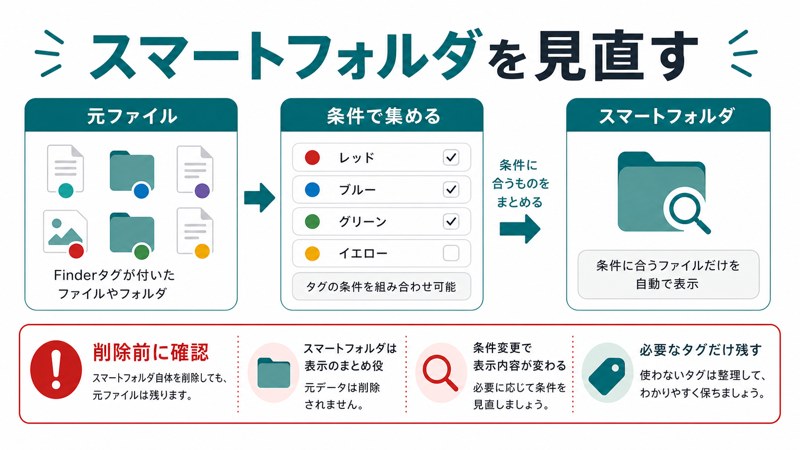
スマートフォルダはFinderの検索条件を保存しておき、条件に合うファイルを常に自動で表示してくれる「仮想フォルダ」です。タグと組み合わせることで、ファイル管理の自動化が実現します。
タグベースのスマートフォルダを作成する手順
- Finderのメニューバーから「ファイル」→「新規スマートフォルダ」(または Shift + Command + N)
- 右上の検索バーに何も入力せず右上の「+」ボタンをクリック
- 条件として「タグ」を選択
- タグ名を入力
- 右上の「保存」をクリック
- スマートフォルダの名前と保存場所を指定(サイドバーに追加するチェックをオンにする)
- 「保存」をクリック
複数条件を組み合わせたスマートフォルダ例
| スマートフォルダ名 | 条件1 | 条件2 | 活用シーン |
|---|---|---|---|
| 今日の緊急タスク | タグ = 緊急 | 変更日 = 今日 | 毎朝確認する当日対応ファイル |
| 未処理の提出物 | タグ = レビュー待ち | 種類 = PDF | 承認待ちの書類を一覧表示 |
| 先週更新した重要ファイル | タグ = 重要 | 変更日 = 過去7日 | 週次レビューのチェックリスト |
| プロジェクトBの全ファイル | タグ = プロジェクトB | なし | 特定プロジェクトの全体俯瞰 |
スマートフォルダのメンテナンス
スマートフォルダ自体は実際のファイルを格納していません。条件を変更するには、スマートフォルダを右クリック→「スマートフォルダを編集」で条件を変更できます。ファイルをスマートフォルダから「削除」しても元のファイルは消えません(タグが外れるだけです)。
活用シーン・プロジェクト管理術
活用シーン1:フリーランサーの案件管理
複数のクライアントの案件を同時に進めているフリーランサーには、タグを使ったマルチプロジェクト管理が効果的です。
推奨タグ構成:
- クライアント名タグ(「A社」「B社」「C社」)
- ステータスタグ(「進行中」「レビュー待ち」「完了」「請求済み」)
- 緊急度タグ(「緊急」「今週中」)
運用フロー:
- 新規案件受注時:クライアント名タグ+「進行中」タグを付与
- クライアントに提出時:「レビュー待ち」タグに変更
- 承認後:「完了」タグに変更
- 請求書発行後:「請求済み」タグを追加
活用シーン2:学生・研究者のペーパー管理
大量の論文・参考文献・ノートファイルを整理するのにタグは非常に有効です。
推奨タグ構成:
- 科目・テーマタグ(「機械学習」「統計」「Python」)
- 進捗タグ(「未読」「読書中」「要精読」「参照済み」)
- 重要度タグ(「必読」「補足」)
活用シーン3:家族の写真・動画整理
年ごとのフォルダ分けに加えてタグを活用することで、複数の軸で整理できます。
推奨タグ:「旅行」「誕生日」「家族」「子供の成長」「共有したい」
「共有したい」タグを付けておけば、スマートフォルダですぐに一覧を出して家族に送れます。
活用シーン4:デザイナーのアセット管理
大量の画像・フォント・テンプレートファイルを管理するデザイナーにもタグは有効です。
推奨タグ:「WIP(作業中)」「承認済み」「テンプレート」「クライアントA」「SNS用」「印刷用」
「SNS用」+「承認済み」のスマートフォルダを作れば、投稿可能な素材だけを即時リスト表示できます。
Finderタグの高度な活用テクニック
キーボードショートカットでタグを素早く付ける
残念ながらmacOSにはデフォルトのタグ付けショートカットはありませんが、以下の方法でキーボード操作を高速化できます:
- ファイルを選択して「Command + I」→ タグフィールドに直接入力
- Automatorでカスタムショートカットを作成(サービスメニュー経由)
- Keyboard Maestroなどのサードパーティツールでショートカット割り当て
ターミナルからタグを操作する
Homebrewで「tag」コマンドラインツールをインストールすることで、ターミナルからタグを一括付与できます。
iCloud Driveとタグの同期
iCloud Driveに保存したファイルのタグは、同じApple IDでサインインしているすべてのMacに自動同期されます。iPhoneのFinderアプリ(iOS 13以降)でもタグでの絞り込みが可能です。
タグ情報のバックアップ
タグ情報はファイルの拡張属性(Extended Attributes)として保存されています。Time Machineでバックアップした場合、タグ情報も一緒にバックアップされます。ただし一部のクラウドサービスやzip圧縮ではタグ情報が失われる場合があります。
トラブルシューティング
1. タグがサイドバーに表示されない
対処法:
- Finder設定(Command + コンマ)→「タグ」タブを開く
- 表示したいタグのサイドバー表示チェックボックスをオンにする
- Finder設定の「サイドバー」タブで「タグ」セクションが有効になっているか確認
2. タグを付けたのにSpotlightで検索できない
原因:Spotlightのインデックスが更新されていない
対処法:
- システム設定(環境設定)→「Spotlight」→「プライバシー」タブ
- フォルダを追加して削除する(強制再インデックス)
- またはターミナルで
mdimport -rを実行
3. 外付けドライブに保存したファイルのタグが消える
原因:FAT32やNTFSフォーマットのドライブは拡張属性をサポートしていない
対処法:外付けドライブをAPFSまたはMac OS拡張でフォーマットする。共有が必要な場合はexFATが拡張属性を部分的にサポートします。
4. 他のユーザーと共有するとタグが見えない
原因:タグはmacOS固有の拡張属性。Windows・Linux・クラウドサービスでは表示されない
対処法:タグ情報を別途メモするか、フォルダ名やファイル名にステータスを埋め込む運用に変更する
5. タグを大量に作りすぎて管理が複雑になった
対処法:
- Finder設定でほとんど使わないタグを削除またはサイドバーから非表示にする
- タグは「5個以内・シンプルなカテゴリのみ」を基本にする
- 複雑な管理はNotionやToDoアプリと併用して、Finderタグは「優先度・ステータス」だけに絞る
📦 Macのファイル管理をさらに効率化するアイテム
FAQ
Q1. タグとカラーラベルは同じものですか?
はい、実質的に同じです。macOS Mavericksで「カラーラベル」機能がリニューアルされ「タグ」として生まれ変わりました。現在のFinderでは色付きの丸がタグのシンボルとして使われており、同じ色でも異なる名前を付けられます。
Q2. タグは何個まで作れますか?
macOSの制限として特定の上限は公式に明記されていませんが、実用的には100個程度まで作成できます。ただし管理の観点から20個以内に絞ることを強くおすすめします。
Q3. 1つのファイルに付けられるタグ数に上限はありますか?
実用上の制限はありませんが、Finderのアイコン表示には最初の3タグの色のみが小さな丸として表示されます。多すぎるタグはかえって見にくくなるため、ファイルあたり5個以内が推奨です。
Q4. タグはWindowsで使えますか?
標準のWindowsエクスプローラーではFinderタグは表示されません。マルチプラットフォームで使う場合はファイル名やフォルダ構造で管理する方が確実です。
Q5. タグを使うとパフォーマンスに影響しますか?
通常の使用では影響はほぼありません。スマートフォルダの条件が多すぎたり、検索インデックスが壊れている場合に検索が遅くなることがありますが、タグ自体の付与・表示は即時です。
Q6. タグ付きファイルをZIPに圧縮するとタグは残りますか?
macOSの「圧縮」機能(右クリック→圧縮)で作成したZIPにはタグ情報が保持されます。ただし展開後のファイルに反映されるかはOSによります。他のOSや一部の解凍ツールではタグ情報が失われます。
Q7. iPhoneからFinderのタグを見られますか?
iOS 13以降のiPhoneのファイルアプリでは、iCloud Driveに保存したファイルのタグを確認・追加・削除できます。ただしMacのFinderほど高度な操作はできません。
Q8. スマートフォルダとFinderタグのどちらを優先すべきですか?
タグとスマートフォルダは補完関係にあります。タグを手動で管理し、スマートフォルダでタグに基づいた「自動ビュー」を作るというセットで使うのが最も効果的です。どちらか一方というより両方を組み合わせることが推奨です。
Q9. タグを自動で付けることはできますか?
macOS標準機能ではできませんが、Automatorやショートカットアプリでフォルダへのファイル追加を検知して自動タグ付けするワークフローを作成できます。Hazel(サードパーティ)を使えばルールベースで自動タグ付けが実現できます。
Q10. タグの設定を別のMacに引き継ぐ方法は?
同じApple IDでiCloud Driveを使っていれば、タグの設定(Finder設定で定義したタグ一覧)も自動同期されます。同期されない場合は、以前のMacのFinderタグ設定をスクリーンショットで記録して手動で再設定します。
Q11. タグで絞り込んだ状態でファイルを並べ替えられますか?
はい。Finderの表示オプション(View → Show View Options または Command + J)から、名前・変更日・サイズ・種類などで並べ替えられます。タグ別にグループ化する機能はありませんが、Spotlightの検索結果画面ではより詳細なソートが可能です。
まとめ
MacのFinderタグを活用したファイル整理術を完全解説しました。最後に重要なポイントを整理します。
- タグはフォルダを超えた多次元管理:1ファイルに複数タグを付けてプロジェクト×ステータスの2軸管理が可能
- カスタムタグ名で業務に最適化:「緊急」「レビュー待ち」「完了」など自分の仕事に合ったタグ体系を作る
- スマートフォルダとの組み合わせが最強:タグを条件にしたスマートフォルダで自動ファイル一覧を作成
- サイドバー登録で即アクセス:よく使うタグはサイドバーに登録してワンクリックで絞り込み
- iCloud Drive経由で全Macに同期:タグ情報は全デバイスで共有される
- タグは5個以内でシンプルに:多すぎるタグは逆に管理が複雑になるため厳選する
タグをうまく使えば、デスクトップの散らかりやフォルダの深すぎる階層に悩まされることなく、いつでもすぐに目的のファイルにアクセスできる快適な作業環境を構築できます。まずは「緊急」「完了」の2タグから始めて、徐々に自分のワークフローに合ったタグ体系に育てていきましょう。
