 minto.tech スマホ(iPhone/Android)・パソコン(Windows/Mac)・Office・Wi-Fi・AIツールの「できない」「困った」を解決する実用ガイド。トラブル対処法とノウハウが満載のお助けサイトです。
※本ページにはプロモーション(広告)が含まれています
📑 この記事の目次(タップで開く)
- InVideo AI(インビデオAI)で動画が作れない時、まず確認したいこと
- この記事でわかること
- 症状別 早見表
- InVideo AI(インビデオAI)とは
- そもそもなぜトラブルが起きるのか
- 動画が生成されない・途中で止まる時の対処
- プロンプト通りにならない時の対処
- うまくいくプロンプトの書き方と書き換え例
- ナレーション(音声)や字幕が不自然・日本語が変な時の対処
- 書き出し(エクスポート)できない時の対処
- パソコン版とスマホアプリ版の使い分け
- 素材の著作権・透かし(無料枠)にまつわる注意
- 生成や読み込みが極端に遅い時の対処
- BGM・音楽が思った通りにならない時の対処
- トラブルを防ぐために事前にできること
- それでもうまくいかない時の一般的な対処
- エラーメッセージが表示される時の考え方
- よくある質問(FAQ)
- まとめ
InVideo AI(インビデオAI)で動画が作れない時、まず確認したいこと
「InVideo AI(インビデオAI)に文章を入力したのに動画が生成されない」「プロンプトで指示したのに思い通りの動画にならない」「完成したのに書き出し(エクスポート)ができない」——このページは、そんな時にまず試したい対処を、原因の切り分けから具体的な手順まで丁寧にまとめた記事です。
最初に結論からお伝えします。多くのトラブルは「プロンプトを具体的にする」「ログインした状態で生成する」「時間を置いて再試行する」「通信環境を確認する」の4つで改善することが多いとされます。InVideo AIはインターネット経由でAIが処理するサービスのため、混雑や通信状況の影響を受けやすい点をまず押さえておくと、原因の切り分けがスムーズになります。言いかえれば、不具合が起きてもあなたの操作だけが原因とは限らないということです。サービス側の一時的な混雑や仕様によって失敗するケースも珍しくありません。
なお、InVideo AIは仕様や対応言語、料金、無料枠の条件がたびたび更新されるサービスです。本記事の内容はお使いのプランや地域、バージョンによって異なる場合がありますので、最終的な確認は公式サイト(invideo.io)の最新情報を必ずご確認ください。この記事では、変わりやすい数値や条件は断定を避け、どのバージョンでも役立つ「考え方」と「基本の対処」を中心に解説していきます。
🛒 関連商品をAmazonでチェック
この記事でわかること
- InVideo AI(インビデオAI)とは何か、文章から動画を作る基本の流れ
- そもそもなぜトラブルが起きるのか、という原因の全体像
- 動画が生成されない・途中で止まる時の主な原因と対処
- プロンプト通りにならない時に、指示を改善する具体的なコツ
- うまくいくプロンプトの書き方と、書き換えの例
- ナレーション(音声)や字幕が不自然・日本語が変な時の見直しポイント
- 書き出し(エクスポート)できない時の確認手順
- 素材の著作権・透かし(無料枠)にまつわる注意点
- パソコン版とスマホアプリ版の使い分けと切り分け方
- それでも直らない時の一般的な対処と、公式情報の確認方法
- よくある質問(FAQ)8問への回答
症状別 早見表
まずは今起きている症状に近いものを下の表から探し、対応する章を読み進めてください。詳しい手順は各章で順を追って説明します。どれに当てはまるか分からない場合は、上から順に試していくだけでも改善することが多いです。
| 症状 | 考えられる主な原因 | まず試すこと |
|---|---|---|
| 動画が生成されない・途中で止まる | プロンプトが曖昧/長すぎる、混雑、通信不安定 | プロンプトを具体的にして再生成、時間を置く、通信確認 |
| 思い通りの内容にならない | 指示が抽象的、複数要望を一度に詰め込みすぎ | 視聴者・長さ・トーン・入れたい場面を具体的に指定 |
| ナレーションや字幕が不自然 | 言語・ボイス設定のずれ、固有名詞の読み | 言語とボイスを合わせる、読みを補足する |
| 日本語が文字化け・表示が崩れる | フォントが日本語に未対応のケース | 別の文字スタイルを試す、字幕を編集で修正 |
| 書き出し(エクスポート)できない | 混雑、ブラウザの不調、未ログイン | ログイン確認、別ブラウザ、時間を置く |
| 透かし(ウォーターマーク)が消えない | 無料プランの仕様 | プランの条件を公式で確認 |
| 作った動画が消えた・保存されない | 未ログイン状態での生成、セッション切れ | ログインしてから生成し直す、保存先を確認 |
| 生成が遅い・読み込みが終わらない | 回線速度、サーバー混雑、重い設定 | 通信を安定させる、時間を置く、長さを短くする |
InVideo AI(インビデオAI)とは
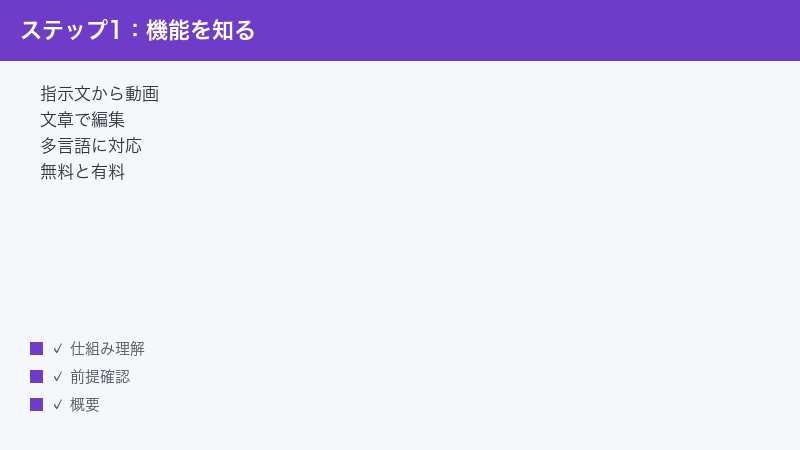
InVideo AI(インビデオAI)は、作りたい動画の内容を文章(プロンプト)で指示すると、台本・シーン・ナレーション・字幕などを付けた動画をAIが自動で組み立ててくれるとされるWebサービスです。提供元はInVideo(invideo.io)で、ブラウザから利用できるほか、スマートフォン向けアプリも案内されています。世界中の多くのユーザーに利用されているとされ、動画づくりの知識がなくても、文章で指示するだけで一本の動画を形にできる点が支持されています。
大きな特徴は、動画を一から作るだけでなく、生成後も「この部分を短く」「BGMを変えて」「ナレーションを落ち着いたトーンに」といった指示を文章で出して編集できるとされる点です。専門的な動画編集ソフトの操作を覚えなくても、人に頼むように言葉で直していける、という発想のツールです。一般的な編集ソフトのように、タイムライン上で1コマずつ調整する作業を、文章での会話に置き換えたイメージと考えると分かりやすいでしょう。
主な機能の整理
InVideo AIの機能は、大きく「ゼロから作る機能」と「できた動画のクオリティを上げる編集機能」に分けて捉えると整理しやすくなります。
- ゼロから作る機能: プロンプト(文章の指示)から、台本・シーン・映像素材・ナレーション・字幕を一括で組み立てます。
- 編集機能: 生成後に、文章での指示や手動操作で、シーンの長さ・BGM・ナレーション・字幕などを調整します。
この2段階を理解しておくと、「どこでトラブルが起きているのか」を切り分けやすくなります。生成段階で止まるのか、編集段階で思い通りにならないのか、書き出し段階で失敗するのか——段階ごとに対処が変わるためです。
基本の使い方の流れ
細かな画面名や手順はバージョンや地域によって異なる場合がありますが、一般的な流れは次のようになります。
- InVideo AIにアクセスし、アカウントを作成またはログインします。
- 作りたい動画の内容を文章(プロンプト)で入力します。例えば「初心者向けに、コーヒーの淹れ方を1分で紹介する動画」のように指定します。
- 対象とするプラットフォーム(YouTube向けの横長、ショート動画向けの縦長など)や、長さ・雰囲気を選びます。
- 生成ボタンを押すと、AIが台本・シーン・ナレーション・字幕などを自動で組み立てます。
- できあがったプレビューを確認し、気になる箇所を文章での指示や手動編集で直していきます。
- 仕上がったら書き出し(エクスポート)して動画ファイルとして保存・公開します。
この流れのどの段階でつまずいているかを意識すると、後述する対処を選びやすくなります。まずは自分がどの段階で困っているのかを思い出してみてください。
多言語対応と日本語について
InVideo AIは多くの言語に対応しているとされ、日本語の指示やナレーション、字幕にも対応しているとされます。ただし、日本語のナレーションのイントネーションや、漢字の読み、字幕のフォント表示などには精度のムラがあるという声もあります。英語圏向けに作られたサービスである背景もあり、日本語特有の表現が完璧に再現されないことがある、と理解しておくとよいでしょう。日本語で使う場合は、生成後の最終チェックを前提に進めるのがおすすめです。
無料の範囲と有料プランについて
InVideo AIには無料で試せる範囲と、有料のプランが用意されているとされます。一般的に、無料の範囲では書き出した動画に透かし(ウォーターマーク)が入る、生成できる時間や回数に制限がある、ストック素材の利用に条件があるなどの制約があるとされます。有料プランにすると透かしが外れたり、生成できる量が増えたり、利用できる素材が広がったりするとされますが、具体的な料金・クレジット・無料枠の上限は変更されることがあるため、最新の数値は公式の料金ページで必ずご確認ください。本記事では、時期によって変わりやすい具体的な金額やクレジット数の断定は避けています。月の途中で生成枠を使い切ると生成できなくなることもあるため、うまく動かない時は「枠が残っているか」も確認ポイントの一つになります。
そもそもなぜトラブルが起きるのか
個別の対処に入る前に、InVideo AIで不具合が起きやすい理由を全体像として押さえておきましょう。原因の見当がつくと、無駄な操作を減らして最短で解決に近づけます。
1. クラウド(サーバー側)で処理しているため
InVideo AIは、あなたの端末ではなくサービス側のサーバーで動画を生成します。そのため、利用者が集中する時間帯は処理が混み合い、生成に時間がかかったり、途中で打ち切られたりすることがあります。これは自分の端末の性能とは関係なく起こるため、「混んでいるかもしれない」と考えて時間を置くのが有効です。
2. 通信が必須のため
オフラインでは使えず、生成・編集・書き出しのいずれにも安定した通信が必要です。回線が遅い・不安定だと、読み込みが終わらない、途中で止まる、ダウンロードが完了しない、といった症状につながります。
3. AIが文章を解釈して作るため
動画の内容は、入力したプロンプト(文章)の解釈に左右されます。指示が曖昧だと、AIが推測で補った結果、意図とずれた動画になります。逆に言えば、指示を具体的にするほど、思い通りに近づきやすくなります。
4. 仕様変更が頻繁なため
新しい機能の追加やメニューの変更が比較的多いサービスです。記事や解説で見た画面と実際の画面が違う場合は、サービス側が更新された可能性があります。困った時は公式の最新情報を確認するのが確実です。
動画が生成されない・途中で止まる時の対処
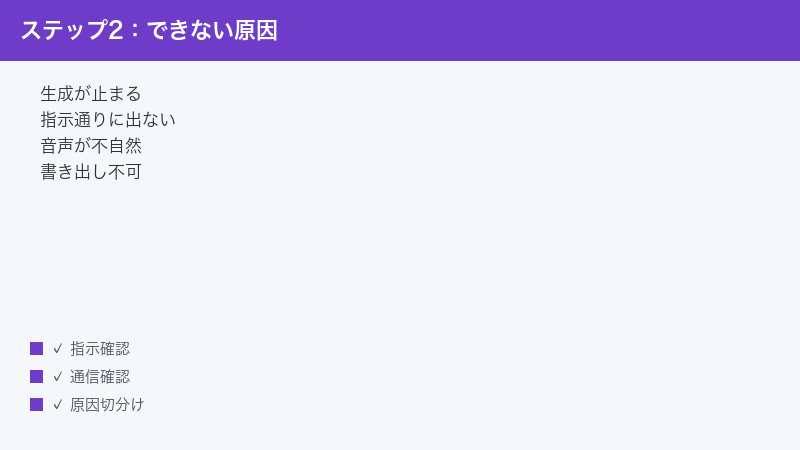
「生成ボタンを押したのに進まない」「読み込みのまま終わらない」「途中でエラーになる」といった症状で最も多いのが、プロンプトの問題・サーバー混雑・通信環境の3つです。順番に確認していきましょう。一つずつ切り分けることで、原因の特定がぐっと楽になります。
1. プロンプトが曖昧・長すぎないか見直す
AIは入力された文章をもとに動画を組み立てます。指示が抽象的すぎたり、逆に要望を一度に詰め込みすぎて長すぎたりすると、処理がうまく進まないことがあります。
- まずは「誰に向けて」「何分くらいの」「どんなテーマの」動画かをシンプルに書き直します。
- 一度に多くの条件を盛り込みすぎている場合は、要点を絞ってから生成します。
- 生成が通ったら、細かい要望はあとから編集の指示として追加していきます。
- 特殊な記号や極端に長い文章を避け、自然な日本語で書きます。
「最初はシンプルに作り、あとから文章で直す」という進め方が、止まりにくいコツとされています。土台を作ってから細部を整える、という順番を意識してみてください。
2. 混雑している可能性を考え、時間を置く
InVideo AIはインターネット経由でAIが処理を行うため、利用者が集中する時間帯はサーバーが混み合い、生成に時間がかかったり失敗したりすることがあります。
- 数分から十数分ほど時間を置いてから、もう一度生成を試します。
- 混雑が予想される時間帯を避け、早朝や深夜など空いていそうな時間に試すのも一つの方法です。
- 同じプロンプトで何度もすぐに連続して試すより、少し間隔を空ける方が結果的に早く通ることがあります。
- 動画の長さを短くすると、処理が軽くなって通りやすくなることがあります。
3. 通信環境を確認する
InVideo AIはオフラインでは使えず、安定した通信が前提です。回線が遅い・不安定な環境では、生成が進まなかったり途中で止まったりする原因になります。
- Wi-Fiの電波が弱い場合は、ルーターの近くに移動するか、安定した回線に切り替えます。
- スマートフォンのモバイル回線で不安定な場合は、安定したWi-Fiに接続して試します。
- 他の大きなダウンロードや動画視聴を一時的に止め、回線の負荷を下げてから試します。
- ルーターやモデムを再起動すると、通信が改善することがあります。
4. タイムアウトで止まる場合の注意
環境によっては、生成リクエストが一定時間で打ち切られて(タイムアウトして)しまうことがあるとされます。このような場合でも、ログインした状態で生成しておくと、生成された動画がアカウントに保存され、後からマイページ側で確認できることがあるとされます。生成が消えてしまったように見えても、ログイン状態であれば保存先を確認してみてください。生成に時間のかかる長めの動画ほど、ログイン状態で作っておくと安心です。
5. ブラウザ側の不調を切り分ける
ブラウザの一時的な不調が原因のこともあります。
- 開いているタブを一度閉じ、ページを再読み込みします。
- ブラウザのキャッシュ(一時データ)を削除してから、もう一度アクセスします。
- 別のブラウザ(例えば普段Chromeなら別のブラウザ)で試して、症状が変わるか確認します。
- ブラウザの拡張機能が干渉している可能性もあるため、シークレットウィンドウ(プライベートモード)で試すのも有効です。
- ブラウザを最新版に更新してから試します。
6. アカウントや生成枠の状態を確認する
無料枠や月の生成枠を使い切っていると、新しい動画を生成できなくなることがあります。生成が始まらない時は、自分のプランの状態や残りの枠を確認してみましょう。枠が原因の場合は、翌月のリセットを待つか、プランの見直しを検討することになります。具体的な枠の数値は時期により異なるため、公式の案内をご確認ください。
プロンプト通りにならない時の対処
「指示したのに違う内容になる」「想定と雰囲気が違う」という場合、多くはプロンプト(指示文)の具体性が足りていないことが原因です。AIは書かれていないことを推測で補うため、伝えたいことは言葉にして渡すのがポイントです。ここを丁寧に整えるだけで、仕上がりの満足度は大きく変わります。
1. 対象視聴者・長さ・トーンを明確にする
同じテーマでも、誰に向けるかで動画は大きく変わります。次の要素を具体的に書き加えてみましょう。
- 対象視聴者: 「初心者向け」「ビジネスパーソン向け」「子ども向け」など
- 長さ: 「30秒」「1分」「3分」など、おおよその尺
- トーン(雰囲気): 「明るく親しみやすい」「落ち着いて信頼感のある」「テンポの速い」など
- 用途: 「YouTube用」「Instagramのショート用」「商品紹介用」など
- 言語: 「日本語のナレーションで」など、はっきり指定する
2. 含めたい場面・含めたくない要素を具体的に指定する
入れてほしい場面や、逆に避けたい表現があれば、それも言葉で伝えます。
- 「冒頭で結論を先に伝えてほしい」「最後に行動を促す一言を入れてほしい」など、構成の希望を書きます。
- 「専門用語は使わない」「数字を多用しない」など、避けたい要素も指定します。
- 具体的なキーワードや固有名詞があれば、正確な表記で書き添えます。
- 映像の雰囲気(明るい屋外、落ち着いた室内など)を一言添えると、シーン選びが近づきます。
3. 一度に直さず、部分修正の指示を分けて出す
InVideo AIは生成後も文章で編集を指示できるとされるため、気になる点を一度に全部直そうとせず、一つずつ順番に指示を出す方がうまく反映されやすいとされます。
- 「このシーンを短くしてほしい」とまず1点だけ指示します。
- 反映された結果を確認してから、「次にBGMを落ち着いたものに変えてほしい」と次の指示を出します。
- このように1ステップずつ確認しながら進めると、意図とずれにくくなります。
- うまく反映されない指示は、別の言い回しに変えて再度伝えてみます。
4. それでも合わない時は作り直す
細かい修正を重ねてもイメージから離れていく場合は、思い切って最初のプロンプトを書き直し、生成からやり直す方が早いこともあります。改善版のプロンプトをいくつか用意しておき、比べてみるのも良い方法です。修正の沼にはまってしまったら、いったんリセットする勇気も大切です。
うまくいくプロンプトの書き方と書き換え例
プロンプトの改善は、文章を少し足すだけで効果が出ます。ここでは「曖昧な指示」を「具体的な指示」に書き換える考え方を、例を交えて紹介します。実際の入力は、状況に合わせてアレンジしてください。
書き換えの基本パターン
曖昧な例「料理の動画を作って」は、AIが何を作ればよいか判断しづらく、結果がぶれやすくなります。これを次のように具体化します。
- 改善例「料理初心者向けに、卵だけで作れる簡単な目玉焼きの手順を、1分・明るく親しみやすいトーンで、日本語のナレーション付きで紹介する縦型のショート動画」
このように「対象・テーマ・長さ・トーン・言語・形(縦型/横型)」を一文に盛り込むと、AIが意図をつかみやすくなります。
書き換えのチェックリスト
| 確認項目 | 書いておきたい内容 |
|---|---|
| 誰に | 初心者・経験者・子ども・ビジネス層 など |
| 何を | テーマ・伝えたい結論・紹介する対象 |
| どのくらい | 30秒・1分・3分 などのおおよその長さ |
| どんな雰囲気で | 明るい・落ち着いた・テンポ重視 など |
| どの形で | 横型(YouTube)・縦型(ショート) など |
| どの言語で | 日本語のナレーション・字幕 など |
すべてを完璧に書く必要はありませんが、思い通りにならない時は、このチェックリストの抜けを埋めるだけで改善することがよくあります。
ナレーション(音声)や字幕が不自然・日本語が変な時の対処
日本語で使う際にとくに気になりやすいのが、ナレーションの読み方や字幕の表示です。完璧を求める前に、まず設定を見直しましょう。多くは設定のずれや、固有名詞の読みが原因です。
1. 言語とボイスの設定を合わせる
ナレーションの言語設定と、実際の台本の言語がずれていると、不自然な読み上げになることがあります。
- ナレーションの言語が日本語に設定されているか確認します。
- 選べるボイス(声)が複数ある場合は、別のボイスに切り替えて聞き比べます。
- 日本語に向いたボイスかどうか、短い試し生成で確認してから本番に進めます。
- 話す速さを調整できる場合は、少しゆっくりに設定すると聞き取りやすくなることがあります。
2. 固有名詞や読み間違いに対処する
人名・地名・商品名などの固有名詞は、AIが意図と違う読み方をすることがあります。
- 読み間違えやすい語は、台本側でひらがな・カタカナの読みに置き換えてみます。
- どうしても直らない場合は、その部分だけ字幕で正しい表記を見せ、音声と補い合う形にします。
- 重要な固有名詞は、生成後に必ず聞き直してチェックします。
- アルファベットの略語などは、読み方を文章で補足しておくと安定しやすくなります。
3. 字幕の文字化け・崩れに対処する
日本語のフォントが正しく表示されず、字幕が文字化けしたり崩れて見えたりすることがあります。
- 字幕のフォントやスタイルを別のものに変更できる場合は、切り替えて表示を確認します。
- 長すぎる字幕は2行に分けるなど、表示が崩れにくいように調整します。
- 表示がどうしても安定しない場合は、字幕を手動で編集し直し、見え方を整えます。
- 特殊な記号や絵文字は表示が崩れやすいため、可能なら避けます。
日本語のナレーションや字幕には精度のムラがあるとされるため、公開前に必ず通しで再生して最終チェックすることを習慣にすると安心です。気になる箇所はメモしておき、まとめて直すと効率的です。
書き出し(エクスポート)できない時の対処
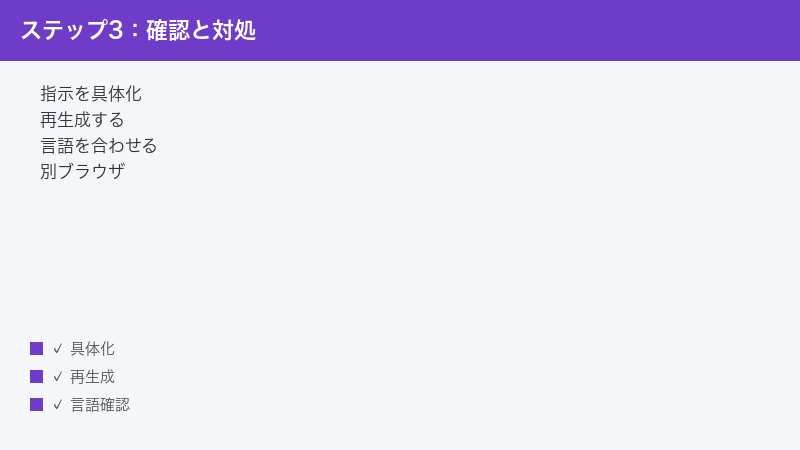
動画は完成したのに書き出しだけがうまくいかない場合、原因の多くは混雑・ブラウザの不調・ログイン状態のいずれかです。落ち着いて一つずつ確認していきましょう。
1. ログイン状態を確認する
- 正しくログインできているか、画面上のアカウント表示を確認します。
- ログインが切れている場合は、もう一度ログインしてから書き出しを試します。
- 作った動画が見当たらない時は、マイページ(保存先)に残っていないか確認します。
2. 時間を置いて再試行する
書き出しはサーバー側で処理を行うため、混雑時は時間がかかったり失敗したりすることがあります。数分から十数分ほど待ってから、もう一度書き出しを試してください。混雑が落ち着くと通ることがよくあります。何度もすぐに連打するより、少し待つ方が結果的に早いことが多いです。
3. 別ブラウザ・別環境で試す
- 別のブラウザで同じ動画を開き、書き出しを試します。
- ブラウザのキャッシュを削除してから再度試します。
- 拡張機能の影響を避けるため、シークレットウィンドウ(プライベートモード)で試します。
- パソコンで失敗する場合はアプリ側、アプリで失敗する場合はブラウザ側、というように環境を変えて切り分けます。
4. 通信と保存先の容量を確認する
書き出した動画をダウンロードする際は、安定した通信と保存先の空き容量も必要です。回線が不安定だと途中で止まることがあるため、通信環境を確認したうえで、保存先のストレージに十分な空きがあるかも合わせてチェックしましょう。容量不足はダウンロード失敗の見落としがちな原因です。
5. 書き出し設定を見直す
画質や形式を選べる場合は、いったん標準的な設定に戻して試すと通りやすくなることがあります。高画質・長尺の設定は処理が重くなりやすいため、まずは軽めの設定で書き出せるか確認し、問題なければ設定を上げていく、という進め方も有効です。
パソコン版とスマホアプリ版の使い分け
InVideo AIは、パソコンのブラウザからの利用と、スマートフォン向けアプリの両方が案内されているとされます。どちらかでうまくいかない時、もう一方を試すことが原因の切り分けに役立ちます。
切り分けの考え方
- パソコンのブラウザで生成や書き出しに失敗する場合、スマホアプリで同じ操作を試してみます。
- 逆に、スマホアプリで不調な場合は、パソコンのブラウザで試します。
- どちらでも同じ症状が出るなら、サービス側の混雑や仕様、またはプロンプトや通信が原因の可能性が高まります。
- 片方だけで起きるなら、その端末やアプリ、ブラウザ側の問題である可能性が高くなります。
アプリ側で試したいこと
- アプリを最新版に更新します。
- アプリを一度終了して再起動します。
- 端末を再起動します。
- 端末のストレージ空き容量を確認します。
同じアカウントでログインしていれば、作った動画を端末をまたいで確認できることが多いため、片方で不調でも作業を引き継ぎやすくなります。
素材の著作権・透かし(無料枠)にまつわる注意
動画を公開・商用利用する前に、素材の扱いと透かしについて確認しておきましょう。トラブルを避けるための大切なポイントです。せっかく作った動画が規約に触れて使えない、という事態を防ぐためにも、ここは丁寧に確認してください。
1. 透かし(ウォーターマーク)について
無料の範囲では、書き出した動画にInVideoの透かしが入るとされます。透かしを外したい場合は有料プランへの加入が必要とされますが、条件はプランや時期によって異なる場合があるため、最新の内容は公式でご確認ください。透かしの有無は公開前に必ずプレビューで確認しましょう。公開後に気づくと作り直しになるため、書き出し前のチェックが肝心です。
2. ストック素材・商用利用の条件を確認する
InVideo AIで使われる映像・画像・音楽などの素材には、利用できる条件が定められている場合があります。
- 商用利用(広告・販売など)を考えている場合は、使っている素材が商用OKかを確認します。
- 無料枠とプランによって、利用できる素材の範囲やダウンロード数の上限が異なるとされます。
- 外部からアップロードした素材については、自分に利用権があるかを必ず確認します。
- 音楽やフォントにも個別の条件がある場合があるため、合わせて確認します。
素材の権利関係や商用利用の可否は、最終的にInVideoの利用規約とプランの条件に従って判断されます。判断に迷う場合は、公式の利用規約を確認するか、サポートへ問い合わせるのが確実です。とくにビジネスで使う場合は、後からのトラブルを避けるためにも事前確認を徹底しましょう。
生成や読み込みが極端に遅い時の対処
「失敗はしないけれど、とにかく遅い」「いつまでも読み込みが終わらない」という時は、エラーとは別の切り口で対処します。遅さの原因は、回線速度・サーバー混雑・設定の重さの3つに大きく分けられます。
1. 回線速度を底上げする
- 動画づくりは通信量が多いため、できるだけ速く安定した回線を使います。
- 家族や同じネットワークの人が大きなダウンロードや動画視聴をしていると遅くなるため、時間をずらすか相談します。
- モバイル回線よりも、安定したWi-Fiの方が向いていることが多いです。
2. 重い設定を軽くする
- 長尺・高画質の設定は処理が重くなりがちです。まずは短め・標準画質で作り、問題なければ設定を上げます。
- 一度に大量のシーンや凝った演出を盛り込むより、シンプルな構成の方が速く仕上がります。
- 同時に複数の動画を生成すると負荷が増えるため、一本ずつ進めます。
3. 待ち時間を有効に使う
生成や書き出しに時間がかかる場合でも、ログインした状態にしておけば、処理が終わった動画は後からマイページで確認できることが多いとされます。完了を画面の前でずっと待つ必要はなく、別の作業をしながら待つこともできます。途中でページを閉じても、保存されていれば作業を続けられます。
BGM・音楽が思った通りにならない時の対処
動画の雰囲気を左右するBGMも、トラブルになりやすいポイントです。「音楽が合わない」「音量が大きすぎる」「ナレーションが聞き取りづらい」といった場合は、次を試してみてください。
- 文章で「BGMを落ち着いたものに変えて」「もっと明るい音楽にして」のように、雰囲気を言葉で指示します。
- ナレーションが聞き取りづらい時は、「BGMの音量を下げて」「ナレーションを聞き取りやすくして」と指示します。
- 音楽を変えても合わない場合は、ジャンルやテンポを具体的に指定し直します。
- 商用利用を考えている場合は、使われている音楽の利用条件を公式で確認します。
BGMもナレーションと同じく、生成後に文章で調整できるとされるため、一度で完璧を求めず、少しずつ整えていくのがおすすめです。
トラブルを防ぐために事前にできること
困ってから対処するだけでなく、あらかじめ準備しておくと、トラブルそのものを減らせます。これから本格的に使う方は、次の点を意識してみてください。
- 必ずログインしてから作業する: 生成した動画が保存され、消えるリスクを減らせます。
- 安定した通信環境を用意する: 速く安定した回線で作業すると、失敗も遅延も減ります。
- プロンプトの型を決めておく: 「誰に・何を・どのくらい・どんな雰囲気で・どの形で・どの言語で」をテンプレートにしておくと、毎回ぶれにくくなります。
- 公開前のチェックを習慣にする: 透かしの有無、ナレーションの読み、字幕の表示を通しで確認します。
- 素材の利用条件を先に確認する: 商用利用するなら、最初にプランと規約を確認しておくと安心です。
- 余裕を持って作業する: 混雑や再生成に備えて、締め切りギリギリではなく時間に余裕を持って取り組みます。
こうした準備は地味ですが、結果的に「動かない」「思い通りにならない」で悩む時間を大きく減らしてくれます。
それでもうまくいかない時の一般的な対処
ここまでの個別対処で改善しない場合は、次の基本動作をひととおり試してみてください。多くの一時的な不具合は、これらの組み合わせで解消することがあります。上から順に試していくのがおすすめです。
- プロンプトを明確にして再生成: 指示をシンプルかつ具体的に書き直し、もう一度生成します。
- 時間を置いて再試行: 混雑が原因のことが多いため、しばらく待ってから試します。
- 言語・ボイス設定の確認: 日本語設定や声の種類が意図どおりか見直します。
- 別ブラウザ・シークレットモード: ブラウザや拡張機能の影響を切り分けます。
- キャッシュ削除と再ログイン: 一時データを消し、ログインし直します。
- 通信環境の確認: 安定した回線に切り替え、ルーターを再起動します。
- プラン・クレジット(生成枠)の確認: 無料枠や月の上限に達していないか確認します。
- アプリ・ブラウザの最新化: アプリやブラウザを最新版に更新します。
- 端末の再起動: スマホやパソコンを再起動して、一時的な不調をリセットします。
- 公式の最新情報を確認: 仕様変更や障害情報がないか、公式サイトを確認します。
InVideo AIはアップデートが頻繁なサービスです。画面の名称やメニューの位置が記事と異なる場合は、公式サイト(invideo.io)のヘルプや最新情報を優先してご確認ください。サービス側で一時的な障害が起きていることもあるため、自分の操作だけが原因とは限らない、と知っておくと落ち着いて対処できます。どうしても解決しない場合は、状況を整理して公式サポートへ問い合わせるのが確実です。問い合わせる際は、起きている症状・使っている端末やブラウザ・試した対処をまとめておくと、やり取りがスムーズになります。
エラーメッセージが表示される時の考え方
画面に英語などのエラーメッセージが出ると不安になりますが、メッセージの種類ごとに落ち着いて対応すれば大丈夫です。InVideo AIは英語圏向けの背景もあり、エラー表示が英語のことがあります。内容が分からない時は、表示された文言を翻訳して大意をつかむと、対処の方向が見えてきます。
1. 通信や接続に関するメッセージ
「接続できない」「ネットワークエラー」といった趣旨の表示が出た場合は、通信が原因の可能性が高いです。回線を安定させ、ページを再読み込みしてから、もう一度操作します。Wi-Fiの切り替えやルーターの再起動も有効です。
2. 混雑やサーバーに関するメッセージ
「しばらくしてから試してください」「サーバーが混み合っています」といった趣旨の表示は、サービス側の一時的な混雑を示していることが多いです。この場合は、時間を置いてから再試行するのがいちばんの対処です。何度も連続して試すより、少し待つ方が結果的に早く通ります。
3. プランや上限に関するメッセージ
「上限に達しました」「アップグレードが必要です」といった趣旨の表示は、無料枠や月の生成枠を使い切ったサインのことがあります。残りの枠やプランの状態を確認し、必要に応じて翌月のリセットを待つか、プランの見直しを検討します。
4. 内容が分からないエラーが続く時
意味の分からないエラーが繰り返し出る場合は、ブラウザのキャッシュ削除・再ログイン・別ブラウザ・別端末といった基本対処をひととおり試します。それでも解決しない時は、エラーメッセージの文言をメモして、公式サポートへ問い合わせると確実です。問い合わせの際は、症状・端末・ブラウザ・試した対処・エラー文言をまとめておくと、解決が早まります。
よくある質問(FAQ)
Q1. InVideo AIは無料で使えますか?
無料で試せる範囲が用意されているとされます。ただし、書き出した動画に透かしが入る、生成できる時間や回数に制限がある、利用できる素材に条件があるなどの制約があるとされます。具体的な無料枠の内容は変更されることがあるため、最新の条件は公式の料金ページでご確認ください。まずは無料の範囲で使い勝手を試し、必要に応じて有料プランを検討するとよいでしょう。
Q2. 日本語で使えますか?ナレーションも日本語にできますか?
多言語に対応しているとされ、日本語の指示・ナレーション・字幕にも対応しているとされます。ただし、日本語のイントネーションや漢字の読み、字幕フォントの表示には精度のムラがあるという声もあります。公開前に必ず通しで再生し、不自然な箇所を編集で直すことをおすすめします。固有名詞は読みを補足しておくと安定しやすくなります。
Q3. 生成ボタンを押しても動画ができません。どうすればよいですか?
まずプロンプトをシンプルかつ具体的に書き直して再生成してください。それでも進まない場合は、混雑の可能性を考えて時間を置く、通信環境を確認する、別ブラウザで試す、ログイン状態で生成する、動画の長さを短くする、といった対処を順に試してみてください。生成枠を使い切っていないかの確認も有効です。
Q4. 作った動画が消えてしまいました。復元できますか?
ログインしていない状態で生成すると、動画が保存されず消えてしまうことがあるとされます。次回からはログインした状態で生成すると、アカウント側に保存され、マイページから確認できることがあります。すでに消えた動画については、マイページの保存先に残っていないかをまず確認してみてください。同じアカウントなら別の端末からも確認できることが多いです。
Q5. プロンプト通りの内容になりません。コツはありますか?
対象視聴者・長さ・トーン・用途・入れたい場面を具体的に書くと、意図に近づきやすくなります。また、生成後の修正は一度にまとめてではなく、1点ずつ指示を出して結果を確認しながら進めるのがコツです。それでも合わない場合は、プロンプトを書き直して生成からやり直すのが早いこともあります。本文の「うまくいくプロンプトの書き方」も参考にしてください。
Q6. 書き出し(エクスポート)ができません。
ログイン状態を確認し、混雑の可能性を考えて時間を置いてから再試行してください。改善しない場合は、別ブラウザやシークレットモードで試す、キャッシュを削除する、通信環境と保存先の空き容量を確認する、書き出し設定を標準に戻す、といった対処が有効です。パソコンとアプリで環境を変えて試すと、原因の切り分けにも役立ちます。
Q7. 透かし(ウォーターマーク)を消すにはどうすればよいですか?
透かしは無料の範囲の仕様とされ、外すには有料プランへの加入が必要とされます。ただし、プランの内容や条件は時期によって変わる場合があるため、加入前に公式の料金ページで最新の条件をご確認ください。公開用の動画を作る際は、書き出し前に透かしの有無をプレビューで確認しておくと安心です。
Q8. 作った動画を商用利用してもよいですか?
商用利用の可否は、加入しているプランと、使っている素材の条件、そしてInVideoの利用規約によって異なります。広告や販売など商用での利用を考えている場合は、素材が商用OKかどうかと、プランの条件を必ず事前に確認してください。判断に迷う場合は、公式の利用規約を確認するか、サポートへ問い合わせるのが確実です。とくにビジネス用途では、後からのトラブルを避けるために事前確認を徹底しましょう。
📚 あわせて読みたい
まとめ
InVideo AI(インビデオAI)で動画が生成されない・思い通りにならない・書き出しできない時は、次のポイントを順に確認するのが近道です。
- 生成されない時: プロンプトを具体的にして再生成、混雑を考えて時間を置く、通信を確認、ログイン状態で生成、別ブラウザで切り分け、生成枠を確認
- 思い通りにならない時: 対象視聴者・長さ・トーン・場面を具体的に指定し、修正は1点ずつ指示する
- ナレーション・字幕が不自然な時: 言語とボイスを合わせ、固有名詞の読みを補い、公開前に通しで再生して最終チェック
- 書き出せない時: ログイン確認、時間を置く、別ブラウザ・キャッシュ削除、通信と保存容量を確認、書き出し設定を見直す
- 透かし・著作権: 無料枠の仕様と素材・商用利用の条件を公式で確認
InVideo AIはインターネット経由でAIが処理するサービスのため、混雑や通信の影響を受けやすく、自分の操作だけが原因とは限りません。あわてず一つずつ切り分けていけば、多くのトラブルは落ち着いて解決できます。料金・無料枠・対応状況は変わることがあるため、最終的な確認は必ず公式サイト(invideo.io)の最新情報をご覧ください。この記事が、あなたの動画づくりがスムーズに進む助けになれば幸いです。
