 minto.tech スマホ(iPhone/Android)・パソコン(Windows/Mac)・Office・Wi-Fi・AIツールの「できない」「困った」を解決する実用ガイド。トラブル対処法とノウハウが満載のお助けサイトです。
※本ページにはプロモーション(広告)が含まれています
テキストやブログ記事から、AIナレーション付きの動画を自動で作れるとされるWebサービスが「Fliki(フリッキー・fliki.ai)」です。便利な一方で、「動画が生成されない」「読み上げの音声が不自然」「書き出し(エクスポート)に失敗する」といったつまずきも起きがちです。
結論を先にお伝えすると、多くのトラブルは「テキストを短く整える」「ボイスと言語の設定を見直す」「別のブラウザで開き直す」「通信を確認して時間を置いてから再試行する」という基本対処で解決に向かうことが多いです。それでも直らないときは、無料枠の上限やプランの制限が原因のケースもあります。
この記事では、Flikiで動画がうまく作れないときの原因を一つずつ整理し、初心者の方でも順番に試せる手順としてまとめました。仕様やメニュー名・料金は更新されることがあるため、最終的な確認は公式情報をあわせてご覧いただくことをおすすめします。
📑 この記事の目次(タップで開く)
この記事でわかること
まずは、この記事で扱う内容を整理しておきます。気になる項目から読み進めていただいてかまいません。
- Fliki(フリッキー)がどんなサービスなのか、できることの全体像
- 動画が生成されない・途中で止まるときの主な原因と対処
- 読み上げ音声が不自然・日本語の読みがおかしいときの調整方法
- 動画に表示される画像や映像が内容に合わないときの直し方
- 書き出し(エクスポート)に失敗するときのチェックポイント
- 無料枠の上限・透かし(ウォーターマーク)など、プランにまつわる制限の考え方
- どうしてもうまくいかないときに試したい一般的な対処と、問い合わせの目安
なお、Flikiの画面構成や機能名、対応言語、料金などは時期やプラン・地域によって異なる場合があります。本記事では一般的な流れと考え方を中心に解説し、断定が難しい部分はその旨を添えています。
まず確認したいこと(早見表)
症状ごとに「最初に見るべきポイント」を表にまとめました。詳しい手順は、このあとの各章で順番に解説します。
| 症状 | よくある原因 | まず試すこと |
|---|---|---|
| 動画が生成されない・止まる | テキストが長すぎる/通信の不安定さ/混雑 | テキストを分割、通信を確認、時間を置いて再試行 |
| 音声が不自然・読みが違う | ボイスや言語の選択が合っていない/固有名詞の読み | ボイスと言語を変更、読み仮名や区切りを調整 |
| 画像や映像が内容に合わない | 自動マッチのキーワードが弱い | キーワードを調整、手動で素材を差し替え |
| 書き出し(エクスポート)に失敗 | 混雑/ブラウザの不調/通信 | 別ブラウザで再試行、キャッシュ削除、時間を置く |
| 透かしが入る・長さに制限がある | 無料枠やプランの制限 | プランや残りクレジットを確認 |
| ログインできない・反応が重い | セッション切れ/拡張機能の干渉 | 再ログイン、シークレットウィンドウで確認 |
多くのケースは、上の表の「まず試すこと」を順に実行するだけで改善します。それでも解決しない場合に、各章の詳しい手順へ進んでください。
Fliki(フリッキー)とは?できることの全体像
Fliki(フリッキー・fliki.ai)は、入力したテキストをもとに、AIによるナレーション付きの動画を自動で生成できるとされるWebサービスです。ブログ記事のアイデアや台本、箇条書きのメモなどを入れると、AIが内容を解釈し、ナレーション・字幕・内容に合った映像や画像を組み合わせて、一本の動画にまとめてくれる、という流れが基本になります。
動画編集の専門知識がなくても、文章を中心とした作業で動画づくりを始められる点が特徴とされ、SNSのショート動画や解説動画、研修・教育向けのコンテンツなど、幅広い用途で使われているとされています。世界中で多くの利用者がいるとされ、テキストから動画を作るツールの中でも、対応言語やボイスの多さが話題になることの多いサービスです。
動画作成の流れは、おおまかに「テキストを入力する」「言語とボイスを選ぶ」「自動で生成された動画をプレビューで確認する」「気になる部分(音声・素材・字幕など)を調整する」「書き出して保存・公開する」という順番になります。トラブルが起きたときも、この流れのどの段階でつまずいているのかを意識すると、原因を切り分けやすくなります。
主な機能(一般的に紹介されている内容)
Flikiで紹介されている代表的な機能は、おおむね次のとおりです。提供範囲はプランや時期によって変わる可能性があるため、最新の対応状況は公式の情報をご確認ください。
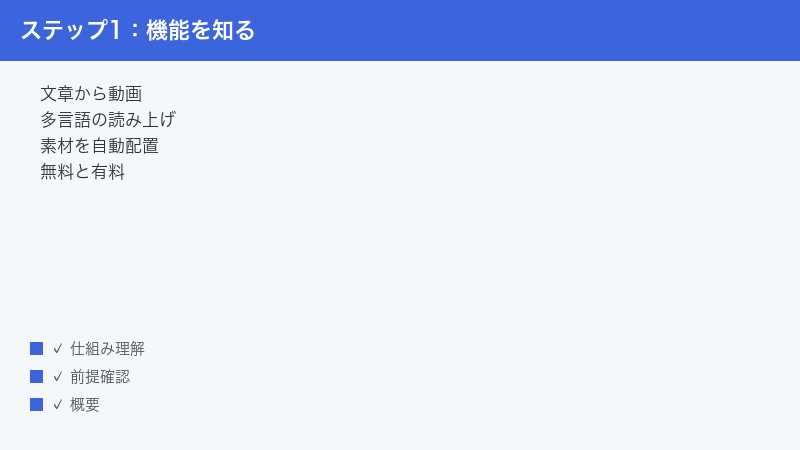
- テキストから動画:台本やアイデアを入力すると、ナレーション・字幕・映像を組み合わせた動画を自動生成するとされます。
- 多言語の音声読み上げ(TTS):多数の言語・ボイスに対応するとされ、日本語の読み上げにも対応しているとされます。声の種類が豊富な点が強みとして紹介されることが多いです。
- 音声クローン:自分の声を学習させて読み上げに使えるとされる機能です。利用できるかどうかはプランによって異なるとされます。
- 素材の自動マッチ:文章の内容に合うストック画像や映像を自動で選んで配置するとされます。手動での差し替えにも対応しているとされます。
- ブログURLから動画:記事のURLを入力すると、その内容をもとに動画を作るとされる機能です。
- スライドから動画:プレゼン資料などをもとに動画を作るとされる機能も紹介されています。
無料で使える範囲と有料プラン
Flikiには無料で試せる範囲と、有料のプランが用意されているとされています。一般的に、無料の範囲では毎月使える生成分数に上限があり、書き出した動画に透かし(ウォーターマーク)が入る、商用利用に制限がある、といった条件があるとされます。有料プランにすると、使える分数や動画の長さ、選べるボイスの数、音声クローンなどの機能が広がるとされています。
ただし、無料枠の具体的な分数や各プランの料金・クレジット数は、時期・地域・キャンペーンによって変わることがあります。金額や枠の正確な数値は、必ず公式の料金ページでご確認ください。本記事ではあえて具体的な金額は固定せず、考え方の整理にとどめています。
動画が生成されない・途中で止まるときの対処
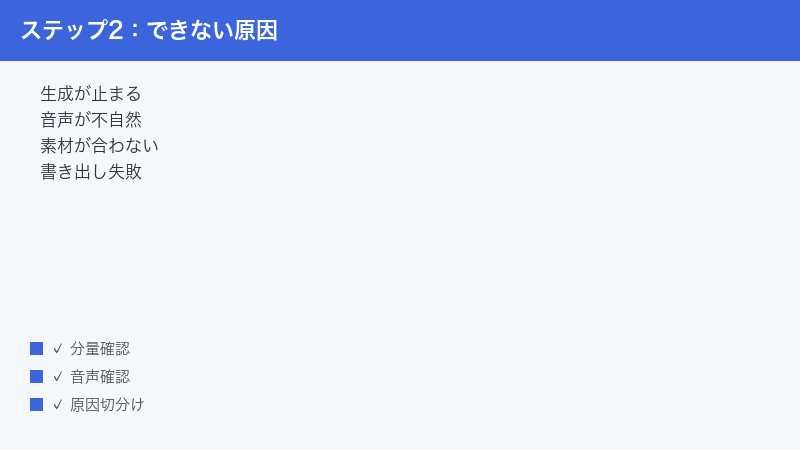
「生成ボタンを押しても進まない」「処理が途中で止まる」といった症状は、Flikiを使い始めたばかりの方がもっとも遭遇しやすいトラブルの一つです。原因は一つとは限らないため、可能性の高いものから順に切り分けていきましょう。
1. テキストが長すぎないか確認する
一度に処理するテキストが非常に長いと、生成に時間がかかったり、処理が安定しにくくなることがあります。まずは入力した文章の量を見直してみてください。
- 長い原稿は、いくつかのまとまり(シーンやセクション)に分けて入力します。
- 1本の動画を短めに区切り、まずは短い尺で生成が通るかを試します。
- 短い文章で問題なく生成できる場合は、テキスト量が原因だった可能性が高いと考えられます。
長い記事を動画化したいときは、章ごとに分けて複数の動画にする、あるいは要点をまとめて短くするといった工夫が役立ちます。
2. 通信環境を確認する
Flikiはブラウザ上で動くWebサービスのため、通信が不安定だと生成や保存が途中で止まることがあります。
- Wi-Fiの電波が弱い場所にいないか確認し、安定した回線につなぎ直します。
- 他の大容量の通信(大きなファイルのダウンロードなど)を一時的に止めます。
- 可能であれば、有線接続や安定したWi-Fiに切り替えて再試行します。
「途中までは進むのに最後で止まる」という場合は、通信の瞬断が関係していることが少なくありません。
3. 混雑している時間帯を避け、時間を置いて再試行する
多くの利用者が同時にアクセスしているタイミングでは、サーバー側が混み合い、生成に時間がかかったり一時的に失敗したりすることがあります。
- 数分から数十分ほど時間を置いてから、もう一度生成を試します。
- うまくいかないときは、いったんページを再読み込みしてから操作し直します。
- それでも改善しない場合は、時間帯を変えて(混雑が落ち着いたころに)試してみます。
4. ページの再読み込みと再ログイン
長時間ページを開いたままにしていると、ログイン状態(セッション)が切れて操作が通らなくなることがあります。
- ブラウザの再読み込みを行い、画面を最新の状態にします。
- 改善しなければ、一度ログアウトしてから再びログインし直します。
- 作業中の内容が消えないか不安なときは、こまめに保存してから操作します。
5. 入力したテキストの中身を見直す
文章の量だけでなく、中身が原因で生成が安定しないこともあります。記号や特殊な文字が多く混ざっていると、AIが処理しづらくなることがあるためです。
- 不要な記号や、装飾のために入れた連続した記号などを整理します。
- 箇条書きや見出しが入り混じっている場合は、ナレーションとして読みやすい文章の形に整えます。
- 一度に複数のテーマを詰め込まず、一本の動画では伝えたいことを一つに絞ります。
「短くしても生成が通らない」というときは、テキストの量よりも中身の整え方が効くことがあります。読み上げる文章として自然かどうか、という視点で見直してみてください。
6. ブラウザやアプリを最新の状態にする
ブラウザのバージョンが古いと、Webサービス側の機能とうまくかみ合わず、生成や保存が不安定になることがあります。
- 使っているブラウザに更新がないかを確認し、最新の状態にします。
- スマートフォンのアプリから利用している場合は、アプリ自体に更新がないかも確認します。
- 更新後はブラウザやアプリを開き直し、改めて生成を試します。
古い環境のままだと、ほかの対処を試しても改善しにくいことがあります。土台となるブラウザやアプリを整えてから、各種の設定を見直すと効率的です。
これらを試しても動画が生成されない場合は、テキストの内容や設定そのものを見直す必要があるかもしれません。次の章以降の音声や素材の設定もあわせて確認してみてください。
読み上げ音声が不自然・日本語の読みが違うときの対処
「ナレーションのイントネーションがおかしい」「固有名詞の読み方が間違っている」といった音声まわりの悩みは、設定の調整である程度改善できることが多いです。AIの読み上げは万能ではないため、人が少し手を加える前提で考えると扱いやすくなります。
1. ボイス(声)と言語の選択を見直す
そもそも選んでいるボイスや言語が、作りたい動画と合っていないと、不自然に聞こえてしまいます。
- 日本語のナレーションを作りたい場合は、言語の設定が日本語になっているかを確認します。
- 同じ日本語でも複数のボイスが用意されているとされるため、別のボイスに切り替えて聞き比べます。
- 男性・女性・落ち着いた声・明るい声など、動画の雰囲気に合うものを選び直します。
ボイスによって読み上げの自然さや得意な表現が異なることがあるため、いくつか試して相性のよいものを探すのがコツです。
2. 固有名詞・専門用語の読みを調整する
会社名・商品名・人名などの固有名詞や、専門用語は、AIが意図と違う読み方をすることがあります。こうした場合は、テキスト側で工夫すると改善することがあります。
- 正しく読ませたい語を、ひらがなやカタカナの読み仮名に置き換えてみます(例:英字の社名を、想定する読みのカタカナにする)。
- 読みの区切りが不自然なときは、読点(、)やスペースを入れて区切りを調整します。
- 数字や記号は、読ませたい形に文字で書き換えると安定することがあります。
表示用のテキストと読み上げ用のテキストを分けて考えると、見た目を保ちつつ読みだけを直しやすくなります。
3. 間(ま)や速度を整える
早口に聞こえる、文と文のつながりが詰まって聞こえる、というときは、間や速度を調整できる場合があります。
- 文の切れ目で適切に句読点を入れ、自然な区切りを作ります。
- 速度や間の調整機能が用意されている場合は、少しずつ値を変えて聞き比べます。
- 長い一文は、短い文に分けると読み上げが落ち着くことがあります。
細かな調整機能の有無や名称はプラン・バージョンによって異なる可能性があるため、見当たらないときは公式のヘルプもあわせてご確認ください。
4. プレビューで必ず聞いて確認する
音声の自然さは、文字を見ているだけでは判断できません。書き出しの前に、必ずプレビューで実際の読み上げを聞いて確認する習慣をつけると、仕上がりの質が安定します。
- 調整したシーンを再生し、読みやイントネーションが意図どおりかを耳で確認します。
- 気になる箇所があれば、その部分のテキストだけを直して、再びそのシーンを聞き比べます。
- 全体を通しで再生し、シーンのつなぎ目で違和感がないかも確認します。
少しずつ直して聞き比べる、という作業を繰り返すことで、AIの読み上げでも自然なナレーションに近づけやすくなります。完璧を一度で目指すより、部分ごとに整える方が結果的に早いことが多いです。
5. どうしても直らない読みへの工夫
どう調整しても特定の語の読みが直らないときは、表現そのものを変えるのも一つの手です。
- 読み間違えやすい固有名詞は、別の言い回しや一般的な呼び方に置き換えられないか検討します。
- 英字の略語などは、フルの読みをカタカナで書く、あるいは説明的な言葉に言い換えます。
- どうしても外せない語は、前後に短い区切りを入れて、はっきり読まれるようにします。
視聴者にとって聞き取りやすいことが最優先です。表記の見た目より、耳で聞いたときの分かりやすさを優先して調整しましょう。
画像や映像が内容に合わないときの対処
Flikiは文章の内容に合う画像や映像を自動で選んでくれるとされますが、思っていたものと違う素材が表示されることもあります。これは、AIがテキストから読み取ったキーワードと、実際に使いたいイメージがずれているために起こりやすい現象です。
1. シーンごとのテキスト(キーワード)を調整する
素材の自動マッチは、各シーンのテキストを手がかりにしているとされます。そのため、テキストの言い回しを少し変えるだけで、選ばれる素材が変わることがあります。
- そのシーンで見せたいイメージに近い、具体的な言葉を文章に入れます。
- 抽象的すぎる表現は、もう少し具体的なキーワードに置き換えます。
- 調整後にプレビューで確認し、イメージに近づいたかをチェックします。
2. 手動で素材を差し替える
自動で選ばれた素材が合わないときは、手動で差し替えるのが確実です。Flikiには素材を選び直す仕組みが用意されているとされます。
- 差し替えたいシーンを選びます。
- 素材の検索や一覧から、内容に合う画像や映像を選び直します。
- 手元の画像や映像をアップロードして使えるかどうかも、あわせて確認します(対応の有無はプランによる場合があります)。
すべてを自動任せにするのではなく、重要なシーンだけ手動で整える、という使い分けにすると、作業時間を抑えつつ仕上がりを高めやすくなります。
3. 全体のトーンをそろえる
シーンごとに素材の雰囲気がばらばらだと、動画全体がまとまりにくくなります。色味や被写体の方向性を意識して素材を選ぶと、統一感が出ます。
- 動画のテーマに合う雰囲気(明るい・落ち着いた・ビジネス向けなど)を決めておきます。
- その方向性に沿って、各シーンの素材を選び直します。
- 最後に通しでプレビューして、流れに違和感がないかを確認します。
4. 画像や映像が表示されない・読み込まれないとき
素材が「合わない」のではなく、そもそも「表示されない・読み込まれない」という場合は、通信やブラウザ側の問題が疑われます。
- 通信が安定しているかを確認し、ページを再読み込みします。
- キャッシュが影響していることがあるため、別ブラウザやシークレットウィンドウで表示を確認します。
- 自分でアップロードした素材が表示されない場合は、ファイルの形式やサイズが対応範囲内かを確認します。
素材の差し替えや調整は、表示そのものが正常にできていることが前提です。まずは素材がきちんと読み込まれているかを確かめてから、内容の調整に進みましょう。
書き出し(エクスポート)に失敗するときの対処
編集は終わったのに、最後の書き出しでつまずくケースもあります。書き出しは処理の負荷が大きく、通信やブラウザの状態の影響を受けやすい工程です。落ち着いて一つずつ確認していきましょう。
1. 別のブラウザ・シークレットウィンドウで試す
ブラウザの拡張機能やキャッシュが、書き出しの邪魔をしていることがあります。環境を変えて試すと、原因の切り分けにつながります。
- 普段とは別のブラウザ(例えば別の主要ブラウザ)でFlikiを開き、同じ操作を試します。
- シークレットウィンドウ(プライベートウィンドウ)で開くと、拡張機能の影響を受けにくくなります。
- 別環境で書き出せた場合は、もとのブラウザの拡張機能やキャッシュが原因だった可能性が高いと考えられます。
2. ブラウザのキャッシュ・Cookieを整理する
古いキャッシュやCookieが残っていると、表示や処理が不安定になることがあります。整理してから再試行してみてください。
- ブラウザの設定から、キャッシュや閲覧データを削除します。
- ログイン情報が消える場合があるため、IDやパスワードを手元に控えてから行います。
- 整理後にFlikiへログインし直し、もう一度書き出しを試します。
3. 時間を置いて再試行する
書き出しは混雑の影響を受けやすい処理です。一度失敗しても、少し時間を置くと通ることがあります。
- 数分から数十分ほど待ってから、書き出しをやり直します。
- プレビュー側で動画を一度確認・操作してから、改めて書き出しを実行すると改善することもあります。
- 「もう一度書き出す」といった再実行の操作が用意されている場合は、それを使って最新の状態で書き出します。
4. ダウンロードがうまくいかないとき
書き出し自体は成功しているのに、ダウンロードのボタンが反応しない、というケースもあります。
- ページを再読み込みしてから、ダウンロードボタンをもう一度押します。
- 動画のプレビュー部分を右クリックして「名前を付けて保存(動画を保存)」が選べる場合は、そこから保存を試します。
- ポップアップブロックが働いていないか、ブラウザの設定も確認します。
5. プレビューでは再生できるのに書き出せないとき
編集画面のプレビューでは問題なく再生できるのに、最終的な書き出しだけが通らない、というケースもあります。この場合は、書き出し処理そのものに負荷がかかっている可能性が高いと考えられます。
- 動画の尺が長い場合は、いくつかに分けて、それぞれ書き出してみます。
- 重い素材(高解像度の画像や長い映像)を多用している場合は、シーンを見直して負荷を下げます。
- 一度プレビューで動画全体を再生し、最後まで問題なく再生できるかを確認してから書き出します。
「短い動画なら書き出せるのに、長い動画だと失敗する」という場合は、尺や素材の重さが影響していることが多いです。分割して書き出す方法を覚えておくと、いざというときに役立ちます。
6. 端末を変えて試す
ブラウザを変えても改善しないときは、思い切って別の端末で試すのも有効な切り分け方法です。
- パソコンで失敗するなら別のパソコンで、あるいはスマートフォンで試します。
- 別の端末で書き出せた場合は、もとの端末側の環境(拡張機能・空き容量・通信など)に原因がある可能性が高いと考えられます。
- どの端末でも失敗する場合は、アカウントやサービス側の状況を疑い、時間を置くか公式へ確認します。
これらを試しても書き出せないときは、後述する一般対処や、公式への問い合わせも検討してください。
無料枠・透かし・長さの制限について
「動画に透かしが入ってしまう」「設定した長さより短くしか作れない」「今月はもう生成できない」といった症状は、不具合ではなく、プランの制限が理由であることがあります。トラブルと制限を切り分けて考えることが大切です。
1. 残りのクレジット(生成分数)を確認する
Flikiでは、毎月使える生成分数に上限があるとされています。上限に達すると、新しい動画が作れなくなったり、生成が止まったりすることがあります。
- アカウントの管理画面で、今月の残りクレジットや使用量の表示を確認します。
- 残りが少ない、またはゼロになっている場合は、翌月の回復を待つか、プランの見直しを検討します。
- 分数の上限や回復のタイミングはプランによって異なるとされるため、詳細は公式情報で確認します。
2. 透かし(ウォーターマーク)の有無を確認する
無料の範囲で書き出した動画には、透かしが入るとされています。透かしを外したい場合は、対応するプランの利用が前提になることが多いです。
- 書き出した動画に透かしが入る場合、利用中のプランの条件を確認します。
- 透かしなしでの利用条件は、料金ページや機能一覧で確認します。
- 商用での利用を考えている場合は、商用利用の可否や条件もあわせて確認します。
3. 動画の長さやボイス数の上限を確認する
プランによって、1本あたりの動画の長さや、選べるボイスの数などに違いがあるとされます。思った長さで作れないときは、プランの上限が関係しているかもしれません。
- 作りたい動画の長さが、現在のプランの上限を超えていないかを確認します。
- 上限を超える場合は、動画を分割するか、上位プランを検討します。
- 必要な機能(音声クローンなど)が現在のプランに含まれているかも確認します。
4. 制限と不具合を見分ける考え方
制限による「できない」と、不具合による「できない」は、対処の仕方が大きく異なります。ここを見分けられると、無駄な再試行を減らせます。
- 画面に「上限に達しました」「アップグレードが必要です」といった案内が出ている場合は、不具合ではなくプランの制限と考えられます。この場合は、操作を繰り返しても解決しません。
- 明確な案内がなく、処理が止まる・エラーになるという場合は、不具合や一時的な混雑の可能性があります。この場合は、時間を置く・環境を変えるといった対処が有効です。
- 判断に迷うときは、ごく短い動画を試しに作ってみて、それも作れないなら制限、作れるなら個別の要因、と切り分けます。
制限が原因のときに、ブラウザを変えたり時間を置いたりしても改善しません。逆に、不具合が原因のときにプランを変えても解決しないことがあります。まずはどちらのタイプのトラブルなのかを見極めることが、解決への近道です。
制限にまつわる具体的な数値や料金は変更されることがあるため、最終的な判断は必ず公式の料金ページ・機能ページでご確認ください。
どうしてもうまくいかないときの一般対処
ここまでの個別の対処で解決しない場合に、改めて試したい基本のチェックをまとめます。原因が一つに絞れないときほど、基本に立ち返るのが近道です。
1. 環境を整える基本チェック
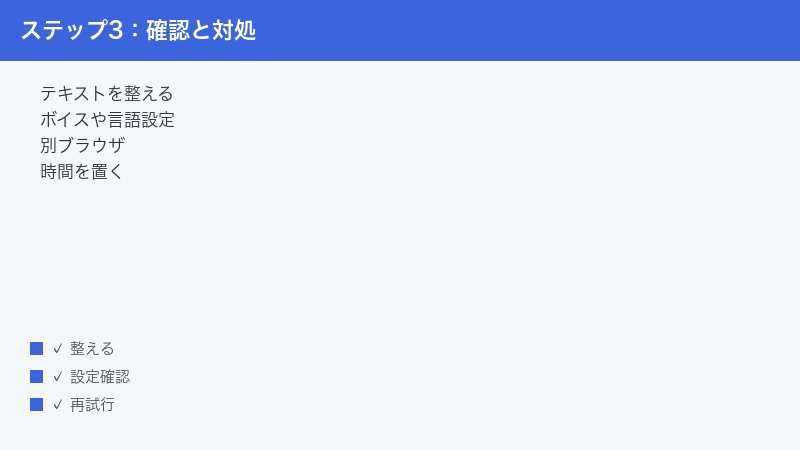
- テキストを整える:長すぎる文章は分割し、読みづらい表現は整えます。
- ボイス・言語設定を確認:作りたい動画に合った言語・ボイスになっているか見直します。
- 別ブラウザ・シークレットウィンドウ:拡張機能やキャッシュの影響を切り分けます。
- 通信を確認:安定した回線につなぎ直し、瞬断を防ぎます。
- 時間を置いて再試行:混雑が落ち着くタイミングを待ちます。
- プラン・クレジットを確認:制限が原因でないかをチェックします。
- 公式の最新情報を確認:仕様変更やメンテナンス情報がないか確認します。
2. 原因の切り分け方
「どこが悪いのか分からない」というときは、条件を一つずつ変えて試すと原因にたどり着きやすくなります。
- 短いテキスト・標準的なボイスで、最小構成の動画が作れるかを試します。
- 作れるなら、テキスト量や設定を少しずつ戻して、どこで失敗するかを見ます。
- 最小構成でも失敗するなら、ブラウザや通信、アカウント側の問題を疑います。
一度にたくさんの設定を変えてしまうと、何が効いたのか分からなくなります。原因を探すときは、変える項目を一つだけにして、その都度結果を確かめるのが基本です。遠回りに見えても、これが最も確実な進め方です。
3. 同じ操作を繰り返しすぎない
うまくいかないとき、つい同じ操作を何度も繰り返してしまいがちですが、混雑や一時的な不調が原因の場合は、繰り返しても状況が変わらないことが多いです。かえって時間を浪費したり、思わぬ負荷をかけたりすることもあります。
- 同じ操作で2回から3回続けて失敗したら、いったん手を止めます。
- 少し時間を置く、環境を変える、テキストや設定を見直す、といった別のアプローチに切り替えます。
- 急ぎでなければ、時間帯を改めて試すのも有効な選択です。
「うまくいかないときほど、いったん落ち着いて条件を変える」という姿勢が、結果的に早い解決につながります。
4. 公式への問い合わせを検討する
あらゆる対処を試しても解決しない場合は、Flikiの公式サポートへ問い合わせるのが確実です。問い合わせの際は、状況が伝わりやすいよう情報を整理しておくとスムーズです。
- 発生している症状(生成されない・書き出せない等)を具体的に書きます。
- 使っているブラウザや端末、発生した日時を添えます。
- エラー表示が出た場合は、その文面や画面の様子を控えておきます。
サポートの窓口や受付方法は変わることがあるため、最新の連絡先は公式サイトのヘルプやよくある質問のページで確認してください。
ログインできない・画面が重いときの対処
動画の生成や書き出し以前に、「ログインできない」「画面の動作が重くて操作しづらい」といった入口でのつまずきもあります。ここでは、そうした基本的な動作トラブルへの対処をまとめます。
1. ログインできないとき
ログインに関するトラブルは、入力内容の確認から始めると切り分けが進みます。
- メールアドレスやパスワードに入力ミスがないか、大文字・小文字も含めて確認します。
- パスワードを忘れた場合は、再設定の手順から新しいパスワードを設定します。
- 外部サービスのアカウントでログインしている場合は、そのサービス側でログインできているかも確認します。
- それでも入れないときは、別ブラウザやシークレットウィンドウで試し、拡張機能の影響を切り分けます。
2. 画面が重い・操作の反応が遅いとき
編集中に画面が重くなる場合は、ブラウザ側に負担がかかっていることが多いです。
- 使っていないタブや、他の重いアプリを閉じて、端末の負担を軽くします。
- ブラウザを再起動し、メモリの状態をリフレッシュします。
- 長い動画を一気に編集していると重くなりやすいため、動画を分けて作ることも検討します。
- 端末自体の空き容量が少ない場合は、不要なファイルを整理してから作業します。
動作の重さは、Fliki側というより手元の環境が原因のこともあります。まずは身近な環境を整えることから試すと、改善につながりやすいです。
安定して動画を作るためのコツ
トラブルが起きてから対処するだけでなく、最初から起きにくい作り方を意識すると、作業がぐっとスムーズになります。ここでは、Flikiを使ううえで覚えておきたいコツをまとめます。
1. 一本を短く区切って作る
長い動画を一度に作ろうとすると、生成や書き出しの負荷が大きくなり、トラブルも起きやすくなります。最初のうちは短い尺で作り、慣れてきたら少しずつ長くするのがおすすめです。
- 伝えたいことを一つに絞り、まずは短い動画を完成させます。
- 長い内容は、章ごとに分けて複数の動画にします。
- 短い動画で操作の流れをつかんでから、長めの動画に挑戦します。
2. こまめに保存・確認する
長時間の作業中に通信が切れたりセッションが切れたりすると、それまでの作業が反映されないことがあります。区切りごとに保存と確認をしておくと安心です。
- シーンを編集したら、そのつど保存の状態を確認します。
- 大きな変更を加える前に、いったん現状をプレビューで確認しておきます。
- 長時間離席する前には、必ず保存してからにします。
3. テキストと設定を先に整えてから生成する
生成してから直すより、生成する前にテキストとボイス・言語の設定を整えておく方が、やり直しが減って効率的です。
- 読み上げる文章を、ナレーションとして自然な形に整えます。
- 言語とボイスを、動画の雰囲気に合わせて先に選んでおきます。
- 固有名詞の読みが心配な箇所は、あらかじめ読み仮名にしておきます。
「作る前にひと手間かける」ことが、結果的に手戻りを減らし、トラブルを避ける近道になります。
うまくいかない時のチェックリスト
急いでいるときに見直せるよう、ポイントを一覧にしました。上から順に確認してみてください。
- テキストが長すぎないか(分割して短く試したか)
- 言語とボイスの設定は、作りたい動画に合っているか
- 固有名詞の読みは、読み仮名や区切りで調整したか
- 素材が合わないシーンは、キーワード調整や手動差し替えを試したか
- 別のブラウザやシークレットウィンドウで試したか
- キャッシュやCookieを整理したか
- 通信は安定しているか、瞬断していないか
- 少し時間を置いてから再試行したか
- 残りクレジットや、プランの長さ・透かしの条件を確認したか
- 公式の最新情報・メンテナンス情報を確認したか
これらをひととおり確認しても解決しない場合は、無理に同じ操作を繰り返さず、時間を置く、あるいは公式へ問い合わせる、という選択も検討してください。チェックリストは、トラブルが起きたときだけでなく、新しく動画を作る前のおさらいとしても役立ちます。
🛒 関連商品をAmazonでチェック
よくある質問(FAQ)
ここからは、Fliki(フリッキー)を使う際によく寄せられる疑問を、質問と回答の形でまとめます。同じような悩みを持つ方の参考になれば幸いです。なお、回答の内容は一般的な傾向をもとにしており、実際の仕様はお使いのプランや時期によって異なる場合があります。
Q1. Flikiは無料で使えますか?
無料で試せる範囲があるとされています。一般的に、無料の範囲では毎月使える生成分数に上限があり、書き出した動画に透かしが入るなどの条件があるとされます。具体的な無料枠の内容は時期やプランによって変わることがあるため、最新の情報は公式の料金ページでご確認ください。
Q2. 日本語のナレーションは作れますか?
Flikiは多言語の音声読み上げに対応するとされ、日本語にも対応しているとされています。読み上げが不自然なときは、言語が日本語に設定されているかを確認し、別の日本語ボイスに切り替えて聞き比べると改善することがあります。固有名詞は読み仮名に置き換えると、読みが安定しやすくなります。
Q3. 動画が生成されないときは、まず何を確認すればよいですか?
まずはテキストが長すぎないかを確認し、必要なら分割してください。次に通信が安定しているかを確認し、混雑している場合は時間を置いて再試行します。それでも改善しないときは、ページの再読み込みや再ログイン、別ブラウザでの確認も有効です。
Q4. 書き出し(エクスポート)に失敗します。どうすればよいですか?
別のブラウザやシークレットウィンドウで試す、ブラウザのキャッシュやCookieを整理する、少し時間を置いてから再試行する、といった対処が基本になります。書き出し自体は成功しているのにダウンロードできない場合は、ページの再読み込みや、プレビューからの保存も試してみてください。
Q5. 自動で選ばれる画像や映像が、内容に合いません。
素材の自動マッチは各シーンのテキストを手がかりにしているとされるため、文章に具体的なキーワードを入れると改善することがあります。それでも合わない場合は、手動で素材を差し替えるのが確実です。重要なシーンだけ手動で整えると、作業の手間を抑えられます。
Q6. 動画に透かしが入ってしまいます。消せますか?
無料の範囲で書き出した動画には、透かしが入るとされています。透かしなしで利用したい場合は、対応するプランの条件を確認する必要があります。透かしや商用利用の条件は変更されることがあるため、最新の内容は公式の料金ページや機能ページでご確認ください。
Q7. 音声クローン(自分の声)は使えますか?
自分の声を学習させて読み上げに使えるとされる機能が紹介されていますが、利用できるかどうかはプランによって異なるとされます。お使いのプランに含まれているかどうかは、機能一覧やプランの説明でご確認ください。
Q8. それでも解決しないときは、どこに相談すればよいですか?
ここまでの対処を試しても解決しない場合は、Flikiの公式サポートへの問い合わせを検討してください。問い合わせの際は、症状・使っている端末やブラウザ・発生日時・エラー表示の内容などを整理して伝えると、状況が伝わりやすくなります。窓口や受付方法は変わることがあるため、最新の連絡先は公式サイトでご確認ください。
📚 あわせて読みたい
まとめ
Fliki(フリッキー・fliki.ai)は、テキストからAIナレーション付きの動画を作れるとされる便利なWebサービスですが、使っていると「生成されない」「音声が不自然」「書き出せない」といったつまずきに出会うことがあります。
その多くは、テキストを短く整える・ボイスと言語の設定を見直す・別のブラウザで開き直す・通信を確認して時間を置いて再試行するという基本対処で改善に向かいます。透かしや動画の長さなどは、不具合ではなくプランの制限であることも多いため、残りクレジットやプランの条件もあわせて確認しておくと安心です。
原因が一つに絞れないときは、短いテキストと標準的なボイスで最小構成の動画を作り、そこから少しずつ条件を戻して、どこで失敗するかを見ていくのが近道です。それでも解決しないときは、無理に同じ操作を繰り返さず、時間を置く、あるいは公式サポートへ相談する、という判断も大切です。一度に多くを変えず、原因を一つずつ確かめる姿勢が、遠回りのようで最も確実な進め方になります。
また、トラブルが起きてから対処するだけでなく、ふだんから「一本を短く区切る」「テキストと設定を先に整える」「こまめに保存・確認する」といったコツを意識しておくと、つまずき自体が起きにくくなります。慣れてくれば、Flikiは文章を中心とした手軽な作業で動画を作れる心強い味方になってくれるはずです。
なお、Flikiの仕様・画面・対応言語・料金などは時期やプラン・地域によって変わることがあります。本記事の内容は一般的な流れと考え方を中心にまとめたものですので、最終的な確認は公式の最新情報とあわせてご覧いただくことをおすすめします。
