 minto.tech スマホ(iPhone/Android)・パソコン(Windows/Mac)・Office・Wi-Fi・AIツールの「できない」「困った」を解決する実用ガイド。トラブル対処法とノウハウが満載のお助けサイトです。
※本ページにはプロモーション(広告)が含まれています
「Byword(バイワード)でキーワードを入れたのに記事が生成されない」「WordPressへの連携がうまくいかない」「無料で試したいのに枠が足りない」――そんな時は、あわてて課金や再登録をする前に、まず通信環境・残りクレジット・連携の認証状態の3点を確認するのが近道です。
多くのトラブルは、混雑による一時的な失敗、クレジット(生成できる記事数やワード数)の上限到達、連携先サイトの認証切れのいずれかが原因とされます。順番にチェックすれば、多くのケースは自分で解決できます。
この記事では、AIでSEO記事を生成するサービス「Byword(byword.ai)」で起こりがちな不具合を、原因別に整理してわかりやすく解説します。なお、Bywordの仕様・料金・対応状況は時期やプラン、地域によって変わることがあります。最新の正確な情報は必ず公式サイトでご確認ください。
📑 この記事の目次(タップで開く)
- この記事でわかること
- 早見表:症状別の最初に試すこと
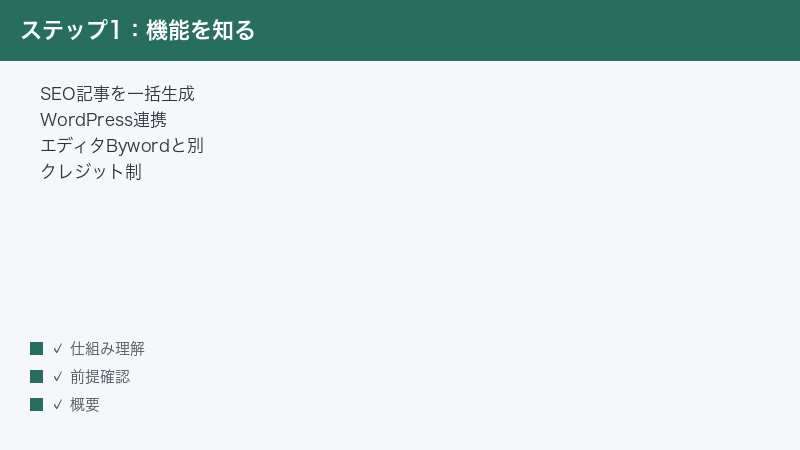
- そもそもByword(バイワード・byword.ai)とは
- 注意:Mac/iOS用のテキストエディタ「Byword」とは別物です
- 記事が生成されない・途中で止まる時の対処法
- クレジット(記事数・ワード数)を使い切った時の対処法
- 日本語記事の精度が低いと感じた時の対処法
- WordPressなどへの連携(投稿)が動かない時の対処法
- 生成内容の事実が古い・間違っている時の注意点
- エクスポート(書き出し)できない時の対処法
- トラブルを未然に防ぐための一般的な使い方
- ログインできない・認証コードが届かない時の対処法
- どうしてもうまくいかない時のチェックリスト
- よくある質問(FAQ)
- まとめ
この記事でわかること
- そもそもByword(バイワード・byword.ai)とは何か、何ができるサービスなのか
- Mac/iOS向けのテキストエディタ「Byword」との違い
- 記事が生成されない・途中で止まる時の原因と対処法
- クレジット(記事数・ワード数)を使い切った時の確認手順
- 日本語記事の精度が低いと感じた時の見直しポイント
- WordPressなどへの連携(投稿)が動かない時の対処法
- 生成内容の事実が古い・誤っている時の注意点
- エクスポート(書き出し)できない時の確認方法
- よくある質問8問とその回答
早見表:症状別の最初に試すこと
まずは下の表で、ご自身の症状に近いものを探してみてください。詳しい手順は各章で解説します。
| 症状 | 考えられる主な原因 | 最初に試すこと |
|---|---|---|
| 記事が生成されない・途中で止まる | 通信不良・サーバー混雑・設定や入力の不足 | 通信を確認し、少し時間を置いて再実行する |
| 「クレジットがありません」と出る | 記事数やワード数の上限に到達 | 残量とプランを確認し、必要なら追加や更新を検討 |
| 日本語の精度が低い・不自然 | 英語向けに最適化されている影響とされる | 言語設定を確認し、生成後に手直しする |
| WordPressへ連携・投稿できない | 認証切れ・権限不足・サイト設定の問題 | 連携を再認証し、権限とサイトURLを確認する |
| 内容の事実が古い・間違っている | AI生成特有の不正確さ | 公開前に必ず人の目で裏取りする |
| エクスポート(書き出し)できない | 形式の制限・プランの制限 | 書き出し形式とプランの対応状況を確認する |
| ログインできない・認証コードが届かない | メール/SMSの遅延・受信設定 | 迷惑メールや受信設定を確認し、再送を待つ |
そもそもByword(バイワード・byword.ai)とは
Byword(バイワード)は、キーワードやトピックを入力すると、SEO(検索エンジン最適化)を意識したブログ記事をAIでまとめて生成できるとされるサービスです。Webブラウザ上で使うクラウド型のツールで、公式サイトは byword.ai です。
大きな特徴は、1本ずつ手書きするのではなく、キーワードのリストからまとめて大量の記事を一括生成できるとされる点です。いわゆる「プログラマティックSEO(仕組み化された大量のページ作成)」や、記事の量産を支援する用途で使われるとされています。
生成した記事は、WordPressやWebflow、Shopify、Ghostといった主要なCMS(コンテンツ管理システム)へ連携して、直接投稿したり書き出したりできるとされます。これにより「記事を作る→サイトに載せる」までを一つの画面で進められるのが売りとされています。
どんな人が使うサービスか
Bywordは、もともと「たくさんの記事を効率よく用意したい」というニーズに応えるためのツールとされています。たとえば、地域名や商品名、サービス名などを差し替えながら似たテーマの記事を大量に作りたい場合や、サイトの中でまだ記事のないテーマ(コンテンツの穴)を埋めたい場合などに向いているとされます。
一方で、1本1本を時間をかけて作り込みたいケースや、専門性の高い独自性が強く求められるケースでは、AI生成だけに頼らず、人による加筆・編集が前提になります。「生成して終わり」ではなく「生成した下書きを土台に、人が仕上げる」という使い方が現実的とされています。この前提を理解しておくと、後述する「日本語の精度」や「事実の裏取り」の話も腑に落ちやすくなります。
基本的な使い方の流れ
細かい画面は時期によって変わりますが、おおまかな流れは次のようになるとされます。実際のトラブル対処を理解する前に、全体像をつかんでおきましょう。
- アカウントを作成し、ログインする。
- 記事にしたいキーワードやトピックを入力する(複数まとめて入れられるとされる)。
- 言語・トーン(文体)・記事の長さなどの設定を選ぶ。
- 生成を実行し、AIが記事の下書きを作る。
- 生成された記事を確認し、必要なら手直しする。
- WordPressなどへ連携して投稿するか、ファイルとして書き出す。
この流れのどこでつまずいているのかを意識すると、原因の切り分けがぐっと楽になります。たとえば「4で止まる」なら生成の問題、「6でうまくいかない」なら連携や書き出しの問題、というように分けて考えられます。
料金とクレジットの考え方
Bywordには、まず試せる無料の範囲(一定数の無料記事など)と、月額の有料プランがあるとされます。有料プランは、生成できる記事数に応じて段階的に分かれている形が一般的とされ、上位プランほど多くの記事を作れる仕組みとされます。
ただし、具体的な無料枠の本数・月額・追加クレジットの単価などの数値は、時期やキャンペーン、地域によって変わる可能性があります。本記事では具体的な金額は断定しません。正確な料金やプラン内容は、必ず公式の料金ページでご確認ください。
画面表記は英語が中心とされる
Bywordの操作画面(UI)は英語が中心とされています。日本語が母語の方にとっては、メニュー名やボタン名が分かりにくく感じられることがあります。本記事ではボタン名などを断定せず、「生成」「連携」「書き出し」といった機能の役割で説明していきます。実際の画面では、英語表記のボタンを役割から推測して操作してみてください。
注意:Mac/iOS用のテキストエディタ「Byword」とは別物です
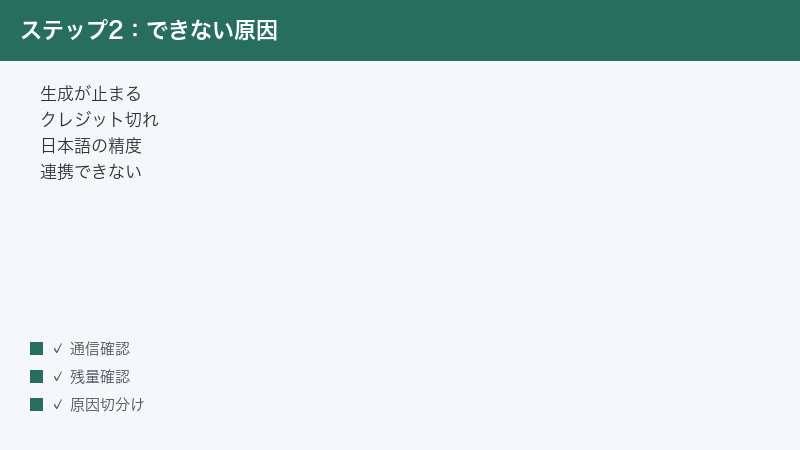
ここで混同しやすい点を先に整理します。実は「Byword」という名前のソフトは、もう一つ有名なものがあります。それが、Mac/iOS向けのシンプルなテキストエディタ「Byword」です。こちらはマークダウン(簡易な記法)で文章を書くための執筆アプリで、AIで記事を量産するサービスとはまったくの別物です。
この混同は意外と多く、「Bywordが使えない」と検索しても、まったく別のソフトの解決策が出てきて、いつまでも問題が解決しない、ということが起こりがちです。トラブル解決の遠回りを避けるためにも、まずは自分が使っているものがどちらなのかをはっきりさせることが、最初の一歩になります。
名前が同じため、検索すると両方の情報が混ざって出てくることがあります。トラブル解決の情報を探す時は、自分が使っているのが次のどちらかをはっきりさせてください。
| 項目 | Byword(byword.ai) | Byword(テキストエディタ) |
|---|---|---|
| 種類 | AI記事生成のWebサービス | 文章執筆用のアプリ |
| 主な使い道 | SEO記事の一括生成・サイト連携 | マークダウンで文章を書く |
| 使う場所 | Webブラウザ(クラウド) | Mac/iOSのアプリ |
| AI生成 | 中心機能とされる | 基本的に執筆エディタ |
本記事で扱うのは前者、AI記事生成サービスの「byword.ai」です。「記事が生成されない」「連携できない」といった悩みは、こちらのサービスに関するものです。
記事が生成されない・途中で止まる時の対処法
「生成ボタンを押したのに進まない」「途中でエラーになる」「いつまでも処理中のまま」というのは、最もよくある相談です。原因は一つとは限らないため、軽いものから順に試していきましょう。
ここで大切なのは、いきなり大きな対応(再登録や課金、上位プランへの変更)に飛びつかないことです。多くの場合、原因は通信や設定、混雑といった身近なところにあります。下の手順を上から順に試すと、お金や手間をかけずに解決できる可能性が高まります。焦らず一つずつ切り分けていきましょう。
1. インターネット接続を確認する
BywordはWeb上で動くサービスのため、通信が不安定だと生成が失敗したり途中で止まったりします。
- 同じ端末で別のWebサイトが正常に開くか確認します。
- Wi-Fiが不安定なら、ルーターの再起動や、有線接続・別の回線への切り替えを試します。
- スマートフォンのテザリングなど、別の通信経路でも同じ症状が出るか確認します。
2. 少し時間を置いてから再実行する
アクセスが集中する時間帯は、サーバー側が混み合い、生成に時間がかかったり失敗したりすることがあるとされます。すぐに何度も再試行すると、かえって状況が悪化することもあります。
- 一度ページを閉じ、数分から数十分ほど時間を置きます。
- その後あらためてログインし直し、生成をやり直します。
- それでも失敗が続く場合は、時間帯を変えて試してみます。
3. キーワードや設定の入力不足を見直す
生成に必要な項目が空欄だったり、キーワードが極端に短い・曖昧だったりすると、うまく動かないことがあります。
- キーワードやトピックが、具体的で意味の通る内容になっているか確認します。
- 言語・トーン・記事の長さなど、必須とされる設定項目が埋まっているか見直します。
- 一括生成(複数キーワードをまとめて投入する機能)を使っている場合は、1本だけで試して動くか切り分けます。
4. ブラウザ側の問題を切り分ける
ブラウザの拡張機能やキャッシュ(一時保存データ)が、画面の動作を妨げることがあります。
- ブラウザのキャッシュとCookieを削除して、再読み込みします。
- 広告ブロックなどの拡張機能を一時的にオフにします。
- シークレットウィンドウ(プライベートモード)や、別のブラウザで開いて症状が変わるか確認します。
5. アカウントの状態を確認する
後述するクレジットの上限到達や、支払いの問題でアカウントが一時的に制限されていると、生成が始まらないことがあります。ダッシュボード(管理画面)に警告やお知らせが表示されていないか確認しましょう。
- 画面上部やメニューに、赤い警告表示や通知バッジが出ていないか確認します。
- 支払い方法の有効期限切れなど、課金に関するお知らせが出ていないか見ます。
- メールにサービスからの重要な連絡(利用停止・制限の通知など)が届いていないか確認します。
6. 公式の障害情報を確認する
自分の環境に問題がなくても、サービス側で一時的な不具合やメンテナンスが起きていることがあります。何をしても生成できない時は、自分だけの問題と決めつけず、次のように確認しましょう。
- 公式サイトやお知らせページに、障害・メンテナンスの告知が出ていないか確認します。
- 同じサービスを使っている人の間で、同様の症状が報告されていないか調べます。
- サービス側の問題であれば、復旧を待つのが基本です。あわてて再登録や課金をしないようにします。
このように「自分の環境の問題」と「サービス側の問題」を切り分けると、無駄な操作を減らせます。とくに混雑する時間帯やキャンペーン直後などは、一時的に不安定になることもあるとされるため、時間を置く判断が有効です。
クレジット(記事数・ワード数)を使い切った時の対処法
「生成しようとすると止まる」「クレジット不足のような表示が出る」という場合は、その月に使える記事数やワード数の上限に達している可能性があります。Bywordでは、プランごとに「その期間内に生成できる量」が決まっているとされ、これを使い切ると新しい生成ができなくなる仕組みとされています。
これは故障ではなく、想定された動作であることがほとんどです。あわてず、まずは残量とプランの状況を確認しましょう。無料の範囲で試している場合は、とくに早い段階で上限に達しやすい点も覚えておくと安心です。
1. 残量を確認する
- ダッシュボードやアカウント設定で、残りの記事数・クレジット・利用状況の表示を探します。
- 「今月あと何本生成できるか」を示す数値が、ゼロや残りわずかになっていないか確認します。
2. プランの内容を見直す
無料の範囲や下位プランでは、生成できる本数が限られているとされます。月の途中で枠を使い切った場合、次のような選択肢が考えられます。
- 翌月のリセット(更新日)まで待つ。
- より多く生成できる上位プランへの変更を検討する。
- 追加でクレジットを購入できる仕組みがあるか確認する。
プランの本数や追加クレジットの有無・価格は変わる可能性があります。現在の正確な内容は公式の料金ページで確認してください。
3. 無駄なクレジット消費を減らす工夫
限られた枠を有効に使うために、次のような点を意識すると失敗による消費を抑えやすくなります。
- 本番で一括生成する前に、まず1本だけ生成して品質や設定を確認する。
- キーワードや設定を整えてから、まとめて生成する。
- 明らかな入力ミスがないか、生成前に最終チェックする。
とくに一括生成は便利な反面、設定を間違えたまま大量に生成すると、その分だけクレジットを一気に消費してしまいます。最初の1本でトーンや構成、言語設定が意図どおりか確認してから本番に進むことで、やり直しによる無駄を大きく減らせます。クレジットは「失敗するほど減っていく」ものだと考え、テスト生成を惜しまないのがコツです。
4. 更新日(リセット日)を把握しておく
多くの月額プランでは、毎月決まった日に利用枠がリセットされるとされます。いつ枠が回復するのかを把握しておけば、「今すぐ上位プランに変えるべきか」「数日待てば足りるのか」を冷静に判断できます。
- アカウント設定や請求情報の画面で、次回の更新日を確認します。
- 更新日まであと何日かを把握し、残り枠と照らし合わせます。
- 計画的に生成のペースを配分し、月末に枠が足りなくなる事態を避けます。
日本語記事の精度が低いと感じた時の対処法
Bywordは英語向けに最適化されているとされ、日本語の記事では、英語に比べて文章の自然さや正確さが落ちることがあるとされます。「翻訳調で不自然」「言い回しがぎこちない」と感じたら、次の点を見直してみてください。
1. 言語設定を確認する
- 生成時の言語設定が、日本語になっているか確認します。
- 設定が英語のままだと、英語記事が出力されたり、混在したりすることがあります。
- 言語の指定欄が複数ある場合は、すべて日本語で統一されているか見直します。
2. 生成後に必ず手直しする前提で使う
AIが生成した文章は、構成は整っていても「下書き」の段階であることが多いとされます。日本語ではとくに、人の手による推敲が重要です。
- 不自然な言い回しや、機械翻訳のような表現を自然な日本語に直します。
- 同じ意味の繰り返しや、冗長な部分を削ります。
- 専門用語や固有名詞の表記が正しいか確認します。
3. キーワードや指示を日本語で具体的に与える
あいまいな指示よりも、具体的で明確な日本語の指示のほうが、意図に近い結果になりやすいとされます。トピックや対象読者、伝えたいポイントをできるだけ具体的に設定しましょう。
- 「〇〇について」だけでなく、「〇〇を初めて使う人向けに、手順を中心に」のように対象と切り口を添えます。
- 記事に必ず入れてほしい要素(手順・注意点・比較など)があれば、設定欄や指示に明記します。
- 避けたい表現や、書いてほしくない内容があれば、それも具体的に伝えます。
4. 日本語特有の不自然さをチェックする
日本語の生成記事では、次のような「機械っぽさ」が出やすいとされます。仕上げの段階で、意識して直すと品質が上がります。
- 「〜することができます」のような回りくどい言い回しが多用される。
- 主語と述語がねじれて、意味が通りにくい文がある。
- 同じ内容が言葉を変えて何度も繰り返される。
- 英語をそのまま訳したような、不自然なカタカナや直訳表現が混じる。
- 敬語やトーンが文章の途中で一貫しない。
これらは一度コツをつかめば、短時間で直せるようになります。生成された下書きを「素材」と捉え、自分のサイトの読者に合わせて自然な日本語へ整えることが、最終的な品質を大きく左右します。
WordPressなどへの連携(投稿)が動かない時の対処法
「生成はできたのに、WordPressへ送れない」「連携先に表示されない」という場合は、サイトとの接続(連携)の設定や認証に問題があることが多いです。
1. 連携を再認証する
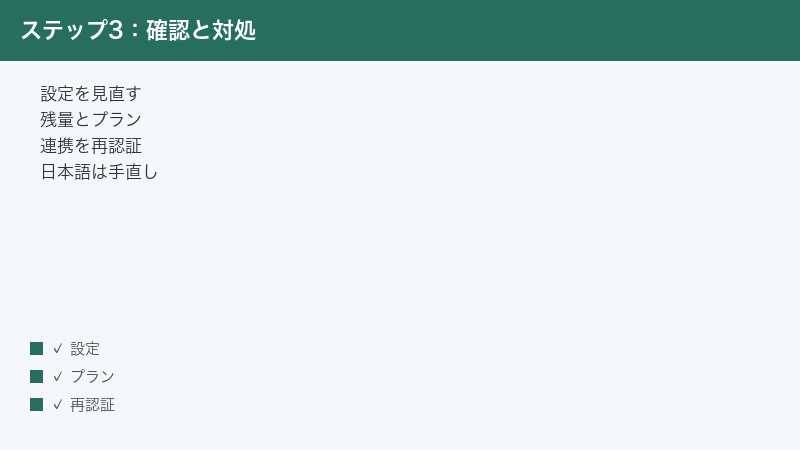
パスワード変更やセッションの期限切れなどで、連携の認証が無効になっていることがあります。連携トラブルの多くは、この再認証で解決することが多いため、まず最初に試す価値があります。
- Bywordの連携設定の画面を開きます。
- 対象のサイト(WordPressなど)の接続を一度解除します。
- あらためて接続し直し、ログインや認証をやり直します。
- 再認証後、もう一度1本だけ投稿を試して、解消したか確認します。
WordPress側で最近パスワードを変更した、二段階認証を導入した、セキュリティ関連の設定を変えた、といった心当たりがある場合は、とくに再認証が必要になりやすいとされます。連携は「一度つないだら永久に有効」ではなく、状況によって切れることがある、と理解しておくとよいでしょう。
2. 権限とアカウントを確認する
連携に使うアカウントに、記事を投稿する権限がないと、送信が失敗します。
- 連携に使っているのが、投稿できる権限を持つアカウントか確認します。
- WordPressの場合、投稿者・編集者・管理者など、十分な権限のある役割になっているか見直します。
- アプリケーション用のパスワードや連携キーが必要な構成なら、それが正しく設定されているか確認します。
3. サイトURLとサーバー環境を確認する
- 連携設定に入力したサイトURLが、正しいアドレスか確認します(末尾のスラッシュや http/https の違いに注意)。
- 一部のレンタルサーバーやホスティング環境とは相性の問題が起こることがあるとされます。連携がどうしても通らない場合は、サーバー側のセキュリティ設定(外部からのアクセス制限など)も確認します。
- WordPress側のセキュリティプラグインやファイアウォールが、外部からの投稿をブロックしていないか確認します。
4. 一度に大量送信しない
大量の記事を一度に送ろうとすると、サイト側で弾かれたり、途中で止まったりすることがあります。まず1本だけ連携して成功するか確認し、問題なければ少しずつ送る方法も有効です。
5. 連携先のカテゴリや公開設定を確認する
「投稿はされたのに見当たらない」という場合、記事が下書き状態になっていたり、想定と違うカテゴリに入っていたりすることがあります。
- 連携設定で、投稿時のステータス(公開・下書きなど)がどうなっているか確認します。
- 記事がどのカテゴリやセクションに入る設定になっているか見直します。
- WordPress側で、下書き一覧や全投稿一覧に記事が来ていないか確認します。
連携自体は成功していて、単に「公開されていないだけ」「探している場所と違う場所にあるだけ」というケースも少なくありません。投稿先での見え方も合わせて確認しましょう。
6. 自動化やAPI連携でつまずく場合
より高度に、外部の仕組みと自動連携しようとすると、認証の手順や、人間かどうかを確認する仕組み(CAPTCHAなど)が壁になることがあるとされます。自動化を試みていてうまくいかない場合は、いったん手動での連携・書き出しに切り替えて、基本動作が問題ないかを確認するのが安全です。仕様や対応状況は変わることがあるため、自動連携の可否は公式情報で確認してください。
生成内容の事実が古い・間違っている時の注意点
AIが生成する記事は、もっともらしく書かれていても、事実が古かったり、誤った情報が含まれていたりすることがあります。これはBywordに限らず、AIで文章を作るツール全般に共通する注意点です。文章が流暢で自信ありげに書かれているほど、読み手は正しいと思い込みやすいため、かえって注意が必要です。
とくに、最新の出来事や、頻繁に変わる料金・仕様・統計などは、AIが学習した時点の古い情報をもとに書いてしまうことがあります。「それらしく書かれているから正しい」とは限らない、という前提で扱うことが、読者の信頼を守るうえで欠かせません。
1. 公開前に必ず裏取りする
- 日付・数値・固有名詞・価格・仕様など、事実に関わる部分は、公式情報や信頼できる情報源で確認します。
- 「最新」と書かれていても、いつの時点の情報かを確認します。
- あいまいな表現や根拠の薄い断定は、必要に応じて修正します。
2. 専門分野ほど慎重に
医療・法律・お金・安全に関わるテーマなど、誤りが読者に大きな影響を与える分野では、専門家の確認や一次情報のチェックがとくに重要です。生成された内容をそのまま公開せず、人の責任で内容を保証できる状態にしてから公開しましょう。
3. 出典や根拠を補う
AIが生成した文章には、根拠となる出典が不足していることがあります。読者の信頼を得るためにも、必要に応じて公式情報へのリンクや、確かな根拠を自分で追加することをおすすめします。
4. 重複や似すぎた記事に注意する
一括生成では、テーマや構成がよく似た記事が大量にできあがることがあります。内容がほとんど同じ記事がいくつも並ぶと、読者にとって価値が薄れるだけでなく、検索エンジンからの評価にも影響しかねないとされます。
- 生成した記事同士が、見出しや内容で重複しすぎていないか確認します。
- 似たテーマでも、それぞれに独自の視点や具体例を加えて差別化します。
- 「量を作ること」が目的化していないか、ときどき立ち止まって見直します。
AIによる量産は強力な反面、品質の管理を怠ると、かえってサイト全体の評価を下げてしまうおそれがあります。「作った数」ではなく「読者の役に立った数」を意識することが、長い目で見て大切です。
エクスポート(書き出し)できない時の対処法
生成した記事をファイルとして書き出したいのにうまくいかない場合は、書き出し形式とプランの対応状況を確認しましょう。
1. 書き出し形式を確認する
- どの形式(テキスト、マークダウン、HTMLなど)で書き出そうとしているか確認します。
- 利用したい形式が、現在のプランや機能で対応しているか確認します。
- 別の形式なら書き出せるか試して、形式固有の問題かどうかを切り分けます。
2. プランの制限を確認する
無料の範囲や下位プランでは、書き出しや連携の一部機能に制限がある場合があるとされます。書き出し自体が使えない場合は、プランの対応状況を確認してください。対応の有無は変わる可能性があるため、最新情報は公式でご確認ください。
3. 連携での投稿を代わりに使う
ファイル書き出しがうまくいかない場合でも、WordPressなどへの連携投稿は使えることがあります。最終的にサイトへ載せるのが目的なら、連携による直接投稿を試すのも一つの方法です。逆に、連携がうまくいかない時は、いったんファイルとして書き出してから手動でサイトに貼り付ける、という回り道も選べます。「書き出し」と「連携投稿」は、どちらか一方が使えれば目的を達成できることが多いため、片方で詰まったらもう片方を試すのが現実的です。
4. ブラウザやデバイスを変えて試す
書き出しのボタンが反応しない、ダウンロードが始まらない、といった場合は、ブラウザ側の問題の可能性もあります。別のブラウザやデバイスで開いて同じ操作ができるか確認すると、原因がサービス側なのか手元の環境なのかを切り分けられます。ポップアップやダウンロードがブラウザの設定でブロックされていないかも、あわせて確認しましょう。
トラブルを未然に防ぐための一般的な使い方
ここまでは「起きてしまった不具合」への対処を説明してきました。あわせて、そもそもトラブルを減らすための日頃の使い方も押さえておくと、安心して使い続けられます。
1. 設定をテンプレート化して再現性を高める
言語・トーン・記事の長さといった設定は、一度うまくいった組み合わせを覚えておき、同じ条件で生成すると結果が安定しやすくなります。毎回ばらばらの設定にすると、品質のムラやトラブルの原因が分かりにくくなります。「うまくいったときの設定」を自分のメモとして残しておくとよいでしょう。
2. 小さく試してから大きく回す
新しい設定やキーワードで生成する時は、いきなり大量に回さず、まず1〜2本でテストします。これは記事生成だけでなく、連携や書き出しでも同じです。小さく試して問題がないことを確認してから本番に進む――この習慣が、クレジットの無駄遣いと大きな失敗の両方を防ぎます。
3. 生成物は必ず人の目を通す
AIが作る記事は、あくまで「下書き」だと考えるのが安全です。事実の確認、日本語の自然さ、独自性の付加といった仕上げは、人が責任を持って行います。とくに公開する記事は、最終的に人がチェックして初めて完成、というルールを自分の中で決めておくと、品質トラブルを大きく減らせます。
4. 公式の最新情報をときどき確認する
AI関連のサービスは、機能・料金・対応状況の変化がとても速い分野です。少し前にできたことができなくなったり、逆に新しい連携先が増えたりすることもあります。「以前はこうだった」という思い込みでつまずかないよう、ときどき公式サイトの最新情報に目を通しておくと安心です。
5. 困ったときの記録を残す
不具合が起きた時は、その場の状況を簡単にメモしておくと、後で原因を特定したり、サポートに相談したりする時に役立ちます。
- いつ・どの操作で・どんな表示が出たかを記録します。
- エラーメッセージは、可能ならそのまま控えておきます(スクリーンショットも有効)。
- その時に試した対処と、結果も書き添えておきます。
こうした記録があると、同じトラブルが再発した時にもすばやく対応でき、サポートへの問い合わせもスムーズになります。
ログインできない・認証コードが届かない時の対処法
そもそもログインできなければ何も始められません。ログインや本人確認でつまずく場合は、次を確認します。
- メールアドレス・パスワードの入力に誤りがないか確認します。
- 認証コードがメールやSMSで届かない場合は、迷惑メールフォルダや受信拒否設定を確認します。
- コードの到着には時間差が出ることがあるため、少し待ってから再送を試します。
- パスワードを忘れた場合は、再設定(リセット)の手続きを行います。
- それでも解決しない場合は、公式のサポート窓口に問い合わせます。
どうしてもうまくいかない時のチェックリスト
ここまでの対処を試しても解決しない場合は、次の順番で全体を見直してみてください。
- 通信:別サイトが正常に開くか、別回線でも同じ症状か。
- 残量:クレジット(記事数・ワード数)が残っているか。
- 時間帯:混雑を避け、時間を置いて再実行したか。
- 設定:言語・キーワード・必須項目に抜けがないか。
- ブラウザ:キャッシュ削除・拡張機能オフ・別ブラウザで試したか。
- 連携:認証を再設定し、権限とサイトURLを確認したか。
- アカウント:警告表示や支払いの問題が出ていないか。
- 公式情報:仕様変更や障害情報が出ていないか公式で確認したか。
それでも解決しない場合は、症状・エラー表示・試したことを整理して、公式のサポートへ問い合わせるのが確実です。サービスの仕様や対応状況は更新されることがあるため、最新情報は必ず公式サイトで確認してください。
🛒 関連商品をAmazonでチェック
よくある質問(FAQ)
Q1. Byword(byword.ai)は今も使えますか?
本記事の確認時点では、AIでSEO記事を生成するWebサービスとして稼働しているとされます。ただし、サービスの提供状況・仕様・料金は時期や地域によって変わることがあります。最新の正確な状況は公式サイト(byword.ai)でご確認ください。
Q2. 無料で試すことはできますか?
一定数の無料記事など、まず試せる範囲が用意されているとされます。ただし、無料枠の本数や条件は変わる可能性があります。具体的な内容は公式の料金ページでご確認ください。本記事では金額や本数は断定しません。
Q3. 記事がまったく生成されません。何から確認すべきですか?
まず通信環境を確認し、次に少し時間を置いて再実行してください。それでもダメなら、クレジットの残量、キーワードや必須設定の入力漏れ、ブラウザのキャッシュや拡張機能の影響を順に切り分けます。詳しくは本文の各章をご覧ください。
Q4. 日本語の記事は問題なく作れますか?
日本語にも対応しているとされますが、英語向けに最適化されている影響で、英語に比べて自然さや正確さが落ちることがあるとされます。生成後に人の手で推敲・修正することを前提に使うのが安心です。
Q5. WordPressへうまく投稿できません。どうすればよいですか?
連携の認証が切れている、投稿権限が足りない、サイトURLの入力ミス、サーバーやセキュリティ設定によるブロックなどが考えられます。連携を一度解除して再認証し、権限とURLを確認してください。まず1本だけ送って成功するか試すのも有効です。
Q6. 生成された内容は、そのまま公開してよいですか?
そのままの公開はおすすめしません。AI生成の記事は事実が古かったり誤っていたりすることがあります。日付・数値・固有名詞・仕様などは必ず公式情報で裏取りし、人の責任で内容を保証できる状態にしてから公開してください。
Q7. クレジットを使い切ったらどうなりますか?
その期間に使える記事数やワード数の上限に達すると、新たな生成ができなくなるとされます。更新日(リセット)まで待つ、上位プランへ変更する、追加クレジットの仕組みがあるか確認する、といった対応が考えられます。詳細は公式の料金ページでご確認ください。
Q8. テキストエディタの「Byword」とは何が違いますか?
名前は同じですが別物です。本記事で扱うのはAIで記事を生成するWebサービス「byword.ai」です。もう一方の「Byword」はMac/iOS向けの文章執筆用テキストエディタで、AIによる記事量産の機能を主目的としたものではありません。情報を探す時は、自分が使っているのがどちらかを必ず確認してください。Webブラウザで使っていて、キーワードから記事を生成するならbyword.ai、Macやスマートフォンのアプリとして開いて自分で文章を打ち込んでいるならテキストエディタの方、と考えると区別しやすいでしょう。
Q9. 生成した記事をそのままサイトに大量公開しても大丈夫ですか?
おすすめしません。確認も加筆もせずに似た記事を大量に公開すると、読者にとっての価値が薄れ、検索エンジンの評価にも悪影響が出るおそれがあるとされます。各記事に独自の視点や具体例を加え、事実を確認したうえで、人の責任で公開できる状態にしてから載せるようにしましょう。
Q10. 急に今までできていた操作ができなくなりました。
サービス側の一時的な障害やメンテナンス、または仕様変更の可能性があります。まず通信やブラウザの問題を切り分け、それでも直らない場合は公式のお知らせを確認してください。仕様や対応状況は時期によって変わることがあるため、最新情報は公式サイトでご確認ください。
📚 あわせて読みたい
まとめ
Byword(バイワード・byword.ai)で記事が生成されない・連携できない・無料枠で使えないといったトラブルは、原因を切り分ければ自分で解決できることが多いです。本記事のポイントを振り返ります。
- まずは通信・クレジット残量・連携の認証状態の3点を確認する。
- 生成が止まる時は、通信確認→時間を置く→設定の見直し→ブラウザの切り分けの順に試す。
- クレジットを使い切ったら、残量とプランを確認し、必要に応じて更新や追加を検討する。
- 日本語の精度は落ちることがあるため、言語設定を確認し、生成後の手直しを前提にする。
- 連携が動かない時は、再認証・権限確認・サイトURLの見直しを行う。
- 生成内容は必ず裏取りし、そのまま公開しない。
- 書き出しは形式とプランの対応状況を確認する。
- Mac/iOSのテキストエディタ「Byword」とは別物である点に注意する。
なお、Bywordの仕様・対応状況・料金は時期やプラン、地域によって変わることがあります。本記事の内容は一般的な対処の目安としてご活用いただき、最終的な判断は必ず公式サイトの最新情報に基づいて行ってください。落ち着いて一つずつ確認すれば、多くのトラブルはきっと解決に近づくはずです。
AIによる記事生成は、うまく付き合えば作業を大きく効率化してくれる心強い道具です。一方で、生成物をそのまま信じず、人の目で仕上げる姿勢が品質を支えます。トラブルが起きても、本記事のチェックリストを手元に置いて、原因を一つずつ切り分けていけば、過度に不安になる必要はありません。焦らず、確実に対処していきましょう。
