 minto.tech スマホ(iPhone/Android)・パソコン(Windows/Mac)・Office・Wi-Fi・AIツールの「できない」「困った」を解決する実用ガイド。トラブル対処法とノウハウが満載のお助けサイトです。
※本ページにはプロモーション(広告)が含まれています
「Opus Clip(オーパスクリップ)にYouTubeのURLを貼ったのに、クリップが1本も生成されない」「処理中の表示のまま、いつまでたっても終わらない」「できあがった動画の字幕が崩れていて、文字がはみ出している」――AIが長い動画から短い切り抜きを自動で作ってくれる便利なツールだけに、こうした不調に出くわすと一気に手が止まってしまいますよね。せっかく取り込んだ動画から1本も切り抜きが出てこないと、本当にがっかりします。
結論を先にお伝えすると、まず試したいのは ①使うAIモデルを切り替える(標準モデルでうまく出ないときは ClipAnything などに変える) ②少し時間をおいてから、もう一度取り込み直して処理する ③公式の稼働状況(status.opus.pro)を確認する ④別のブラウザで試し、ご自分のプラン・残り処理分の範囲を確認する の4つです。多くの不具合は、この基本対処のどれかで改善することが少なくありません。
この記事では、Opus Clip(OpusClip/Opus.pro)でよくあるトラブルを「クリップが生成されない」「処理が終わらない・失敗する」「サービス障害」「書き出しに反映されない」「日本語字幕が崩れる」「無料・解約後の制限」といった症状ごとに整理し、それぞれの確認手順をできるだけわかりやすくまとめました。仕様やメニュー名、料金、対応状況はお使いのバージョン・地域・プランによって異なる場合があるため、細かい部分は「目安」「一例」として読み進め、最終的な正確な情報は公式の案内をご確認ください。
なお、似た名前で混同しやすいものに、音声を圧縮する技術「Opus(オーパス)コーデック」がありますが、本記事で扱う Opus Clip はまったくの別ものです。本記事は、長い動画から短い縦型クリップを自動で作る AI動画切り抜きツール「Opus Clip(opus.pro)」についての解説です。読み始める前に、この点だけ押さえておいてください。
🛒 関連商品をAmazonでチェック
📑 この記事の目次(タップで開く)
この記事でわかること
- Opus Clip(オーパスクリップ)とはどんなツールか(できること・無料と有料のおおまかな違い・表記ゆれ)
- クリップがまったく生成されないときに最初に確認したいこと(AIモデルの切り替えを含む)
- 処理が長時間終わらない・失敗扱いになるときの考え方とクレジットの扱い
- サービス障害(稼働状況)の確認方法
- 編集した内容が書き出しに反映されない・SNSへの直接投稿が失敗するときの対処
- 日本語の字幕の精度が低い・レイアウトが崩れるときの現実的な向き合い方
- 無料プランや解約後の制限(透かし・縦型のみ・クリップが消えるなど)の注意点
- どうしても直らないときの確認ポイントと、よくある質問(FAQ)
なお、本記事は一般的なWebサービス・AIツールのトラブル対処をもとにまとめた解説です。料金・処理できる分数・各機能の詳細な仕様については断定を避けていますので、正確な内容は必ず公式情報でご確認ください。
症状別 早見表(まずはここから)
「自分の症状はどれか」をざっくり確認し、対応する章へ進んでください。1つの症状に複数の原因が重なっていることもあるため、上から順に試すのがおすすめです。
| 症状 | よくある原因 | まず試すこと |
|---|---|---|
| クリップが1本も生成されない | 発話が少ない・内容が単調・モデルが合っていない | 別のAIモデル(ClipAnything など)に切り替える、別の動画で試す |
| 処理がいつまでも終わらない・失敗扱いになる | 動画が長い・混雑・一時的な不調 | 時間をおいて再投稿、短い動画で試す、稼働状況を確認 |
| サイト全体が重い・操作できない | サービス側の障害・メンテナンス | 公式の稼働状況(status.opus.pro)を確認、時間をおく |
| 編集した内容が書き出しに反映されない | 一時的な不調・保存のタイミング | 再試行、別ブラウザ、時間をおいて書き出し直す |
| SNSへの直接投稿が失敗する | 連携の一時的な不調・権限の期限切れ | 再連携・再ログイン、いったん端末に保存して手動投稿 |
| 日本語の字幕が崩れる・はみ出す | 字幕が英語向けに最適化されている | 手動で修正する、字幕は別ツールで付ける |
| 透かしが消えない・縦型しか作れない・クリップが消えた | 無料プランや解約後の制限 | プランの範囲を公式で確認、必要な動画は早めに保存 |
以下、それぞれの症状について詳しく見ていきます。なお、画面の名称やボタンの位置(モデル選択、書き出し、エクスポートなど)はバージョンや表示言語によって異なる場合があります。本記事では一般的な流れをもとに説明しますので、細かい表記はお使いの画面に読み替えてください。
そもそも Opus Clip(オーパスクリップ)とは?
トラブル対処に入る前に、ツールの位置づけを簡単に整理しておきます。「自分が使っているものが何なのか」「何が得意で何が苦手なのか」をはっきりさせておくと、原因の見当をつけやすくなるからです。
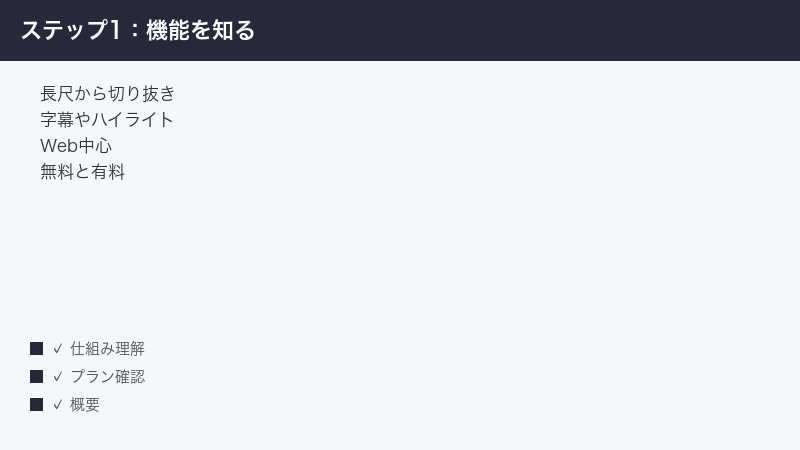
長い動画から短い縦型クリップを自動で作るAIツール
Opus Clip(OpusClip/Opus.pro)は、長尺の動画から、SNS向けの短い動画(クリップ)を自動で作り出すとされるAIツールです。主な役割は次のようなものとされています。
- ハイライトの抽出:長い動画の中から、見どころになりそうな部分をAIが見つけ出すとされます。
- 短尺クリップへの切り出し:見つけた部分を、TikTok・Instagram のリール(Reels)・YouTube ショートなどに向いた、短い縦型の動画として切り出すとされます。
- 字幕付け:切り出したクリップに、自動で字幕(テロップ)を付けるとされます。
- スコアリング:それぞれのクリップに、どれくらい伸びそうかの目安となるスコア(点数)を付けるとされます。
取り込み方としては、Webブラウザを中心に、YouTube などの動画URLを貼り付ける方法と、手元の動画ファイルをアップロードする方法があるとされます。元になる素材としては、YouTube 動画のほか、Zoom などの会議・配信の録画、ポッドキャストといった長い音声・動画が想定されています。
ここで大切なのは、Opus Clip は基本的に クラウド(インターネット上のサーバー)で処理するWebサービス だという点です。動画の高画質化ソフトのように、お使いのパソコンの性能で計算するのではなく、取り込んだ動画をサーバー側でAIが解析してクリップを作る、という仕組みです。だからこそ、後述するように「混雑して処理が遅い」「サービス側の障害で使えない」といった、ネットワークやサーバーに関わる不調が起きることがあるわけです。
「すでにある動画を切り抜く」ツールで、「動画を新しく作る」ものではない
ここはよく混同されるポイントです。Opus Clip は、文章やイメージから動画を新しく 「生成」 するタイプのAIとは性質が異なります。Opus Clip がするのは、すでに手元にある(あるいはURLで指定した)長い動画から、見どころを 「切り抜く」 ことです。元になる動画がないと働かない、という点を押さえておくと、用途を取り違えにくくなります。
言い換えると、Opus Clip が得意なのは「ある長い動画を、短く・SNS向けに編集し直す」こと。たとえば、1時間の対談配信から、盛り上がった数十秒を何本も切り出して、ショート動画として投稿したい、といった用途に向いています。一方で、まだ存在しない映像をゼロから作りたい、という用途は別のツールの役割です。この違いを理解しておくと、「思っていた機能と違った」という後悔を避けやすくなりますし、トラブル時にも「そもそもこのツールの守備範囲なのか」を冷静に判断できます。
無料の範囲と有料プランがあるとされる
Opus Clip には、無料で使える範囲と、有料のプランがあるとされています。一般に、無料の範囲では次のような制限があるとされています。
- 月あたりに処理できる分数(時間)の上限がある。
- できあがったクリップに 透かし(ウォーターマーク) が入る。
- 作れるのが 縦型のみ に限られる。
- 書き出したクリップが 数日でなくなる(消える) ことがある。
これらの制限の具体的な数値(処理できる分数、無料枠の細かい内容、料金、クレジット数など)は時期やプランによって変わり得ます。本記事では具体的な金額や分数を断定せず、公式の料金ページで最新情報をご確認いただくのが確実です。「思っていた使い方ができない」と感じたときは、まず自分が今どのプランで、何がどこまで使えるのかを確認するのが、遠回りなようでいちばんの近道です。
表記ゆれ(OpusClip/Opus Clip/Opus.pro)はすべて同じ
情報を探すときに戸惑いやすいのが、名前の表記ゆれです。「OpusClip」「Opus Clip」「Opus.pro」――これらはいずれも 同じツールを指す表記 とされています。検索したときに、どの表記が正しいのか迷うかもしれませんが、基本的には同じものと考えてかまいません。情報を集めるときは、どの表記でも調べてみると、より多くの手がかりが見つかります。なお、サービスの入り口となるサイトのアドレスとしては「opus.pro」が使われているとされます。
クリップが1本も生成されないとき
動画を取り込んで処理したのに、クリップが1本も出てこない――これは Opus Clip でよく相談される症状の一つです。エラーが出ているわけではないのに結果が空っぽだと、原因が分からず不安になりますよね。じつはこの症状には、「元の動画の中身」 が関わっていることが多いとされています。
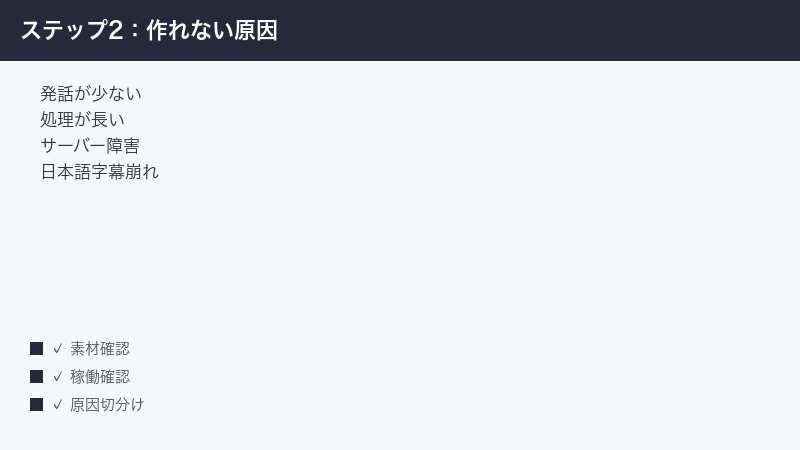
Opus Clip は、動画の中の「話している内容(発話)」を手がかりに、見どころを探してクリップを切り出すとされます。そのため、次のような動画では、十分なクリップを抽出できないことがあるとされています。
- 発話(しゃべっている部分)が少ない動画:音楽だけ、風景だけ、ほとんど無言、といった動画は、AIが手がかりにできる材料が少なくなります。
- 内容が単調な動画:盛り上がりや話題の切り替わりが乏しいと、「ここが見どころ」と判断できる箇所を見つけにくくなります。
- 動画内の単語数が少なすぎる場合:標準のモデルでは、含まれる言葉の量が少なすぎると、処理がうまくいかず失敗することがあるとされています。
順に対処を見ていきましょう。負担の軽いものから試すのがコツです。
1. 別のAIモデルに切り替える(ClipAnything など)
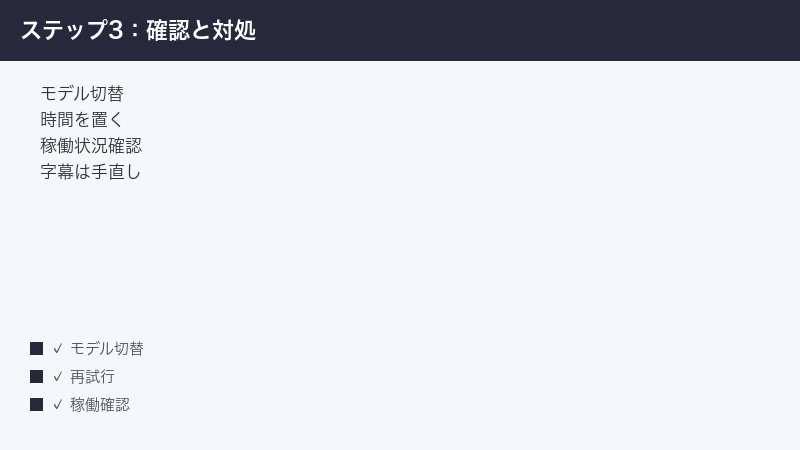
Opus Clip には、用途に応じて複数のAIモデルが用意されているとされています。標準のモデルでうまくクリップが出ないときは、別のモデルに切り替えると改善することがあります。とくに、発話が少ない動画や、単語数が少ない動画では、標準モデルだと失敗しやすいとされるため、たとえば ClipAnything のような別のモデルへ切り替えるのが有力な手がかりになります。
- クリップを作る画面で、AIモデルを選ぶ項目を探します。
- 現在のモデル(標準のモデル)とは別のモデル(ClipAnything など)に切り替えます。
- もう一度、同じ動画で処理を試します。
- 結果が出るか確認します。出ないときは、さらに別のモデルや、後述の他の対処も組み合わせます。
※ 選べるモデルの種類や名称、選択できる場所は、お使いのバージョン・プランによって異なる場合があります。見当たらないときは、設定や作成画面をひと通り見渡してみてください。
モデルによって「どんな動画を得意とするか」の傾向が違うとされます。話の多いインタビューや対談に向いたモデル、逆に発話が少なくても映像の動きなどから見どころを探せるモデル、といった具合です。1つのモデルでうまくいかないからといってあきらめず、いくつか試して自分の動画に合うものを探すという進め方が現実的です。
2. 別の動画で試して切り分ける
「特定の動画だけクリップが出ない」のか「どの動画でも出ない」のかを確かめると、原因の切り分けに役立ちます。発話がしっかり含まれている別の動画(たとえばトーク中心の動画)で試してみてください。別の動画ならきちんとクリップが出るなら、最初の動画の中身(発話が少ない・単調など)が原因だった可能性が高くなります。逆に、どの動画でも出ないなら、後述のサービス側の不調や、アカウント・プランの状態を疑います。
3. 取り込み方を変えてみる
YouTube などのURLを貼り付けて取り込んでいる場合、その動画が取り込みに向かない状態(限定公開・地域制限・極端に長いなど)だと、うまく処理できないことがあります。可能であれば、動画ファイルそのものをアップロードする方法に切り替えて試すと、原因の切り分けにつながります。逆に、ファイルのアップロードで失敗するときは、ファイル形式やサイズを見直す、いったん短く区切ってから試す、といった工夫も有効です。
4. 短い動画・一部分で試す
いきなり長尺の動画をまるごと処理してうまくいかないときは、まず 発話が多くて見どころのありそうな短い部分だけで試してみましょう。短い素材できちんとクリップが出るなら、ツール側ではなく、元動画の長さや中身の偏りが関係している可能性が見えてきます。少ない時間で傾向をつかめるのも利点です。
処理がいつまでも終わらない・失敗扱いになるとき
「処理中」の表示のまま、いつまでたっても完了しない。あるいは、しばらく待ったあとに失敗の扱いになってしまう――これもよく相談される症状です。クラウドで処理するツールならではの、混雑やサーバー側の事情が関わっていることが多いとされます。
1. 一定時間を超えると失敗扱いになることがある(クレジットの扱い)
Opus Clip では、処理が一定の時間を超えると、自動的に失敗の扱いになるとされています。目安としては おおむね90分程度 が一つの区切りとされ、それを超えると失敗扱いになり、その際に使ったクレジットが返金(戻る)される場合があるとされています。
つまり、いつまでも終わらないように見えても、ずっと待ち続ける必要はなく、いったん失敗として整理され、消費したクレジットが戻ることがある、ということです。ただし、この時間の目安や返金の有無・条件は時期やプランによって変わり得るため、具体的な扱いは公式の案内でご確認ください。「クレジットが戻っているか」が気になるときは、アカウントの残りクレジットの表示を確認するとよいでしょう。
2. 混雑時は時間をおいて再投稿する
多くの人が同時に使う時間帯などは、サーバーが混み合って処理が進みにくくなることがあります。こうした混雑が原因のときは、少し時間をおいてから、もう一度動画を取り込み直して処理する(再投稿する)と、すんなり通ることがあります。一度失敗扱いになった動画も、時間をおいて再投稿すると改善することがあるとされます。
- いったん処理を中断(またはそのまま)にして、しばらく時間をおきます。
- 混み合っていなさそうな時間帯を選び、もう一度同じ動画を取り込みます。
- あらためて処理を実行し、完了するか確認します。
※ それでも繰り返し失敗するときは、動画の長さを短くする、別のモデルに切り替える、後述の稼働状況の確認、といった対処も組み合わせてみてください。
3. 動画を短くする・分割してから処理する
非常に長い動画は、処理に時間がかかりやすく、上限時間に近づいて失敗扱いになりやすい面があります。どうしても通らないときは、あらかじめ動画を いくつかの短い区間に分けてから、それぞれ処理してみてください。1回あたりの処理が軽くなるため、時間切れで失敗するリスクを減らせます。手間は増えますが、確実に仕上げたいときの現実的な工夫です。
4. 通信・ブラウザの状態を確認する
取り込み(アップロード)の段階で止まっている場合は、お使いのインターネット接続が不安定になっていないかも確認しましょう。ブラウザで他のサイトが正常に開けるか、回線が途切れていないかをチェックします。Wi-Fi が不安定なときは、電波の良い場所に移動する、有線接続を試す、といった対処も有効です。あわせて、ブラウザのタブを開きすぎていないか、長時間開きっぱなしになっていないかも見直すと、動作が軽くなることがあります。
サービス障害・メンテナンスが疑われるとき
「自分の動画だけでなく、サイト全体が重い」「ログインや操作そのものがうまくいかない」「いつもできていたことが急にすべてできなくなった」――こうした場合は、お使いの環境ではなく、サービス側で障害やメンテナンスが起きている可能性があります。クラウドで動くツールである以上、サーバー側の事情で一時的に使えなくなることは、どんなサービスでも起こり得ます。
1. 公式の稼働状況(ステータスページ)を確認する
Opus Clip には、サービスが正常に動いているかを知らせる稼働状況のページ(ステータスページ)があり、status.opus.pro で確認できるとされています。ここを見れば、「今、サービス側で障害が起きていないか」「メンテナンス中ではないか」をおおまかに把握できます。
- ブラウザで稼働状況のページ(status.opus.pro)を開きます。
- サービスが正常稼働か、障害やメンテナンスの告知が出ていないかを確認します。
- 障害が告知されている場合は、復旧を待つのが基本です。あわてて何度も操作を繰り返す必要はありません。
※ ステータスページの表示内容や復旧の見込みは、状況によって変わります。告知がある場合は、その内容に沿って対応してください。
2. しばらく時間をおいてから再度試す
障害やメンテナンスが原因のときは、利用者側でできることは基本的にありません。復旧するまで時間をおくのが確実です。少し時間をあけてから、もう一度アクセスして、正常に使えるようになっているか確かめましょう。
3. 自分の環境側の問題と切り分ける
ステータスページで障害が告知されていないのに不調が続く場合は、お使いの環境側に原因があるかもしれません。別のブラウザで試す、ブラウザのキャッシュ(一時的に保存されたデータ)を消す、いったんログアウトしてから入り直す、別の端末や別の回線で試す、といった切り分けをしてみてください。これらで改善するなら、ツール側ではなくブラウザや端末側の一時的な不調だった、と判断できます。
編集した内容が書き出しに反映されない・SNS投稿が失敗するとき
クリップ自体はできたものの、その後の段階でつまずくこともあります。「字幕の位置や文言を直したのに、書き出した動画に反映されていない」「SNSへ直接投稿しようとしたら失敗する」――こうした症状は、一時的な不調が原因のことが多く、落ち着いて再試行すれば解決することが少なくありません。
1. 編集が反映されないときは、時間をおいて書き出し直す
編集した内容(字幕の修正、見た目の調整など)が、書き出した動画に反映されていないように見えるときは、まず次の手順を試してみてください。
- 編集した内容がきちんと保存されているか、編集画面で確認します。
- いったんページを読み込み直す(再読み込みする)か、ログインし直します。
- 少し時間をおいてから、もう一度書き出し(エクスポート)を実行します。
- それでも反映されないときは、別のブラウザで同じ操作を試します。
※ 編集直後すぐに書き出すと、保存が間に合っていないことがあります。編集後は一拍おいてから書き出すと、反映されやすくなることがあります。
クラウドのツールでは、編集内容がサーバー側に保存されてから書き出しに反映される、という流れになります。そのため、保存のタイミングや一時的な通信の乱れによって、まれに反映が遅れることがあります。あわてて何度も書き出すよりも、一度落ち着いて保存を確認し、時間をおいてから書き出し直すほうが、結果的に早く解決することが多いです。
2. SNSへの直接投稿が失敗するときは、再連携・手動投稿を検討する
Opus Clip からSNSへ直接投稿しようとして失敗する場合、SNSとの連携(アカウントのつながり)が一時的に切れていたり、権限の期限が切れていたりすることが考えられます。次の対処が有効です。
- SNSとの連携設定を確認し、いったん連携を解除してから、もう一度つなぎ直します。
- SNS側にログインし直して、連携が有効になっているか確認します。
- 少し時間をおいてから、もう一度投稿を試します。
- それでも失敗するときは、いったんクリップを端末に保存(ダウンロード)して、SNSアプリから手動で投稿すると確実です。
※ 連携の手順や対応しているSNSの種類は、お使いのプラン・時期によって異なる場合があります。詳しくは公式の案内をご確認ください。
直接投稿はとても便利な機能ですが、SNS側の仕様変更や一時的な不調の影響を受けやすい部分でもあります。どうしても急いで投稿したいときは、無理に直接投稿にこだわらず、手元に保存してから手動で投稿するという選択肢を持っておくと安心です。
日本語の字幕の精度が低い・レイアウトが崩れるとき
日本語の動画で Opus Clip を使ったとき、もっとも相談が多いのが字幕(テロップ)まわりです。「日本語の文字起こしが間違っている」「字幕が画面からはみ出している」「改行の位置がおかしい」――こうした症状には、ツールの作りそのものが関係しているとされます。
1. 字幕は英語向けに最適化されている、という前提を知っておく
Opus Clip の字幕機能は、英語に最適化されているとされ、日本語では認識の精度が劣ったり、文字のレイアウト(配置・改行・サイズ)が崩れてはみ出したりすることがあるとされています。これはお使いの設定ミスというより、ツールの現状の特性によるところが大きいと考えておくと、過度にがっかりせずにすみます。
したがって、日本語の動画では「自動で付いた字幕がそのまま完璧に使える」とは期待しすぎないほうが現実的です。あくまで 下書きとして自動字幕を受け取り、そのうえで人の手で整える、という付き合い方が向いています。
2. 自動で付いた字幕を手動で修正する
自動で付いた字幕に誤りやレイアウトの崩れがあるときは、編集画面で 手動で修正するのが現実的です。次のような点を中心に直していくとよいでしょう。
- 文字起こしの間違い(聞き取りミス・漢字変換の誤りなど)を、正しい文言に直します。
- 1行に収まらず、はみ出している箇所は、改行を入れる・文を短くするなどして調整します。
- 字幕の文字サイズや位置を調整できる場合は、画面からはみ出さないように整えます。
- 長すぎる字幕は、表示時間に合わせて区切り直します。
※ 字幕を編集できる範囲や操作方法は、お使いのバージョン・プランによって異なる場合があります。
3. 字幕は別のツールで付けることも検討する
日本語の字幕の精度やレイアウトにどうしても満足できないときは、Opus Clip ではクリップの切り出しまでを行い、字幕は別のツールで付けるという分業も現実的な選択肢です。具体的には、Opus Clip で作ったクリップ(字幕なし、または最小限の状態)を書き出し、日本語に強い別の字幕付けツールや動画編集ソフトで、あらためて字幕を載せる、という流れです。手間は増えますが、日本語として読みやすい仕上がりにしたい場合には有力な方法です。どのツールを使うかは目的や予算によって変わるため、いくつか試して自分に合うものを選ぶとよいでしょう。
無料プラン・解約後の制限でつまずくとき
「透かしが消えない」「横型の動画が作れない」「前に作ったクリップが見当たらない」――これらは不具合ではなく、無料プランや解約後の制限であることが少なくありません。仕様として決まっている制限を「故障」と勘違いして時間を使ってしまわないよう、おもな制限を知っておきましょう。
1. 無料プランのおもな制限
無料の範囲では、一般に次のような制限があるとされています。いずれも、有料プランにすることで緩和される、という位置づけです。
- 透かし(ウォーターマーク)が入る:無料で書き出したクリップには、サービスの透かしが入ることがあるとされます。透かしを消したい場合は、プランの確認が必要です。
- 縦型のみに限られる:無料では作れる形が縦型のみに限られ、横型などが選べないことがあるとされます。
- 月あたりの処理分数に上限がある:一定の分数(時間)を超えると、その月はそれ以上処理できなくなることがあるとされます。クリップが作れない原因が、実はこの上限に達していたから、というケースもあります。
- 書き出したクリップが数日で消えることがある:無料の範囲では、作ったクリップが数日でなくなる(消える)ことがあるとされます。必要なクリップは、早めに端末へ保存しておくのが安心です。
※ これらの制限の具体的な内容・数値は時期やプランによって変わり得ます。正確な範囲は公式の料金ページでご確認ください。
2. 解約後はクリップやプロジェクトが消えることがある
注意したいのが、解約(サブスクリプションの停止)後の扱いです。解約後は、たとえクレジットが残っていても、作ったプロジェクトやクリップが消えてしまうことがあるとされています。「あとで見ればいい」と思っていた動画が、解約をきっかけに見られなくなる、という事態を避けるためにも、次の点を心がけておくと安心です。
- 必要なクリップや書き出した動画は、解約する前に 端末へ保存(ダウンロード) しておきます。
- 編集中のプロジェクトがある場合は、完成させて書き出してから解約を検討します。
- 残っているクレジットの扱いがどうなるかは、解約前に公式の案内で確認しておきます。
※ 解約後のデータ・クレジットの扱いは、時期やプランによって異なる場合があります。大切なデータがある場合は、解約前に必ず公式の案内を確認し、必要なものを手元に保存してから手続きを進めてください。
3. 「制限」なのか「不具合」なのかを見分ける
クリップが作れない・思った形にできないというとき、それが 仕様としての制限 なのか、一時的な不具合 なのかを見分けると、対処の方向が定まります。たとえば「今月はもう処理できない」「透かしが入る」「縦型しか選べない」といった症状は、プランの制限である可能性が高いです。一方で「いつもできていたのに急にできなくなった」「サイト全体が重い」といった症状は、不具合や障害を疑うべきサインです。前者ならプランの見直し、後者なら本記事の他の章の対処、というように切り分けると、無駄なく対応できます。
それでもうまくいかないときの確認ポイント
ここまでの対処を試しても改善しないときは、次の点を順に見直してみてください。問い合わせをする前の整理にも役立ちます。
- AIモデルを切り替えたか:標準モデルでクリップが出ないときは、ClipAnything など別のモデルを試します。
- 時間をおいて再投稿したか:混雑や一時的な不調は、時間をおくだけで改善することがあります。
- 公式の稼働状況を確認したか:status.opus.pro で障害・メンテナンスの告知が出ていないか確認します。
- 別のブラウザ・別の端末で試したか:ブラウザや端末側の一時的な不調を切り分けられます。
- 動画の中身は処理に向いているか:発話が少ない・単調な動画は、クリップが出にくいことがあります。
- プラン・残り処理分の範囲を確認したか:透かし・縦型のみ・処理分数の上限など、制限に当たっていないか確認します。
- 通信は安定しているか:取り込みや書き出しが止まるときは、回線の安定性も見直します。
- 日本語字幕は手動修正・別ツールを検討したか:字幕は英語向けに最適化されているため、日本語では手直しが前提になりがちです。
これらを一通り確認しても解決しない場合は、お使いの環境(ブラウザの種類、端末、回線)、利用しているプラン、発生時の症状やエラーの表示、対象の動画の長さや種類などを控えたうえで、公式のサポートやヘルプに相談するのが確実です。具体的な状況を伝えるほど、的確な案内を受けやすくなります。
よくある質問(FAQ)
Q1. URLを貼ったのにクリップが1本も生成されません。なぜですか?
元の動画の発話(しゃべっている部分)が少なかったり、内容が単調だったりすると、AIが見どころを見つけにくく、十分なクリップを抽出できないことがあるとされています。とくに標準のモデルでは、動画内の単語数が少なすぎると失敗することがあるとされます。まずは ClipAnything など別のAIモデルに切り替える、発話の多い別の動画で試す、といった対処をお試しください。詳しい仕様は公式の案内でご確認ください。
Q2. 処理がいつまでも終わりません。待ち続けるべきですか?
ずっと待ち続ける必要はありません。Opus Clip では、処理が一定時間(目安としておおむね90分程度とされます)を超えると失敗扱いになり、その際に使ったクレジットが返金される場合があるとされています。混雑が原因のこともあるため、時間をおいてから取り込み直して再投稿すると改善することがあります。時間の目安や返金の条件は変わり得るため、最新の扱いは公式でご確認ください。
Q3. サイト全体が重く、操作できません。どうすればよいですか?
サービス側で障害やメンテナンスが起きている可能性があります。公式の稼働状況のページ(status.opus.pro)を開いて、障害やメンテナンスの告知が出ていないか確認してください。告知がある場合は、復旧を待つのが基本です。告知がないのに不調が続くときは、別のブラウザや端末、別の回線で試して、ご自分の環境側の問題かどうかを切り分けてみてください。
Q4. 編集した字幕の内容が、書き出した動画に反映されません。
編集内容の保存が間に合っていない、または一時的な不調の可能性があります。編集が保存されているか確認し、ページを読み込み直すかログインし直したうえで、少し時間をおいてから書き出し直してみてください。それでも反映されないときは、別のブラウザで同じ操作を試すと改善することがあります。
Q5. SNSへの直接投稿が失敗します。どうすればよいですか?
SNSとの連携が一時的に切れていたり、権限の期限が切れていたりすることが考えられます。連携をいったん解除してつなぎ直す、SNS側にログインし直す、時間をおいて再試行する、といった対処が有効です。それでも失敗するときは、いったんクリップを端末に保存して、SNSアプリから手動で投稿すると確実です。
Q6. 日本語の字幕が間違っていたり、画面からはみ出したりします。直せますか?
Opus Clip の字幕機能は英語に最適化されているとされ、日本語では認識の精度が劣ったり、レイアウトが崩れてはみ出したりすることがあるとされています。編集画面で文言や改行、文字サイズを手動で修正するのが現実的です。精度にどうしても満足できないときは、クリップの切り出しは Opus Clip で行い、字幕は日本語に強い別のツールで付ける、という分業も選択肢になります。
Q7. 透かし(ウォーターマーク)を消したい・横型の動画を作りたいのですが、できません。
無料の範囲では、透かしが入る・縦型のみに限られる、といった制限があるとされています。これらは不具合ではなく、プランによる制限である可能性が高いです。透かしをなくしたい、横型を作りたいといった場合は、プランの内容を公式の料金ページで確認してみてください。具体的な制限の内容や料金は時期によって変わり得ます。
Q8. 前に作ったクリップが見当たりません。消えてしまったのでしょうか?
無料の範囲では、書き出したクリップが数日でなくなる(消える)ことがあるとされています。また、解約後は、クレジットが残っていてもプロジェクトやクリップが消えてしまうことがあるとされます。必要なクリップは、早めに端末へ保存(ダウンロード)しておくのが安心です。データやクレジットの扱いの詳細は、公式の案内でご確認ください。
📚 あわせて読みたい
まとめ
Opus Clip(オーパスクリップ/OpusClip・Opus.pro)は、長い動画から見どころを切り出して、SNS向けの短い縦型クリップを自動で作るとされるAI動画切り抜きツールです。クラウドで処理する仕組みのため、混雑やサービス側の事情に左右されることがあり、また日本語の字幕では英語向けに最適化されている影響を受けやすい、という特徴があります。トラブルに出くわしたら、まずは次の基本対処を落ち着いて試してみてください。
- AIモデルを切り替える(クリップが出ないときに有効。ClipAnything など別モデルを試す)
- 時間をおいて取り込み直して再投稿する(混雑や一時的な不調に有効)
- 公式の稼働状況(status.opus.pro)を確認する(サービス障害の見分けに有効)
- 別のブラウザ・別の端末で試す(環境側の不調の切り分けに有効)
- 編集後は時間をおいて書き出し直す/SNSは手動投稿も検討する(反映されない・投稿失敗に有効)
- 日本語字幕は手動修正・別ツールで付ける(字幕の崩れに対する現実的な対処)
- プラン・残り処理分の範囲を確認する(透かし・縦型のみ・上限などの制限の見分けに有効)
- 必要なクリップは早めに保存する(無料や解約後にクリップが消える事態への備え)
あらためて整理すると、Opus Clip のトラブルは 「元の動画の中身」「サービス側の混雑・障害」「日本語字幕の特性」「プランの制限」 という、いくつかの限られた要素のどれかに原因があることが多いです。クリップが出ないなら動画の中身とモデル、終わらない・サイトが重いならサービス側の状況、字幕が崩れるなら日本語の特性、思った形にできないならプランの制限――というように、症状から原因を逆算する癖をつけておくと、次に別の不調が出たときにも応用が利きます。
また、トラブルが起きてから対処するだけでなく、ふだんから 必要なクリップを早めに端末へ保存しておくこと、発話のしっかり入った動画を素材に選ぶこと、日本語の字幕は手直し前提で考えておくことを心がけておくと、そもそも困る場面を減らせます。とくに無料の範囲や解約のタイミングでは、クリップが消えてしまうことがあるため、「大切な動画は手元に残す」を習慣にしておくと安心です。
料金・処理できる分数・対応状況・各機能の細かい仕様は時期によって変わり得るため、本記事でも具体的な数値や金額については断定を避けています。最終的な正確な情報は、お使いのバージョン・地域・プランに合わせて、公式の案内でご確認ください。原因を一つずつ切り分けていけば、多くのトラブルは落ち着いて対処できます。あなたの動画から、思いどおりのクリップが生まれることを願っています。
