 minto.tech スマホ(iPhone/Android)・パソコン(Windows/Mac)・Office・Wi-Fi・AIツールの「できない」「困った」を解決する実用ガイド。トラブル対処法とノウハウが満載のお助けサイトです。
※本ページにはプロモーション(広告)が含まれています
「Mem(メム)にメモを書いたのに、ほかの端末に同期されない」「ノートが反映されず、最新の内容が出てこない」「Webアプリ(mem.ai)が開かない・真っ白なまま」「AIの自動整理や提案が思ったように動かない」。AIがメモを自動で整理してくれるノートアプリとして知られるMemですが、いざ使おうとすると同期や表示でつまずく方は少なくありません。
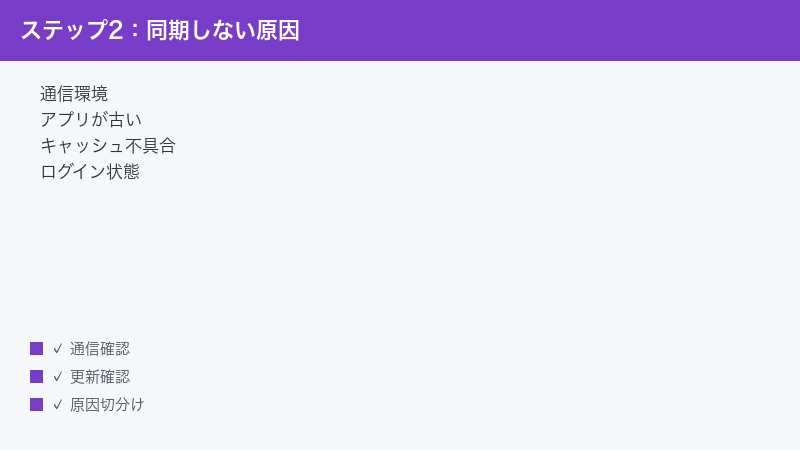
結論から言うと、Memで起きる不具合の多くは「通信環境が不安定」「アプリやブラウザが古い」「ブラウザのキャッシュ(一時保存データ)の不具合」「ログイン状態が切れている」のいずれかが原因とされています。多くの場合、通信の確認・アプリやブラウザの更新・再ログイン・キャッシュ削除・別ブラウザで開く、といった基本対処で改善が見込めます。
この記事では、そもそもMemとはどんなアプリかという基本から、同期しない・反映されない・Webアプリが開かない・AIの整理が期待どおりに出ない、といった代表的なトラブルの原因と対処法を、初心者の方にもわかるように一つずつ丁寧に解説します。なお、料金・無料プランの範囲・日本語UIへの対応・機能名・対応端末は時期によって変わるため、最終的な内容は必ずMem公式の最新情報でご確認ください。
🛒 関連商品をAmazonでチェック
📑 この記事の目次(タップで開く)
この記事でわかること
- Mem(メム/mem.ai)とはどんなAIノート・知識管理アプリか
- 開発者向けの「Mem0(mem0.ai)」や一般的な「memo(メモ)」との違い
- 同期しない・反映されない時の主な原因と対処法
- Webアプリが開かない・古い画面が出る時のブラウザ側の対処法
- アプリの不具合(ノートが空白・同期しない等)への対応の考え方
- AIの自動整理や提案が期待どおりに出ない時に確認すること
- 困った時にまず試したい一般的な対処の手順
- よくある質問(FAQ)8問への回答
まず試したい対処法の早見表
細かい解説に入る前に、症状ごとの「まず試すこと」を一覧にまとめました。急いでいる方はこの表から該当する症状を探して、対応する章へ進んでください。
| 症状 | まず試すこと | 詳しい章 |
|---|---|---|
| 別の端末にノートが同期されない | 通信を確認し、各端末のアプリを最新版に更新・再ログイン | 原因2 |
| 書いた内容がすぐに反映されない | 少し待って再読み込み・通信確認・再ログイン | 原因2 |
| Webアプリ(mem.ai)が開かない・真っ白 | キャッシュ削除・強制再読み込み・別ブラウザで開く | 原因3 |
| 古い画面が表示される | 強制再読み込み(スーパーリロード)でキャッシュを更新 | 原因3 |
| ノートが空白・アプリが落ちる | 各端末でアプリを最新版に更新・再起動 | 原因4 |
| AIの整理・提案が期待どおりに出ない | プランの範囲・ノート数の上限・言語の影響を確認 | 原因5 |
| 原因がはっきりしない | 通信確認・更新・再ログイン・キャッシュ削除・時間を置く | 一般対処 |
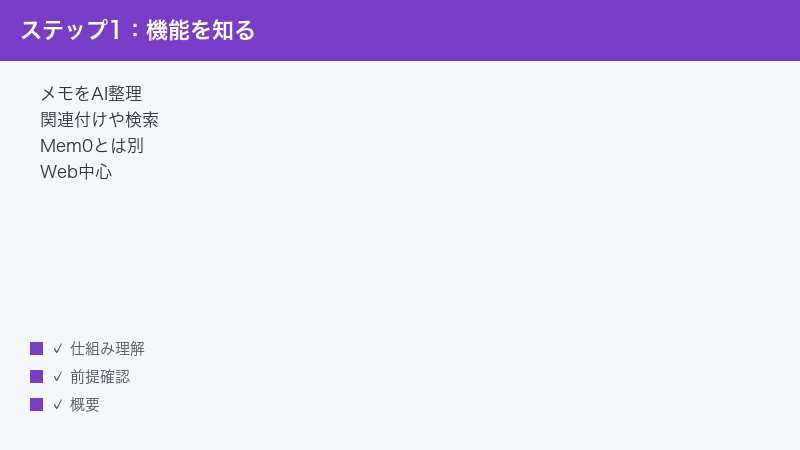
Mem(メム)とは?まず基本を整理
Mem(メム)は、書いたメモをAIが自動でタグ付け・関連付け・整理してくれるとされる、AIノート・知識管理アプリです。公式サイトはmem.aiで、Webブラウザ上で使うWebアプリを中心に、Mac・Windows・iPhoneなどのアプリや、Webページを保存するためのブラウザ拡張機能も提供されているとされています。
メモをAIが自動で整理してくれるとされる
一般的なメモアプリでは、自分でフォルダを作ったり、タグを付けたり、関連するメモを手動で結びつけたりして整理する必要がありました。Memは、こうした「整理の手間」をAIに任せられる点が特徴とされています。メモを書いていくと、AIが内容を読み取って関連しそうな情報を自動で結びつけたり、タグ付けの候補を出したりするとされ、後から探すときも自然な言葉での質問やチャットで情報を引き出せるとされています。
たとえば、会議のメモ・アイデアの断片・調べたことの記録などを、あまり分類を意識せずにどんどん書きためていくと、AIが裏側で関連性を見つけて整理してくれる、というイメージです。「どのフォルダに入れたか忘れた」「あの時のメモがどこにあるか分からない」といった、従来のメモ管理でありがちな悩みを減らすことを狙ったアプリと言えます。ただし、AIの整理や関連付けはあくまで補助であり、必ずしも完璧に意図どおりに動くわけではないため、人の手で見直す前提で使うと過度な期待によるがっかりを避けられます。
Webアプリ中心で、各端末のアプリや拡張機能もあるとされる
Memは、Webブラウザで開いて使うWebアプリ(mem.ai)が中心とされています。あわせて、Mac・Windows向けのアプリやiPhone向けのアプリ、Webページを保存するためのブラウザ拡張機能なども用意されているとされ、パソコンでもスマートフォンでも同じノートにアクセスできる構成とされています。複数の端末を使い分ける人にとっては、どこからでも同じメモを見られる点が便利とされる一方、そのぶん「同期」が正しく動いていることが快適に使う前提になります。本記事で扱う同期・反映のトラブルが起きやすいのも、こうした複数端末・クラウド連携を前提にしたアプリならではと言えます。
開発者向けの「Mem0(mem0.ai)」とは全くの別物
ここで特に注意したいのが、名前が似ている別の製品との混同です。本記事で扱うのは、AIノート・知識管理アプリの「Mem(mem.ai)」です。一方で、名前のよく似た「Mem0(mem0.ai)」というものがありますが、これは開発者向けの記憶基盤ライブラリ(AIアプリに記憶の仕組みを組み込むための部品)とされ、本記事のMemとは全く別の製品・別の運営とされています。
つまり、「Mem」と「Mem0」は名前が一文字違いで紛らわしいものの、用途も提供元も異なります。検索したときに、開発者向けの「Mem0(mem0.ai)」の情報が混ざって出てくることがありますが、メモを書いて整理する一般ユーザー向けのアプリを探しているなら、それはこの記事で扱う「Mem(mem.ai)」のほうです。トラブルの解決策を調べるときも、どちらの製品の話なのかを取り違えると見当違いの手順を試すことになりかねないため、URL(mem.ai なのか mem0.ai なのか)を意識して情報を選ぶと混乱を避けられます。
一般名詞の「memo(メモ)」とも混同しないように
さらに、「Mem」は一般的な「memo(メモ)」という言葉とも響きが似ているため、検索ワードによっては関係のない一般的なメモアプリの情報が出てくることがあります。この記事で扱うのは、あくまでmem.aiが提供するAIノートアプリ「Mem」です。情報を探すときは、製品名としての「Mem(mem.ai)」なのか、一般的なメモ機能の話なのかを区別すると、必要な情報にたどり着きやすくなります。
こうした名前の紛らわしさは、トラブル解決の場面でも思わぬ遠回りを生みます。検索して見つかった対処法が、実は開発者向けの「Mem0」の話だったり、まったく別のメモアプリの話だったりすると、いくら試しても自分の状況には当てはまりません。本記事は一貫して、AIノートアプリの「Mem(mem.ai)」を前提に書いています。手順を試す前に「いま見ている情報は、本当にこのMemの話か」を一度確認するクセをつけておくと、無駄な作業を減らせます。
原因1:まず「同期」の仕組みを理解しておく
トラブルの対処に入る前に、同期の基本的な考え方を押さえておくと、原因の切り分けがしやすくなります。Memのように複数の端末から同じノートを見られるアプリでは、書いた内容がいったんクラウド(サーバー上)に保存され、それが各端末に配られることで、どの端末でも同じ内容が見られるようになっています。この「端末とクラウドの間で内容をそろえる動き」が同期です。
「書いた=すぐ全端末に反映される」とは限らない
初心者の方がつまずきやすいのが、「片方の端末で書いたのだから、もう一方の端末でもすぐ見えるはず」という思い込みです。実際には、書いた内容が一度クラウドに送られ、それからもう一方の端末がその更新を受け取る、という二段階の流れになります。通信が不安定だったり、片方の端末がしばらく開かれていなかったりすると、この受け渡しが遅れて「反映されない」と感じることがあります。
同期にはどの端末も通信できていることが前提
同期が正しく働くためには、関係するすべての端末が安定してインターネットに接続できていることが前提になります。書いた側の端末がオフラインで、内容がまだクラウドに送られていなければ、ほかの端末に出てこないのは当然です。逆に、受け取る側の端末が通信できていなければ、クラウドに最新の内容があっても手元に降りてきません。「同期されない」と感じたときは、まず両方の端末の通信状態を疑うのが基本です。
この仕組みを理解しておくと、「どこで止まっているのか」を落ち着いて切り分けられます。書いた内容がクラウドに上がっていないのか、上がっているのに別の端末に降りてこないのか、それとも別の端末の表示が古いだけなのか。原因の場所が分かれば、試すべき対処も自然と絞り込めます。次の章から、具体的な症状ごとの対処を見ていきましょう。
原因2:同期しない・反映されない時
最も多い相談が「別の端末にノートが同期されない」「書いた内容がすぐに反映されない」というものです。考えられる原因と対処を、上から順に試しやすい形で整理します。
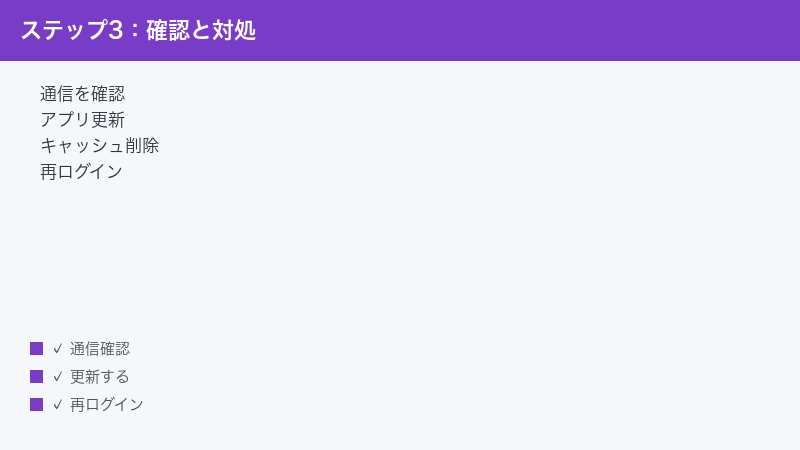
手順1:通信環境を確認する
まず確認したいのが、関係する端末の通信状態です。Wi-Fiやモバイル回線が不安定だと、書いた内容がクラウドに送られない・最新の内容が降りてこない、という形で「同期しない」状態になります。書いた側・受け取る側の両方の端末で、ほかのWebサイトやアプリが正常に通信できているかを確認してください。電波の弱い場所や不安定な回線では、より安定した回線につなぎ直すと改善することがあります。一時的に機内モードを切り替える、Wi-Fiを入れ直す、といった操作で通信が立て直されることもあります。
手順2:少し待ってから再読み込み・アプリを開き直す
同期は、書いた瞬間に必ずしも全端末へ即座に届くわけではありません。少し時間を置いてから、Webアプリならページを再読み込みし、各端末のアプリならいったん閉じて開き直してみてください。これだけで最新の内容が降りてくることがあります。何度も焦って操作するよりも、一度落ち着いて待ってから確認するほうが、状況がはっきりします。
手順3:再ログインする
同期の不具合は、ログイン状態が切れていたり、うまく認証できていなかったりすることが原因のこともあります。いったんログアウトしてから、もう一度ログインし直すと、アカウントとクラウドの結びつきが取り直され、同期が正常に戻ることがあるとされています。再ログインの前には、念のため未保存の内容がないか確認しておくと安心です。ログインに使っているメールアドレスやアカウント(連携ログインを使っている場合はその連携先)が、各端末で同じものになっているかもあわせて確認しましょう。別々のアカウントでログインしていると、当然ながら同じノートは出てきません。
意外と見落とされがちなのが、この「同じアカウントかどうか」の確認です。たとえば、ある端末ではメールアドレスとパスワードで直接ログインし、別の端末ではGoogleなどの外部サービスを使った連携ログインをしている、というように、同じ人でも端末ごとにログイン方法が違ってしまうと、別々のアカウントとして扱われ、ノートが共有されないことがあります。同期がどうしても合わないと感じたら、それぞれの端末でアカウント情報(ログインに使っているメールアドレス)を見比べて、本当に同一のアカウントになっているかを確認すると、根本的な原因にたどり着けることがあります。
手順4:各端末のアプリ・ブラウザを最新版に更新する
アプリやブラウザが古いと、同期の不具合が起きることがあります。Mac・Windows・iPhoneのアプリを使っている場合は、それぞれのストアや更新機能から最新版に更新してください。Webアプリを使っている場合は、ブラウザ自体を最新版にしておくことも大切です。古いバージョンに残っていた不具合が、更新によって解消されることがあります。複数の端末を使っている場合は、すべての端末でそろえて更新しておくと、端末間の食い違いを防ぎやすくなります。
手順5:キャッシュを削除する(Webアプリの場合)
Webアプリで同期や表示がおかしい場合、ブラウザに一時保存された古いデータ(キャッシュ)が悪さをしていることがあります。後述の原因3で詳しく触れますが、ブラウザのキャッシュを削除してから再読み込みすると、最新の状態を読み込み直せて、表示や同期のずれが解消することがあります。
手順6:時間を置いて再度試す
自分の操作に問題がなくても、Mem側のサーバーが一時的に混雑・障害を起こしていると、同期が遅れたりうまくいかなかったりすることがあります。何を試しても改善しない場合は、無理に操作を繰り返さず、少し時間を置いてから再度試すのも有効です。サービス側の一時的な不調であれば、待つことで自然に解消することがあります。
サービス側の問題かどうかを見分ける目安として、「複数の端末・複数のブラウザで同じように同期できないか」を確認する方法があります。自分の特定の端末や回線だけの問題であれば、別の端末や別の回線では正常に同期できるはずです。逆に、何を使っても全く同期できず、同じ時期に同じ症状の報告が各所で見られるようなら、サービス側の一時的な不具合の可能性が高まります。こうした場合に焦って操作を繰り返しても解決にはつながらないため、復旧を待ってから改めて試すのが、結果的にいちばん確実です。
原因3:Webアプリ(mem.ai)が開かない・古い画面が出る時
「Webアプリを開こうとしても真っ白なまま」「読み込みが終わらない」「更新したはずなのに古い画面が出る」という場合、原因が自分のブラウザ側にあることが少なくありません。サイト自体は新しくなっているのに、ブラウザが古い情報を表示しているだけ、というケースです。
手順1:強制再読み込み(スーパーリロード)でキャッシュを更新する
古い画面が表示される場合に有効なのが、強制再読み込み(スーパーリロード)です。通常の再読み込みではキャッシュが使われて古い表示が残ることがありますが、強制再読み込みを使うと、キャッシュを無視して最新のデータを読み込み直せます。多くのブラウザでは、再読み込みのキーやボタンを特定のキーと組み合わせて押すことで実行できますが、操作はブラウザによって異なるため、お使いのブラウザのヘルプで「強制再読み込み」「スーパーリロード」の方法をご確認ください。
手順2:キャッシュを削除して最新版を読み込む
強制再読み込みでも改善しない場合は、ブラウザの設定からキャッシュ(一時的に保存された古いデータ)を削除してから、改めてmem.aiを開いてみてください。長く使っているブラウザでは古いデータがたまっていることがあり、それが表示や動作の不具合につながることがあります。キャッシュ削除の際に、ログイン情報(Cookie)まで一緒に消すと再ログインが必要になる場合があるため、何が消えるかを確認したうえで実行すると安心です。
キャッシュは本来、一度読み込んだデータを手元にためておくことで、次回からの表示を速くするための便利な仕組みです。ただ、Webアプリ側が新しくなったのに古いデータが残っていると、新旧がかみ合わずに表示が崩れたり、真っ白になったりすることがあります。こうした不具合は、キャッシュを一度きれいにすることで解消することが多いため、Webアプリの表示まわりで困ったときの定番の対処として覚えておくとよいでしょう。なお、削除する期間を「全期間」などにすると影響が大きくなるため、まずは直近の範囲だけを消して様子を見る、という進め方もできます。
手順3:ウイルス対策ソフトやファイアウォールのブロックを確認する
パソコンのウイルス対策ソフトやファイアウォール(通信を監視・制限する仕組み)が、mem.aiへの通信を誤ってブロックしてしまい、Webアプリが開かない・一部が読み込めない、ということがあります。心当たりがある場合は、これらの設定を確認し、mem.aiへのアクセスが妨げられていないかをチェックしてください。会社や学校のネットワークでは、組織側の制限で特定のサイトへの接続が制限されていることもあります。その場合は、ネットワークの管理者に確認するか、別の回線で試すと切り分けができます。
手順4:別のブラウザで開く
特定のブラウザでだけ開かない・表示が崩れる、というケースもあります。普段Chromeを使っているなら、SafariやEdge、Firefoxなど別のブラウザでmem.aiを開いてみましょう。別のブラウザでは正常に開けるなら、問題は元のブラウザの設定・キャッシュ・拡張機能にある可能性が高いと判断できます。逆に、どのブラウザでも開けない場合は、通信環境やサービス側の問題を疑う流れになります。
別ブラウザでの確認は、「自分の環境の問題か、サービス側の問題か」を見分けるうえでとても役立つ切り分け方法です。Webアプリは、お使いのブラウザの状態に左右されやすいため、まったく別のブラウザという「きれいな環境」で試すことで、もとのブラウザに固有の不具合をあぶり出せます。なお、長く使っていないブラウザは、それ自体が古くなっていて別の不具合を起こすことがあるため、切り分けに使う前に、そのブラウザも最新版に更新しておくとより正確に判断できます。
手順5:ブラウザの拡張機能を一時的にオフにする
広告ブロッカーやセキュリティ系・プライバシー保護系などの拡張機能(アドオン)が、Webアプリの表示や動作に干渉することがあります。Webアプリが正しく動かないと感じたら、拡張機能をいったん全てオフにして確認してみてください。オフにして改善するなら、どの拡張機能が原因かを一つずつ戻しながら特定できます。シークレット(プライベート)ウィンドウは多くの場合、拡張機能が無効の状態で開けるため、切り分けに使うと便利です。
原因4:アプリの不具合(ノートが空白・同期しない等)
過去には、ノートが空白になってしまう・同期しないといった不具合が報告され、アプリの更新によって対処されたとされています。アプリそのものの不具合が疑われる場合の対処を整理します。
手順1:各端末でアプリを最新版に更新する
アプリの不具合は、開発側が更新(アップデート)で修正することが一般的です。ノートが空白になる・同期しない・アプリが落ちる、といった症状が出ている場合は、まずお使いの端末(Mac・Windows・iPhoneなど)でアプリが最新版になっているかを確認し、古ければ更新してください。すでに知られている不具合であれば、更新で解消する可能性があります。自動更新に任せていると更新が遅れることがあるため、手動で最新版を確認するのが確実です。
手順2:アプリを再起動する・端末を再起動する
更新しても改善しない場合や、更新がまだ提供されていない場合は、アプリをいったん完全に終了してから起動し直してみてください。スマートフォンの場合は、画面に表示しているだけの「閉じたつもり」では裏で動き続けていることがあるため、アプリの一覧から完全に終了させてから開き直すのが確実です。それでも直らないときは、端末そのものを再起動すると、一時的な不具合が解消することがあります。再起動は、原因がはっきりしないトラブル全般に効く基本対処であり、まず試して損のない方法です。
手順3:Webアプリで代用して切り分ける
特定の端末のアプリだけで不具合が出ている場合は、いったんWebアプリ(mem.ai)をブラウザで開いて、そちらでは正常に内容が見られるかを確認してみましょう。Webアプリでは正常なら、問題はその端末のアプリ側にあると分かり、再インストールや更新待ちといった対処に絞り込めます。逆に、Webアプリでも同じ症状なら、アカウントやクラウド側、あるいは通信の問題を疑う流れになります。
手順4:大切なノートは念のため控えを取っておく
ノートが空白になる・表示されないといった不具合に遭遇すると不安になりますが、多くの場合、内容はクラウド側に残っていて、同期や表示の問題が解消すれば戻ることがあります。とはいえ、どうしても失いたくない大切な内容は、不具合が起きる前から、別の場所にコピーしておく・書き出し(エクスポート)の機能があれば活用しておく、といった備えをしておくと安心です。トラブルが起きてから慌てるより、日頃から重要な情報の控えを取っておく習慣が、結果的に自分を守ります。書き出しの可否や方法は時期によって変わる可能性があるため、対応状況は公式情報でご確認ください。
原因5:AIの自動整理や提案が期待どおりに出ない時
「AIが整理してくれるはずなのに、思ったように関連付けやタグ付けが出てこない」「提案が表示されない・精度がいまひとつ」という場合、必ずしも不具合とは限りません。プランの範囲や、扱っているコンテンツの性質が影響していることがあります。
手順1:プランの範囲・ノート数の上限を確認する
AIノートアプリでは、無料プランと有料プランで使える機能の範囲が異なることが一般的とされています。AIによる高度な整理や提案、保存できるノート数などに上限が設けられている場合があり、無料プランの範囲では使える機能や量が限られていることがあるとされています。「ある機能が使えない」「上限に達したと表示される」という場合は、不具合ではなく現在のプランの制限である可能性があります。具体的なプラン名・金額・無料枠の数値・各上限は時期によって変わるため、本記事では断定せず、必ずMem公式の料金ページで最新の内容をご確認ください。
手順2:日本語コンテンツでの精度の影響を理解する
Memをはじめとする海外発のAIノートアプリは、英語での利用を前提に作られていることが多いとされています。そのため、日本語で書いたコンテンツに対しては、関連付け・タグ付け・検索・チャットでの応答などの精度が、英語の場合と比べて一定しない可能性があるとされています。「AIの整理がいまひとつ」と感じる背景に、こうした言語による差が影響していることがあります。日本語での精度や日本語UIへの対応状況は時期によって変わる可能性があるため、最新の状況はMem公式の情報でご確認ください。
手順3:書き方や情報量を見直す
AIの整理や提案は、もとになるメモの内容に左右されます。断片的すぎる短いメモばかりだと、AIが関連性を見つけにくいことがあります。「何についてのメモか」が伝わるように、要点やキーワードを意識して書くと、整理や関連付けが働きやすくなることがあります。また、ある程度メモがたまってから関連付けが見えてくる、という性質もあるため、書き始めてすぐに完璧な整理を期待しすぎないことも大切です。
使い始めた直後は、まだ蓄積された情報が少ないため、AIが結びつけられる関連も限られます。これは不具合ではなく、データがたまるほど真価を発揮しやすくなる、というこの種のアプリの性質によるものです。最初の数日であまり提案が出ないからといって「使えない」と判断せず、しばらく日々のメモを書きためてから、関連付けや検索の働き方を改めて見てみると、印象が変わることがあります。逆に言えば、すぐに高い精度を求める場面では、自分で補足のキーワードを書き添えるなど、AIが手がかりをつかみやすい書き方を意識すると、整理の質を引き上げやすくなります。
手順4:通信・ログイン・更新を確認する
AI機能はクラウド上で処理されるため、通信が不安定だと提案や応答が出ない・遅いことがあります。原因2で触れた通信確認・再ログイン・アプリやブラウザの更新といった基本対処は、AI機能が動かない場合にも有効です。AIだけが動かないように見えても、土台となる通信やログインの状態を整えることで改善することがあります。
それでもうまくいかない時の一般的な対処
原因がはっきりしない時は、次の基本対処を上から順に試すと、多くのトラブルが切り分け・解決できます。どれも特別な知識は不要で、安全に試せるものばかりです。
- 通信環境を確認する:関係するすべての端末で、安定してインターネットにつながっているかを確認します。
- アプリ・ブラウザを最新版に更新する:各端末のMemアプリや、Webアプリで使うブラウザを最新の状態にします。
- 再ログインする:いったんログアウトしてから、同じアカウントでログインし直します。
- Webアプリは強制再読み込み・キャッシュ削除を行う:古い表示が残っている場合に有効です。
- 別のブラウザで開いてみる:特定ブラウザ固有の問題かどうかを切り分けます。
- 拡張機能を一時的にオフにする:干渉している拡張機能がないか確認します。
- アプリ・端末を再起動する:一時的な不具合をリセットします。
- ウイルス対策ソフトやファイアウォールの設定を確認する:通信がブロックされていないか確認します。
- プランの範囲・上限を確認する:機能が使えない原因が、不具合ではなくプランの制限でないか確認します。
- 時間を置いて再度試す:サーバー側の一時的な混雑・障害なら、待つことで解決することがあります。
- それでも解決しなければMem公式のヘルプやサポートを確認する:同じ症状の解決事例が見つかることがあります。
これらを試しても改善しない場合は、症状・いつから起きているか・使っている端末やブラウザ・どのアカウントでログインしているか・無料か有料かなどを整理したうえで、Mem公式のサポートへ問い合わせるのが確実です。具体的な状況を伝えるほど、的確な案内を受けやすくなります。なお、問い合わせの際は、名前の似た開発者向けの「Mem0(mem0.ai)」ではなく、AIノートアプリの「Mem(mem.ai)」についての問い合わせであることを取り違えないよう注意しましょう。
よくある質問(FAQ)
Q1:Mem(mem.ai)と「Mem0(mem0.ai)」は同じものですか?
別物です。本記事で扱うMem(mem.ai)は、メモをAIが自動で整理してくれるとされる一般ユーザー向けのAIノート・知識管理アプリです。一方の「Mem0(mem0.ai)」は、開発者がAIアプリに記憶の仕組みを組み込むための記憶基盤ライブラリとされ、製品も運営も全く別とされています。名前が一文字違いで紛らわしいため、情報を探すときはURL(mem.ai か mem0.ai か)を意識して取り違えないようにしましょう。
Q2:書いたメモが別の端末に同期されません。
まず、書いた側と受け取る側の両方の端末で通信が安定しているかを確認してください。次に、少し待ってから再読み込み・アプリを開き直す、再ログインする、各端末のアプリやブラウザを最新版に更新する、という順で試します。どの端末も同じアカウントでログインしているかの確認も大切です。それでも改善しない場合は、Mem側の一時的な不調の可能性もあるため、時間を置いてから再度試してください。
Q3:Webアプリ(mem.ai)が真っ白で開きません。
多くの場合、ブラウザのキャッシュや拡張機能が関係します。まず強制再読み込み(スーパーリロード)でキャッシュを更新し、改善しなければブラウザの設定からキャッシュを削除してから開き直してください。別のブラウザやシークレットウィンドウで開く・拡張機能を一時的にオフにする、という切り分けも有効です。ウイルス対策ソフトやファイアウォールがmem.aiへの通信をブロックしていないかもあわせて確認しましょう。
Q4:更新したのに古い画面が表示されます。
ブラウザが古いデータ(キャッシュ)を表示している可能性が高いです。強制再読み込みで最新のデータを読み込み直すか、キャッシュを削除してから開き直してください。シークレットウィンドウで開いて最新の画面が見えるなら、原因は通常ウィンドウのキャッシュにあると判断でき、キャッシュ削除で解消できます。
Q5:ノートが空白になったり、アプリが落ちたりします。
過去にこうした不具合が報告され、アプリの更新で対処されたとされています。まず、お使いの端末でMemアプリが最新版になっているかを確認し、古ければ更新してください。改善しなければアプリや端末を再起動し、Webアプリ(mem.ai)でも同じ症状が出るかを確認して、端末側の問題かどうかを切り分けます。大切な内容は、日頃から別の場所に控えを取っておくと安心です。
Q6:AIの整理や提案が思ったように出てきません。
不具合とは限りません。無料プランの機能制限やノート数の上限により、使える機能や量が限られている可能性があります。また、Memは英語での利用を前提とする面があるとされ、日本語のコンテンツでは関連付けや検索の精度が一定しない可能性があるとされています。あわせて、通信・ログイン・更新の状態も確認してください。プランの範囲や日本語対応の状況は時期で変わるため、Mem公式の最新情報をご確認ください。
Q7:Memは無料で使えますか?料金はいくらですか?
無料で試せる範囲があるとされていますが、AIによる高度な機能やノート数などに上限が設けられ、本格的な利用には有料プランが必要になる構造とされています。具体的なプラン名・金額・無料枠の数値は時期によって変わる可能性が高いため、本記事では断定を避けます。申し込む前には、必ずMem公式の料金ページで最新の内容をご確認ください。
Q8:いろいろ試しても直りません。どうすればよいですか?
症状・いつから起きているか・使っている端末やブラウザ・ログインしているアカウント・無料か有料か、を整理したうえで、Mem公式のヘルプ記事やサポートで同じ事例を探すか、サポートへ問い合わせてください。サーバー側の一時的な障害の可能性もあるため、少し時間を置いてから再度試すのも有効です。問い合わせの際は、開発者向けの「Mem0(mem0.ai)」ではなく、AIノートアプリの「Mem(mem.ai)」についての相談であることを取り違えないようにしましょう。
📚 あわせて読みたい
まとめ
Mem(メム/mem.ai)は、書いたメモをAIが自動で整理・関連付けしてくれるとされる便利なAIノート・知識管理アプリですが、複数の端末やクラウド連携を前提とするぶん、同期・反映・Webアプリの表示などでつまずくこともあります。トラブルに遭遇したら、まずは落ち着いて原因を切り分けることが大切です。
本記事のポイントを振り返ります。
- 本記事のMem(mem.ai)は、開発者向けの「Mem0(mem0.ai)」や一般的な「memo(メモ)」とは別物。情報を探すときはURLで取り違えに注意
- 同期しない・反映されない時は、通信確認・少し待つ・再ログイン・アプリやブラウザの更新を順に試す
- Webアプリが開かない・古い画面が出る時は、強制再読み込み・キャッシュ削除・別ブラウザ・拡張機能オフで切り分ける
- ノートが空白・落ちるなどの不具合は、各端末でアプリを最新版に更新し、再起動とWebアプリでの切り分けを行う
- AIの整理が期待どおりに出ない時は、プランの制限や日本語コンテンツでの精度の影響も考える
- 大切なノートは、日頃から別の場所に控えを取っておくと安心
多くのトラブルは、通信確認・更新・再ログイン・キャッシュ削除・別ブラウザ・時間を置く、といった基本対処で解決します。それでも直らない場合は、状況を整理してMem公式のサポートに相談しましょう。なお、料金・無料プランの範囲・日本語UIへの対応・機能名・対応端末などは時期によって変わるため、最終的な内容は必ずお使いの環境とMem公式の最新情報でご確認ください。
