 minto.tech スマホ(iPhone/Android)・パソコン(Windows/Mac)・Office・Wi-Fi・AIツールの「できない」「困った」を解決する実用ガイド。トラブル対処法とノウハウが満載のお助けサイトです。
※本ページにはプロモーション(広告)が含まれています
AI会議アシスタント「Read AI(リードAI/read.ai)」を使ってみたのに、会議にボット(記録役のアシスタント)が参加してこない・文字起こしや要約(レポート)がいつまでも出てこない・別の端末で開いても内容が同期されないといった状態で困っていませんか?
Read AIは比較的新しいAI会議アシスタントで、お使いの端末・アプリやブラウザ拡張のバージョン・契約しているプラン・連携しているカレンダーや会議アプリ(Zoom・Google Meet・Microsoft Teamsなど)の設定によって、動き方や使える範囲が変わります。仕様や画面の名前は時期によって変わることがあるため、「壊れている」「自分の環境では使えない」と決めつける前に、まずは原因を一つずつ切り分けることが大切です。
この記事では、Read AIが会議に参加しない・文字起こしされない・同期しないときの主な原因を整理し、今すぐ試せる一般的な対処法を順番に解説します。設定経路やメニュー名・料金などの細部は流動的なため、最終的な仕様や対応状況はRead AI公式の案内をご確認くださいという前提でお読みください。
この記事でわかること
- Read AI(リードAI/read.ai)の基本的な仕組み(オンライン会議に自動参加して文字起こし・要約・やること整理を行うとされるAI会議アシスタント)
- 「read(読む)」という一般的な単語や読み上げ系ツール、Adobe Readerなどとの違い(混同の防ぎ方)
- 会議にボットが参加してこない主な原因(カレンダー連携・会議ごとの参加設定・会議アプリ側の参加許可など)
- 文字起こしや要約(レポート)が出てこないときの確認ポイント(会議の長さ・人数・生成にかかる時間・通信環境)
- 日本語の精度に関する考え方(英語より不安定なことがあるとされる前提で、重要な箇所は人が確認する)
- 別の端末で内容が見えない・同期しないときの確認ポイント(アカウント・通信・連携の再設定)
- うまくいかないときの一般的な対処と、よくある質問(8問)
📑 この記事の目次(タップで開く)
Read AI(リードAI)とは?まず全体像を整理
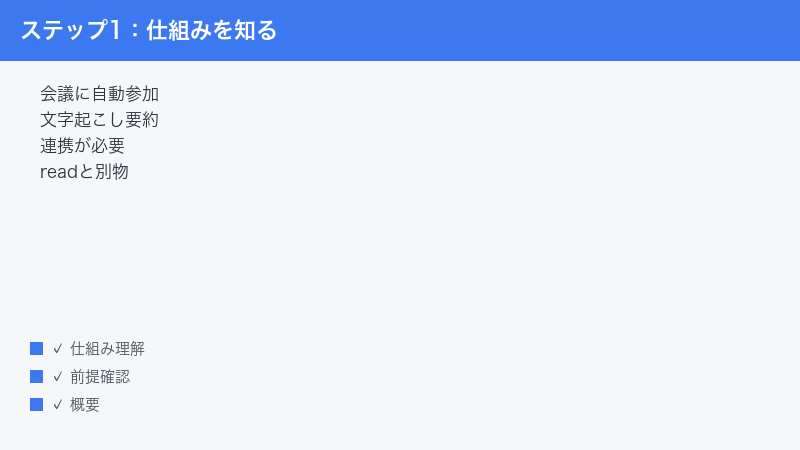
Read AI(リードAI/read.ai)は、ZoomやGoogle Meet、Microsoft Teamsなどのオンライン会議に自動で参加し、その場の会話を文字起こしして、終わったあとに要約ややること(アクションアイテム)の整理まで行ってくれるとされるAI会議アシスタントです。会議のたびに自分でメモを取らなくても、あとから「だれが何を言ったか」「決まったこと」「次にやること」を見返せるようにする、という使い方が想定されています。
一般的に紹介されている流れはシンプルです。まずRead AIを自分のカレンダー(GoogleカレンダーやMicrosoftのカレンダーなど)や会議アプリと連携させておきます。すると、カレンダーに登録された会議の時間になると、Read AIのボット(記録役の参加者)が会議に入ってきて、会話を記録します。会議が終わると、しばらくしてから文字起こしや要約をまとめた「レポート」が作られ、Webの管理画面やメールなどで確認できる、という形です。
機能として紹介されることが多いのは、会話の文字起こし・会議全体の要約・やること(アクションアイテム)の抽出などです。さらに、会議の「盛り上がり」や参加者の反応を分析するとされる機能や、メール・メッセージ(チャット)の要約を手伝うとされる機能が案内されていることもあります。利用できる場所も、Webブラウザ・スマートフォンのアプリ・ブラウザの拡張機能など複数あるとされ、どこから何ができるかは時期やプランによって変わります。
この「会議に自動で参加して、終わったあとにレポートが出てくる」という流れこそがRead AIの便利さの中心であり、同時にトラブルの起きやすいポイントでもあります。きちんとレポートが手元に届くためには、カレンダーや会議アプリとの連携が効いていること・対象の会議でボットの参加が有効になっていること・会議アプリ側がそのボットの参加を許可していること・会議が記録に値する長さや人数で行われたこと・生成の処理が完了したことといった、いくつもの段階がすべて成功している必要があります。どこか一つでもつまずくと、「ボットが来ない」「文字起こしが出ない」「要約が空っぽ」「他の端末で見えない」といった、見た目の違う症状として現れます。逆に言えば、症状がどれであっても、この一連の流れのどこで止まっているのかを順にたどれば、原因にたどり着けるということです。本記事はこの考え方に沿って、つまずきやすい段階を順番に見ていきます。
料金についても、無料で使える範囲・有料のプランなどがあるとされていますが、無料の範囲がどこまでか、金額がいくらか、どの機能がどのプランで使えるかは、お使いのプランや時期・地域によって変わるため、本文では具体的な数字を断定しません。正確な料金や無料枠は公式の料金ページで必ずご確認ください。対応している言語や、日本語にどこまで対応しているかも同様で、最新の対応状況は公式の案内をご確認いただくのが確実です。
「read(読む)」「読み上げ系ツール」「Adobe Reader」との違い(混同に注意)
トラブルを調べるうえで、最初に押さえておきたいのが名前の紛らわしさによる混同です。「read」は英語で「読む」という意味の一般的な単語でもあるため、検索すると関係のない情報が大量に混ざってきて、対処を間違える原因になります。
- Read AI(read.ai):本記事で扱う、オンライン会議に自動参加して文字起こし・要約・やること整理を行うとされるAI会議アシスタントです。
- read(読む)という一般動詞:単に「読む」という意味の英単語です。「read AI」と検索すると、「AIに文章を読ませる」「AIで読みやすくする」といった、まったく別の話題が混ざってきます。
- 読み上げ系ツール(テキスト読み上げ・音声読み上げ):文章を音声で読み上げるツールはRead AIとは別物です。「会議の文字起こし」と「文章の読み上げ」は逆方向の機能なので、解説を取り違えると設定の場所が見つからず混乱します。
- Adobe Reader(アドビリーダー):PDFを表示・閲覧するソフトで、こちらも名前に「Reader」が含まれますがまったく別の製品です。
不具合を調べるときは、正式な綴り「Read AI」または「read.ai」で情報を探し、いま開いている画面が本当にRead AIの管理画面やアプリかを一度確認するだけで、見当違いの設定をいじってしまう失敗をかなり減らせます。検索結果のページを開いたら、まずそのページが本当に会議アシスタントのRead AIの話をしているかを確認するクセをつけると、無駄な作業を防げます。
うまく動かないときに見る「4つの軸」
Read AIのトラブルは、原因を頭から探すと迷子になりがちです。そこで、まず次の4つの軸のどこでつまずいているのかを大づかみに見当をつけると、調べる範囲を一気に絞れます。
- 連携の軸:カレンダーや会議アプリ(Zoom・Google Meet・Teams)とRead AIがきちんとつながっているか。ここが切れていると、そもそもボットが会議の予定を知ることができません。
- 参加許可の軸:その会議でボットの参加が有効になっているか、また会議アプリ側が外部のボット(ゲスト)の参加を許可しているか。連携できていても、会議側で弾かれると入ってこられません。
- 生成の軸:会議が記録に値する長さ・人数だったか、そしてレポートの生成処理が終わったか。会議が短すぎたり、生成にまだ時間がかかっていたりすると、レポートは「まだ無い」状態になります。
- 表示・同期の軸:完成したレポートを、いま見ている端末・アカウントできちんと表示・同期できているか。データはあるのに、別アカウントで見ていて気づかない、という取り違えもよくあります。
以降では、この4つの軸に沿って、症状別の原因と対処を具体的に見ていきます。どの章も「まず連携、次に参加許可、それから生成、最後に表示」という順番を意識すると、効率よく切り分けられます。
症状の早見表(まずここで当たりをつける)
細かい手順に入る前に、よくある症状と、最初に疑うべきポイント・読むべき章を一覧にまとめました。お使いの環境(端末・バージョン・プラン)によって画面や挙動が異なる場合があるため、あくまで切り分けの出発点としてご利用ください。
| 症状 | まず疑うところ | 主に読む章 |
|---|---|---|
| 会議が始まってもボットが参加してこない | カレンダー連携・会議ごとの参加設定・会議アプリ側の参加許可 | 「会議に参加しない」章 |
| 会議は終わったのに文字起こし・要約が出ない | 生成にかかる時間・会議の長さや人数・通信環境 | 「レポートが出ない」章 |
| 文字起こしの日本語がところどころおかしい | 言語の対応状況・音声の品質・専門用語 | 「日本語の精度」章 |
| 別の端末・別のブラウザでレポートが見えない | ログインしているアカウント・通信・同期 | 「同期しない」章 |
| 毎回うまくいかず、最近は自動でオフになった気がする | 連続失敗による自動停止の可能性・設定の見直し | 「会議に参加しない」章 |
| そもそも設定画面の項目が案内と違う | アプリ・拡張機能・プランのバージョン差 | 「うまくいかない時」章 |
表のとおり、症状は違っても、原因は「連携」「参加許可」「生成」「表示・同期」のどれかに集約されることがほとんどです。次の章から、それぞれを順番に掘り下げます。
会議にボットが参加してこないときの原因と対処
もっとも多い相談が、この「会議の時間になってもRead AIのボットが入ってこない」という症状です。記録役のアシスタントが会議に来なければ、当然そのあとのレポートも作られません。ここでは考えられる原因を、つまずきやすい順に整理します。お使いの環境によって画面やメニュー名は異なる場合があるため、項目名は一例としてお読みください。
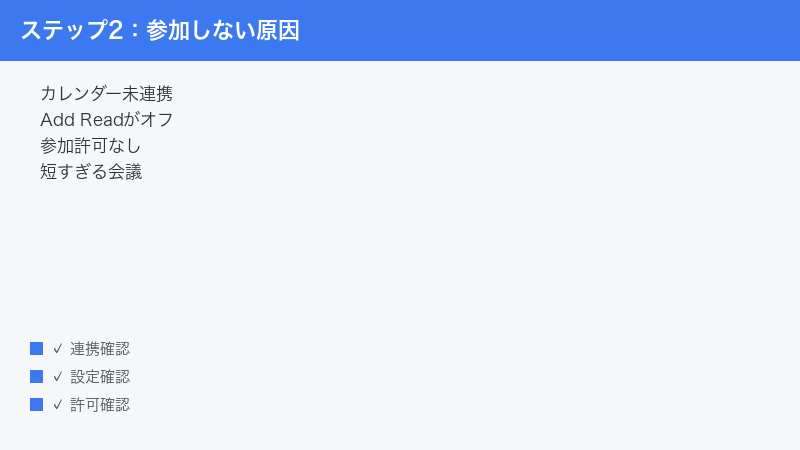
1. カレンダー連携がされていない・切れている
Read AIは、基本的に連携したカレンダーに登録されている会議を見て、その時間になるとボットを送り込む、という仕組みだとされています。つまり、カレンダーとの連携が外れていると、Read AIは「いつ・どの会議に参加すればよいか」を知ることができません。
- Read AIの管理画面(WebまたはアプリのSettings/設定など、名称は一例)を開きます。
- カレンダー連携(GoogleカレンダーやMicrosoftのカレンダーなど)の項目を探し、連携が「接続済み」になっているかを確認します。
- 連携が切れていたり、見覚えのない別アカウントにつながっていたりしたら、いったん接続を解除して、正しいアカウントでつなぎ直します。
- 連携をやり直した直後は反映に少し時間がかかることがあるため、しばらく待ってから対象の会議が一覧に表示されるかを確認します。
とくに、会社のアカウントと個人のアカウントを両方持っている場合、「会議が入っているカレンダー」と「Read AIにつないだカレンダー」が別物になっていることがよくあります。ボットが来ないと感じたら、まずこの取り違えを疑ってください。
2. 会議ごとの参加設定(「Add Read?」など)がオフになっている
カレンダー連携ができていても、会議ごとに「この会議に参加させるかどうか」を選ぶ設定があるとされています。案内では「Add Read?」(リードを追加しますか、という意味の項目)のような形で示されることがあります。ここがオフになっていると、その会議にはボットが入りません。
- Read AIの管理画面で、これから記録したい会議(または直近の予定一覧)を開きます。
- 会議ごとに「参加させる/させない」を切り替えるスイッチ(「Add Read?」など、名称は一例)があるか確認します。
- 記録したい会議で、その設定がオンになっているかを確認し、オフなら切り替えます。
- 「すべての会議に自動で参加させる」「特定の会議だけ参加させる」といった全体方針の設定がある場合は、自分の使い方に合っているかも合わせて見直します。
「以前は参加していたのに最近来なくなった」という場合は、この会議ごとの設定が、何かの拍子にオフへ切り替わっている可能性があります。
3. 繰り返し会議で連続して失敗し、自動でオフになっている場合がある
毎週の定例など、同じ設定が使い回される繰り返し会議(定期的な予定)では、ボットの参加が連続して失敗すると、その繰り返し会議への参加が自動的にオフになる場合があるとされています。これは無駄な失敗を繰り返さないための挙動と考えられますが、利用者からすると「急に来なくなった」と見えます。
- 来なくなった会議が、毎回繰り返しの定例かどうかを確認します。
- その繰り返し会議について、参加設定がオフになっていないかを見直します。
- オフになっていたら、再度オンに戻し、次回の会議で正しく参加するかを確認します。
- そもそもなぜ連続で失敗していたのか(後述する会議アプリ側の参加許可など)も合わせて見直すと、再発を防げます。
「設定を戻したのにまた来なくなる」という場合は、参加設定そのものではなく、次に説明する会議アプリ側の許可でつまずいている可能性が高くなります。
4. 会議アプリ側がボット(外部参加者)を許可していない
Read AIのボットは、会議から見れば外部からの参加者(ゲスト)のような存在です。そのため、会議アプリ側のセキュリティ設定で外部やゲストの参加が制限されていると、入室を弾かれてしまうことがあります。これは会議の主催者(ホスト)が設定している場合が多く、Read AI側の設定だけでは解決できないことがあります。
会議アプリごとに、よく関係するとされる設定の例を挙げます(いずれも名称・場所は一例で、バージョンや管理者の方針により異なります)。
- Microsoft Teams:主催者が匿名の参加者や外部ユーザーの参加を許可していないと、ボットが入れないことがあるとされます。会議のオプションで、だれが入れるか・ロビー(待機)でどう扱うかといった設定を確認します。
- Zoom:ホストが認証済みのユーザーしか参加できないように制限している(未認証ユーザーをブロックしている)と、ボットが入れないことがあるとされます。待機室(ウェイティングルーム)でずっと待たされている可能性もあります。
- Google Meet:会議の録画やサードパーティ(外部ツール)の利用に関する許可の設定によっては、外部のボットが弾かれることがあるとされます。組織(職場や学校)の管理者がまとめて制限していることもあります。
これらは多くの場合、自分が主催者でないと変更できない項目です。自分の権限で直せないときは、会議の主催者やIT管理者に「Read AIのような外部の記録ボットの参加を許可してほしい」と相談するのが確実です。会社や学校のアカウントでは、組織全体の方針で外部ツールがそもそも禁止されていることもあるため、その場合は無理に回避しようとせず、管理者の判断に従ってください。
5. ボットを入れる代わりの方法を検討する
会議アプリ側の制限がどうしても外せない場合、ボットを会議に参加させる以外の使い方が用意されていることがあります。たとえば、自分のパソコンの画面や音声を直接記録する方式(デスクトップアプリやブラウザ拡張を使う方式)が案内されている場合があります。どの方式が使えるかは、お使いのプラン・端末・バージョンによって異なるため、公式の案内で「ボットを使わない記録方法」があるかを確認するとよいでしょう。ただし、いずれの方法でも、会議の録音・記録は、参加者の同意やお勤め先のルールに従って行うことが大前提です。
文字起こし・要約(レポート)が出てこないときの原因と対処
ボットは無事に会議へ参加できたのに、終わったあとに文字起こしや要約(レポート)が出てこない、というケースもあります。この場合は「参加」までは成功しているので、その先の「生成」と「表示」の段階を疑います。
1. レポートの生成には時間がかかる
もっとも多い勘違いが、会議が終わった瞬間にレポートができていると思ってしまうことです。文字起こしや要約は、会議の音声をもとに作られるため、生成に数分から、場合によっては十数分ほどかかることがあります。会議が長ければ、その分処理にも時間がかかると考えるのが自然です。
- 会議が終わってすぐに「無い」と判断せず、しばらく時間を置いてから管理画面を開き直します。
- 「生成中」「処理中」といった表示が出ていないかを確認します。出ていれば、完成を待つのが基本です。
- かなり時間が経ってもまったく出てこない場合は、生成そのものに失敗した可能性があるため、次以降の項目を確認します。
2. 会議が短すぎる・参加者が少ない
レポートは「会議があった」ことが前提です。会議が極端に短い場合や、実質的に会話が成立していない場合(たとえば数十秒で終わった、ほぼ無言だった、参加者が自分一人だった、など)には、要約として意味のある内容が作れず、レポートが作られない・中身が薄いことがあります。
- 対象の会議が、ある程度の長さがあり、複数人で会話が交わされていたかを思い返します。
- テストのために自分一人で短く接続しただけ、というような場合は、レポートが作られなくても異常とは限りません。
- 実際の会議でも出てこない場合は、生成や連携の問題として、別の項目を確認します。
3. 通信環境・音声が記録されていなかった
ボットは参加していても、会議中の通信が不安定で音声がうまく記録されなかった場合、文字起こしの材料がなく、レポートが作られないことがあります。会議の音声がそもそも届いていなければ、文字にしようがありません。
- その会議のときに、自分や参加者の回線が不安定ではなかったかを思い返します。
- 会議中、ボットが途中で退出していなかったか(参加者一覧から消えていなかったか)を、記憶や記録で確認します。
- 毎回ではなく特定の会議だけ失敗する場合は、その会議特有の事情(回線・参加許可など)を疑います。
4. レポートの保存先・表示する場所が違う
レポート自体は作られているのに、見ている場所が違うだけ、ということもあります。Read AIは、Webの管理画面・アプリ・メールなど複数の場所で内容を確認できるとされ、どこを見るかによって「ある/無い」が変わって見えます。
- Webの管理画面の会議一覧(履歴)に、対象の会議が並んでいないかを確認します。
- レポートがメールで届く設定になっている場合は、迷惑メールフォルダも含めてメールを確認します。
- 後述する「同期」の問題で、別アカウント・別端末を見ている可能性もあるため、ログイン状況も合わせて確認します。
「生成に時間がかかる」「会議が短い/無言だった」「通信で音声が取れなかった」「見ている場所が違う」――この4つを順に確認すれば、レポートが出ない原因の多くは切り分けられます。
日本語の文字起こし・要約の精度が低いと感じるときの考え方
レポートは出てくるけれど、日本語の文字起こしや要約の内容がところどころおかしい、というのもよくある相談です。ここで大切なのは、これを単純な「故障」と決めつけないことです。
一般に、AIの音声認識や要約は英語のほうが安定しやすく、日本語ではやや不安定になることがあるとされています。これはRead AIに限った話ではなく、多くのAI会議アシスタントに共通して見られる傾向です。日本語の対応状況や精度がどの程度かは、お使いのバージョンや時期によっても変わるため、最新の対応状況は公式の案内をご確認ください。
そのうえで、精度をできるだけ上げ、誤りを早く見つけるための一般的な工夫を挙げます。
- はっきり、ゆっくり話す:早口・小声・複数人の同時発言は、文字起こしが乱れやすくなります。
- マイク環境を整える:雑音の多い場所やマイクから遠い位置だと、音声がうまく拾えず誤変換が増えます。
- 専門用語・固有名詞は割り引いて見る:社名・製品名・略語・人名などは誤変換されやすい部分です。要約に出てくる固有名詞は、特に注意して読みます。
- 重要な箇所は必ず人が確認する:金額・日付・数量・決定事項・担当者など、間違うと困る情報は、AIの出力をうのみにせず、必ず人が元の発言や文字起こしと照らし合わせて確認します。
AI会議アシスタントは、メモ取りの負担を大きく減らしてくれる便利な道具ですが、最終的な正確さの責任は使う人にあると考えるのが安全です。とくに日本語では、要約をそのまま正式な議事録として配る前に、一度は人の目で通す運用をおすすめします。
別の端末・別ブラウザで内容が見えない・同期しないときの対処
「パソコンでは見えるのにスマホで見えない」「会社のパソコンで作ったレポートが自宅で見当たらない」といった同期の問題も起こります。データそのものは存在しているのに、見えていないだけ、というケースが大半です。
1. 同じアカウントでログインしているか確認する
もっとも多い原因が、端末ごとに別のアカウントでログインしていることです。会社アカウントと個人アカウント、あるいは複数のメールアドレスを使い分けている場合、レポートを作ったアカウントと、いま見ているアカウントが違うと、当然内容は表示されません。
- 各端末・各ブラウザで、Read AIにどのアカウント(メールアドレス)でログインしているかを確認します。
- レポートを作った会議に使ったアカウントと同じアカウントで、改めてログインし直します。
- GoogleやMicrosoftのアカウントでログインしている場合は、意図したアカウントが選ばれているかを特に丁寧に確認します。
2. 通信環境とアプリ・拡張機能の状態を確認する
同じアカウントなのに同期されないときは、通信やアプリ側の一時的な不調を疑います。
- Wi-Fiやモバイル通信が安定しているかを確認し、別の回線でも試します。
- スマホアプリやブラウザ拡張機能を最新版に更新し、いったん終了してから開き直します。
- ブラウザで見ている場合は、別のブラウザや、拡張機能を一時的に無効にした状態でも試し、特定のブラウザ・拡張だけの問題かを切り分けます。
- それでも反映されないときは、いったんログアウトして、もう一度ログインし直すと、最新の状態が読み込まれることがあります。
3. カレンダー・会議アプリの連携を再設定する
新しく会議の記録が増えていかない(過去のものは見えるが最近のものが同期されない)場合は、カレンダーや会議アプリとの連携が途中で切れている可能性があります。前半で説明したカレンダー連携の確認と同じ要領で、連携状態を見直し、必要なら正しいアカウントでつなぎ直してください。連携の再設定後は反映に少し時間がかかることがあるため、慌てずに待つことも大切です。
それでもうまくいかないときの一般的な対処
ここまでの個別対処で解決しないときは、原因を特定しきれていないか、一時的な不調が重なっている可能性があります。次の順番で、影響の小さいものから試していくと、安全に切り分けられます。
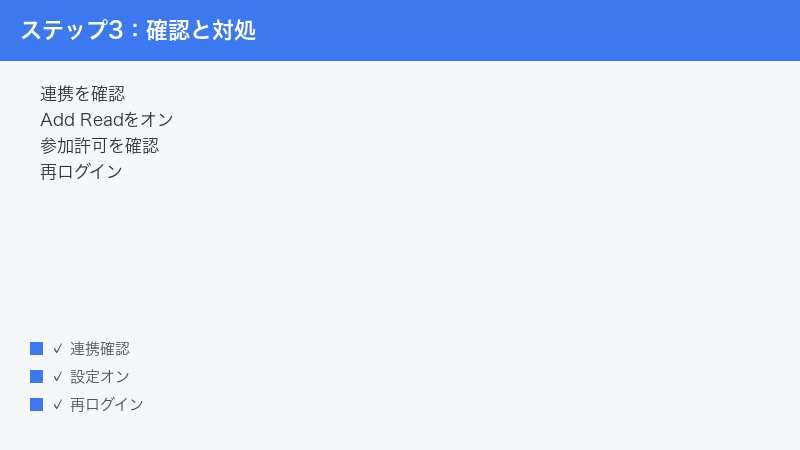
- アプリ・拡張機能・ブラウザを最新版にする:古いバージョンのまま使っていると、表示や連携の不具合が起きやすくなります。スマホアプリはストアで、ブラウザ拡張は拡張機能の管理画面で更新を確認します。
- いったん終了して開き直す・再起動する:アプリやブラウザを完全に閉じてから開き直す、端末そのものを再起動する、といった基本的な操作で直る一時不調は少なくありません。
- ログアウトして再ログインする:アカウントの状態がうまく読み込まれていないときに有効です。前述のとおり、ログインするアカウントを間違えないよう注意します。
- 通信環境を変えて試す:Wi-Fiとモバイル通信を切り替える、別のネットワークで試すなどして、回線が原因かを確かめます。
- 連携(カレンダー・会議アプリ)を一度解除して、つなぎ直す:連携の不整合が疑われるときの基本対処です。正しいアカウントで再連携します。
- 会議アプリ側の参加許可を見直す:ボットが入れない問題は、Read AIではなく会議アプリ側(Teams・Zoom・Google Meet)の設定が原因のことが多いため、主催者や管理者に相談します。
- ブラウザのキャッシュを削除する・別ブラウザで試す:Webの管理画面で表示が崩れる・最新情報が出ないときに試します。ログイン情報が消えることがあるため、再ログインの準備をしてから行います。
- 時間を置いて試す:サービス側の一時的な不調や、生成の混雑が原因のこともあります。少し時間を空けると解消していることがあります。
- 公式のヘルプ・サポートに問い合わせる:ここまで試しても解決しない、あるいは料金・対応言語・対応会議アプリといった仕様に関わる確認が必要なときは、公式のヘルプやサポートに問い合わせるのが確実です。
大切なのは、一度に複数の設定を変えないことです。一つ試すごとに「直ったか」を確認すれば、何が効いたのかが分かり、再発したときにも対処しやすくなります。また、設定画面の項目名や場所はお使いのバージョン・プラン・地域によって異なることがあるため、案内どおりの項目が見当たらなくても「壊れている」と即断せず、近い名前の項目や公式ヘルプを探してみてください。
🛒 関連商品をAmazonでチェック
よくある質問(FAQ)
Q1. Read AIは無料で使えますか?料金はいくらですか?
無料で使える範囲や有料プランの料金は、お使いのプランや時期・地域によって変わります。本記事では具体的な金額や無料枠の上限を断定できません。正確な情報は公式の料金ページで必ずご確認ください。「以前は無料で使えていた機能が使えなくなった」と感じる場合は、無料枠の条件が変わった可能性もあるため、現在のプラン内容を合わせて確認すると安心です。
Q2. Read AIは日本語に対応していますか?精度はどのくらいですか?
日本語の対応状況や精度は、バージョンや時期によって変わるため、最新の状況は公式の案内をご確認ください。一般論として、AIの文字起こしや要約は英語より日本語のほうが不安定になることがあるとされています。重要な箇所(金額・日付・決定事項など)は、AIの出力をうのみにせず、必ず人が元の発言と照らし合わせて確認することをおすすめします。
Q3. 会議の途中からでもボットは参加できますか?
挙動はお使いの環境や設定により異なりますが、一般的には会議の開始予定に合わせてボットが参加する形が想定されています。途中参加や手動での呼び出しが可能かどうかは、プランや会議アプリによって異なる場合があるため、公式の案内をご確認ください。なお、途中から参加した場合、それ以前の会話は記録されない点に注意してください。
Q4. 会議の参加者に「Read AIが記録していること」は伝わりますか?
多くの場合、ボットは会議の参加者一覧に表示されるため、ほかの参加者にも記録役のアシスタントが入っていることは見える形になるとされています。ただし表示のされ方は会議アプリやバージョンによって異なります。いずれにせよ、会議を記録・録音するときは、参加者への周知や同意、お勤め先のルールを守ることが大切です。黙って記録すると、トラブルの原因になります。
Q5. 急にボットが会議に来なくなりました。なぜですか?
考えられる原因はいくつかあります。カレンダー連携が切れた、会議ごとの参加設定(「Add Read?」など)がオフになった、会議アプリ側の参加許可が変わった、あるいは繰り返し会議で連続して失敗したため自動でオフになった、などです。本記事の「会議に参加しないとき」の章を上から順に確認し、連携→会議ごとの設定→会議アプリ側の許可、の順で見直してください。
Q6. ZoomやTeamsで「ボットが入れない」と言われます。どうすればよいですか?
会議アプリ側で、外部・匿名・未認証の参加者の入室が制限されている可能性が高いです。Teamsなら主催者の参加許可の設定、Zoomなら未認証ユーザーのブロックや待機室、Google Meetなら録画・外部ツールの許可などが関係するとされます。これらは多くの場合、会議の主催者やIT管理者しか変更できないため、外部の記録ボットの参加を許可してもらえるよう相談してください。組織の方針で外部ツールが禁止されている場合は、その判断に従う必要があります。
Q7. 文字起こしや要約がいつまで経っても出てきません。
まず、レポートの生成には数分から十数分ほどかかることがあるため、少し時間を置いてから確認してください。それでも出ない場合は、会議が短すぎなかったか・実質的な会話があったか・通信が安定していたか・ボットが途中で抜けていなかったかを確認します。レポート自体は作られているのに見えていないだけ、ということもあるので、Webの管理画面の履歴やメール(迷惑メールフォルダ含む)も確認してください。
Q8. 別の端末でレポートが見えません。データは消えてしまったのですか?
多くの場合、データが消えたのではなく見ている場所が違うだけです。まず、各端末で同じアカウント(メールアドレス)でログインしているかを確認してください。会社用と個人用などでアカウントを使い分けていると、別アカウントの画面を見ていて「無い」と感じることがあります。同じアカウントでも見えないときは、通信環境の確認・アプリや拡張の更新・再ログイン・連携の再設定を順に試してください。
📚 あわせて読みたい
まとめ
Read AI(リードAI/read.ai)が会議に参加しない・文字起こしや要約が出ない・同期しないというトラブルは、原因をやみくもに探すと迷子になりがちですが、「連携」「参加許可」「生成」「表示・同期」の4つの軸に分けて考えると、ぐっと切り分けやすくなります。
会議にボットが来ないときは、まずカレンダー連携が効いているか、次に会議ごとの参加設定(「Add Read?」など)がオンか、そして会議アプリ側(Teams・Zoom・Google Meet)が外部ボットの参加を許可しているかの順で確認します。レポートが出ないときは、生成に時間がかかることを踏まえてしばらく待ち、会議の長さや人数・通信環境・見ている場所を確認します。日本語の精度は英語より不安定なことがあるとされるため、重要な箇所は必ず人が確認するのが安全です。別端末で見えないときは、まずログインしているアカウントを疑い、通信・更新・再ログイン・連携の再設定を順に試してください。
Read AIは比較的新しいツールで、仕様・画面・対応状況・料金は時期やプラン・地域によって変わります。本記事の内容は一般的な切り分けの考え方としてご活用いただき、最終的な仕様や設定の詳細、料金や対応言語などは、必ずRead AI公式の最新情報をご確認ください。一つずつ落ち着いて確認していけば、多くのトラブルは原因にたどり着けるはずです。
