 minto.tech スマホ(iPhone/Android)・パソコン(Windows/Mac)・Office・Wi-Fi・AIツールの「できない」「困った」を解決する実用ガイド。トラブル対処法とノウハウが満載のお助けサイトです。
※本ページにはプロモーション(広告)が含まれています
📑 この記事の目次(タップで開く)
Anyword(エニーワード)で文章が生成されない・ログインできない時の早わかり結論
Anyword(エニーワード)は、広告コピー・メール・SNS投稿・ランディングページなど、マーケティング向けの文章をAIが作成するとされるライティングツールです。生成した文章がどれくらい成果を出しそうかを「予測スコア(予測パフォーマンス)」として点数で示したり、ブランドの口調(ブランドボイス)に合わせたりできるとされています。
「文章が生成されない」「ログインできない」「無料枠(トライアル)で使えなくなった」というトラブルの多くは、通信環境・一時的な混雑・入力(指示や素材)の不足・キャッシュやログイン状態・トライアル期間やクレジットの残量のいずれかが原因です。まずは数分待ってから再試行し、入力をより具体的にし、通信とログイン状態を確認するだけで解決するケースが少なくありません。
本記事では、Anywordで起きやすいトラブルの原因と対処を、初心者の方にもわかるようにやさしく整理しました。なお、Anywordは仕様・画面(UI)・対応内容・料金が更新されることがあります。本記事の手順名やプラン名はお使いのバージョン・地域・契約プランにより異なる場合があるため、最新の正確な情報は必ず公式サイトでご確認ください。
- Anyword(エニーワード)とは何か・できるとされること
- 文章が生成されない・途中で止まる時の原因と対処
- ログインできない時の見直しポイント
- 予測スコアが出ない・おかしい時の確認方法
- 日本語の精度が気になる時の付き合い方
- 無料枠(トライアル)が切れた時の確認手順
- うまくいかない時の共通チェックリスト
- よくある質問(FAQ)8問
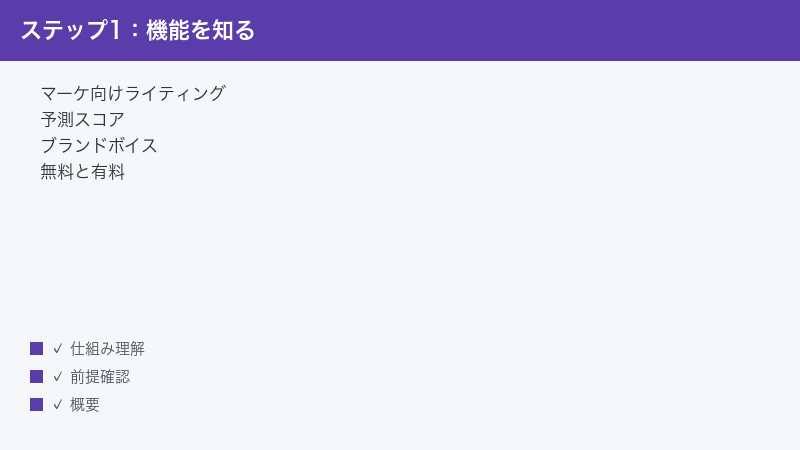
Anyword(エニーワード)とは?できるとされること
Anyword(エニーワード)は、マーケティングや販促の現場で使う文章を、AIが下書きしてくれるとされるライティングツールです。アメリカ・ニューヨークを拠点とする企業が運営しているとされ、世界中のマーケター(販促担当者)や個人事業主に利用されています。日本からもブラウザ経由で利用できるとされますが、画面表示や最適化は英語が中心とされる点を、はじめに押さえておくとつまずきにくくなります。
主に作れるとされる文章の種類
Anywordは、次のような「短くて成果を求められる文章」を得意とするとされています。
- 広告コピー:検索広告やSNS広告の見出し・説明文など
- メール:販促メールやニュースレターの本文・件名など
- SNS投稿:各種SNS向けの投稿文やキャプションなど
- ランディングページ:商品やサービスを紹介するページの見出し・本文など
- 商品説明:通販サイトなどの商品紹介文
いずれも「読み手に行動してもらう(クリック・購入・登録など)」ことを目的とした文章づくりに向いているとされます。長文のブログ記事そのものよりも、短く効果を狙うコピー領域に強みがあるという評価が多く見られます。広告費を多くかけている企業やチームが、より反応の良いコピーを効率よく作るために使う、というイメージを持つとわかりやすいでしょう。
たとえば、同じ商品の広告でも「見出しを3パターン作って比べたい」「メールの件名を10案出して反応の良さそうなものを選びたい」といった場面で、Anywordは複数の案をまとめて生成し、それぞれの予測スコアを並べて見せてくれるとされます。人が一から何案も考える手間を減らしつつ、成果につながりそうな案を選びやすくするのが狙いです。ただし、これらの動きや見た目はプランやバージョンによって違うことがあるため、実際の画面はお使いの環境でご確認ください。
Anywordの特徴的な機能(とされるもの)
| 機能(とされるもの) | どういうもの? |
|---|---|
| 予測スコア(予測パフォーマンス) | 生成した文章が成果を出しそうかを点数で示すとされる仕組み。複数の案を見比べる目安に使えるとされます。 |
| ブランドボイス | 自社の口調や言い回し・使う言葉や避ける言葉を登録し、生成文をそのトーンに近づけるとされる機能。 |
| 媒体(チャネル)ごとの最適化 | 広告・メール・SNSなど、出す場所に合わせた文章の形に整えるとされる仕組み。 |
| 読み手の傾向の表示 | どんな年代・性別に響きそうか、どんな感情(信頼・期待など)に訴えるかの目安を示すとされる機能。 |
ここで挙げた機能名や仕様は、お使いのプランやバージョンによって名称・有無が変わることがあります。「自分のプランで使えるかどうか」は、公式の機能紹介や料金ページで最新情報をご確認ください。
無料枠(トライアル)と有料プランがあるとされる
Anywordには、新規利用者向けに一定の制限つきで試せる無料トライアルと、月額などで使える有料プランがあるとされます。トライアルには「使える期間(日数)」や「使える文字数・回数」の上限が設けられているとされ、上限に達したり期間が過ぎたりすると生成できなくなることがあります。プランによって、登録できるブランドボイスの数や予測スコアの利用回数、参加できる人数などに差があるとされます。
無料枠の具体的な日数・文字数・クレジット数や、有料プランの金額・含まれる内容は、改定されることがあり地域によっても異なる場合があります。本記事では具体的な金額を断定せず、必ず公式の料金ページで最新の条件をご確認くださいとお伝えします。
はじめて使う方は、まず無料トライアルで「自分の用途に合うかどうか」「日本語の仕上がりが許容できるか」を試してから、有料プランを検討すると失敗が少なくなります。トライアル中に、よく作る文章(自社の広告コピーやメールなど)を実際に何度か生成してみて、手直しの量がどのくらいになりそうかを体感しておくと、契約後のギャップを減らせます。
Anywordを使い始める一般的な流れ
細かな画面はバージョンにより異なりますが、初めて使う際のおおまかな流れは次のようになります。トラブルが起きた時に「どの段階でつまずいているのか」を切り分ける手がかりにもなります。
- 公式サイトからアカウントを登録します(メールアドレス、または外部アカウントでの登録)。
- 作りたい文章の種類(広告・メール・SNSなど)を選びます。
- 商品・サービスの情報や、想定する読み手などの入力欄を埋めます。
- 生成ボタンを押し、出てきた複数の案と予測スコアを見比べます。
- 気に入った案を選び、必要に応じて人が手直しして仕上げます。
この流れのどこで止まるかによって、原因の見当がつきます。たとえば「登録の段階で進めない」ならログインやメール認証まわり、「生成ボタンを押しても出てこない」なら通信・入力・上限まわり、というように切り分けていきます。
トラブル別・早見表(まずここをチェック)
症状ごとに、最初に確認したいポイントをまとめました。詳しい手順は、表の下の各章で順番に解説します。
| 症状 | よくある原因 | まず試すこと |
|---|---|---|
| 文章が生成されない・途中で止まる | 通信不良・一時的な混雑・指示や素材の不足 | 数分待つ・入力を具体的にする・通信を確認 |
| ログインできない | 古いキャッシュ・別アカウントでの混乱・入力ミス | キャッシュ削除・再ログイン・別ブラウザで試す |
| 予測スコアが出ない・おかしい | 媒体やデータの設定不足・プランの制限 | 対象媒体や設定を見直す・プランの対応を確認 |
| 日本語が不自然 | 英語向けに最適化されているとされるため | 下書きとして使い、最後は人が手直しする |
| 無料枠が切れて使えない | トライアル期間の終了・回数や文字数の超過 | 残量や期間を確認・プランの内容を公式で確認 |
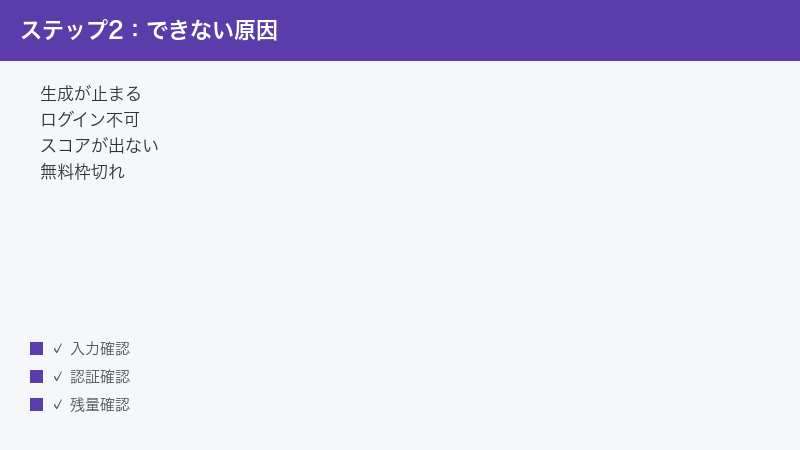
文章が生成されない・途中で止まる時の原因と対処
「生成ボタンを押しても反応がない」「読み込み中のまま止まる」「途中で文章が切れる」といった症状は、Anywordに限らずAIツール全般で起こりやすいものです。慌てずに、原因の切り分けから始めましょう。
原因1:通信環境が不安定
AIツールはインターネットを通じてサーバーとやり取りするため、通信が不安定だと生成が止まったり、エラーになったりします。次の順で確認してください。
- 同じWi-Fiにつないだ別のサイト(ニュースサイトなど)が普通に開くかを確認します。開かない場合は通信そのものが原因です。
- Wi-Fiルーターやモバイル回線を一度オフにして、数十秒後に再びオンにします。
- 可能であれば、有線接続や別の安定した回線に切り替えて試します。
- 会社や学校のネットワークでは、外部サービスへの通信が制限されていることがあります。別の回線(自宅やテザリングなど)でも同じ症状が出るかを比べると、ネットワーク制限かどうかを切り分けられます。
原因2:一時的な混雑・サーバー側の不調
利用者が集中する時間帯や、サービス側のメンテナンス・障害が起きている時は、生成が遅くなったり止まったりすることがあります。この場合は、利用者側でできることは限られます。
- そのまま数分〜数十分ほど時間を置いてから、もう一度試します。
- ページを再読み込みしてから、改めて生成し直します。
- 公式のお知らせやステータス情報、公式SNSなどで「障害・メンテナンス情報」が出ていないかを確認します。
急いで何度も連打すると、かえって処理が混み合ってしまうことがあります。落ち着いて間隔を空けて再試行するのがコツです。海外発のサービスは、現地の昼間(日本の夜間)に利用が集中して重くなることもあります。急ぎでなければ、時間帯を変えて試すのも一つの方法です。混雑が原因の場合は、同じ操作でも時間を置けば通ることが多いため、「待つ」という選択が結果的にいちばん早い解決になることもあります。
原因3:入力(指示や素材)が不足している
AIは、与えられた情報をもとに文章を作ります。指示があいまいだったり、必要な項目が空欄だったりすると、うまく生成できないことがあります。次のように、入力を具体的にしてみましょう。
- 何を売る・伝えるのかを明確に書く(商品名・サービス名・特徴など)。
- 誰に向けるのかを書く(年代・職業・悩みなど、想定する読み手)。
- どんなトーンにしたいかを添える(親しみやすく・丁寧に・専門的に、など)。
- 文字数や形式の希望があれば書く(見出しだけ・短文・箇条書きなど)。
- 必須項目とされる入力欄が空になっていないかを確認する。
同じテーマでも、入力が具体的になるほど生成結果が安定しやすくなります。「うまくいかない」と感じたら、まず入力情報を増やして作り直すのが効果的です。
逆に、詰め込みすぎてもうまくいかないことがあります。1回の指示にたくさんの要望を盛り込むと、AIがどれを優先すべきか判断できず、ぼやけた文章になりがちです。「まずは主役の1つを決めて生成し、その後に細かい調整を重ねる」というように、段階的に作っていくと安定します。たとえば最初は「20代女性向けの化粧品の広告見出し」だけを生成し、気に入った方向性が決まってから「もっと親しみやすく」「価格の安さを強調」といった追加の希望を一つずつ反映していく流れです。
また、生成された案がどれもしっくりこない時は、入力の言葉そのものを言い換えてみるのも手です。商品の特徴を別の角度から説明したり、ターゲットの悩みを具体的な一文にしたりすると、出てくる文章の幅が変わります。AIは入力の言葉に強く影響されるため、「同じことを違う言い方で伝える」だけで結果が改善することがあります。
原因4:ブラウザや拡張機能の影響
ブラウザの状態や、広告ブロックなどの拡張機能が、生成の動作をさまたげることがあります。
- ページを再読み込み(更新)してから、もう一度試します。
- 広告ブロックやセキュリティ系の拡張機能を一時的にオフにして、症状が変わるか確認します。
- プライベートウィンドウ(シークレットモード)で開くと、拡張機能の影響を受けにくくなるため、切り分けに役立ちます。
- 別のブラウザ(普段Chromeなら別のブラウザなど)でも試して、特定のブラウザだけの問題かを確かめます。
原因5:クレジットや回数の上限に達している
プランやトライアルには、生成できる回数・文字数・予測スコアの利用回数などに上限が設けられているとされます。上限に達すると、生成ができなくなったり制限がかかったりすることがあります。アカウントの利用状況(残り回数や使用量)が確認できる画面で、上限に近づいていないかをチェックしてください。残量についての考え方は、後半の「無料枠が切れた時」の章でも詳しく説明します。
上限が原因の場合、画面に「残量がない」「制限に達した」といった案内が出ることがあります。エラーの文言が表示されているなら、その内容をよく読むことで、通信の問題なのか上限の問題なのかを見分けられます。エラーが英語で表示されることもあるため、わかりにくい場合は、表示されたメッセージをそのまま翻訳ツールにかけて意味を確認すると、原因の特定が早くなります。
原因6:使っているブラウザやOSが古い
Anywordのようなブラウザで動くツールは、新しい技術を前提に作られていることがあり、古いブラウザやOSでは正しく動かないことがあります。次の点を確認してください。
- ブラウザを最新版に更新します。多くのブラウザは設定の「ブラウザについて」などから更新を確認できます。
- 長く再起動していない端末は、一度再起動します。たまった一時的な不具合がリセットされ、改善することがあります。
- 古い端末やかなり前のOSを使っている場合は、推奨環境を満たしているかを公式情報で確認します。
「以前は動いていたのに最近おかしい」という場合は、ブラウザの自動更新後に拡張機能との相性が崩れた、といったこともあります。拡張機能を一時的にオフにして試すと切り分けられます。
ログインできない時の見直しポイント
「パスワードは合っているのにログインできない」「ログイン後すぐにログアウトされる」「画面が真っ白になる」といった症状は、入力ミス以外にも、ブラウザの状態やアカウントの取り違えが原因のことがあります。順番に切り分けましょう。
ステップ1:入力内容とアカウントを確認する
- メールアドレスやパスワードに、余計なスペースや全角文字が混ざっていないか確認します。
- 大文字・小文字は区別されます。パスワード入力欄の「目のアイコン」などで、入力した文字を見える状態にして確認すると確実です。
- 複数のメールアドレスを使い分けている場合、別のアドレスで登録していないかを確認します。会社用・個人用などを取り違えているケースは意外と多いものです。
- 外部アカウント(GoogleやMicrosoftなどのアカウントでのログイン)で登録した場合は、メールとパスワードではなく、その外部アカウントのボタンからログインする必要があることがあります。どの方法で登録したかを思い出してください。
ステップ2:キャッシュとCookieを削除する
古い情報(キャッシュやCookie)が残っていると、ログイン処理がうまく進まないことがあります。次の手順で削除して、再ログインを試します。手順名はブラウザやバージョンにより異なる場合があるため、おおまかな流れとして参考にしてください。
- ブラウザの設定メニューを開きます。
- 「プライバシー」や「閲覧履歴の削除」といった項目を探します。
- 「キャッシュされた画像とファイル」「Cookie(クッキー)」にチェックを入れて削除します。
- ブラウザを一度すべて閉じてから開き直し、改めてAnywordにログインします。
削除すると、ほかのサイトでも再ログインが必要になることがあります。ログイン情報がわからなくならないよう、必要なパスワードは事前に確認しておくと安心です。
ステップ3:別ブラウザ・別端末・プライベートウィンドウで試す
特定のブラウザだけで起きる不具合か、端末全体の問題かを切り分けます。
- プライベートウィンドウ(シークレットモード)で開いてログインを試します。これで入れる場合は、拡張機能やキャッシュが原因の可能性が高いです。
- 普段とは別のブラウザでログインしてみます。
- スマートフォンなど別の端末でもログインできるか確認します。別端末で入れるなら、もとの端末側の設定に原因がある可能性があります。
ステップ4:パスワードの再設定と公式の案内を確認する
- ログイン画面の「パスワードをお忘れですか」などのリンクから、パスワードの再設定を行います。
- 再設定用のメールが届かない場合は、迷惑メールフォルダや、別のメールアドレスの受信トレイも確認します。
- それでも入れない場合は、アカウントが一時的にロックされている、メール認証が未完了などの可能性があります。公式のヘルプやサポート窓口の案内を確認してください。
パスワードを何度も間違えると、安全のために一時的にログインがロックされることがあります。その場合は、しばらく時間を置いてから再度試してください。連続して試し続けると、ロックの解除がさらに遅れることもあります。落ち着いて、正しいメールアドレスとパスワードを確認したうえで、間隔を空けて入力するのが確実です。
ステップ5:登録メールの認証が済んでいるか確認する
新規登録した直後は、登録したメールアドレス宛に「本人確認(認証)」のメールが届き、その中のリンクを開くまでアカウントが有効にならないことがあります。登録したのにログインできない時は、次を確認してください。
- 登録に使ったメールアドレスの受信トレイを開き、認証メールが届いていないか確認します。
- 見当たらない場合は、迷惑メールフォルダや、プロモーション・ソーシャルなどの自動振り分けフォルダも確認します。
- 認証メール内のリンクを開いて、本人確認を完了させます。
- メールが届かない場合は、登録画面から認証メールの再送ができないかを確認します。
メールアドレスを打ち間違えて登録していると、認証メールは永遠に届きません。心当たりがある場合は、別のメールアドレスで登録し直すか、サポートに相談すると解決が早まります。
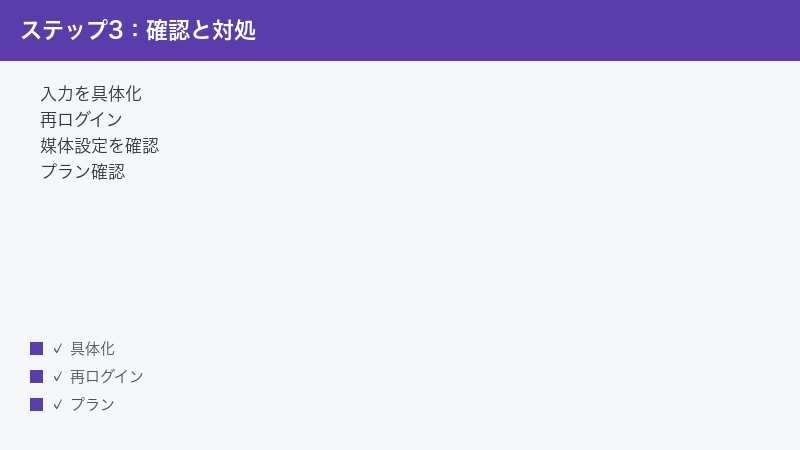
予測スコアが出ない・おかしい時の確認方法
Anywordの特徴とされる予測スコア(予測パフォーマンス)は、生成した文章が成果を出しそうかを点数で示す目安とされています。「スコアが表示されない」「数値が不自然に感じる」という時は、対象の媒体やデータの設定を見直すことで改善することがあります。
確認1:対象の媒体(チャネル)が選ばれているか
予測スコアは、「どの媒体向けの文章か」によって基準が変わるとされます。広告・メール・SNSなど、対象とする媒体が正しく選ばれていないと、スコアが表示されなかったり、想定と違う数値になったりすることがあります。作業画面で、出力先の媒体(チャネル)が意図したものになっているかを確認してください。
確認2:想定読者・データの設定が入っているか
スコアの計算には、どんな読み手を想定するか、どんな業種・条件かといった設定が関わるとされます。読者像(オーディエンス)や業種の設定が空のままだったり、実態と合っていなかったりすると、目安としての精度が落ちることがあります。設定項目を見直し、実際の用途に近づけてください。
確認3:プランや機能の対応範囲を確認する
予測スコアの利用回数や、より高度な分析機能は、プランによって使える範囲が異なるとされます。「回数の上限に達してスコアが出ない」「そのプランでは対象外の機能だった」というケースもあります。自分のプランで予測スコアがどこまで使えるかを、公式の機能・料金ページで確認してください。
確認4:スコアは「目安」と捉える
予測スコアはあくまで予測であり、実際の成果を保証するものではありません。数値が高い文章が必ず成果を出すとは限らず、低い文章が必ず失敗するわけでもありません。複数の案を見比べる際の参考のひとつとして活用し、最終的には実際の反応(クリックや問い合わせなど)を見ながら判断するのが現実的です。
とくに日本語の文章の場合、スコアの基準が英語向けに作られているとされる影響で、数値が実態とずれて感じられることがあります。「日本語ではスコアを目安程度に見て、最終判断は人が行う」くらいの距離感が安心です。スコアの高低だけで機械的に選ぶのではなく、自社の読み手にとって自然か、伝えたいことが正しく伝わっているかを、人の目で必ず確認してください。
確認5:表示の不具合かどうかを切り分ける
設定もプランも問題ないのにスコアが出ない時は、単なる表示の不具合の可能性もあります。次を試してみてください。
- ページを再読み込みして、スコアが表示されるか確認します。
- いったんログアウトして、再ログインしてから試します。
- 別のブラウザやプライベートウィンドウで開いて、表示が変わるか確認します。
- それでも出ない場合は、一時的なサービス側の不調も考えられるため、時間を置いて再試行します。
予測スコアの精度や対応状況は、サービスの改善とともに更新されることがあります。仕様が変わったように感じる場合は、公式のお知らせや機能紹介で最新の情報をご確認ください。
日本語の精度が気になる時の付き合い方
Anywordは英語向けに最適化されているとされ、日本語では表現がやや不自然になったり、精度が落ちたりすることがあるとされます。これはAnywordに限らず、海外発のAIライティングツールでよく見られる傾向です。次のような工夫で、実用的に使えます。
工夫1:下書きとして使い、最後は人が整える
生成された日本語をそのまま使うのではなく、たたき台(下書き)として受け取り、最終的には人が読みやすく直すのがおすすめです。言い回しの不自然さ・敬語の崩れ・主語の抜けなどを整えるだけで、ぐっと自然になります。
工夫2:短い単位で生成して組み立てる
一度に長い日本語文をまとめて作らせるより、見出し・短い説明文・キャッチコピーなど、短い単位で生成して、人が組み合わせるほうが破綻しにくくなります。短文ほどAIも扱いやすく、手直しの量も減ります。長い文章は、文と文のつながりが不自然になったり、途中で話の筋がずれたりしやすいのですが、短い単位なら一つひとつを確認・修正しやすく、全体の品質も保ちやすくなります。広告の見出しなら見出しだけ、本文なら段落ごと、というように区切って生成し、最後に人が並べて整える進め方がおすすめです。
工夫3:固有名詞や数字は必ず人が確認する
AIは、商品名・会社名・価格・日付などの固有の情報を、もっともらしく取り違えることがあります。生成文に出てくる固有名詞や数字は、必ず人が事実と照らし合わせて確認してください。販促用の文章では、この確認が特に重要です。
工夫4:英語で作って翻訳・編集する選択肢
用途によっては、いったん英語で生成し、その内容をもとに日本語へ書き直す方法もあります。英語のほうが得意とされるため、構成やアイデア出しの下地として使い、表現は日本語に合わせて整える、という分担の仕方も考えられます。
工夫5:ブランドボイスを活用して言い回しをそろえる
Anywordには、自社の口調や使う言葉・避ける言葉を登録できるブランドボイス機能があるとされます。これを丁寧に設定しておくと、生成される日本語の言い回しが自社らしさに近づき、手直しの量を減らせる場合があります。よく使うフレーズや、社内で禁止している表現があれば、あらかじめ登録しておくとよいでしょう。設定できる項目や数はプランによって異なるとされるため、自分のプランでどこまで使えるかは公式情報でご確認ください。
ただし、ブランドボイスを設定しても、日本語特有の細かなニュアンスまで完全に再現できるとは限りません。あくまで「方向性をそろえる補助」と考え、最終的な仕上げは人が担うのが安全です。生成と手直しを何度か繰り返すうちに、「この設定だと、このくらいの手直しで済む」という感覚がつかめてきます。
工夫6:そのまま公開しない・事実確認を徹底する
AIが作った文章には、実在しない特典をうたったり、根拠のない数字を入れたりといった誤りが紛れ込むことがあります。とくに販促の文章では、誇大な表現や事実と異なる記載は、読み手の信頼を損なうだけでなくトラブルのもとにもなります。生成文をそのまま公開せず、内容が事実に基づいているか、表現が行きすぎていないかを、必ず人が確認してから世に出すようにしてください。
無料枠(トライアル)が切れた時の確認手順
「昨日まで使えたのに、急に生成できなくなった」という場合、無料トライアルの期間が終了したか、使える回数・文字数の上限に達した可能性があります。トライアルには期間や量の制限が設けられているとされます。
手順1:利用状況(残量・期間)を確認する
- アカウントの設定や、プラン・利用状況が確認できる画面を開きます。
- 「残りの回数」「使用した文字数」「トライアルの残り日数」などの表示を確認します。
- 上限に達している、または期間が終了している場合は、それが原因で使えなくなっていると考えられます。
手順2:プランの内容を公式で確認する
引き続き使いたい場合は、有料プランへの切り替えが選択肢になります。ただし、プランごとの金額・含まれる回数・使える機能は改定されることがあり、地域によっても異なる場合があります。金額や無料枠の具体的な条件は、必ず公式の料金ページで最新情報をご確認ください。本記事では具体的な数値を断定しません。
手順3:申し込み前に用途と必要な機能を整理する
- 自分が主に使う文章の種類(広告・メール・SNSなど)を整理します。
- 予測スコアやブランドボイスなど、必要な機能がそのプランに含まれるかを確認します。
- 使う人数(自分だけか・チームか)を考え、人数に合うプランかを確認します。
- 不要な上位プランを避けるため、まずは必要最小限から検討するのが無駄がありません。
料金や契約に関する判断は、公式の最新情報をもとに、ご自身の利用目的に合わせて行ってください。
うまくいかない時の共通チェックリスト
どの症状にも共通して効きやすい、基本の確認項目をまとめました。原因がはっきりしない時は、上から順に試してみてください。
| チェック項目 | ねらい |
|---|---|
| 入力を具体的にする | 商品・読み手・トーンを明確にして生成を安定させる |
| 数分待って再試行する | 一時的な混雑やサーバー側の不調をやり過ごす |
| 通信を確認する | 回線の不安定さによる停止やエラーを除外する |
| 再ログインする | ログイン状態の乱れをリセットする |
| キャッシュを削除する | 古い情報による表示・動作の不具合を解消する |
| 別ブラウザで試す | 特定ブラウザ固有の問題かを切り分ける |
| 媒体・設定を見直す | 予測スコアや出力の精度を正しく出す |
| プラン・残量を確認する | 回数・文字数・期間の上限が原因かを確かめる |
| 公式の最新情報を確認する | 仕様変更・障害・料金改定の影響を把握する |
これらを試しても解決しない場合は、症状(いつ・どの画面で・どんなエラーが出たか)をメモして、公式のヘルプやサポート窓口に問い合わせるとスムーズです。スクリーンショットがあると、状況が伝わりやすくなります。問い合わせの際は、使っているブラウザの種類とバージョン、OS、プラン、いつから症状が出ているか、エラーメッセージの文言などを添えると、原因の特定が早くなります。
切り分けのコツは、「変えるのは一度に1つだけ」です。通信・ブラウザ・ログイン・入力を一気に全部いじってしまうと、何が効いたのかわからなくなります。1つ変えては試し、変化を見る、という地道なやり方が、結局いちばんの近道になります。
安心して使うために知っておきたいこと
トラブル対処と合わせて、Anywordのようなマーケティング向けAIライティングツールを使う際に、押さえておくと安心なポイントを整理します。仕様や対応はサービスの更新で変わることがあるため、重要な判断の前には公式情報の確認を習慣にしてください。
入力する情報の扱いに気を配る
AIツールには、商品情報や顧客像など、さまざまな情報を入力します。公開前の新商品の詳細や、社外秘の情報、個人情報などを安易に入力するのは避け、必要な範囲にとどめるのが無難です。会社で使う場合は、どんな情報を入力してよいか、社内のルールを確認しておきましょう。入力した情報がどのように扱われるか(保存・学習への利用など)の方針は、サービスによって異なり更新されることもあるため、公式のプライバシーや利用規約で最新の内容を確認するのが確実です。
生成物の最終責任は人にある
AIが作った文章であっても、それを公開・配信する責任は使う側にあります。事実誤認・誇大表現・他者の権利を侵す表現などが含まれていないか、必ず人が確認してから使ってください。とくに広告やメールは、多くの人の目に触れ、場合によっては法令や各媒体のルールにも関わります。AIは「速く下書きを用意してくれる助手」であり、最終的な判断とチェックは人が担う、という基本姿勢が大切です。
過度に頼りきらず、自分の言葉も混ぜる
AIに任せきりにすると、どこか似たような、ありきたりな文章になりがちです。生成された案を出発点にしつつ、自社ならではの強みや、実際のお客様の声、現場の具体的なエピソードなど、人にしか書けない要素を一言加えるだけで、文章に説得力と個性が生まれます。AIの効率と、人の温度感を組み合わせるのが、満足のいく結果への近道です。
うまくいった入力は記録しておく
「この入力の仕方をしたら良い文章が出た」というパターンが見つかったら、メモに残しておくと次回以降がぐっと楽になります。商品やサービスごとに、効果的だった指示の型をストックしておけば、毎回ゼロから考えずに済み、品質も安定します。チームで使う場合は、その型を共有することで、誰が作っても一定の質を保ちやすくなります。
よくある質問(FAQ)
Q1:Anywordは日本語で使えますか?
日本語の文章を生成すること自体は可能とされますが、英語向けに最適化されているとされ、日本語では表現が不自然になることがあります。下書きとして受け取り、人が手直しして仕上げる使い方がおすすめです。画面表示や最適化は英語が中心とされるため、操作に慣れるまで少し時間がかかる場合があります。
Q2:無料で使い続けることはできますか?
新規利用者向けに、期間や量の制限つきで試せる無料トライアルがあるとされますが、無期限・無制限で使えるわけではないとされます。継続して使う場合は有料プランの検討が必要になることがあります。無料枠の具体的な条件は改定されることがあるため、最新情報は公式の料金ページでご確認ください。
Q3:予測スコアが高ければ必ず成果が出ますか?
予測スコアはあくまで「目安」であり、実際の成果を保証するものではありません。スコアが高くても反応が伴わないこともあれば、その逆もあります。複数案を比べる参考として使い、最終的には実際の反応(クリックや問い合わせなど)を見て判断するのが現実的です。
Q4:生成が途中で止まってしまいます。どうすればよいですか?
まず通信が安定しているかを確認し、数分待ってから再試行してください。入力(商品・読み手・トーンなど)を具体的にすると安定しやすくなります。ページの再読み込み、広告ブロックなど拡張機能の一時オフ、別ブラウザでの再試行も有効です。利用回数や文字数の上限に達していないかも確認しましょう。
Q5:ログイン後にすぐログアウトされてしまいます。
古いキャッシュやCookieが影響していることがあります。キャッシュとCookieを削除してから再ログインを試してください。プライベートウィンドウや別ブラウザで入れる場合は、拡張機能や保存情報が原因の可能性が高いです。外部アカウントで登録した場合は、そのアカウントのボタンからログインする必要があることもあります。
Q6:ブログ記事のような長い文章にも向いていますか?
Anywordは、広告コピー・メール・SNS投稿など、短くて成果を求められる文章に強みがあるとされます。長文の作成もできるとされますが、得意領域はコピー系とされるため、長文は短い単位に分けて生成し、人が組み立てる使い方が無理がありません。用途に合うかは公式の機能紹介もご確認ください。
Q7:他のAIライティングツールと何が違うのですか?
大きな特徴とされるのが、生成した文章が成果を出しそうかを点数で示す「予測スコア(予測パフォーマンス)」と、自社の口調に合わせる「ブランドボイス」です。成果を意識したマーケティング向けの文章づくりに重きを置いている点が、汎用的な文章生成ツールとの違いとされます。ただし機能や強みは更新されるため、最新の比較は各サービスの公式情報でご確認ください。
Q8:解約や支払いについて知りたいです。
プランの変更・解約の方法や、支払い・返金の条件は、サービスやプランによって異なり、改定されることもあります。本記事では断定せず、アカウントの設定画面や公式のヘルプ・料金ページで、最新の正確な情報をご確認いただくことをおすすめします。不明な点は公式サポートへの問い合わせが確実です。
📚 あわせて読みたい
まとめ
Anyword(エニーワード)で「生成されない・ログインできない・無料枠で使えない」といったトラブルが起きた時は、次の順で落ち着いて切り分けるのが近道です。
- 生成されない時は、通信を確認し、数分待ち、入力(商品・読み手・トーン)を具体的にする。
- ログインできない時は、アカウントと入力を確認し、キャッシュ削除・再ログイン・別ブラウザを試す。
- 予測スコアが出ない・おかしい時は、対象の媒体や読者・データの設定を見直し、プランの対応範囲を確認する。
- 日本語が不自然な時は、下書きとして使い、最後は人が整える。固有名詞や数字は必ず確認する。
- 無料枠が切れた時は、残量・期間を確認し、必要な機能と用途を整理してから公式でプランを確認する。
多くのトラブルは、通信・入力・ログイン状態・利用上限という基本の見直しで解決します。Anywordは仕様・画面・対応・料金が更新されることがあるため、解決しない場合や正確な条件を知りたい場合は、必ず公式サイトの最新情報やサポートをご確認ください。AIが作る文章はあくまで下書きと捉え、最終的には人の目で整えることで、安心して活用できます。焦らず一つずつ原因を切り分けていけば、たいていのトラブルは落ち着いて解消できますので、本記事のチェックリストを手元に置きながら、ぜひ試してみてください。
🛒 関連商品をAmazonでチェック
