 minto.tech スマホ(iPhone/Android)・パソコン(Windows/Mac)・Office・Wi-Fi・AIツールの「できない」「困った」を解決する実用ガイド。トラブル対処法とノウハウが満載のお助けサイトです。
※本ページにはプロモーション(広告)が含まれています
📑 この記事の目次(タップで開く)
Taskade(タスケード)が使えない・同期しないときの早わかり
AIタスク管理・プロジェクト管理ツールの「Taskade(タスケード)」で、ログインできない・入力した内容が同期されない・AIエージェントやAI機能が動かない——こうした症状でお困りではありませんか?
結論を先にお伝えすると、多くのケースは ①いったんログアウトして再ログインする(パスワードや2段階認証のコードを見直す)、②ページを再読み込みするかアプリを再起動し、通信環境を確認する、③AI機能はクレジットの残量やプランを確認する、この3つの方向で改善することが多いです。サーバー側が一時的に混み合っているだけのこともあります。
この記事では、Taskade(タスケード)がうまく動かないときの原因と対処法を、症状別にやさしく整理しました。なお、Taskade の仕様・画面表示・対応端末・無料で使える範囲・料金やAIクレジットの数は、お使いのバージョンや地域、プラン、時期によって異なり、随時変わる可能性があります。本記事の手順名やメニュー名は一例・目安としてお読みいただき、最新かつ正確な情報は必ず Taskade の公式ページでご確認ください。
- Taskade(タスケード)の基本と、どんなツールなのか
- ログインできない・パスワードを忘れたときの対処
- 2段階認証(2FA)のコードが通らないときの考え方
- Google/Microsoft などのソーシャルログインが失敗するときの対処
- アプリのクラッシュ・同期されない・タイムアウトの対処
- AIエージェント・AI機能が使えないときの確認ポイント
- どの症状にも効きやすい共通の対処チェックリスト
- よくある質問8問と、つまずいたときの最終確認
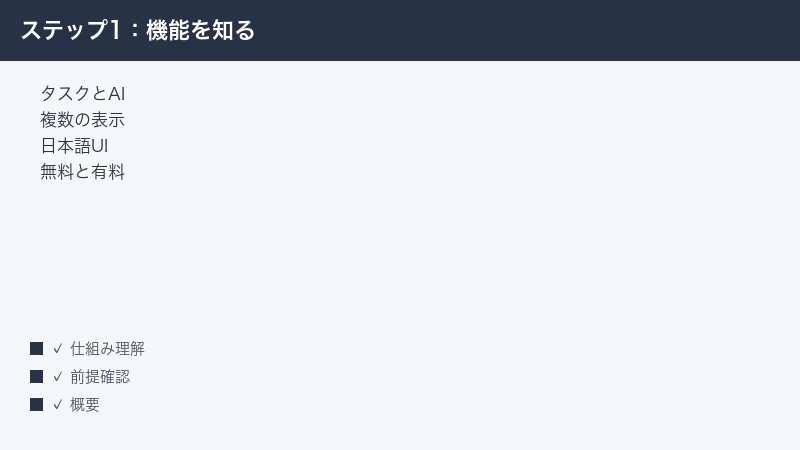
そもそも Taskade(タスケード)とは
最初に、Taskade がどんなツールなのかを整理しておきましょう。ここを押さえておくと、トラブルが「アプリ側の問題なのか」「自分の設定の問題なのか」を切り分けやすくなります。
タスク管理とAI、自動化を組み合わせた作業スペース
Taskade(タスケード)は、タスク管理・プロジェクト管理に、AIエージェントやノーコードのワークフロー自動化を組み合わせたとされる、オールインワンの作業スペースです。やることリストやプロジェクトの進行管理を、一人でもチームでも扱えるツールとして位置づけられています。
大きな特徴として、同じデータをリスト・ボード・マインドマップなど、複数の表示(ビュー)に切り替えて見られるとされている点が挙げられます。たとえば、ふだんはリスト形式でこまかくタスクを書き出しておき、全体像をつかみたいときはボードやマインドマップに切り替える、といった使い方ができるとされています。表示を切り替えても、扱っている内容そのものは同じものを共有している、という考え方です。
Web・スマホ・パソコン・拡張機能と幅広く使える
Taskade は、ブラウザで使う Web 版のほか、スマートフォン用アプリ(iOS/Android)、パソコン用アプリ(Mac/Windows)、さらにブラウザ拡張機能でも使えるとされています。複数の入り口があるぶん、「どの入り口で起きている不具合なのか」を意識すると、対処の見当をつけやすくなります。
たとえば、スマホアプリでは同期されないのに Web 版では最新の内容が見えている、といった場合は、トラブルがアプリ側に寄っている可能性が考えられます。逆に、どの入り口でも同じ症状が出るなら、アカウントやサーバー側の事情が関係していることも考えられます。
日本語のサイトもあり、日本語のUIで使えるとされる
Taskade には、日本語向けのサイト(taskade.jp とされるアドレス)も用意されているとされ、日本語のUI(画面表示)で使えるとされています。そのため、英語のメニューに戸惑うことなく操作しやすい、という声もあります。ただし、画面の表記や項目名は、バージョンや言語設定によって少しずつ異なる場合があります。本記事でメニュー名にふれる場合も、あくまで一例としてお考えください。
無料プランと有料プラン、AI機能はクレジット制とされる
Taskade には、無料で使えるプランと、機能が広がる有料プランがあるとされています。そして、AI機能(AIエージェントやAIによる生成など)はクレジット制とされており、利用するとクレジットを消費し、上限に達するとその月(または期間)のあいだは使えなくなる、という仕組みだと説明されることが多いです。
ここで大切なのは、料金やクレジットの具体的な数値・無料で使える範囲は、時期・地域・プランによって変わるという点です。本記事ではあえて具体的な金額やクレジット数を断定せず、「公式の料金ページで確認する」という方針でご案内します。AI機能が急に使えなくなったときに、まずクレジットやプランを疑う、という発想だけ覚えておいてください。
「Taskade Genesis」はサービスの改名ではなく機能名
2026年にかけて、Taskade では「Taskade Genesis」というAIアプリ作成機能が中核とされる場面が増えています。ここで誤解しやすいのが、「Taskade Genesis」は Taskade というサービスそのものが改名したわけではなく、あくまで Taskade の中の一機能(機能名)であるという点です。
「Genesis に変わったから今までのデータが消えた」「別サービスに移行が必要」といった心配は、基本的には当てはまりません。Taskade という土台の上に、AIでアプリのようなものを組み立てる機能が加わった、というイメージでとらえておくと、情報を調べるときに混乱しにくくなります。なお、Genesis を含むAI関連の機能は、先ほどふれたクレジットやプランの影響を受けやすい部分でもあります。
名称と位置づけの整理表
| 名称 | 位置づけ | ポイント(目安) |
|---|---|---|
| Taskade(タスケード) | サービス全体の名前 | タスク管理・プロジェクト管理+AI+自動化の作業スペースとされる |
| ビュー(表示) | 同じデータの見せ方 | リスト・ボード・マインドマップなどを切り替えられるとされる |
| AIエージェント/AI機能 | クレジット制の機能 | 残量やプランの上限に達すると使えなくなることがあるとされる |
| Taskade Genesis | Taskade 内の一機能 | サービスの改名ではなく、AIアプリ作成機能の名前とされる |
症状別の早見表(まずはここで当たりをつける)
細かい手順に入る前に、症状ごとの「まず試すこと」をざっとまとめておきます。自分の状況に近い行を見つけて、そこから本文の該当箇所を読み進めると効率的です。
| 症状 | まず試すこと(目安) |
|---|---|
| ログインできない | メールアドレスの打ち間違いを確認、パスワードをリセット、保存済みパスワードをクリア |
| 2段階認証のコードが通らない | 端末の時刻を自動設定にして同期、バックアップコードを試す |
| Google/Microsoft ログインが失敗 | 連携アカウントの取り違えを確認、ポップアップとサードパーティCookieの許可を確認 |
| アプリが落ちる・不安定 | アプリと端末を再起動、アプリを最新版に更新、必要なら再インストール |
| 同期されない・タイムアウト | 通信環境を確認、ページを再読み込み、同期や接続の状態を見直す |
| AIエージェント・AI機能が使えない | AIクレジットの残量とプランを確認、しばらく時間を置く |
以降の各章で、それぞれの症状をもう少しくわしく見ていきます。なお、ここで挙げているメニュー名やボタン名は、お使いのバージョン・言語設定によって表記が異なる場合があります。表示が見当たらないときは、似た意味の項目を探してみてください。
ログインできないときの原因と対処
「Taskade が使えない」というご相談で、もっとも多い入り口がログインの問題です。あわてず、原因を一つずつつぶしていきましょう。
1. メールアドレスの未認証・打ち間違いを確認する
アカウントを新しく作った直後の場合、登録メールアドレスの「確認(認証)」が済んでいないためにログインや一部機能でつまずくことがあります。Taskade から届いているはずの確認メールを探し、本文内のボタンやリンクから認証を完了させてください。メールが見当たらないときは、迷惑メールフォルダや、別のメールアドレスに届いていないかも確認しましょう。
- 登録したメールアドレスの受信トレイを開きます。
- Taskade からの確認メールを探します(迷惑メールフォルダも確認)。
- メール内の認証用ボタンやリンクから、メールアドレスの確認を完了させます。
- あらためてログイン画面に戻り、ログインを試します。
また、ログイン画面でメールアドレスを1文字でも打ち間違えていると、当然ログインできません。前後に余計な空白が入っていないか、似た文字(数字の0と英字のオーなど)を取り違えていないかも見直してください。
2. パスワードを忘れたら「Forgot Password」でリセットする
パスワードがどうしても思い出せないときは、再設定(リセット)が確実です。ログイン画面に「Forgot Password(パスワードをお忘れですか)」といった案内が用意されているとされていますので、そこから手続きを進めます。
- ログイン画面で「Forgot Password(パスワードをお忘れですか)」に当たる案内を選びます。
- 登録メールアドレスを入力し、リセット用のメールを送ってもらいます。
- 届いたメールのリンクから、新しいパスワードを設定します。
- 新しいパスワードであらためてログインします。
新しいパスワードは、ほかのサービスと使い回さず、できるだけ推測されにくいものにすることをおすすめします。設定したパスワードは、安全に保管できる方法で記録しておくと、次に困ったときに楽になります。
3. ブラウザに保存された古いパスワードをクリアする
意外と多いのが、ブラウザに保存されている古いパスワードが自動入力され、それで失敗し続けているケースです。パスワードをリセットしたのに、ブラウザが昔のパスワードを入れてしまう、という状況です。
この場合は、ブラウザのパスワード保存機能から Taskade(taskade.com/taskade.jp など)に関する保存情報をいったん削除し、手入力で新しいパスワードを入れ直すと改善することがあります。保存情報の削除手順はブラウザによって異なりますので、お使いのブラウザの設定から「パスワード」や「自動入力」に関する項目を探してみてください。シークレットウィンドウ(プライベートウィンドウ)で開き直し、自動入力をあえて使わずにログインしてみるのも切り分けに有効です。
4. ブラウザのキャッシュ・拡張機能・別ブラウザを試す
Web 版でログイン画面がうまく表示されない、ボタンを押しても反応がない、といった場合は、ブラウザ側の事情が関係していることがあります。古いキャッシュ(一時的に保存された表示データ)が残っていると、ログイン画面が正しく動かないことがあるため、いったんキャッシュを削除して開き直すと改善することがあります。
- ブラウザの設定から「キャッシュ」や「閲覧データの削除」に当たる項目を開きます。
- キャッシュされた画像やファイルを削除します(パスワードまで消さないよう範囲に注意します)。
- ブラウザを開き直し、あらためて Taskade のログインを試します。
- それでも直らなければ、広告ブロックなどの拡張機能を一時的にオフにします。
- 最後に、ふだんと違う別のブラウザでログインできるかを確認します。
別のブラウザで問題なくログインできるなら、原因はもとのブラウザの設定や拡張機能にある可能性が高いと考えられます。逆に、どのブラウザでも同じようにログインできない場合は、アカウントやサーバー側の事情を疑う、という切り分けにつながります。職場や学校のネットワークでは、管理者の設定でアクセスが制限されていることもあるため、別の回線(自宅やモバイル通信など)で試してみるのも一つの手です。
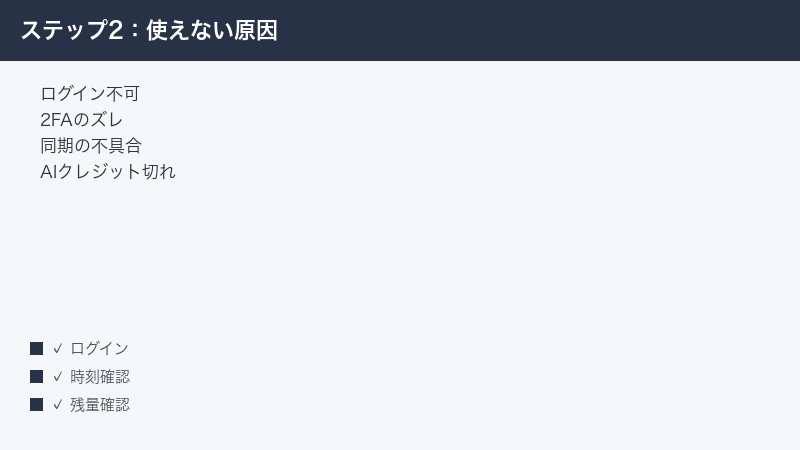
2段階認証(2FA)のコードが通らないときの対処
セキュリティのために2段階認証(2FA)を設定している場合、認証アプリが表示するコードを入れても「無効」とはじかれてしまうことがあります。これは決してまれなトラブルではなく、原因の見当もつけやすい部類です。
1. 端末の時刻のズレを疑い、時刻を同期する
認証アプリのコードは、現在時刻をもとに一定時間ごとに新しく作られる仕組みが一般的です。そのため、コードを生成する端末(スマホなど)の時刻がずれていると、正しいコードを入れても無効と判定されてしまうことが多いとされています。
対処の基本は、端末の時刻を「自動設定(ネットワーク経由で自動的に合わせる)」にすることです。手動で時刻を合わせていると、わずかなズレが積み重なってコードが通らなくなることがあります。
- コードを生成しているスマホなどの「日付と時刻」の設定を開きます。
- 「自動設定」や「ネットワークから時刻を取得」に当たる項目をオンにします。
- いったんオフにしてオンに戻すと、時刻が再同期されることがあります。
- あらためて認証アプリで新しいコードを表示し、入力し直します。
コードには有効時間があるため、表示が切り替わる直前のコードは避け、表示されたばかりの新しいコードを手早く入力するのもコツです。
2. バックアップコードを使う
2段階認証を設定するときに、バックアップコード(リカバリーコード)を発行して保管している場合があります。認証アプリのコードがどうしても通らない、あるいは認証アプリの入った端末が手元にないときは、このバックアップコードでログインできることがあります。
バックアップコードは、設定時に表示・保存を促されることが多い、控え用のコードです。安全な場所に保管していないか、メモやパスワード管理ツールを確認してみてください。バックアップコードも見当たらない場合は、無理に何度も試さず、Taskade の公式のヘルプやサポート窓口の案内を確認するのが安全です。
3. 認証アプリの登録ズレや機種変更にも注意する
スマホを機種変更したあとに2段階認証のコードが通らなくなった、という相談もよくあります。これは、新しい端末に認証アプリのデータが正しく引き継がれていない、というのが典型的な原因です。認証アプリには、別の端末へ設定を移すための引き継ぎ機能が用意されていることが多いので、機種変更の前後では、アプリ側の引き継ぎ手順も忘れずに行うようにしましょう。
また、複数のサービスを一つの認証アプリでまとめて管理していると、どの項目が Taskade 用のコードなのかを取り違えて入力してしまうこともあります。認証アプリ内で、Taskade と表示されている項目のコードを使っているかを、あらためて確認してみてください。万一に備えて、2段階認証を設定する際にはバックアップコードを必ず控えておく、という習慣をつけておくと安心です。
Google/Microsoft などのソーシャルログインが失敗するときの対処
Taskade は、メールアドレスとパスワードのほか、Google や Microsoft などのアカウントを使った「ソーシャルログイン(連携ログイン)」に対応しているとされています。便利な一方で、いくつか特有のつまずきがあります。
1. 連携アカウントの取り違えを確認する
もっとも多いのが、登録したときと違うアカウントでログインしようとしているケースです。たとえば、最初は個人用の Google アカウントで登録したのに、ログイン時にブラウザで仕事用の Google アカウントに切り替わっていて、別人扱いになってしまう、という状況です。
この場合、新しい空のアカウントとして扱われ、「データが消えた」ように見えることもあります。ログイン時には、どのアカウントでサインインしようとしているのかを画面でしっかり確認し、登録時に使ったものと同じアカウントを選ぶようにしてください。複数のアカウントを使い分けている方は特に注意が必要です。
2. ポップアップとサードパーティCookieのブロックを確認する
ソーシャルログインでは、認証のために別ウィンドウ(ポップアップ)が開いたり、サードパーティCookie(連携先のCookie)をやり取りしたりすることがあります。ブラウザの設定や拡張機能でこれらがブロックされていると、ログインの途中で止まってしまうことがあります。
- ブラウザのアドレスバー付近に「ポップアップがブロックされました」といった表示が出ていないか確認します。
- Taskade のサイトに対して、ポップアップの表示を許可します。
- ブラウザの設定で、サードパーティCookieが全面的にブロックされていないか確認します(必要に応じて Taskade を例外として許可)。
- 広告ブロックやプライバシー保護系の拡張機能を一時的にオフにして、再度ログインを試します。
それでも改善しないときは、別のブラウザやシークレットウィンドウで試すと、拡張機能や設定の影響を切り分けられます。職場や学校のネットワークでは、管理者による制限が関係している場合もあります。
アプリのクラッシュ・動作が不安定なときの対処
スマホアプリやパソコン用アプリが起動直後に落ちる・操作中にフリーズする・画面が真っ白になるといった場合は、まず基本に立ち返るのが近道です。
1. アプリと端末を再起動する
もっとも手軽で、効果も出やすいのが再起動です。一時的な不具合は、再起動だけで解消することが少なくありません。
- Taskade のアプリをいったん完全に終了します(バックグラウンドからも閉じます)。
- 数十秒ほど待ってから、アプリを開き直します。
- それでも不安定なら、端末そのものを再起動します。
- 再起動後、もう一度 Taskade を開いて症状を確認します。
2. アプリを最新版に更新する
アプリのバージョンが古いと、すでに修正された不具合に当たり続けてしまうことがあります。App Store や Google Play、各パソコン用アプリの更新案内から、Taskade を最新版に更新できないか確認してください。自動更新をオフにしている場合は、更新が止まっていることもあります。
3. それでもダメなら再インストールする
再起動や更新でも改善しない場合は、アプリの再インストールを検討します。Taskade のデータは基本的にクラウド側(アカウント)にひもづいているとされますが、念のため、再インストール前に大切な内容が同期済みかを確認しておくと安心です。
- 可能であれば、Web 版などで最新の内容が反映されているかを確認します。
- アプリをいったん削除(アンインストール)します。
- App Store や Google Play などから、あらためて Taskade をインストールします。
- 同じアカウントでログインし、内容が元どおり表示されるか確認します。
再インストール後は、必ず登録時と同じアカウントでログインしてください。違うアカウントで入ると、内容が見当たらないように感じてしまいます。
同期されない・タイムアウトするときの対処
「入力したのに別の端末で見ると反映されていない」「読み込みが終わらない」「タイムアウトと表示される」——こうした同期まわりのトラブルは、通信環境と読み込みの見直しが基本になります。
1. 通信環境を確認する
同期はインターネット経由で行われるため、通信が不安定だと内容がうまく反映されません。まずは、ほかのサイトやアプリが問題なく使えるかを確認し、Wi-Fi とモバイル通信を切り替えてみるなど、通信そのものを疑ってみてください。電波の弱い場所や、混雑した公衆Wi-Fiでは、同期が遅れたりタイムアウトしたりしやすくなります。
2. ページの再読み込み・アプリの開き直しを試す
Web 版で同期が止まっているように見えるときは、ページの再読み込みが有効なことがあります。ブラウザの更新ボタンや、キャッシュを使わない再読み込み(スーパーリロード)を試すと、最新の状態を取り直せることがあります。アプリの場合は、いったん閉じて開き直すだけでも同期が再開することがあります。
- Web 版なら、ブラウザでページを再読み込みします。
- 改善しなければ、いったんログアウトして再ログインします。
- アプリなら、完全に終了してから開き直します。
- 別の端末(スマホとパソコンなど)でも同じ内容が見えるか確認します。
3. 同期や接続の状態を見直す
画面のどこかに「オフライン」「接続が切れています」「同期中」といった表示が出ていないか確認しましょう。オフライン状態のまま編集していた内容が、オンラインに戻ったタイミングでうまく送られていない、ということもあります。接続が回復したあとに、もう一度ページを開き直すことで、たまっていた変更が反映されることがあります。
なお、複数の端末や複数の人で同時に同じ内容を編集していると、反映に少し時間がかかったり、見え方に差が出たりすることがあります。あわてて何度も編集し直すより、いったん落ち着いて再読み込みし、最新状態を確認してから進めるのが安全です。
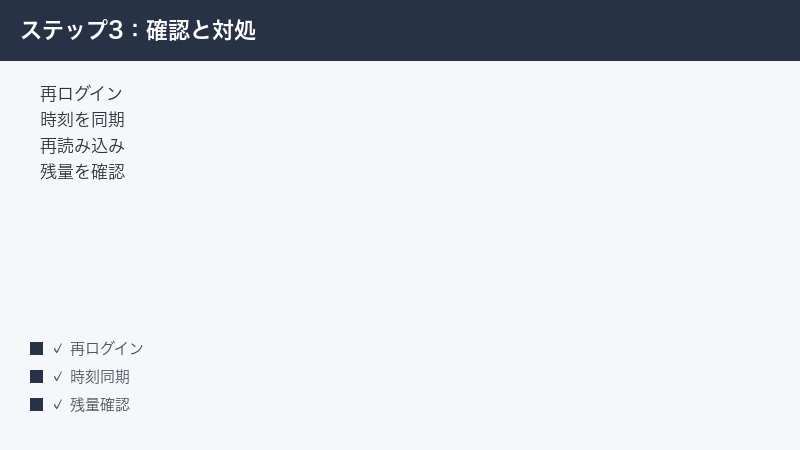
AIエージェント・AI機能が使えないときの対処
「AIエージェントが返事をしない」「AIによる生成が始まらない」「ボタンがグレーアウトしている」——こうしたAI関連のトラブルは、ほかの機能とは少し違う見方が必要です。
1. まずAIクレジットの残量とプランを確認する
先にもふれたとおり、Taskade のAI機能はクレジット制とされています。無料プランや下位のプランでは、ひと月(または一定期間)に使えるAIクレジットの上限が小さく設定されていることがあり、上限に達するとAI機能が一時的に使えなくなることが一因とされています。
AI機能だけが急に動かなくなった場合は、まずAIクレジットの残量と、今のプランを確認してみてください。残量の表示やプランの確認場所は、アカウントや設定に関するメニューにあることが多いですが、表記はバージョンによって異なります。残量がゼロに近い場合は、期間が変わってクレジットが回復するのを待つか、プランの見直しを検討する、という流れになります。具体的なクレジット数や金額は、必ず Taskade 公式の料金ページでご確認ください。
2. 通信・再読み込み・時間を置くことを試す
AI機能は通信を多く使い、サーバー側の処理にも時間がかかります。そのため、通信が不安定だったり、サーバーが混み合っていたりすると、反応が返ってこないことがあります。クレジットに問題がなさそうなら、ページの再読み込み・再ログイン・少し時間を置いてからの再試行を試してみてください。混雑が落ち着けば、同じ操作でうまくいくこともあります。
3. 入力内容やプランの対応範囲を見直す
AIエージェントやAI機能は、プランによって使える範囲や上限が異なる場合があるとされています。「この機能は上位プラン向け」とされている場合、下位プランでは反応しないように見えることがあります。また、指示(プロンプト)が極端に長い・あいまいすぎるといった場合に、期待どおりに動かないこともあります。うまくいかないときは、指示を短く具体的に書き直してみるのも一つの方法です。それでも改善しないときは、機能がそのプランの対応範囲かどうかを公式情報で確認しましょう。
4. ブラウザ拡張・別の入り口でAI機能を試す
Web 版でAI機能のボタンが反応しないときは、ログインまわりと同じように、ブラウザの拡張機能やキャッシュが影響していることがあります。広告ブロックやプライバシー保護系の拡張機能をいったんオフにし、ページを再読み込みしてからAI機能を呼び出してみてください。AI機能は通信のやり取りが多いぶん、こうした拡張機能の影響を受けやすい部分でもあります。
また、Web 版・スマホアプリ・パソコン用アプリのうち、別の入り口で同じAI機能が動くかを試すと、原因の切り分けに役立ちます。たとえば、Web 版では反応しないのにスマホアプリでは動く、という場合は、ブラウザ側に原因がある可能性が高いと考えられます。どの入り口でも同じように動かない場合は、クレジットやプラン、あるいはサーバー側の事情を疑う、という順番で確認していくとよいでしょう。なお、AI機能の名称や使える範囲は時期によって変わるため、見当たらない機能がある場合も、最新の対応状況を公式情報で確認するのが確実です。
どの症状にも効きやすい共通の対処チェックリスト
ここまでの内容を、症状を問わず使える「共通の対処」としてまとめておきます。原因が特定できないときは、上から順に試していくと切り分けが進みます。
| 対処 | ねらい・効きやすい症状(目安) |
|---|---|
| いったんログアウトして再ログイン | 表示の食い違い・同期の止まり・全般的な不調 |
| パスワードや2段階認証のコードを見直す | ログインできない・コードが無効 |
| ポップアップ・サードパーティCookieの許可を確認 | ソーシャルログインが途中で止まる |
| アプリを最新版に更新 | クラッシュ・動作の不安定 |
| ページの再読み込み・アプリの再起動 | 同期されない・読み込みが終わらない |
| AIクレジットの残量・プランを確認 | AIエージェント・AI機能が使えない |
| 別のブラウザ・別の端末で試す | 原因が端末側か全体側かの切り分け |
これらを試しても解決しないときは、Taskade 側で一時的な障害が起きている可能性も考えられます。公式の案内(ステータスページやお知らせ、SNSの公式アカウントなど)で、同じような不具合が報告されていないかを確認すると安心です。
それでもうまくいかないときの最終確認
ここまでの手順を試しても改善しないときは、次の視点で状況を整理してみてください。原因の見当をつけ直すのに役立ちます。
1. 「どの入り口で起きているか」をはっきりさせる
Web 版・スマホアプリ・パソコン用アプリ・ブラウザ拡張のうち、どれで症状が出て、どれでは出ないのかを確かめましょう。一部の入り口だけで起きるなら、そのアプリやブラウザ固有の問題(更新漏れ・設定・拡張機能など)の可能性が高まります。すべてで同じなら、アカウントやサーバー側の事情が関係していると考えられます。
2. 一時的な障害かどうかを確認する
自分の操作に問題がなさそうなのに直らないときは、Taskade 側の一時的な不具合・メンテナンスの可能性があります。少し時間を置いてから試す、公式のお知らせを確認する、という対応が現実的です。混雑やメンテナンスは、時間の経過とともに解消されることがほとんどです。
3. 公式のヘルプ・サポートに相談する
アカウントそのものに関わる問題(ログインできない・2段階認証を解除できない・データが見当たらないなど)は、自己判断で何度も操作するより、Taskade 公式のヘルプやサポート窓口に相談するのが安全で確実です。相談するときは、使っている端末・アプリのバージョン・症状の起きるタイミング・表示されたメッセージなどをメモしておくと、やり取りがスムーズになります。
🛒 関連商品をAmazonでチェック
よくある質問(FAQ)
Q1. Taskade(タスケード)は日本語で使えますか?
日本語向けのサイト(taskade.jp とされるアドレス)も用意されているとされ、日本語のUI(画面表示)で使えるとされています。ただし、項目名や表記はバージョンや言語設定によって少しずつ異なる場合があります。表示が見当たらないときは、似た意味のメニューを探してみてください。最新の対応状況は公式情報でご確認ください。
Q2. ログインできません。何から確認すればよいですか?
まずメールアドレスの打ち間違いと、メールアドレスの認証が済んでいるかを確認します。次にパスワードを「Forgot Password(パスワードをお忘れですか)」からリセットし、ブラウザに保存された古いパスワードが自動入力されていないかも見直してください。2段階認証を設定している場合は、コードのズレも疑いましょう。
Q3. 2段階認証のコードを入れても無効になります。なぜですか?
コードを生成する端末の時刻がずれていると、正しいコードでも無効と判定されることが多いとされています。端末の「日付と時刻」を自動設定にして時刻を同期し、表示されたばかりの新しいコードを手早く入力してみてください。それでも通らない場合は、保管しているバックアップコードの利用も検討します。
Q4. Google や Microsoft のアカウントでログインできません。
登録時と違うアカウントを選んでいないかをまず確認してください。複数アカウントを使い分けていると、別人扱いになることがあります。あわせて、ポップアップのブロックやサードパーティCookieの制限、広告ブロック系の拡張機能が認証を妨げていないかも確認しましょう。別のブラウザやシークレットウィンドウで試すのも有効です。
Q5. アプリが落ちてしまいます。どうすればよいですか?
まずアプリと端末を再起動し、アプリを最新版に更新してください。それでも改善しない場合は再インストールを検討します。データは基本的にアカウント側にひもづいているとされますが、念のため再インストール前に内容が同期済みかを確認し、同じアカウントでログインし直してください。
Q6. 入力した内容が同期されません。
まず通信環境を確認し、Wi-Fi とモバイル通信を切り替えてみてください。Web 版ならページの再読み込み、アプリならいったん終了して開き直すと、同期が再開することがあります。オフライン表示が出ていないか、別の端末でも同じ内容が見えるかも確認しましょう。改善しなければ時間を置いて再試行します。
Q7. AIエージェントやAI機能が使えません。
Taskade のAI機能はクレジット制とされており、無料や下位のプランでは上限に達すると一時的に使えなくなることが一因とされています。まずAIクレジットの残量と今のプランを確認してください。クレジットに問題がなければ、通信状況の確認・再読み込み・時間を置いての再試行を試します。具体的な数値や金額は公式の料金ページでご確認ください。
Q8. 「Taskade Genesis」に変わったと聞きましたが、別サービスですか?
「Taskade Genesis」は、Taskade というサービスが改名したわけではなく、Taskade の中のAIアプリ作成機能(機能名)とされています。これまでのデータがなくなったり、別サービスへの移行が必要になったりするものではないと考えられます。なお、Genesis を含むAI関連の機能は、クレジットやプランの影響を受けやすい部分です。詳細は公式情報をご確認ください。
📚 あわせて読みたい
まとめ
Taskade(タスケード)がうまく動かないときは、症状を切り分けたうえで、基本の対処から順に試すのが近道です。最後に要点を整理します。
- ログインできないときは、メールアドレスの認証・打ち間違い、パスワードのリセット、保存済みパスワードのクリアを確認する。
- 2段階認証のコードが無効なときは、端末の時刻のズレを疑って時刻を同期し、必要ならバックアップコードを使う。
- ソーシャルログインが失敗するときは、連携アカウントの取り違えと、ポップアップ・サードパーティCookieのブロックを確認する。
- アプリが不安定なときは、再起動・更新・(必要なら)再インストール。
- 同期されない・タイムアウトするときは、通信環境の確認・再読み込み・同期状態の見直し。
- AI機能が使えないときは、まずAIクレジットの残量とプランを確認し、時間を置いて再試行する。
なお、Taskade の仕様・画面表示・対応端末・プラン・料金やAIクレジットの数は、お使いのバージョンや地域、時期によって異なり、随時変わる可能性があります。本記事の内容は一般的な対処の目安としてお役立ていただき、最新かつ正確な情報は必ず Taskade の公式ページでご確認ください。落ち着いて一つずつ試していけば、多くのトラブルは解決の糸口が見つかるはずです。
