 minto.tech スマホ(iPhone/Android)・パソコン(Windows/Mac)・Office・Wi-Fi・AIツールの「できない」「困った」を解決する実用ガイド。トラブル対処法とノウハウが満載のお助けサイトです。
※本ページにはプロモーション(広告)が含まれています
「Ctrl+Shift+Nを押してもシークレットウィンドウが開けない」「メニューに『新しいシークレットウィンドウ』が表示されない」「タスクバーの右クリックにシークレットモードが出てこない」――そんな症状でお困りではありませんか。まず確認したいのはChromeの管理状態とシークレット利用ポリシーです。IncognitoModeAvailabilityの値が1なら利用不可、2なら逆にシークレットのみを強制する設定です。
まずは①Chromeのアドレスバーに chrome://policy/ と入力して IncognitoModeAvailabilityを確認 → ②値1なら利用不可、値2ならシークレットのみ強制と区別 → ③会社・学校PCは管理者へ、Family Link管理は保護者へ確認の順で切り分けます。値1がない個人PCでは、通常メニュー、Chromeの更新、不明な管理状態の確認へ進みます。
この記事では「シークレットウィンドウが開けない・使えない」症状を原因別に整理し、Windows・Mac・スマホ(Android/iPhone)・企業端末のそれぞれで自分にできる対処法を、番号付きの手順でわかりやすく解説します。
- 「シークレットウィンドウが開けない」症状別の原因早見表
- シークレットウィンドウが開けない・使えない7つの原因
- chrome://policy/ で制限を確認する具体的な手順
- Windows・MacでChromeの管理状態を安全に確認する方法
- タスクバー右クリックに表示されない時の対処
- Android・iPhoneのスマホ版で使えない時の対処
- ファミリーリンク・保護者管理・企業端末での制限と相談方法
- 起動できない時の再インストール手順とよくある質問8問
📑 この記事の目次(タップで開く)
まず原因を切り分ける:症状別の早見表
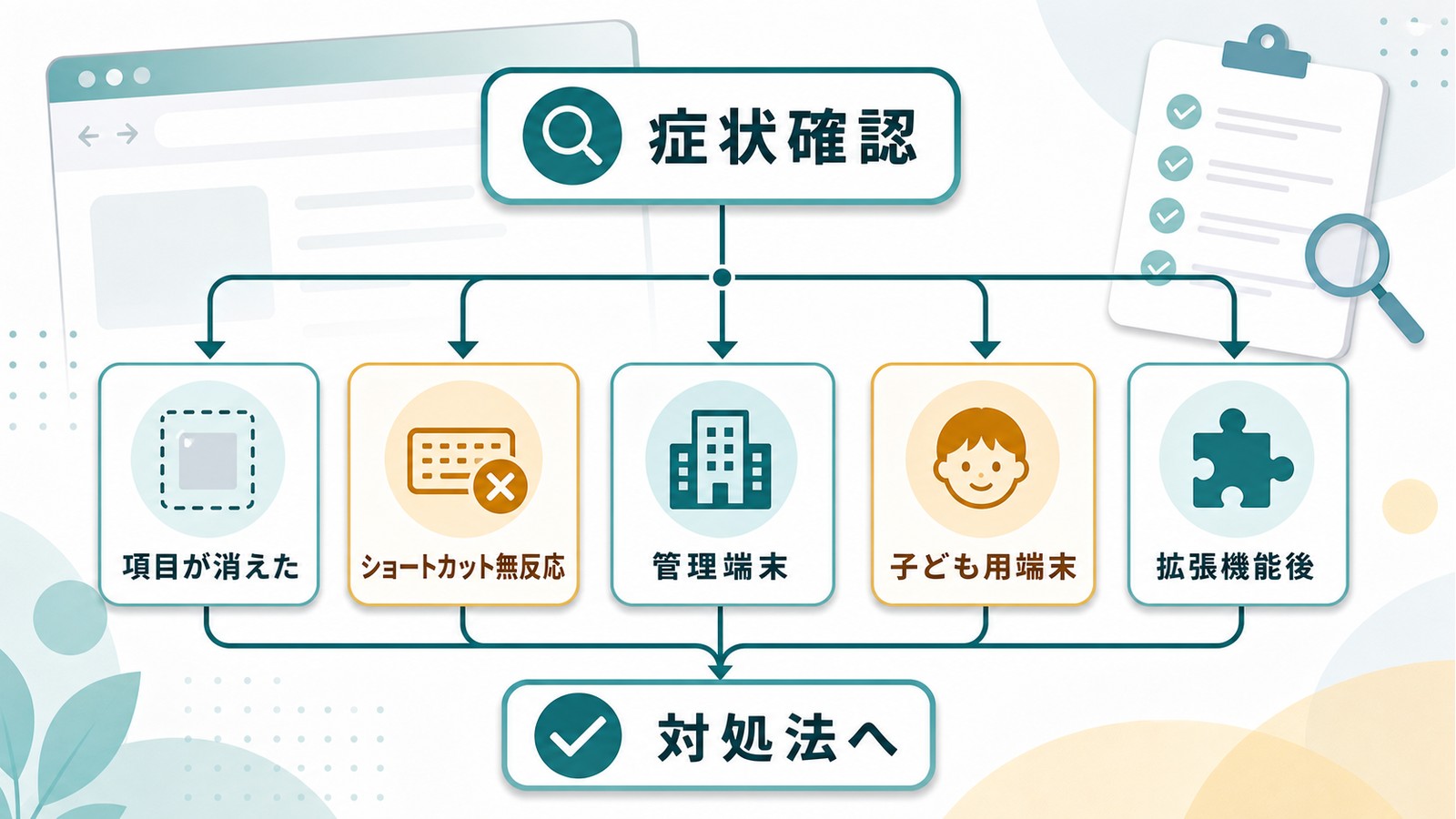
「シークレットウィンドウが開けない」と一口に言っても、症状によって原因が変わります。あなたの状況に近い行を探して、対応する対処法に進んでください。原因の特定をスキップしていきなりレジストリを触ると、無関係な箇所をいじって状態を悪化させてしまうことがあります。まずはこの表で当たりをつけましょう。
| 症状(あなたの状況) | 考えられる主な原因 | 進むべき対処法 |
|---|---|---|
| メニューから「新しいシークレットウィンドウ」が消えている | 管理者ポリシー/レジストリで無効化 | 対処法1〜3(ポリシー確認後) |
| 会社・学校のPCで使えない | IT管理者によるポリシー制限 | 対処法1(管理者へ相談) |
| タスクバーの右クリックに出てこない | ポリシー無効化/ジャンプリスト不具合 | 対処法4(タスクバー対処) |
| Ctrl+Shift+Nが無反応(メニューには表示される) | ショートカット競合 | 対処法5(競合解消) |
| 子ども用PC・端末で使えない | Family Linkなどのアカウント・端末管理 | 対処法6(保護者へ確認) |
| MacのChromeで使えない | Chromeの管理ポリシー/古いバージョン | 対処法7(管理状態を確認) |
| Android/iPhoneのスマホで使えない | アカウント管理/端末認証によるタブ非表示 | 対処法8(状態を区別) |
| 個人端末なのに管理表示が出る | 管理アカウント/管理ソフト/不要なプログラム | 対処法9・10(管理状態・スキャン) |
| そもそもChromeが起動しない・落ちる | プロフィール破損/バージョン不整合 | 対処法11・12(リセット・再インストール) |
Chromeのシークレットウィンドウとは?基本をおさらい
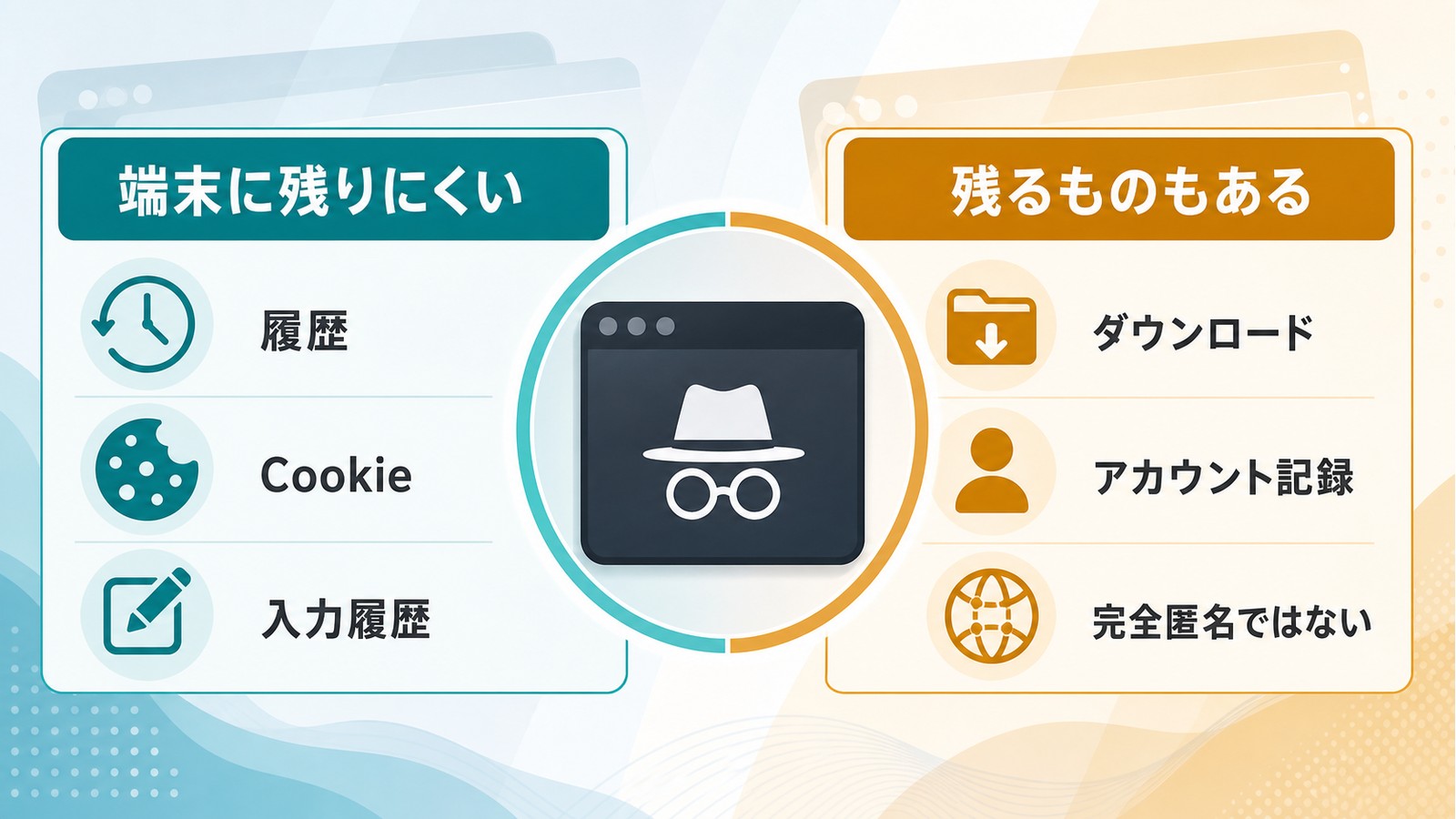
Chromeのシークレットウィンドウ(シークレットモード)とは、閲覧履歴・Cookie・キャッシュ・フォームへの入力データをブラウザに保存しないプライベートブラウジング用のウィンドウです。通常のウィンドウと並行して使うことができ、サインインしているアカウントとは独立したセッションで動作します。共用パソコンで自分のログイン情報を残したくないときや、同じサイトに別アカウントで同時ログインしたいときに重宝します。
シークレットウィンドウでできること・できないこと
シークレットウィンドウは「履歴を残さない」機能であって、「完全に匿名になる」機能ではありません。この違いを理解しておくと、後述の制限の意味も腑に落ちやすくなります。
| 項目 | シークレットウィンドウでの扱い |
|---|---|
| 閲覧履歴 | ウィンドウを閉じると削除される |
| Cookie・サイトデータ | ウィンドウを閉じると削除される |
| キャッシュ | ウィンドウを閉じると削除される |
| フォーム入力データ | 保存されない |
| ダウンロードファイル | PCには残る(ダウンロードフォルダに保存) |
| 作成したブックマーク | 通常モードと同じく残る |
| Googleアカウントのアクティビティ | サインインすれば記録される |
| ネットワーク管理者・ISPによる監視 | 防げない(匿名にはならない) |
シークレットウィンドウの開き方(通常時)
そもそも正しい開き方ができているか、念のため確認しておきましょう。シークレットウィンドウを開く方法は次の通りです。
- Windowsのキーボードショートカット:
Ctrl+Shift+N - Macのキーボードショートカット:
Command+Shift+N - メニューから開く: Chrome右上の「︙(縦三点メニュー)」→「新しいシークレットウィンドウ」
- タスクバーから開く(Windows): タスクバーのChromeアイコンを右クリック→「新しいシークレットウィンドウ」
- スマホ(Android/iPhone): 右上の「︙」または「…」→「新しいシークレットタブ」
これらの操作をしても何も起きない、またはメニューに選択肢が表示されない場合は、何らかの原因でシークレットウィンドウが制限されています。次の章で原因を見ていきましょう。
シークレットウィンドウが開けない・使えない7つの原因
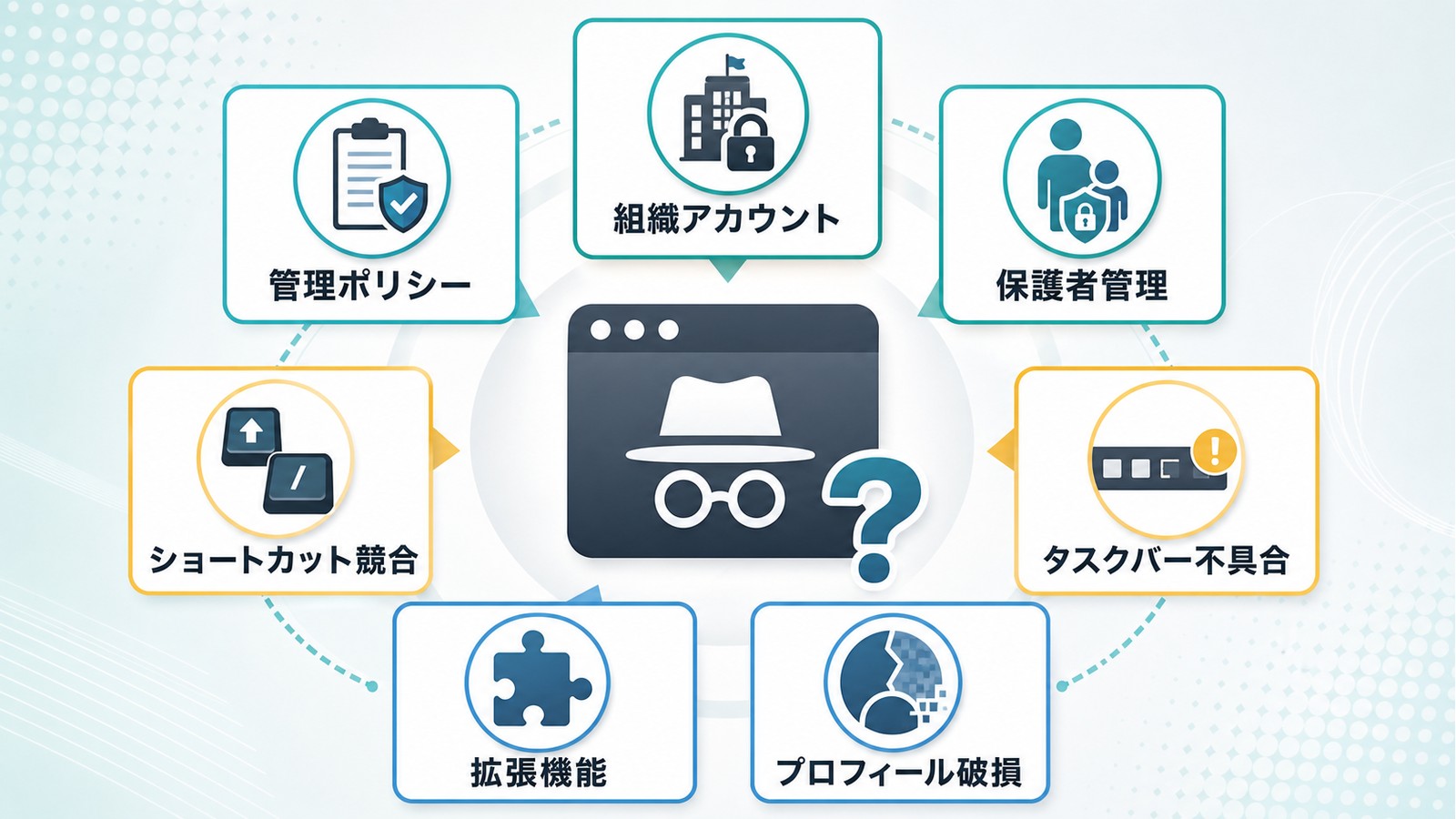
シークレットウィンドウが開けない原因を7種類に整理します。まずどのパターンに当てはまるかを把握しましょう。「メニューから項目自体が消えている」場合は、最初に管理状態とIncognitoModeAvailabilityを確認します。
原因1: 管理者ポリシーで無効化されている(企業PC・学校PC)
確認すべき原因の一つです。会社や学校のPCでは、IT管理者がGoogleのポリシー設定を使ってシークレットモードを無効にしていることがあります。この場合、キーボードショートカットを押しても無反応になったり、メニューから「新しいシークレットウィンドウ」が消えたりします。タスクバーの右クリックメニューからも項目が消えます。
企業向けChrome(Chrome Enterprise)では、管理者が「IncognitoModeAvailability」というポリシーを次のように設定できます。
- IncognitoModeAvailability = 1: シークレットモードを無効化(メニューから消える)
- IncognitoModeAvailability = 2: シークレットモードのみ強制(通常モードが使えなくなる)
この制限は管理者しか解除できないため、会社・学校の端末では個人での対処はできません。
原因2: Google Workspace管理者が制限している
Google Workspaceを使用している組織では、Google管理コンソールからシークレットモードを制限できます。会社や学校のGoogleアカウントでChromeにサインインしている場合、そのアカウントに紐づくポリシーが、たとえ自宅の個人PCであっても適用されることがあります。「自分のPCなのに使えない」という場合は、業務用アカウントでサインインしていないかを確認してください。
原因3: Family Linkなどのアカウント・端末管理
管理対象のアカウントや端末では、シークレットモードが利用できないことがあります。管理方法ごとに扱いが異なるため、解除できると決めつけないでください。
- Family Link管理アカウント: Chromeにログイン中はシークレットモードがオフになります
- 会社・学校の端末: ブラウザまたは端末の管理ポリシーを管理者へ確認します
- その他の保護者管理: アプリやWebの制限内容を保護者と確認します
Google公式ヘルプは、Family Link管理アカウントでChromeにログイン中はシークレットモードがオフになると案内しています。保護者向けにシークレットを有効化する設定があるとは案内されていないため、管理状態の確認に留めます。
原因4: キーボードショートカットが別アプリに乗っ取られている
Ctrl+Shift+N(Windows)は他のアプリのショートカットと重複することがあります。メニューには「新しいシークレットウィンドウ」が表示されているのにショートカットだけ反応しない、という場合はこれが疑われます。代表的な競合相手は次の通りです。
- ゲームのオーバーレイソフト(Discord、GeForce Experience など)
- クリップボード管理ソフト
- スクリーンショット・画面録画ツール
この場合はメニューやタスクバーからシークレットウィンドウを開けば回避できます。
原因5: 不明な管理状態・不要なソフトウェア
個人端末なのにChromeへ管理表示が出る場合は、仕事・学校用アカウント、端末管理ソフト、不要なプログラム、見覚えのない拡張機能を確認します。通常の拡張機能がポリシーを書き換えたと断定せず、chrome://management/ と chrome://policy/ に表示される管理状態を手掛かりに切り分けてください。
原因6: レジストリによる制限(Windowsのみ)
WindowsではChromeのポリシーがレジストリ経由で設定されることがあります。IncognitoModeAvailabilityが1なら一般ユーザーにも制限が適用されますが、正規の組織管理、端末管理ソフト、過去の設定など出所は複数あります。値だけを見て原因を断定しないでください。
原因7: Chromeのバージョンが古い・プロフィールが壊れている
Chromeが起動直後に落ちる、ウィンドウが真っ白になるなどブラウザ全体の異常もある場合は、シークレット機能だけの問題と決めつけず、Chromeの更新とプロフィール状態も確認します。
まず確認:chrome://policy/ でポリシーをチェックする
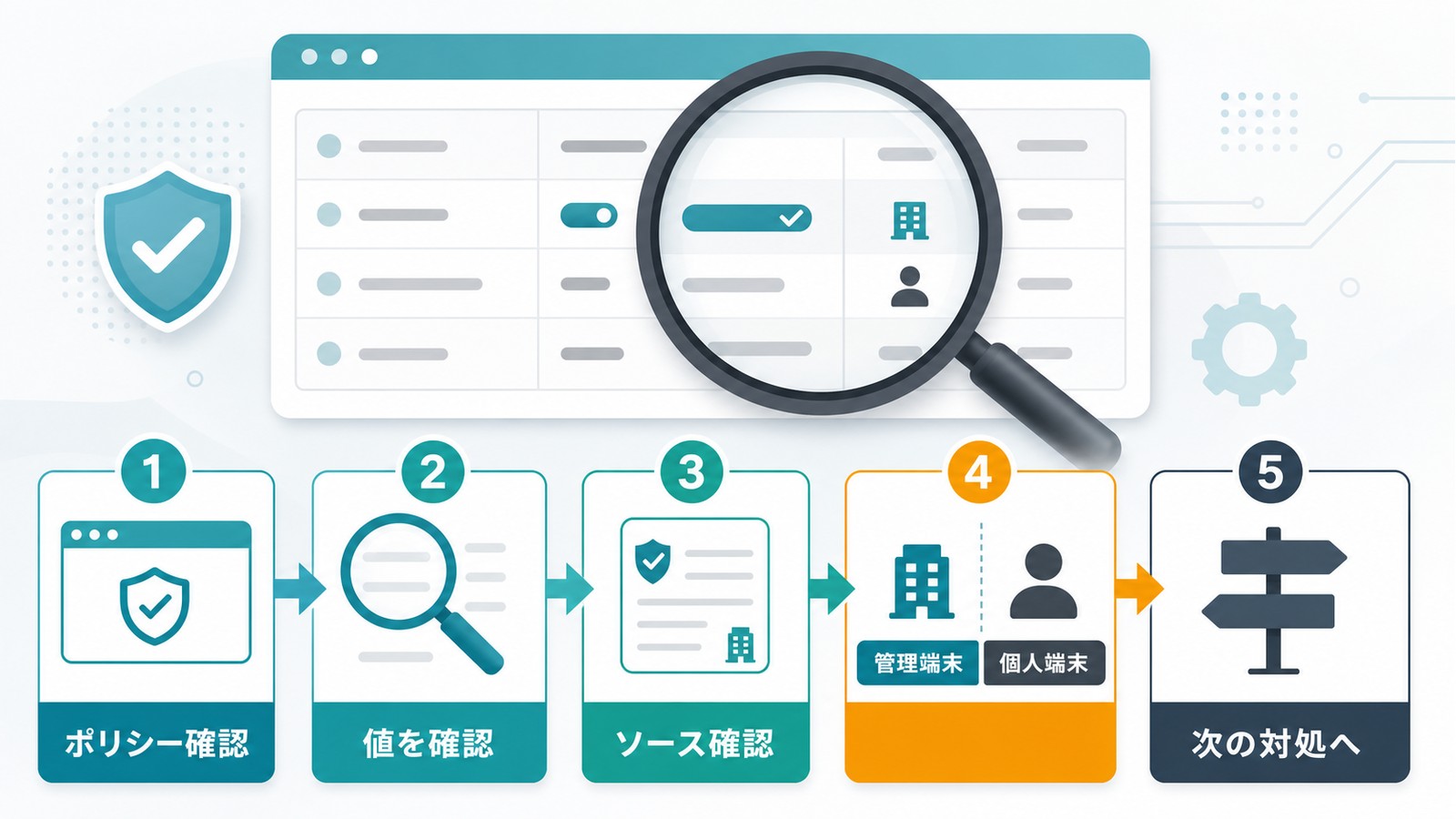
対処法を試す前に、まず「管理者ポリシーで制限されているのか、それとも別の不具合なのか」を切り分けることが重要です。ここを飛ばすと、ポリシー制限が原因なのに再インストールを繰り返す、といった無駄足になりがちです。以下の手順で確認しましょう。
chrome://policy/ の確認手順
- Chromeのアドレスバーに
chrome://policy/と入力してEnterを押す - 「ポリシー」ページが開く
- ページ内を「IncognitoModeAvailability」で検索する(キーボードの Ctrl+F で検索可能)
- 見つかったら、その「ポリシー値」と「ソース」の列を確認する
| 表示されている値 | 意味 | 対処 |
|---|---|---|
| 表示なし(見つからない) | ポリシーによる制限なし | 別の原因(拡張機能・プロフィール等)を確認 |
| 0 | シークレットモードを許可(通常状態) | 別の原因を確認する |
| 1 | シークレットモードを無効化 | 管理者に確認(個人PCならレジストリを慎重に確認) |
| 2 | シークレットモードのみを強制 | 管理者に確認(個人PCならレジストリを慎重に確認) |
「IncognitoModeAvailability」の値が1の場合は、許可URLの例外を除きシークレットモードが利用不可です。値2はシークレットモードのみを強制する設定であり、「シークレットが開けない」原因とは逆です。値0または未設定なら、このポリシーでは利用を禁止していません。なお、値2の強制モードはAndroidでは利用できません。
あわせて「ソース」列で、ポリシーがどこから適用されているかを確認してください。表示名は管理方式やChromeの版で変わります。会社・学校の端末は個人で解除せず管理者へ相談し、個人端末で管理表示に心当たりがない場合も、ソースだけからレジストリの残骸と断定せず、管理アカウント、端末管理ソフト、不要なプログラム、拡張機能を順に確認します。
シークレットウィンドウが開けない時の対処法
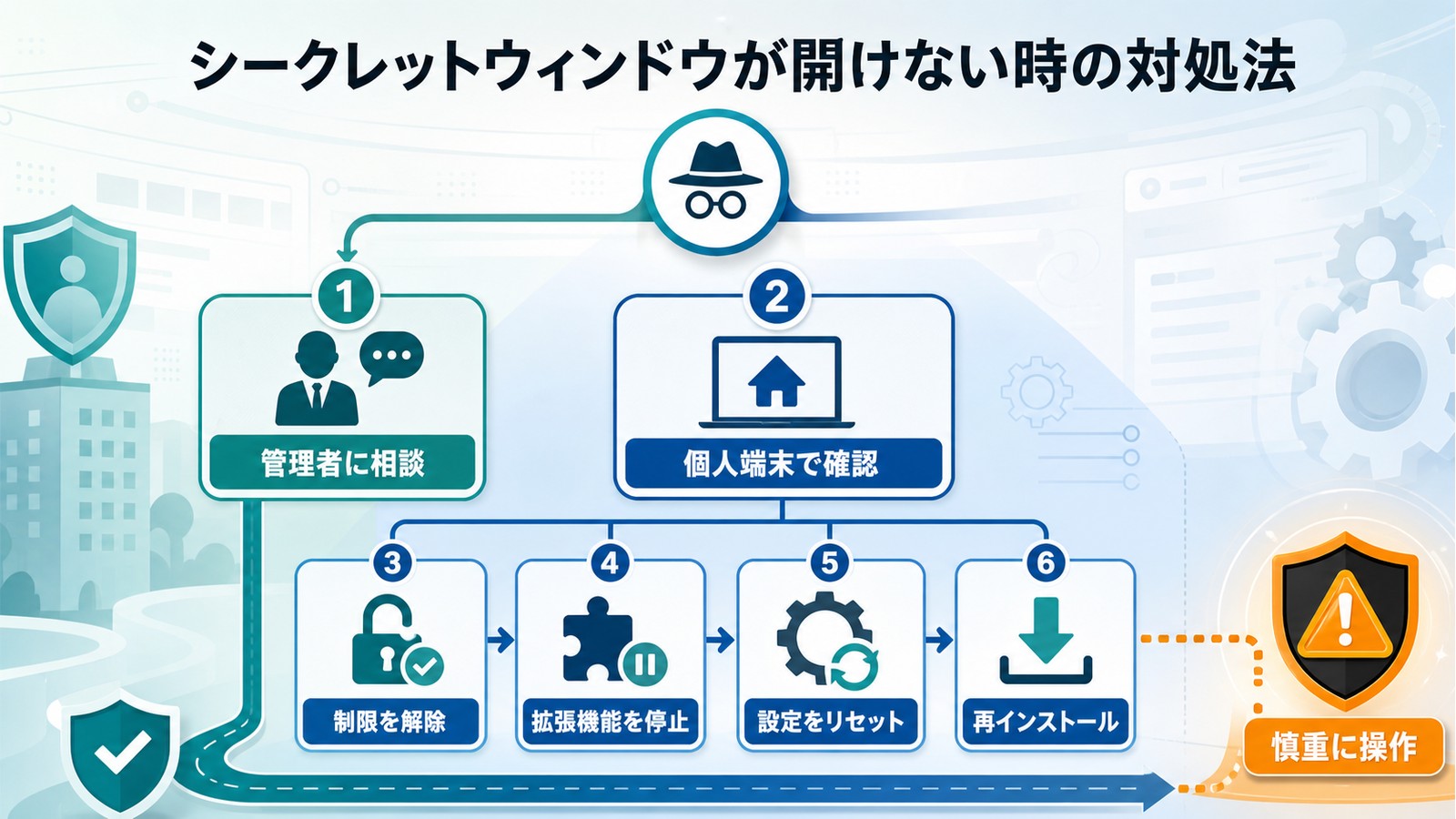
切り分けた結果に応じて、当てはまる対処法を選んでください。会社・学校PCはまず管理者への確認から、個人PCは更新・拡張機能・設定リセット・スキャンの順に進めるのが安全です。
対処法1: 会社・学校PCの場合 → IT管理者に問い合わせる
chrome://policy/ で制限が確認でき、かつ会社・学校のPCを使っている場合は、自分では解除できません。次の対応をとってください。
- 社内のIT管理者・ヘルプデスクに「シークレットモードを使用したい理由」を説明して申請する
- 業務上の必要性があれば、例外的に許可してもらえる場合がある
対処法2: 自己所有・非管理のWindows PCでレジストリを確認する
この操作は、自己所有で会社・学校・保護者の管理下にないPCに限ります。先にchrome://management/ と chrome://policy/、仕事・学校アカウント、端末管理ソフトを確認し、正規の管理手段で設定を戻せる場合はそちらを優先してください。出所が不明なまま値を削除しないでください。
手順1: レジストリエディターを開く
- キーボードで
Windowsキー +Rを押す - 「ファイル名を指定して実行」ダイアログが開く
regeditと入力してOKをクリック- 「このアプリがデバイスに変更を加えることを許可しますか?」と表示されたら「はい」をクリック
手順2: 対象のレジストリキーを確認・削除する
以下の2つのパスに移動して確認します。レジストリエディター左側のツリーをたどって移動してください。アドレスバーがある版では、パスを貼り付けてEnterでも移動できます。
パス1(ユーザーポリシー):
HKEY_CURRENT_USER\SOFTWARE\Policies\Google\Chromeパス2(コンピューターポリシー):
HKEY_LOCAL_MACHINE\SOFTWARE\Policies\Google\Chrome- 上記のパスに移動する(フォルダーが存在しない場合は、そのパス側の制限はなし)
- 右側のパネルで「IncognitoModeAvailability」という名前の値を探す
- 見つかったら、念のため右クリック→「エクスポート」でバックアップを保存してから削除する
- 該当の値を右クリックして「削除」を選択する
- 「このレジストリ値を完全に削除しますか?」と確認が出たら「はい」をクリック
- レジストリエディターを閉じる
手順3: Chromeを再起動して確認する
- Chromeをすべて閉じる(タスクトレイにあるChromeも含めて完全に終了する)
- Chromeを再度開く
- chrome://policy/ にアクセスして「IncognitoModeAvailability」が消えているか確認する
- シークレットウィンドウが開けるか試す
対処法3: グループポリシーで制限されている場合(Windows Pro以上)
Windows Pro/Enterpriseでは、レジストリではなく「ローカルグループポリシーエディター」で制限が設定されている場合があります。Google Chromeのポリシー用テンプレート(ADMX)が導入されている個人PCで有効です。
Windowsキー +R→「ファイル名を指定して実行」にgpedit.mscと入力してOK- 「コンピューターの構成」または「ユーザーの構成」→「管理用テンプレート」→「Google」→「Google Chrome」を開く
- 「シークレットモードの利用可否」に相当する項目を探す
- 自己所有・非管理のPCに限り、「未構成」または選択肢の「シークレットモードを利用可能」に戻す
- Chromeを完全に終了して再起動し、chrome://policy/ で反映を確認する
なお、Windows Home エディションには gpedit.msc が標準搭載されていません。Homeの場合は対処法2のレジストリで確認してください。
対処法4: タスクバー右クリックに表示されない場合
「タスクバーのChromeを右クリックしても『新しいシークレットウィンドウ』が出ない」場合は、まずポリシー制限の有無を確認し、値1がなくChrome本体のメニューから開ける場合にタスクバー側を切り分けます。
- ポリシーを確認する: chrome://policy/ の値1は原則利用不可、値2はシークレットのみ強制です。管理端末では解除せず管理者へ相談します。
- タスクバー側を確認する: 値1がなく本体メニューから開ける場合は、Chromeのアイコンをタスクバーからいったん外し、もう一度ピン留めして表示が戻るか確認します。
急ぎでシークレットウィンドウを開きたいときは、通常通りChromeを起動してから Ctrl+Shift+N、またはメニューの「︙」→「新しいシークレットウィンドウ」で開けます。タスクバーに表示が無くても、機能自体が生きていれば本体側からは開けます。
対処法5: キーボードショートカットの競合を解消する
Ctrl+Shift+N が反応しないが、メニューからは開ける場合は、他のアプリとショートカットが競合しています。
- バックグラウンドで動作しているアプリ(Discord、GeForce Experience、クリップボードツール等)を一時的に終了してから試す
- タスクトレイ(右下の通知エリア)にあるアプリを順番に終了して、どれが原因かを切り分ける
- 恒久的に直したい場合は、競合しているアプリ側でショートカット設定を変更する
- 当面はメニューやタスクバーから「新しいシークレットウィンドウ」を選んで開く
対処法6: 保護者管理(Family Linkなど)の状態を確認する
子ども用アカウントや保護者管理中の端末で使えない場合は、子ども側で制限を回避せず、保護者に管理状態を確認してください。
- Google Family Link: 管理アカウントでChromeにログイン中はシークレットモードがオフになります。公式ヘルプは保護者向けの有効化設定を案内していません
- その他の保護者管理: アプリ、Web、端末の制限内容を保護者と一緒に確認します
制限は子どもの安全のために意図されている場合があります。利用が必要な理由を保護者へ伝え、管理方針に従ってください。
対処法7: MacでChromeの管理状態とポリシーを確認する
Safariのプライベートブラウズ設定とChromeのシークレットモードを混同せず、Chrome自身の管理状態を確認します。
- Chromeのメニュー下部に「組織によって管理されています」があるか確認する
- chrome://management/ で管理対象か確認する
- chrome://policy/ でIncognitoModeAvailabilityの値とソースを確認する
- 会社・学校の管理なら自分で解除せず管理者へ相談する
- 値1がなく管理対象でもなければ、Chromeを更新して再起動する
保護者管理の端末では保護者へ確認してください。Chromeのポリシーと無関係なOS設定を推測で変更しないことが大切です。
対処法8: スマホ版(Android/iPhone)で使えない場合
スマホでは、アカウント管理による利用不可と、開いているタブが端末認証で隠れている状態を分けます。設定名はChromeの版で変わる場合があります。
Androidの場合:
- Family Link管理アカウントでChromeにログイン中か確認する。管理中はシークレットモードがオフになります
- 会社支給端末ならデバイス管理ポリシーを管理者へ確認する
- シークレットタブへ戻る際に端末認証が出る場合は、利用不可ではなくタブがロックされている状態です
- Chromeを最新版に更新し、アプリを再起動する
iPhone(iOS版Chrome)の場合:
- Chromeアプリ内の「プライバシーとセキュリティ」を開く
- シークレットタブを隠す方法の設定を確認する
- すぐに端末認証、数分後に隠す、隠さない、のいずれかになっているか確認する
- Family Link管理アカウントでログイン中なら、保護者に管理状態を確認する
対処法9: 不要な拡張機能やプログラムを確認する
個人端末に心当たりのない管理表示がある場合は、不要な拡張機能やプログラムを次の順で確認します。拡張機能がポリシーを書き換えたと断定せず、無効化前の状態を記録してください。
- アドレスバーに
chrome://extensions/と入力してEnterを押す - インストールされている拡張機能の一覧が表示される
- 見覚えのない拡張機能や、症状が出始めた時期に入れたものを探す
- 不審な拡張機能のトグルをOFFにして無効化する
- Chromeを再起動してシークレットウィンドウが使えるか確認する
- 解決したら、その拡張機能の「削除」ボタンをクリックして完全に削除する
「管理者によってインストールされています」と表示され、削除ボタンを押せない場合は、まず仕事・学校用アカウントや端末管理ソフトに心当たりがないか確認します。心当たりがなく、ブラウザ全体にも異常がある場合は、OSのセキュリティスキャンとPCサポートへの相談を検討してください。
対処法10: OS側のセキュリティスキャンを実行する
マルウェアや望ましくないソフトウェアが疑われる場合は、拡張機能を見直したうえで、Windows セキュリティや利用中のセキュリティソフトでスキャンを行いましょう。
Windowsで確認する例:
- Windows セキュリティ、または利用中のセキュリティソフトを開く
- クイックスキャン、または時間をとってフルスキャンを実行する
- 検出された項目があれば、画面の案内に沿って隔離または削除する
- Chromeを再起動し、chrome://policy/ と拡張機能を再確認する
対処法11: Chromeの設定をリセットする(プロフィール切り分け)
設定やプロフィールの問題が疑われる場合は、設定リセットや新しいプロフィールでの確認が有効です。新規プロフィールで正常に開ければ、元のプロフィール破損が原因と切り分けられます。
- Chrome右上の「︙(縦三点メニュー)」→「設定」を開く
- 左のメニューから「設定のリセット」をクリック
- 「設定を元のデフォルトに戻す」をクリック
- 内容を確認して「設定のリセット」ボタンをクリック
- Chromeが再起動したら、シークレットウィンドウが使えるか確認する
対処法12: Chromeを更新・再インストールする(最終手段)
まずバージョンを最新に更新します。古いバージョンが原因の不具合は、これだけで解消することがあります。
- Chrome右上の「︙(縦三点メニュー)」をクリック
- 「ヘルプ」→「Google Chrome について」を選択
- 自動的に最新バージョンへの更新が始まる
- 「Google Chrome は最新バージョンです」と表示されるまで待つ
- 「再起動」ボタンが表示されたらクリックして再起動する
更新でも直らず、ここまでの方法をすべて試しても解決しない場合は、アンインストールして再インストールします。起動できない・落ちるといった重い症状にも有効です。
Windowsの場合:
- 「スタート」→「設定」→「アプリ」→「インストールされているアプリ」を開く
- 「Google Chrome」を探して「…」→「アンインストール」をクリック
- アンインストール完了後、Chromeの公式サイト(google.com/chrome)から再度ダウンロードしてインストールする
Macの場合:
- FinderでアプリケーションフォルダからChromeをゴミ箱へ移動する
- Chromeの公式サイト(google.com/chrome)から再度ダウンロードしてインストールする
それでも解決しない場合のチェックリスト
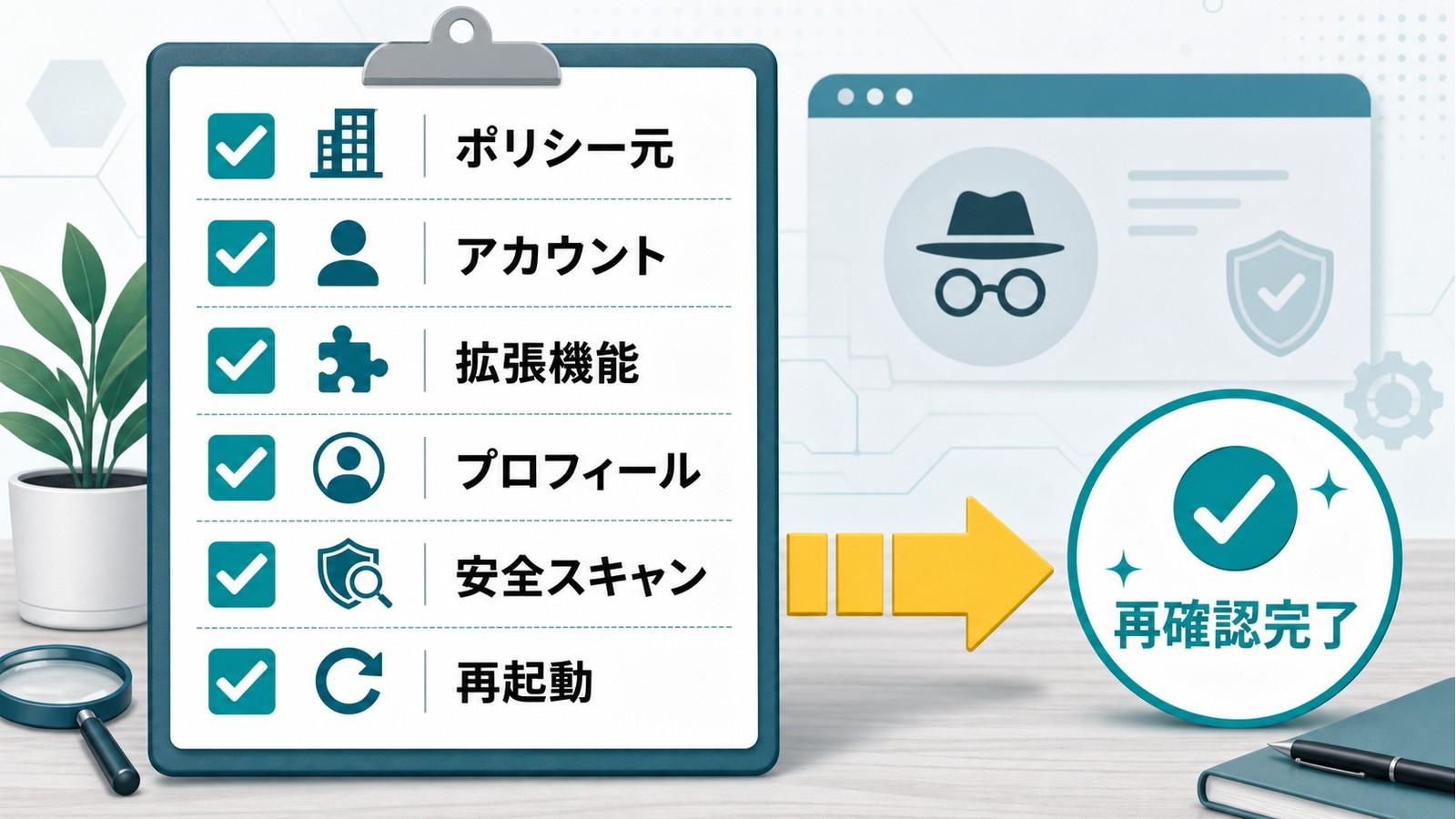
ここまで試しても改善しない場合は、次の表で見落としがないかを最終チェックしてください。原因の取りこぼしは「管理アカウントでのサインイン」「ソース欄の見落とし」に多く潜んでいます。
| チェック内容 | 確認方法 | 該当する場合の対処 |
|---|---|---|
| 管理者ポリシーの制限 | chrome://policy/ を確認 | IT管理者に問い合わせ |
| 業務用アカウントでサインイン中 | Chrome右上のプロフィールを確認 | 個人アカウントのプロフィールに切替 |
| レジストリの制限(Windows) | regeditでIncognitoModeAvailabilityを確認 | 出所を確認し、バックアップ後に判断 |
| グループポリシーの制限(Windows Pro) | gpedit.mscで設定を確認 | 自己所有・非管理なら「未構成」または利用可能へ |
| Mac/iPhoneで使えない | Chromeの管理状態・タブ非表示設定を確認 | 管理者・保護者へ確認、または端末認証 |
| Family Link管理アカウント | 保護者と管理状態を確認 | 管理方針に従う |
| 不審な拡張機能 | chrome://extensions/ で確認 | 無効化または削除 |
| マルウェアの感染 | Windows セキュリティ等でスキャン | マルウェアを削除 |
| プロフィールの破損 | 新規プロフィール/リセット後に確認 | リセットまたは再インストール |
コピペ用:確認に使うアドレス・パス一覧
切り分けでよく使うChromeのアドレスやレジストリパスをまとめました。そのままコピーしてアドレスバーやレジストリエディターに貼り付けて使えます。
Chromeのアドレスバーに入力
chrome://policy/chrome://extensions/chrome://version/Windowsのレジストリパス(regedit)
HKEY_CURRENT_USER\SOFTWARE\Policies\Google\ChromeHKEY_LOCAL_MACHINE\SOFTWARE\Policies\Google\Chrome確認する値の名前
IncognitoModeAvailabilityよくある質問(FAQ)
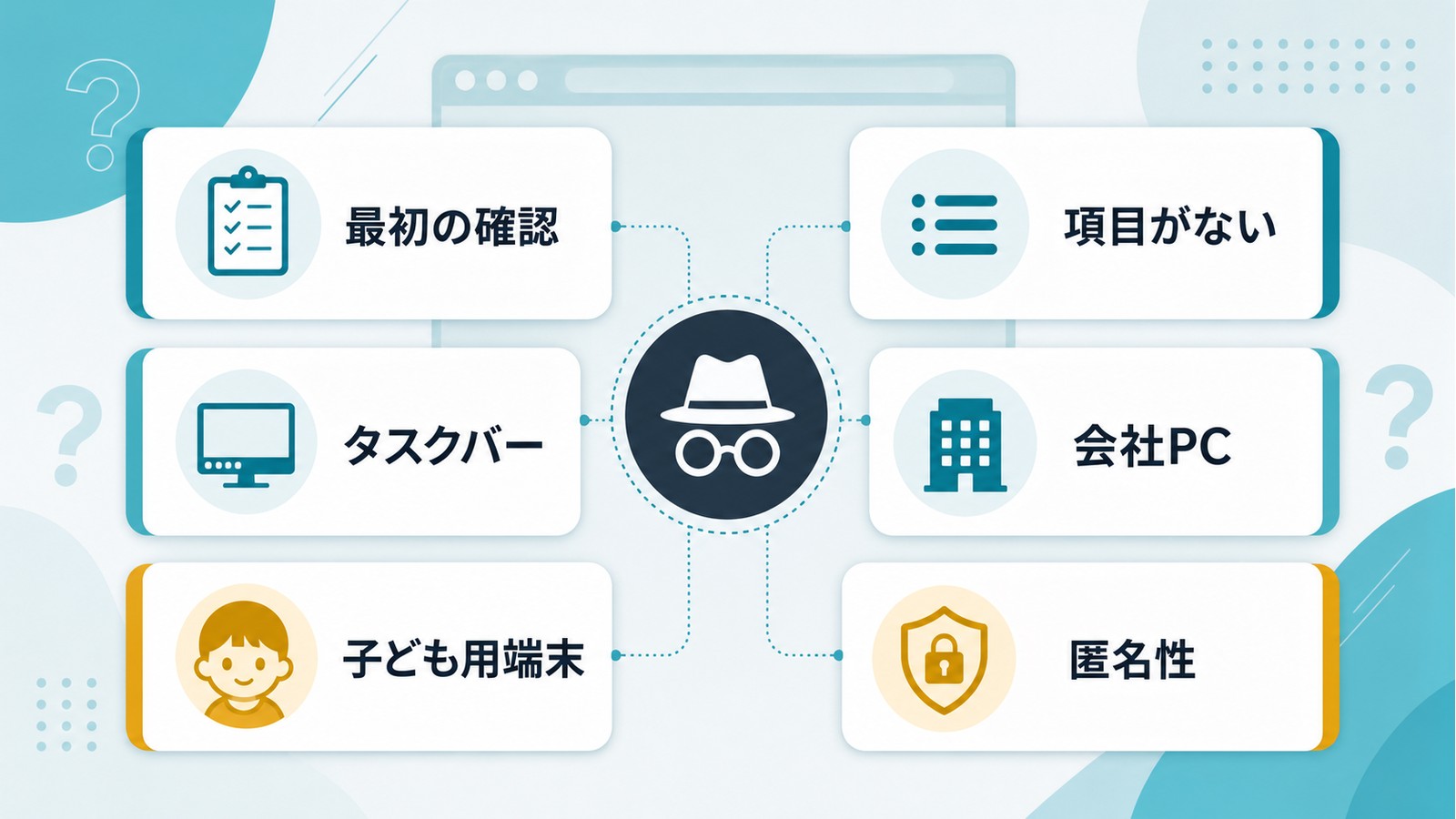
Q. シークレットウィンドウが開けないとき、まず何を確認すればいいですか?
最初に chrome://policy/ を開いて「IncognitoModeAvailability」の値を確認してください。値1は利用不可、値2はシークレットのみ強制です。表示がない、または0なら、このポリシーでは利用を禁止していません。メニューから開けるか、Chromeの管理状態、更新、不要なソフトウェアを順に確認します。
Q. メニューに「新しいシークレットウィンドウ」が表示されないのはなぜですか?
項目そのものが消えている場合は、IncognitoModeAvailabilityが1か、Chromeが管理対象かを確認します。会社・学校PCならIT管理者へ相談してください。個人PCでも、ソースだけからレジストリが原因と断定せず、不明な管理状態を先に確認します。ショートカットだけが無反応でメニューには項目がある場合は、メニューから開いて入力側を切り分けます。
Q. タスクバーのシークレットモードが表示されないのですが?
タスクバーの右クリックだけに項目がない場合も、まずChrome本体のメニューと chrome://policy/ を確認します。値1がなく本体メニューから開けるなら、Chromeのアイコンをタスクバーから外して再度ピン留めし、ジャンプリスト側を切り分けます。
Q. 会社のPCでシークレットモードが使えないのは違法ですか?
違法ではありません。会社が管理するPCにシークレットモードの制限をかけることは、セキュリティ管理の一環として正当に行われています。会社のPCは会社の資産であり、ポリシーに従う必要があります。業務上どうしても必要なら、無断で回避するのではなく、IT管理者に理由を添えて申請してください。
Q. 子ども用のスマホ・PCで使えません。どうすれば解除できますか?
Family Link管理アカウントでChromeにログイン中は、シークレットモードがオフになります。子ども側で回避せず、保護者に管理状態を確認してください。その他の保護者管理は製品ごとに扱いが異なるため、解除できると決めつけず、保護者と利用目的を相談します。
Q. Androidでシークレットタブが開けないときは?
Family Link管理アカウントでChromeにログイン中は、シークレットモードがオフになります。会社端末は管理者へ確認してください。シークレットタブへ戻る時だけ端末認証が出る場合は、利用不可ではなくタブが隠れている状態です。認証後も開けなければ、Chromeを更新して再起動します。
Q. iPhoneのChromeでシークレットモードが使えない場合は?
iOS版Chromeでは、Chromeアプリ内の「プライバシーとセキュリティ」でシークレットタブを隠す方法を確認します。端末認証が求められる場合は認証してください。Family Link管理アカウントでログイン中ならシークレットモードはオフになるため、保護者に管理状態を確認します。設定名はChromeの版で変わる場合があります。
Q. シークレットモードは完全に匿名になれますか?
いいえ、匿名にはなりません。シークレットモードは、セッション終了後にChromeが端末へ保持するサイトデータやアクセス記録を制限する機能です。アクセスしたサイト、ネットワーク管理者、インターネット接続事業者などから見えなくなる機能ではありません。Googleなどのサービスへログインすれば、そのサービス側のアクティビティとして記録される場合があります。
Q. Chromeが使えないとき、他のブラウザのプライベート機能で代用できますか?
自己所有・非管理の端末では、原因の切り分けとして別ブラウザのプライベート機能を確認できます。ただし、会社・学校などの管理端末では制限の回避に使わず、必要性を管理者へ相談してください。
📚 あわせて読みたい
まとめ

Chromeのシークレットウィンドウが開けない・使えないときの原因と対処法をまとめます。
- まず chrome://policy/ で確認: 値1は原則利用不可(組織の許可URL設定による例外あり)、値2はシークレットのみ強制(Androidでは非対応)、0または未設定はこのポリシーで禁止されていない
- 会社・学校のPCの場合: 自分での解除は不可。IT管理者に申請する
- 個人のWindowsの場合: ソースを確認し、自己所有PCに限ってレジストリ・グループポリシーを慎重に見直す
- Mac/iPhoneの場合: Chromeの管理状態とシークレットタブの非表示設定を確認する
- 子ども用端末の場合: 制限を回避せず、保護者に管理状態を確認する
- タスクバーに出ない・ショートカットが効かない場合: ピン留めし直し、または競合アプリを終了する
- 不明な管理表示がある場合: 管理アカウント、管理ソフト、不要なプログラムを順に確認する
- それでも解決しない場合: 設定リセット→更新→再インストールの順で試す
管理者ポリシーや保護者管理による制限は、セキュリティや安全管理のために設定されていることがあります。制限を回避せず、管理元を確認してから対処してください。自己所有・非管理の端末でも、レジストリを触る前にChromeの管理状態とポリシー値を確認するのが安全です。
