 minto.tech スマホ(iPhone/Android)・パソコン(Windows/Mac)・Office・Wi-Fi・AIツールの「できない」「困った」を解決する実用ガイド。トラブル対処法とノウハウが満載のお助けサイトです。
※本ページにはプロモーション(広告)が含まれています
「Chromeのプッシュ通知が全然届かない」「通知を許可したはずなのに来ない」「そもそも許可のポップアップが表示されない」――こうした悩みを抱えていませんか?
Chromeのプッシュ通知(Web通知)は、ブラウザを開いていなくてもサイトからリアルタイムの情報を受け取れる便利な機能です。しかし、Chromeの設定・OSの通知設定・拡張機能・サービスワーカーのキャッシュなど、複数の原因が絡み合って突然届かなくなることがあります。
この記事では、Chromeプッシュ通知が届かない・許可できないときの原因と対処法を網羅的にわかりやすく解説します。Windows・Mac・Androidの手順に加え、iPhone/iPadではChrome通知の制限と代替確認ポイントも整理しています。順番に試していけば、どこで通知が止まっているのかを切り分けやすくなります。
- Chromeのプッシュ通知が届かない主な原因(サイト設定・OS設定・拡張機能など)
- Chrome設定画面(chrome://settings/content/notifications)での通知許可の確認・変更方法
- Windows・macOSの通知設定が干渉している場合の解除方法
- 「通知を許可するかどうか」のポップアップが表示されない場合の対処法
- サービスワーカーのキャッシュが原因の場合の解決手順
- Chromeの拡張機能が干渉している場合の確認・対処法
- シークレットモードを使った原因切り分けの方法
- AndroidとiPhone/iPadで異なるChrome通知の確認ポイント
📑 この記事の目次(タップで開く)
Chromeプッシュ通知の仕組み(基本を理解しよう)
対処法を試す前に、Chromeのプッシュ通知がどのように動く仕組みなのかを簡単に理解しておきましょう。仕組みを知ることで、どこに問題があるのかが把握しやすくなります。
プッシュ通知が届くまでの流れ
Webサイトのプッシュ通知は、以下の仕組みで動作しています。
- ユーザーがWebサイトを訪問し、「通知を許可する」をクリックする
- ChromeブラウザがGoogleのプッシュサービス(FCM)に登録し、固有の通知エンドポイントを取得する
- Webサイトのサーバーがそのエンドポイントに通知データを送信する
- Googleのサーバーを経由してChromeに通知が届く
- ブラウザのバックグラウンドで動作しているサービスワーカーが通知を受け取って表示する
この流れのどこか1箇所でも問題が発生すると、通知が届かなくなります。特に多いのは「①の許可がブロックされている」「④のOS通知設定が干渉している」「⑤のサービスワーカーが正常に動いていない」の3パターンです。
通知が表示されるための3つの条件
| 条件 | 内容 | 確認場所 |
|---|---|---|
| ①Chromeの通知許可 | 対象サイトの通知が「許可」になっている | chrome://settings/content/notifications |
| ②Chromeの通知機能がON | Chrome全体の通知設定が無効化されていない | chrome://settings/content/notifications |
| ③OSの通知設定 | Windows・macOSでChromeの通知が許可されている | OS設定アプリ |
この3つがすべて揃っていないと、プッシュ通知は届きません。特にOSレベルの設定は見落としがちなので注意が必要です。
Chromeプッシュ通知が届かない主な原因
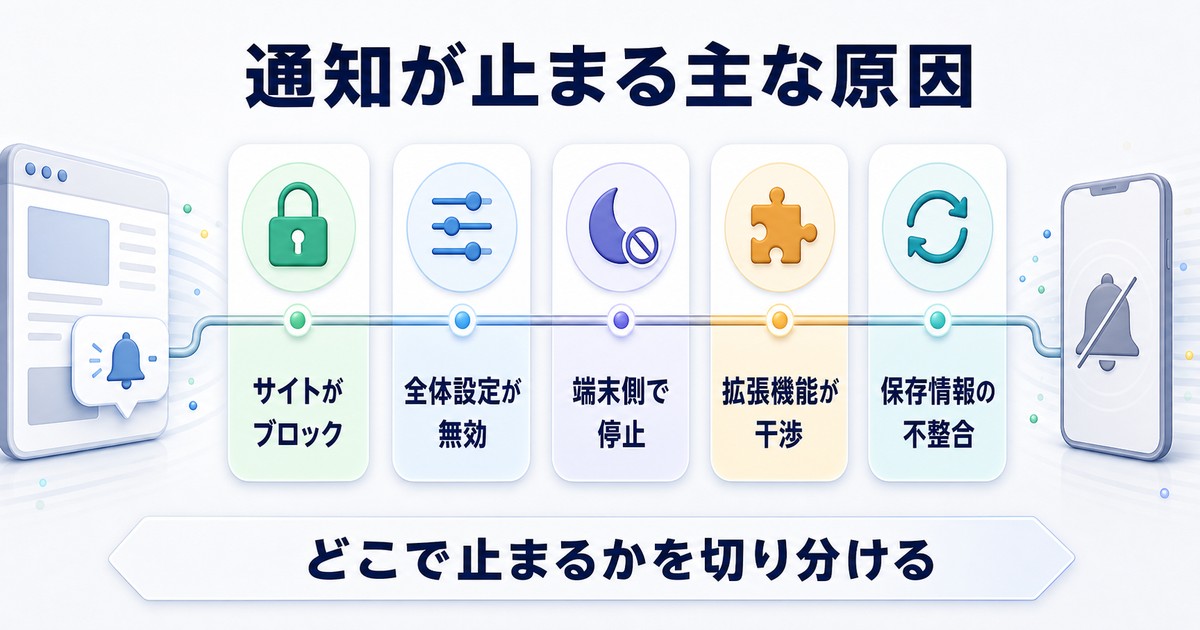
通知が届かない原因は、大きく以下の6つに分類されます。
原因1:ChromeでそのサイトがBlocked(ブロック)されている
最も多い原因です。過去に「ブロック」をクリックしてしまった、または誤って拒否してしまった場合、そのサイトの通知は永続的にブロックされます。一度ブロックすると、自動的には通知の許可を求めるポップアップが表示されなくなります。
原因2:ChromeのサイトごとのデフォルトがBlocked
Chromeの設定で「デフォルトの動作」が「すべてのサイトの通知をブロック」になっていると、個別のサイトを設定していなくても全サイトで通知が届かなくなります。
原因3:Windowsの集中モード・おやすみモードが有効
Windows 10/11の「集中モード(フォーカスアシスト)」やWindows 11の「おやすみモード」が有効になっていると、Chromeからの通知が完全に抑制されます。特にゲームや動画のフルスクリーン中に自動で有効化される設定に気づかないケースが多いです。
原因4:macOSの通知設定でChromeがオフ
macOSでは、アプリごとに通知の許可をシステム環境設定で管理しています。Chromeのアップデート後やOS更新後にChromeの通知権限が「オフ」にリセットされることがあります。
原因5:サービスワーカーのキャッシュが壊れている
プッシュ通知の受信を担当するサービスワーカーが、キャッシュの破損やバージョン不整合によって正常に動作しなくなることがあります。この場合、Chromeのキャッシュや登録情報をクリアすることで解決します。
原因6:拡張機能の干渉
広告ブロッカー(uBlock Origin、AdBlock等)やプライバシー系の拡張機能が通知をブロックしていることがあります。また、VPN系拡張機能がGoogleのプッシュサービスへの通信を妨害するケースもあります。
対処法:順番に試して解決しよう
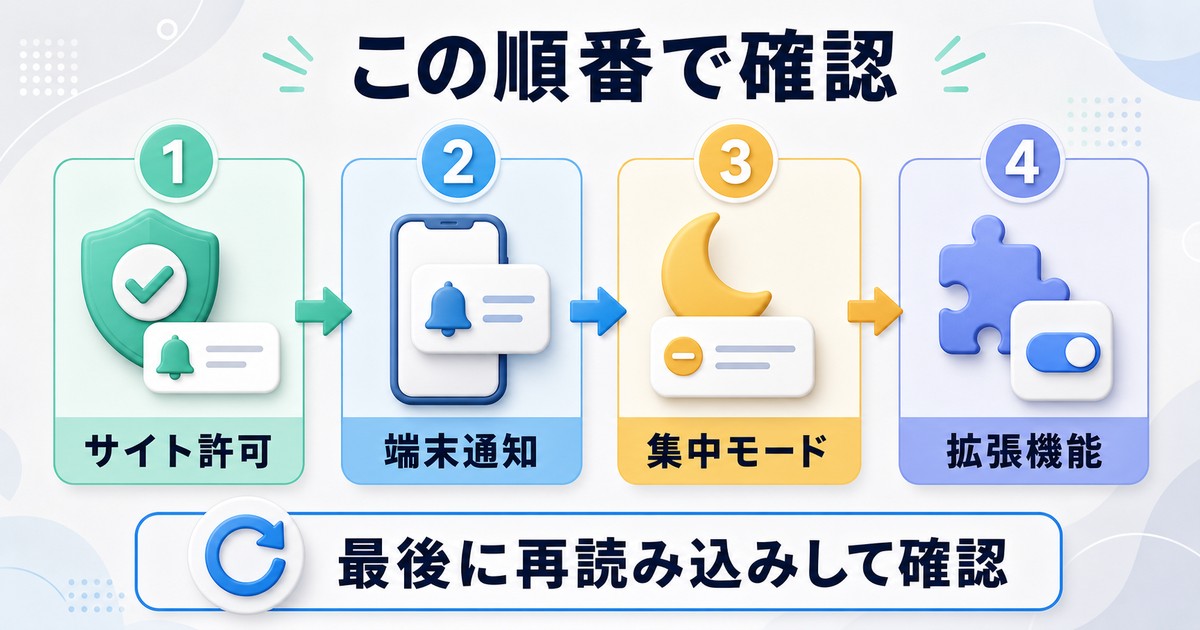
対処法1:Chromeの通知設定でサイトの許可状態を確認する
まず最初に、Chromeの設定でそのサイトの通知がブロックされていないかを確認します。
- Chromeのアドレスバーに chrome://settings/content/notifications と入力してEnterキーを押す
- 「デフォルトの動作」が「サイトが通知を送信できるようにする」になっているか確認する
- 「ブロック」のセクションを確認し、通知を受け取りたいサイトのURLが含まれていないかチェックする
- ブロックリストにそのサイトがあった場合、右側の「…(その他メニュー)」をクリックして「削除」を選択する
- サイトを再読み込みし、通知の許可を求めるポップアップが表示されたら「許可」をクリックする
サイトの通知を「許可」に直接変更する方法
- 通知を受け取りたいサイトをChromeで開く
- アドレスバーの左側にある鍵アイコン(または情報アイコン)をクリックする
- 「このサイトの設定」または「権限」を選択する
- 「通知」の項目を「許可」に変更する
- ページを再読み込みする(Ctrl+R または Cmd+R)
対処法2:Chromeのデフォルト通知設定を「許可」に変更する
全サイトの通知がデフォルトでブロックされている設定になっている場合の対処法です。
- chrome://settings/content/notifications を開く
- 「デフォルトの動作」の項目を確認する
- 「サイトに通知の送信を許可しない(推奨)」が選択されていた場合、「サイトが通知を送信できるようにする」に切り替える
対処法3:Windowsの集中モード・おやすみモードを確認する
Windows 10の場合(集中モード・フォーカスアシスト)
- Windowsの「設定」を開く(スタートメニュー → 設定アイコン、またはWin+Iキー)
- 「システム」→「集中モード」を選択する
- 集中モードが「オフ」になっているか確認する
- 「自動規則」の項目を確認し、意図せず自動でオンになる設定がないかチェックする(ゲーム中・フルスクリーン中・特定の時間帯に自動で有効になる設定が隠れていることがある)
- 「自動規則」内の不要なルールはオフにする
Windows 11の場合(おやすみモード)
- 画面右下の通知アイコンをクリックして「通知センター」を開く
- 「おやすみモード」がオンになっていたらクリックしてオフにする
- または「設定」→「システム」→「通知」→「おやすみモード」を開いて、自動ルールを確認・無効化する
Windowsでのその他の通知設定確認
- 「設定」→「システム」→「通知」を開く
- 「アプリやその他のソースからの通知を取得する」がオンになっているか確認する
- 下部の「通知を送信できるアプリの一覧」でGoogle Chromeの通知がオンになっているか確認する
- Chromeの通知がオフになっていた場合はオンにする
対処法4:macOSの通知設定でChromeを許可する
macOS Ventura以降の場合
- Appleメニュー(左上のリンゴマーク)→「システム設定」を開く
- 左サイドバーの「通知」をクリックする
- アプリ一覧から「Google Chrome」を探してクリックする
- 「通知を許可」がオンになっているか確認し、オフであればオンにする
- 「通知スタイル」が「なし」になっていた場合は「バナー」または「通知」に変更する
macOS Monterey以前の場合
- Appleメニュー → 「システム環境設定」を開く
- 「通知とフォーカス」(またはMonterey以前は「通知」)を開く
- 左側のアプリ一覧から「Google Chrome」を選択する
- 「Google Chromeからの通知を許可」をオンにする
- 通知スタイルを「バナー」または「通知(パネル)」に設定する
対処法5:シークレットモードで原因を切り分ける
拡張機能が原因かどうかを確認するためにシークレットモードでテストします。シークレットモードでは、通常の拡張機能が無効化されます(シークレットモードで有効化を許可した拡張機能を除く)。
- Chrome右上の「…(その他メニュー)」→「新しいシークレットウィンドウ」をクリックする(またはCtrl+Shift+N / Cmd+Shift+N)
- シークレットモードで問題のサイトを開き、通知の許可を試みる
- シークレットモードでは通知が届く場合 → 通常モードの拡張機能が原因(対処法6へ)
- シークレットモードでも届かない場合 → 拡張機能以外が原因(OS設定・Chromeの設定など)
対処法6:拡張機能を無効化して確認する
シークレットモードでは通知が届く場合、いずれかの拡張機能が干渉しています。
- Chromeのアドレスバーに chrome://extensions と入力してEnterキーを押す
- 有効になっている拡張機能を1つずつ無効化して、通知が届くようになるか確認する
- 特に以下の種類の拡張機能を優先的に確認する:
- 広告ブロッカー(uBlock Origin・AdBlock・AdGuard等)
- プライバシー・セキュリティ系(Privacy Badger・Ghostery等)
- VPN・プロキシ系
- 通知管理・サイレント系
- 原因の拡張機能を特定したら、その拡張機能の設定で対象サイトをホワイトリストに追加するか、拡張機能を削除する
対処法7:サービスワーカーのキャッシュをクリアする
サービスワーカーのキャッシュが壊れていると、通知の受信処理が失敗します。以下の手順でキャッシュをクリアしてください。
サイト固有のキャッシュをクリアする方法(推奨)
- 通知が届かないサイトをChromeで開く
- アドレスバーの左の鍵アイコン(または情報アイコン)をクリックする
- 「このサイトの設定」を選択する
- ページ下部の「権限をリセット」または「データを消去」ボタンをクリックする
- ページを再読み込みして、再度通知を許可する
Chromeの開発者ツールからサービスワーカーをクリアする方法
- 通知が届かないサイトを開き、F12キーを押して開発者ツールを開く
- 「Application」タブ(「アプリケーション」タブ)を選択する
- 左サイドバーの「Service Workers」をクリックする
- 「Unregister」ボタンをクリックして、そのサイトのサービスワーカーの登録を解除する
- ページを再読み込みして、サービスワーカーが再登録されるのを待つ
Chromeのキャッシュ全体をクリアする方法(最終手段)
- Chrome右上の「…」→「その他のツール」→「閲覧履歴を削除」を選択する(またはCtrl+Shift+Delete / Cmd+Shift+Delete)
- 「時間の範囲」を「全期間」に設定する
- 「キャッシュされた画像とファイル」にチェックを入れる(Cookieもクリアしたい場合はCookieにもチェックを入れる)
- 「データを削除」をクリックする
- Chromeを再起動して、通知の受信を確認する
対処法8:Chromeを最新版にアップデートする
Chromeのバグが原因で通知が届かないケースもあります。Chromeを最新バージョンに更新してください。
- Chrome右上の「…」→「ヘルプ」→「Google Chromeについて」を選択する
- 更新が利用可能な場合は自動でダウンロードが始まる
- 「Chromeを更新」ボタンが表示されたらクリックする
- 「再起動」をクリックしてChromeを再起動する
対処法9:Chromeのフラグ設定を確認する
Chromeの実験的機能(フラグ)で通知関連の設定が変更されていることがあります。
- アドレスバーに chrome://flags と入力してEnterキーを押す
- 検索ボックスに「notification」と入力する
- 通知関連のフラグが「Disabled」または「Enabled」に設定されていたら「Default」に戻す
- 「Relaunch」ボタンをクリックしてChromeを再起動する
サイトごとの通知許可設定の確認・変更方法
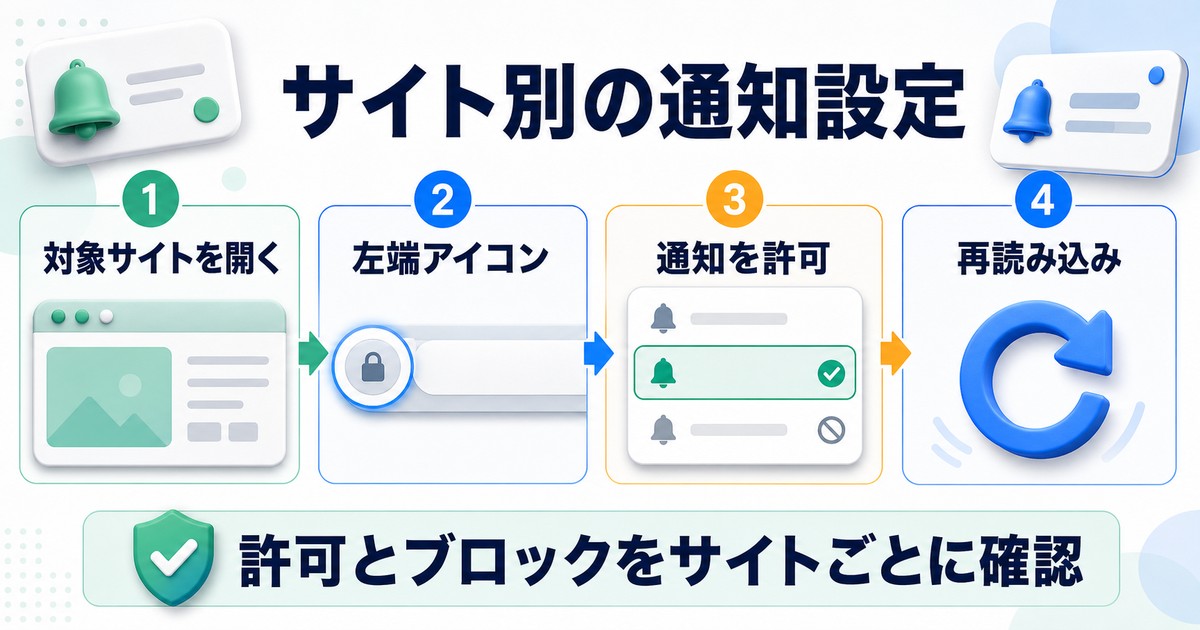
特定のサイトだけ通知を許可したい・ブロックしたいという場合は、以下の方法でサイトごとに細かく設定できます。
アドレスバーから直接設定する方法(最も簡単)
- 設定を変更したいサイトをChromeで開く
- アドレスバー左端の鍵アイコン(HTTPS)またはiアイコン(HTTP)をクリックする
- 表示されるメニューの「通知」の項目のドロップダウンを選択する
- 「許可」「ブロック」「確認(毎回聞く)」の中から希望する設定を選ぶ
- 「再読み込み」ボタンが表示されたら、ページを再読み込みして設定を反映させる
chrome://settings からサイトを管理する方法
- chrome://settings/content/notifications を開く
- 「許可」セクション:通知を許可しているサイトの一覧が表示される
- 「ブロック」セクション:ブロックしているサイトの一覧が表示される
- 各サイトの右側の「…」から「削除」「ブロック」「許可」に変更できる
- 「許可」セクションに特定サイトを手動で追加する場合は「追加」ボタンをクリックしてURLを入力する
サイトごとの通知設定一覧
| 設定値 | 動作 | おすすめのケース |
|---|---|---|
| 許可 | そのサイトからの通知を常に受け取る | ニュースサイト・メール・SNS等、積極的に通知を受け取りたい場合 |
| ブロック | 通知を一切受け取らない。ポップアップも表示されない | 不要なサイトからの通知を完全に遮断したい場合 |
| 確認(毎回聞く) | サイトが通知を求めるたびにポップアップで確認する | そのサイトに初めてアクセスした状態(初期値) |
「通知を許可するか」のポップアップが表示されない場合の対処法
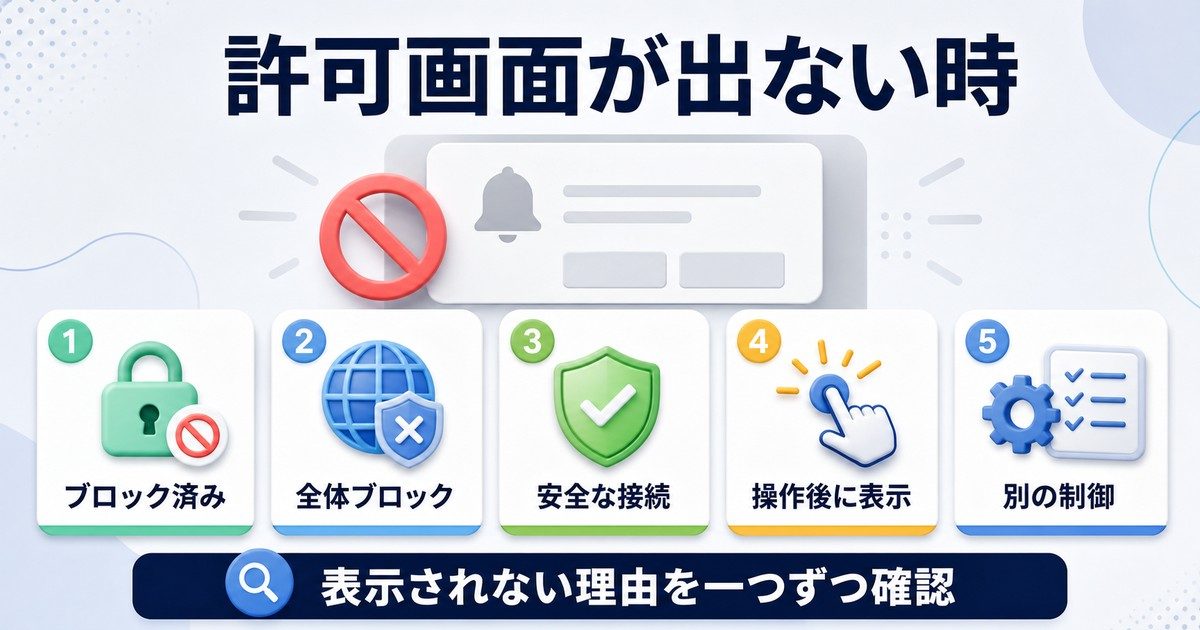
サイトを訪問しても「このサイトが通知を送信しようとしています」というポップアップが全く表示されない場合、以下の原因が考えられます。
原因と対処法一覧
| 原因 | 対処法 |
|---|---|
| すでにブロック済みのサイト | chrome://settings/content/notificationsのブロックリストから削除してページを再読み込み |
| Chromeのデフォルトが「すべてブロック」 | 設定を「サイトが通知を送信できるようにする」に変更する |
| サイト側がポップアップを表示するタイミングを制御している | サイトにログインする・特定の操作をするとポップアップが出ることがある |
| HTTPサイト(非SSL)は通知不可 | Chromeはセキュリティ上、HTTPSのサイトのみプッシュ通知を許可している |
| ポップアップがブロックされている | chrome://settings/content/popupsでそのサイトのポップアップを許可する |
Android・iPhoneでのChromeプッシュ通知設定
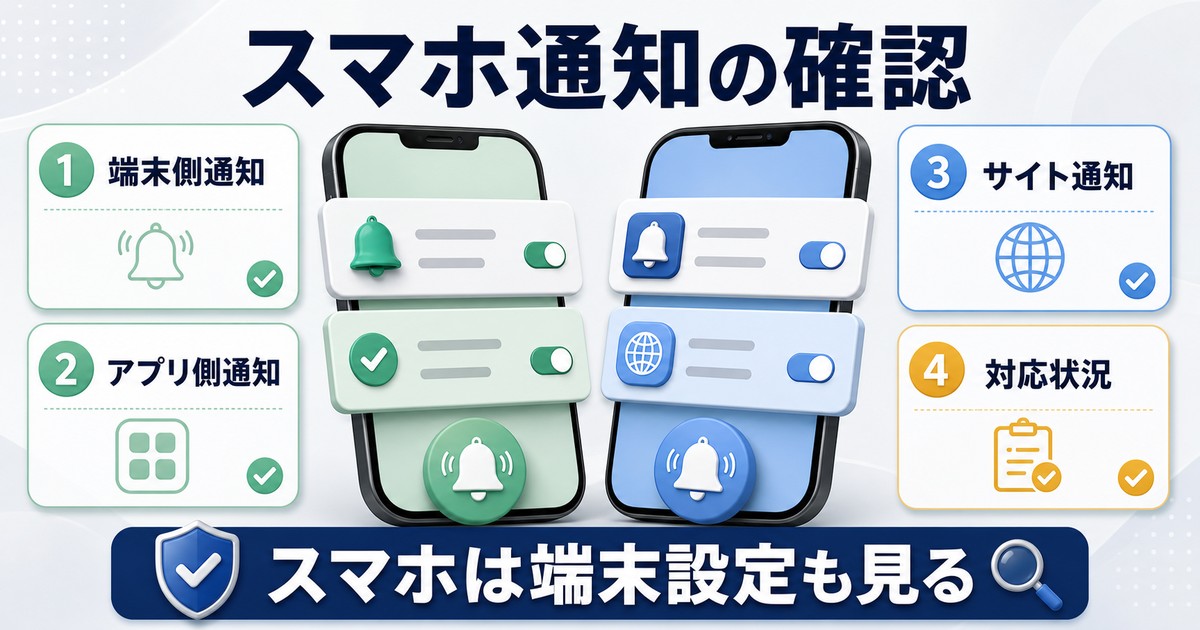
Androidでの設定方法
Androidでは、ChromeアプリとAndroid OSの2段階で通知設定が必要です。
ChromeアプリのWebサイト通知設定
- Chromeアプリを開き、右上の「…(その他)」→「設定」を選択する
- 「サイトの設定」→「通知」を選択する
- 「通知」のトグルがオンになっているか確認する
- 「ブロック済み」のサイト一覧を確認し、必要なサイトをブロックリストから削除する
AndroidのシステムレベルでChromeの通知を確認
- Androidの「設定」→「アプリ」を開く
- アプリ一覧から「Chrome」を選択する
- 「通知」を選択し、通知がオンになっているか確認する
- 必要な通知カテゴリが有効になっているか確認する
iPhone/iPadでの確認ポイント
iPhone/iPadで「Chromeの通知が届かない」と感じる場合は、Chrome内のWebプッシュ許可だけを探すのではなく、以下を確認してください。
- 対象サービスの公式アプリ通知が用意されていないか確認する
- Safariのホーム画面Webアプリ(PWA)通知など、サイト側が案内している通知手段を確認する
- アラートに見える表示が、通知ではなくポップアップやブラウザ内メッセージではないか確認する
- iOS/iPadOSの集中モード・おやすみモードが通知を抑制していないか確認する
Chrome内にPCやAndroidと同じ通知許可項目が見つからない場合、Chromeの不具合ではなく仕様上の違いである可能性があります。通知が必要なサービスでは、公式アプリ通知・メール通知・Safari側の案内もあわせて確認しましょう。
よくある質問(FAQ)
Q1. 通知を許可したのに全然届かない。どこから確認すべきですか?
最初に確認するのはOSの通知設定です。Chrome側で許可していても、Windows・macOSでChromeの通知がオフになっていると届きません。Windowsは「設定」→「システム」→「通知」でChromeがオンか確認、macOSは「システム設定」→「通知」でChromeがオンか確認してください。次にWindowsの集中モード・macOSのフォーカスがオフになっているかもチェックしましょう。
Q2. 以前は届いていた通知が突然届かなくなりました。なぜですか?
以下の可能性が考えられます。
- ChromeまたはOSのアップデートで通知権限がリセットされた
- Windows・macOSの集中モード・フォーカス機能が自動で有効になった
- Chromeに新しい拡張機能を追加して干渉が起きた
- サービスワーカーのキャッシュが壊れた
まずOSの通知設定を確認し、次にChrome設定でサイトの通知状態を確認してみてください。
Q3. 「このサイトが通知を送信しようとしています」というポップアップが全く表示されないのはなぜですか?
主に以下の2つが原因です。①過去に一度「ブロック」を選択したため、Chromeがそのサイトの通知を永久ブロックしている。②Chromeのデフォルト設定で「すべてのサイトの通知をブロック」になっている。どちらの場合もchrome://settings/content/notifications を開いて設定を変更することで解決できます。
Q4. 特定のサイトだけ通知が届きません。ChromeやOSの設定は問題なさそうです。
サービスワーカーのキャッシュが原因の可能性があります。対処法7で紹介した「サービスワーカーの登録解除」を試してください。また、そのサイトのドメインが何らかの理由でブロックされていないか確認するために、アドレスバーの鍵アイコンから「このサイトの設定」を開いて「通知」の状態を確認してください。
Q5. シークレットモードでは通知が届くのに、通常モードでは届きません。
拡張機能が干渉している可能性が高いです。対処法6の手順で拡張機能を1つずつ無効化して原因を特定してください。広告ブロッカーやプライバシー系拡張機能が原因になっているケースが多いです。見つかった拡張機能の設定で、通知を受け取りたいサイトをホワイトリストに追加すると解決することがあります。
Q6. Chromeで通知を許可したのに、Windowsのアクションセンターに表示されません。
Windowsの通知センター(アクションセンター)に表示されるためには、Chrome側の許可とWindows側の許可の両方が必要です。「設定」→「システム」→「通知」を開いて、「アプリやその他のソースからの通知を取得する」がオンか、またChromeが通知を送信できる設定になっているかを確認してください。
Q7. スマホのChrome(Android)で通知の設定をしても届きません。
Androidでは「ChromeアプリでのWebサイト通知許可」に加えて、「AndroidシステムでのChrome通知許可」の2段階が必要です。また、バッテリー最適化の設定でChromeがバックグラウンドでの通知送信を制限されることがあります。「設定」→「アプリ」→「Chrome」→「バッテリー」→「制限なし」に変更してみてください。
Q8. iPhone/iPadのChromeでプッシュ通知を受け取ることはできますか?
PCやAndroidのChromeと同じ感覚で、iPhone/iPad版ChromeからWebサイト通知を受け取ることは基本的に期待しないほうが安全です。Google Chromeヘルプでも、iPhone/iPad版Chromeの通知はPC/Androidとは扱いが異なる旨が案内されています。通知が必要な場合は、対象サービスの公式アプリ通知、Safariのホーム画面Webアプリ通知、メール通知などの代替手段を確認してください。
📚 あわせて読みたい
まとめ
Chromeのプッシュ通知が届かない・許可できないときの原因と対処法をまとめます。
| チェック順 | 確認・対処内容 | 設定場所 |
|---|---|---|
| 1 | ChromeでそのサイトがBlockされていないか確認・修正する | chrome://settings/content/notifications |
| 2 | Chromeのデフォルト通知設定を「許可」に変更する | chrome://settings/content/notifications |
| 3 | Windowsの集中モード・おやすみモードを確認・オフにする | Windowsの設定 |
| 4 | macOSの通知設定でChromeを許可する | システム設定の通知 |
| 5 | シークレットモードで原因を切り分ける | Ctrl+Shift+N / Cmd+Shift+N |
| 6 | 拡張機能を1つずつ無効化して干渉を特定する | chrome://extensions |
| 7 | サービスワーカーのキャッシュをクリアする | 開発者ツール(F12)またはChromeの設定 |
| 8 | Chromeを最新バージョンにアップデートする | Chromeの「…」→ヘルプ |
Chromeのプッシュ通知が届かない問題は、Chrome設定・OS設定・拡張機能・サービスワーカーの4つのレイヤーを順番に確認することで、ほぼ確実に原因を特定できます。
まずは chrome://settings/content/notifications でサイトがブロックされていないかを確認し、次にOSの通知設定を確認するという順番で試してみてください。それでも解決しない場合は、シークレットモードでのテストや拡張機能の無効化で原因を絞り込めます。
この記事の手順を順番に実行することで、多くのケースでChromeプッシュ通知の問題を解決できるはずです。もし特定のステップで詰まった場合は、FAQセクションも参考にしてみてください。
