 minto.tech スマホ(iPhone/Android)・パソコン(Windows/Mac)・Office・Wi-Fi・AIツールの「できない」「困った」を解決する実用ガイド。トラブル対処法とノウハウが満載のお助けサイトです。
※本ページにはプロモーション(広告)が含まれています
📑 この記事の目次(タップで開く)
- 【2026年最新版】Google Oneのストレージが反映されない・容量が増えない原因と対処法【完全ガイド】
- この記事でわかること
- Google Oneのストレージ仕組みを理解する
- 【原因と対処法1】購入後の反映に時間がかかっている
- 【原因と対処法2】異なるGoogleアカウントにサインインしている
- 【原因と対処法3】Googleアカウントへの再サインインで解決
- 【原因と対処法4】ファミリーグループでのストレージ共有設定
- 【原因と対処法5】Google Drive・Gmail・Googleフォトの使用量を確認する
- 【対処法6】不要ファイルを整理してストレージを解放する
- 【対処法7】Googleフォトの高画質設定でストレージを節約する
- 【対処法8】プランのダウングレード時の注意点
- ストレージ使用量の内訳と削減効果
- よくある質問(FAQ)
- まとめ
【2026年最新版】Google Oneのストレージが反映されない・容量が増えない原因と対処法【完全ガイド】
Google Oneでストレージをアップグレード購入したのに容量が増えない、他のデバイスに反映されない——そんな問題に直面していませんか?Google Driveのストレージが満杯のままで困っている方も多いはずです。
本記事では、Google Oneのストレージが反映されない原因と対処法を完全網羅してご紹介します。購入後の反映時間から、Googleアカウントの確認、ファミリーグループでの共有設定、使用量の整理方法まで詳しく解説します。
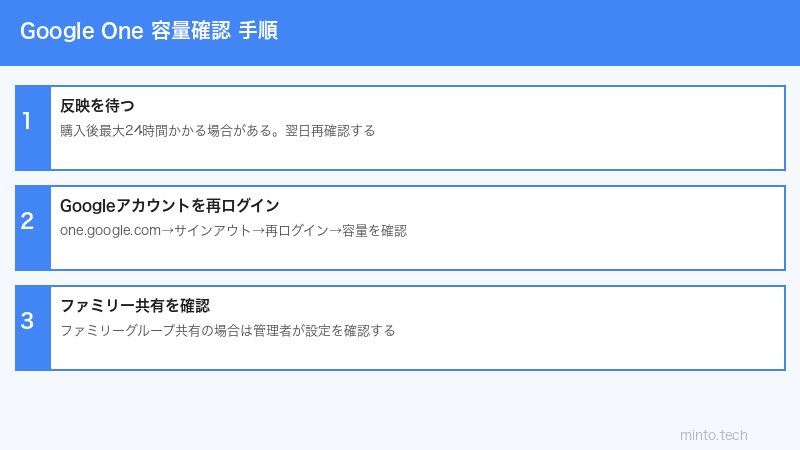
この記事でわかること
- Google Oneストレージが反映されない主な原因
- 購入後の反映時間(最大24時間)の目安
- Googleアカウントの確認と再ログインの手順
- ファミリーグループでのストレージ共有設定方法
- Google Drive・Gmail・Googleフォトの使用量内訳の確認方法
- ストレージを圧迫するファイルの整理・削除方法
- プランダウングレード時の注意点と対処法
Google Oneのストレージ仕組みを理解する
問題を解決する前に、Google Oneのストレージがどのように機能するかを理解しましょう。
Google Oneストレージの特徴
- Google Drive・Gmail・Googleフォト(バックアップ保存)のすべてが共有ストレージを使用する
- 無料プランは15GB。Google Oneに加入すると最大30TB(約30,000GB)まで拡張可能
- 購入したストレージはGoogleアカウントに紐づく(デバイスには依存しない)
- ファミリーグループで最大5人までストレージを共有できる
Google Oneの料金プラン(2026年7月時点)
| プラン | 容量 | 月額(税込) | 年額(税込) |
|---|---|---|---|
| 無料 | 15GB | 無料 | 無料 |
| Basic | 100GB | 290円 | 年払いあり(最大16%割引) |
| Standard | 200GB | 440円 | 年払いあり(最大16%割引) |
| Google AI Plus(旧Premium) | 2TB | 1,450円 | 年払いあり(最大16%割引) |
※ Google Oneの料金・プラン構成は改定が頻繁です。2025年3月の改定で100GBは250円→290円、200GBは380円→440円、2TBは1,300円→1,450円に変更されました。さらに2026年にはプラン体系が再編され、上位プランは「Google AI Plus(400GB/2TB)」「Google AI Pro(5TB/10TB)」「Google AI Ultra(20TB/30TB)」という名称になっています。契約前に必ず one.google.com で最新の金額をご確認ください。
【原因と対処法1】購入後の反映に時間がかかっている
Google Oneのストレージアップグレードを購入後、すぐに反映されないことがあります。通常は数分以内に反映されますが、最大24時間かかることがあります。
反映を確認する方法
- ブラウザで one.google.com にアクセスする
- 「ストレージ」セクションで現在の容量を確認する
- 購入したプランの容量(例:100GB、2TB)が表示されているか確認する
反映を早める方法
- ブラウザのキャッシュをクリアして、one.google.comを再読み込みする
- Google Driveアプリを閉じて再起動する
- スマートフォンの場合は、Google Oneアプリを閉じてから再度開く
- デバイスを再起動する
【原因と対処法2】異なるGoogleアカウントにサインインしている
複数のGoogleアカウントを使用している場合、Google Oneを購入したアカウントと、現在使用しているアカウントが異なる場合があります。
使用中のアカウントを確認する
- ブラウザの場合: drive.google.comを開き、右上のプロフィールアイコンをクリックしてメールアドレスを確認する
- Android の場合: Google Driveアプリ→左上のプロフィールアイコン→現在のアカウントを確認する
- iPhone/iPad の場合: Google Driveアプリ→右上のプロフィールアイコン→アカウントを確認する
正しいアカウントに切り替える
- プロフィールアイコンをタップ
- 「別のアカウントを追加」または既存のアカウントリストから Google One を購入したアカウントを選択する
- 切り替え後、ストレージが正しく表示されるか確認する
【原因と対処法3】Googleアカウントへの再サインインで解決
アカウントの認証に問題が生じると、ストレージ情報が正しく更新されないことがあります。
再サインインの手順(Android)
- 「設定」→「パスワードとアカウント」をタップ(Androidのバージョンや機種により「ユーザーとアカウント」「アカウント」と表示される場合があります)
- 使用しているGoogleアカウントをタップ
- 「アカウントを削除」→「削除」をタップして確定する(端末からGoogleアカウントを削除します)
- 「設定」→「パスワードとアカウント」→「アカウントを追加」→「Google」でアカウントを再追加する
- Google Oneアプリを開いてストレージを確認する
再サインインの手順(ブラウザ)
- accounts.google.com でサインアウトする
- ブラウザのキャッシュとCookieをクリアする(Ctrl + Shift + Delete)
- 再度 accounts.google.com でサインインする
- one.google.com でストレージを確認する
【原因と対処法4】ファミリーグループでのストレージ共有設定
Google Oneのストレージをファミリー(家族)と共有する場合、設定が正しくないと共有が反映されません。
ファミリーグループのストレージ共有の仕組み
- ファミリーグループの管理者(オーナー)が購入したGoogle Oneプランの保存容量と特典をメンバーと共有できる
- 保存容量はファミリーグループ全員の共有プールとして利用できる(Google Oneヘルプ「ファミリーとの共有を開始または停止する」に、グループ全員で共有される保存容量がある旨が明記されています)
- ただし各メンバーにはまず個人用の無料15GBが割り当てられ、それを使い切ってから共有の保存容量が使われるため、加入直後は「共有されていない」ように見えることがある
- 共有プールを使っていても、自分から直接共有しない限り他のメンバーが自分のファイルにアクセスすることはない
- Google One Lite(30GB)プランはファミリー共有に対応していない
ファミリーグループへの招待と参加手順
- 管理者: one.google.com → 「ファミリー」→ 「ファミリーを作成」または「メンバーを招待」
- 招待メールをメンバーのGmailに送信する
- メンバー: 届いた招待メールを開き「参加する」をクリック
- メンバーのデバイスでGoogle Oneアプリを開き、特典が反映されているか確認する
【原因と対処法5】Google Drive・Gmail・Googleフォトの使用量を確認する
ストレージをアップグレードしたにもかかわらず容量が足りなく感じる場合、どのサービスが容量を消費しているかを確認することが重要です。
ストレージ使用量の内訳を確認する
- one.google.com にアクセスする
- 「ストレージ」セクションで「ストレージの管理」をクリック
- Google Drive・Gmail・Googleフォトそれぞれの使用量が表示される
ストレージを最も消費するファイルを特定する
- drive.google.com にアクセスする
- 左サイドバーの「ストレージ」をクリック
- ファイルがサイズの大きい順に表示される
- 不要な大容量ファイル(動画・バックアップ等)を削除する
【対処法6】不要ファイルを整理してストレージを解放する
ストレージ容量を増やすだけでなく、不要なファイルを削除することも重要です。
Gmailの不要メールを一括削除する
- Gmail を開く
- 検索バーに「has:attachment larger:10M」と入力(添付ファイル10MB以上のメールを検索)
- 不要なメールをすべて選択して削除する
- ゴミ箱を空にする(ゴミ箱のメールはすぐにはストレージから削除されない)
Googleフォトの不要な写真・動画を削除する
- Google フォトアプリを開く
- 「ライブラリ」→「フォト」で写真を確認する
- 不要な写真・動画を長押しして選択し削除する
- 「ゴミ箱」→「ゴミ箱を空にする」でストレージを解放する
Google フォトの「空き容量を増やす」機能を使う
- Google フォトアプリ→プロフィール写真(またはイニシャル)→「設定」
- 「空き容量を増やす」をタップ
- 端末に保存された写真のうち、Googleフォトにバックアップ済みのものを削除できる
Google Driveのゴミ箱を空にする
削除したファイルはゴミ箱に30日間保存され、ストレージを消費し続けます。
- drive.google.com を開く
- 左サイドバーの「ゴミ箱」をクリック
- 「ゴミ箱を空にする」をクリック
【対処法7】Googleフォトの高画質設定でストレージを節約する
「元の画質」でバックアップすると容量を大きく消費します。「保存容量の節約画質」に変更することで、ストレージ消費を大幅に減らせます。
バックアップ画質の変更手順
- Googleフォトアプリ→プロフィール写真(またはイニシャル)→「設定」
- 「バックアップ」→「バックアップの画質」をタップ
- 「保存容量の節約画質」を選択する(元の画質より圧縮されるが、通常の鑑賞には十分な品質)
【対処法8】プランのダウングレード時の注意点
Google Oneプランをダウングレード(容量を減らす)する場合、使用中のストレージが新プランの上限を超えると問題が発生します。
ダウングレード時に注意すること
- 容量超過の場合: 新プランの上限を超えている場合、新しいファイルのアップロードができなくなる(既存ファイルは削除されない)
- Gmailの制限: ストレージが満杯になるとメールの受信ができなくなる場合がある
- Googleフォトのバックアップ停止: 容量超過後は写真・動画のバックアップが停止する
ダウングレード前の確認手順
- one.google.com で現在の使用量を確認する
- 使用量が新プランの上限以下であることを確認する
- 超過している場合は先にファイルを削除してから手続きを行う
- one.google.com → 「プランを変更」→ 希望のプランを選択
ストレージ使用量の内訳と削減効果
| サービス | 主な消費ファイル | 削減方法 |
|---|---|---|
| Googleフォト | 動画・RAW写真 | 節約画質変換・不要動画削除 |
| Gmail | 大容量添付ファイル付きメール | 大容量メール検索→一括削除 |
| Google Drive | バックアップファイル・動画 | 古いバックアップ削除・重複排除 |
| Googleドキュメント等 | 共有ドライブの大容量ファイル | オーナーへの削除依頼 |
この記事に関連するおすすめ商品
Samsung 外付けSSD T7 1TB
約10,000円
Googleドライブから移動したファイルのローカルバックアップに最適
ポータブル外付けHDD 4TB
約8,000円〜
写真・動画の大容量データをローカルに保管。クラウド依存を減らせる
USBメモリ 256GB
約3,000円〜
重要ファイルのバックアップや一時保存に。持ち運びにも便利
※ 価格は変動します。最新価格はリンク先でご確認ください
よくある質問(FAQ)
Q1. Google Oneを購入してから何時間経っても反映されません。
A. 通常は数分〜数時間で反映されますが、最大24時間かかることがあります。まず one.google.com を開き、ページをリロードしてストレージを確認してください。24時間以上経過しても反映されない場合は、Google Oneアプリの「ヘルプとサポート」からGoogleサポートに問い合わせることをお勧めします。購入時の注文確認メールも手元に置いておいてください。
Q2. 100GBを購入したのに、Google Driveに15GBしか表示されません。
A. これはアカウントが複数ある場合に最もよく発生する問題です。Google Oneを購入したアカウントと、Google Driveにサインインしているアカウントが異なる可能性があります。drive.google.com の右上のプロフィールアイコンで使用中のメールアドレスを確認し、購入に使用したアカウントと一致しているか確認してください。
Q3. ファミリーグループのメンバーにストレージが共有されません。
A. Google Oneのファミリー共有では、保存容量そのものをファミリーグループの共有プールとして利用できます。ただし各メンバーはまず自分の個人用15GBを使い切ってから共有分を使う仕組みのため、参加直後は容量が増えていないように見えることがあります。メンバーが招待を受け入れたら、Google Oneアプリで保存容量と特典が反映されているか確認してください。なお Google One Lite(30GB)プランはファミリー共有に対応していません。招待が届かない場合や反映されない場合は、管理者側からもう一度招待を送り直してください。
Q4. ストレージを100GB購入したのに、すでに90GBを使ってしまっています。空き容量が少なすぎます。
A. 100GBプランで90GBを使用している場合、空き容量は10GBです。drive.google.com の「ストレージ」から大容量ファイルを確認し、不要なものを削除することをお勧めします。特にGoogleフォトの動画や、Gmailの大容量添付ファイル付きメールが容量を大きく消費していることが多いです。削除後はゴミ箱も空にしてください。
Q5. Googleフォトの「元の画質」を「節約画質」に変換した後、すぐに容量が減りますか?
A. Googleフォトの画質変換は即座には反映されません。変換処理にはGoogleのサーバー側で時間がかかります。通常は変換を開始してから数時間〜数日でストレージ使用量が減少します。one.google.com で変換後の使用量を定期的に確認してください。
Q6. Gmailのゴミ箱を空にしましたが、まだストレージが減りません。
A. ゴミ箱を空にした後、ストレージの使用量に反映されるまで数時間かかることがあります。また、Google Drive・Googleフォトのゴミ箱も個別に空にする必要があります。3つのサービス全てのゴミ箱を空にして、数時間後に one.google.com でストレージを確認してください。
Q7. Google OneのプランをダウングレードするとデータはGoogleに削除されますか?
A. ダウングレードしても、Googleがファイルを自動的に削除することはありません。ただし、使用中のストレージが新プランの上限を超えている場合、新しいファイルのアップロードができなくなります。大切なデータへのアクセスは引き続き可能ですが、Gmailの受信やGoogleフォトのバックアップが停止する場合があります。ダウングレード前に不要なファイルを削除し、使用量を新プランの上限以下にすることをお勧めします。
Q8. Google Workspaceを使っています。Google Oneのストレージと別ですか?
A. はい、Google Workspace(旧G Suite)のストレージはGoogle One個人プランとは別の管理になります。Google Workspaceのストレージは組織の管理者が管理します。個人のGoogleアカウントにGoogle Oneを購入しても、Google Workspaceのストレージには影響しません。
Q9. Google Oneのサブスクリプションをキャンセルした場合、すぐにストレージが15GBに戻りますか?
A. キャンセルした場合、支払い済みの期間が終了するまでは追加ストレージを利用できます。期間終了後は15GB(無料プラン)に戻ります。使用量が15GBを超えている場合、新しいファイルのアップロードができなくなりますが、既存のデータは2年間は削除されません(ただしGoogleのポリシーによって変更される場合があります)。事前に重要なデータをバックアップしておくことをお勧めします。
Q10. Google Oneの使用量に、共有ドライブのファイルも含まれますか?
A. Google Workspaceの共有ドライブ(旧チームドライブ)のファイルは、ドライブを所有する組織のストレージにカウントされます。個人のGoogleアカウントで他の人から共有されたファイルは、あなたのストレージにはカウントされません(あなたがオーナーのファイルのみカウントされます)。ただし、共有ドライブにあなたがファイルをアップロードした場合、そのファイルのオーナーシップが移転するためあなたのストレージにはカウントされません。
まとめ
Google Oneのストレージが反映されない問題の多くは、以下の対処で解決できます。
- まず待つ: 購入後最大24時間かかることがある。one.google.comで確認する
- アカウント確認: 購入したアカウントと使用しているアカウントが一致しているか確認する
- 再サインイン: サインアウトして再サインインすることで認証問題が解決することがある
- ファミリー共有: one.google.com/familiesからメンバーを招待し、招待メールを承認する
- 使用量の確認: Google Drive・Gmail・Googleフォトで不要なファイルを削除してゴミ箱を空にする
- 画質設定変更: Googleフォトを「節約画質」に変更してストレージを節約する
それでも解決しない場合は、Google Oneアプリの「ヘルプとサポート」またはGoogleのサポートページ(support.google.com/googleone)に問い合わせてください。購入の証明となる確認メールを手元に準備しておくとスムーズです。
